2.2.2 WiFi控制LED灯#
2.2.2.1 简介#
使用ESP-01S模块实现对UNO开发板上的LED灯进行WiFi无线控制打开与关闭的功能。课程为基础WiFi控制教程,其他的执行类的模块控制方式都与本课程一样,如舵机、电机等等…
2.2.2.2 接线图#
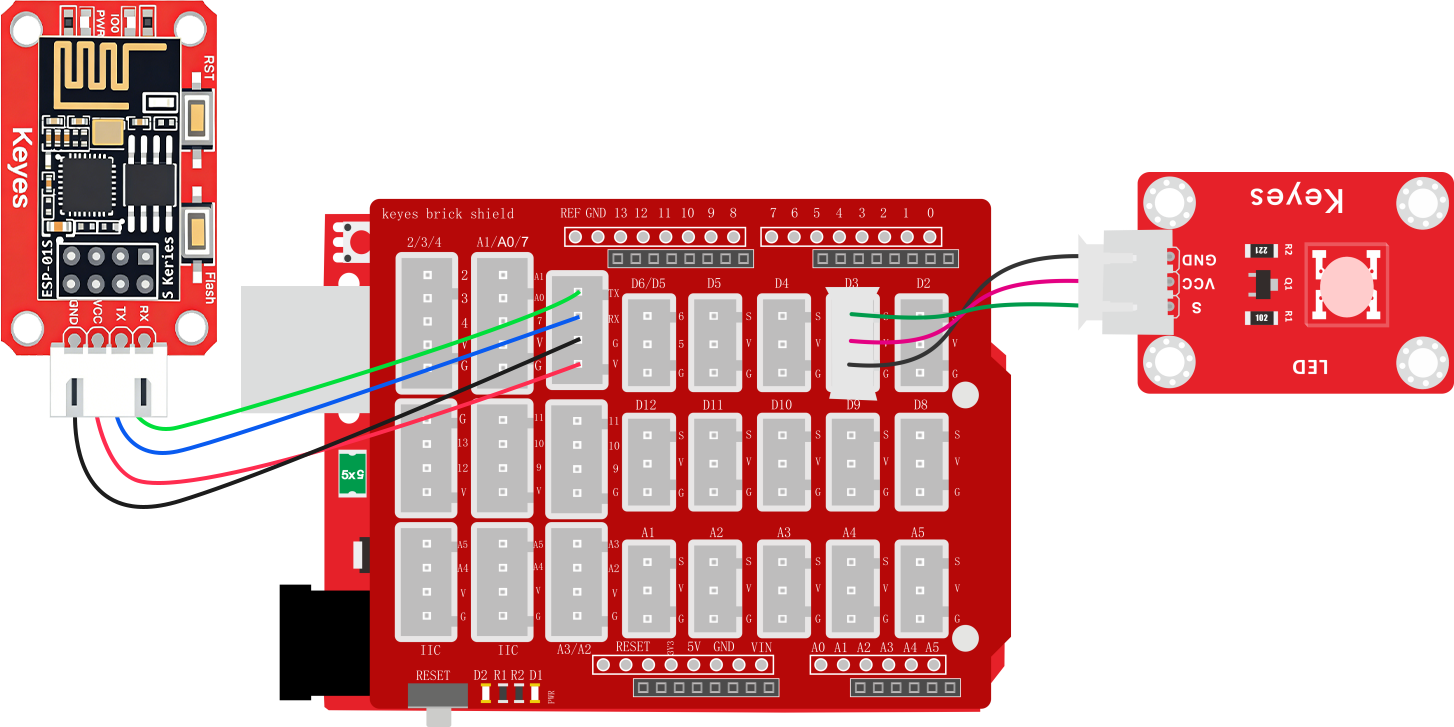
注意:UNO代码上传完毕后再将ESP-01S模块连接到UNO扩展板上,连接时注意ESP-01S模块接口的线序,GND对应黑色线,VCC对应红色线,不要接错!!!
2.2.2.3 ESP-01S代码#
请注意,你需要将SSID 名称与PASSWD 密码修改成你需要连接的WiFi的,并且这个WiFi需要是2.4GHz频段的。
#include <ESP01_Wed.h>

char* WiFi_SSID = "LiuTest";       //你的wifi名称
char* WiFi_Password = "88888888";  //你的wifi密码

// 创建库对象
ESP01_Wed webInterface(WiFi_SSID, WiFi_Password, 750);  // WiFi名称, WiFi密码, 串口波特率
void setup() {
// 初始化库
webInterface.begin();
// 添加传感器显示,将不需要显示的直接注释掉对应的代码即可
// webInterface.addSensor("Water Detect", "water", "waterValue"); //水滴传感器数据显示
// webInterface.addSensor("Temperature(°C)", "temperature", "tempValue"); //温度数据显示
// webInterface.addSensor("Humidity(%RH)", "humidity", "humidityValue"); //湿度数据显示
// webInterface.addSensor("LIGHT", "light", "lightValue"); //光敏传感器数据显示
// webInterface.addSensor("Ultrasonic(cm)", "ultrasonic", "ultraValue"); //超声波距离数据显示
// webInterface.addSensor("Smoke", "smoke", "smokeValue"); //烟雾传感器数据显示
// webInterface.addSensor("Alcohol", "alcohol", "alcoholValue"); //酒精传感器数据显示
// webInterface.addSensor("Soil Moisture", "soil", "soilValue"); //土壤湿度传感器数据显示
// webInterface.addSensor("Pot", "pot", "potValue"); //电位器数据显示器
// 添加控制按钮,将不需要的按键直接注释掉对应的代码即可
webInterface.addToggleButton("Red LED", "RED_LED:1", "RED_LED:0"); //添加红光灯控制按键
// webInterface.addToggleButton("Green LED", "GREEN_LED:1", "GREEN_LED:0"); //添加绿光灯控制按键
// webInterface.addToggleButton("Blue LED", "BLUE_LED:1", "BLUE_LED:0"); //添加蓝光灯控制按键
// webInterface.addToggleButton("White LED", "WHITE_LED:1", "WHITE_LED:0"); //添加白光灯控制按键
// webInterface.addToggleButton("Relay", "RELAY:1", "RELAY:0"); //添加继电器模块控制按键
// webInterface.addToggleButton("Laser", "LASER:1", "LASER:0"); //添加激光模块控制按键
// webInterface.addToggleButton("Water Pump", "PUMP:1", "PUMP:0"); //添加水泵控制按键
// webInterface.addToggleButton("Motor", "MOTOR:1", "MOTOR:0"); //添加电机控制按键
// webInterface.addToggleButton("Servo", "SERVO:1", "SERVO:0"); //添加舵机控制按键
// 打印IP地址
Serial.print("Web server IP: ");
Serial.println(webInterface.getIP());
}
void loop() {
// 主循环
webInterface.loop();
}
2.2.2.4 ESP-01S 代码说明#
① 导入库文件,设置好要连接的wifi名称与密码,创建库对象并设置串口波特率为750注意:波特率需要慢一点不能太快,数据传输太快容易丢失数据!!建议波特率为“750”
#include <ESP01_Wed.h>
char* WiFi_SSID = "LiuTest"; //你的wifi名称
char* WiFi_Password = "88888888"; //你的wifi密码
// 创建库对象
ESP01_Wed webInterface(WiFi_SSID, WiFi_Password, 750); // WiFi名称, WiFi密码, 串口波特率
② 再初始化中将需要显示再网页的按键取消注释,并把不需要显示的按键注释掉(在代码前面加\\就是代表代码被注释了,被注释的代码将不会执行)
2.2.2.5 UNO 代码#
注意:串口波特率一定要与ESP8266的波特率匹配,波特率为“750”。还有上传代码时开发板不要连接ESP-01S模块否则会上传失败!!
// 定义LED连接的引脚号(这里是数字引脚3)
int ledPin = 3;

// 用于存储从串口接收到的控制指令字符串
String WiFi_Control = "";

void setup() {
  // 初始化串口通信,波特率设置为750(注意:非标准波特率,需确保通信双方一致)
  Serial.begin(750);

  // 将LED引脚设置为输出模式
  pinMode(ledPin, OUTPUT);
}

void loop() {
  // 检查串口是否有数据可读
  if (Serial.available()) {
    // 读取直到换行符('\n')的数据,并转换为String类型
    WiFi_Control = Serial.readStringUntil('\n');

    // 去除字符串首尾的空白字符(如回车、空格等)
    WiFi_Control.trim();

    // 将接收到的指令回传到串口,便于调试
    Serial.print("WiFi_Control:");
    Serial.println(WiFi_Control);
  }

  // 判断接收到的指令内容并执行相应操作
  if (WiFi_Control == "RED_LED:1") {
    // 点亮LED(高电平)
    digitalWrite(ledPin, HIGH);
    // 发送应答指令到串口
    Serial.println("ACK:RED_LED:1");

  } else if (WiFi_Control == "RED_LED:0") {
    // 熄灭LED(低电平)
    digitalWrite(ledPin, LOW);
    // 发送应答指令到串口
    Serial.println("ACK:RED_LED:0");
  }
  // 清除指令字符串,避免重复执行
  WiFi_Control = "";
}
2.2.2.6 UNO代码说明#
① 设置串口波特率为750,这个串口是用来打印接收数据的
  // 初始化串口通信,波特率设置为750(注意:非标准波特率,需确保通信双方一致)
  Serial.begin(750);
② 添加一个变量,名称为WiFi_Control ,类型为String
// 用于存储从串口接收到的控制指令字符串
String WiFi_Control = "";
③ 使用if判断是否有数据从串口发送过来
  // 检查串口是否有数据可读
if (Serial.available()){
    ...
}
④ 使用变量WiFi_Control读取串口的数据并直到\n
// 读取直到换行符('\n')的数据,并转换为String类型
    WiFi_Control = Serial.readStringUntil('\n');
⑤ 使用文本栏中的消除非可见数据函数.trim(),消除变量WiFi_Control多余的无用的数据 ,使用串口打印变量WiFi_Control
    // 去除字符串首尾的空白字符(如回车、空格等)
    WiFi_Control.trim();

    // 将接收到的指令回传到串口,便于调试
    Serial.print("WiFi_Control:");
    Serial.println(WiFi_Control);
⑥ 使用if对变量WiFi_Control进行判断是否等于RED LED:1,设置D3引脚输出高电平,发送应答指令ACK:RED_LED:1到串口这一步很重要只有你发送应答指令了ESP-01S才知道你正确的接收到了它发送的命令并且已经执行了。
// 判断接收到的指令内容并执行相应操作
  if (WiFi_Control == "RED_LED:1") {
    // 点亮LED(高电平)
    digitalWrite(ledPin, HIGH);
    // 发送应答指令到串口
    Serial.println("ACK:RED_LED:1");
  }
⑦ 添加一个else if判断变量WiFi_Control进行判断是否等于RED LED:0,然后再下方设置D3引脚输出为低电平。(注意:每个按键状态都匹配一个按键应答指令,应答指令其实就是在控制指令的前面加了ACK:,如红色led灯打开的控制指令是RED_LED:1那么应答指令就是ACK:RED_LED:1)
else if (WiFi_Control == "RED_LED:0") {
    // 熄灭LED(低电平)
    digitalWrite(ledPin, LOW);
    // 发送应答指令到串口
    Serial.println("ACK:RED_LED:0");
  }
⑧ 清除变量WiFi_Control中的值
  // 清除指令字符串,避免重复执行
  WiFi_Control = "";
2.2.2.7 代码结果#
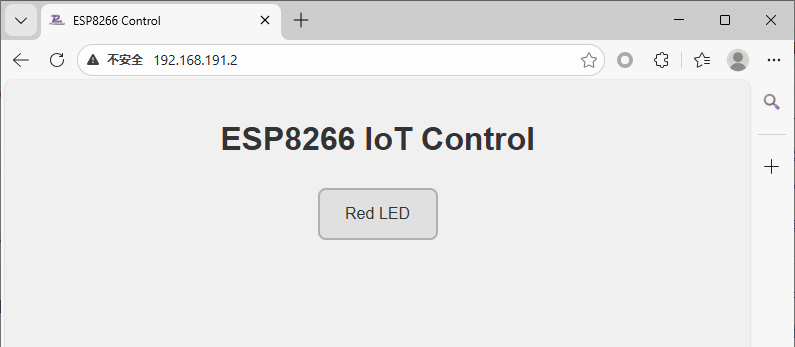
分别将ESP-01S与UNO开发板的代码上传成功后,将ESP-01S连接到UART口。按一下“ESP-01S Arduino wifi转串口扩展板”上的RST按键使ESP-01S模块复位重新连接WiFi并通过UNO开发板的串口打印IP地址,然后再连接同一个wifi设备的浏览器中输入IP搜索进入网页控制页面。