第3课 台灯#
3.1 项目介绍#
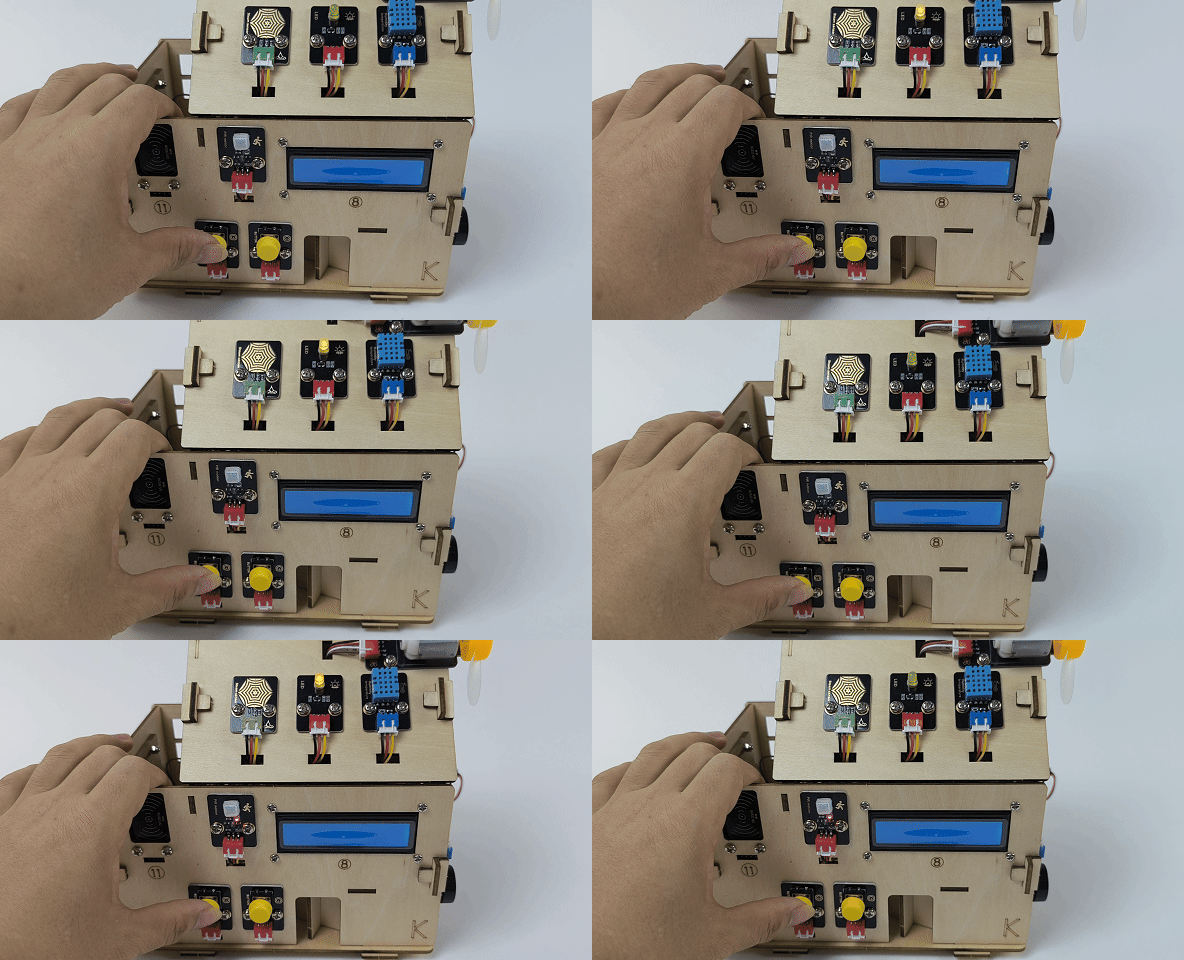
常见的台灯,用到了LED灯和按键。通过按按键来控制灯的开与关。
按键按下,我们的单片机读取到低电平,松开读取到高电平。在这一实验课程中,我们利用按键和黄色LED做一个扩展,当按键按下时即读取到低电平时点亮黄色LED灯,松开按键时即读取到高电平时熄灭黄色LED灯,这样就可以通过一个模块控制另一个模块了。
3.2 模块相关资料#
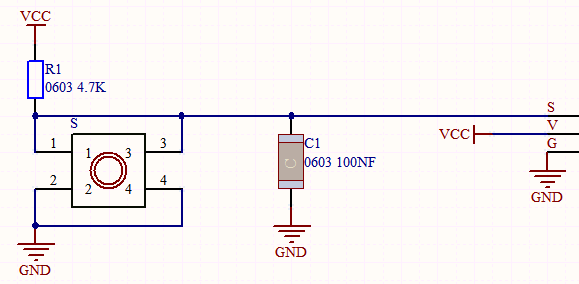
附原理图,按键有四个引脚,其中1和3是相连的,2和4是相连的,在我们未按下按键时,13与24是断开的,信号端S读取的是被4.7K的上拉电阻R1所拉高的高电平,而当我们按下按键时,13和24连通。信号端S连接到了GND,此时读取到的电平为低电平,即按下按键,传感器信号端为低电平;松开按键时,信号端为高电平。
3.3 实验组件#
|
|
|
|
|
|---|---|---|---|---|
ESP32 Plus主板 *1 |
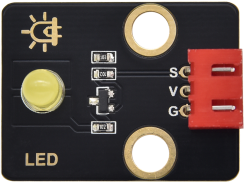
黄色LED模块 *1 |
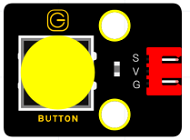
按键 *1 |
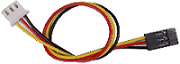
3P线 *2 |
USB线 *1 |
3.4 模块接线图#
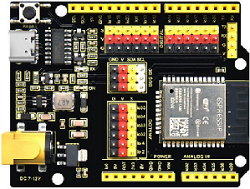
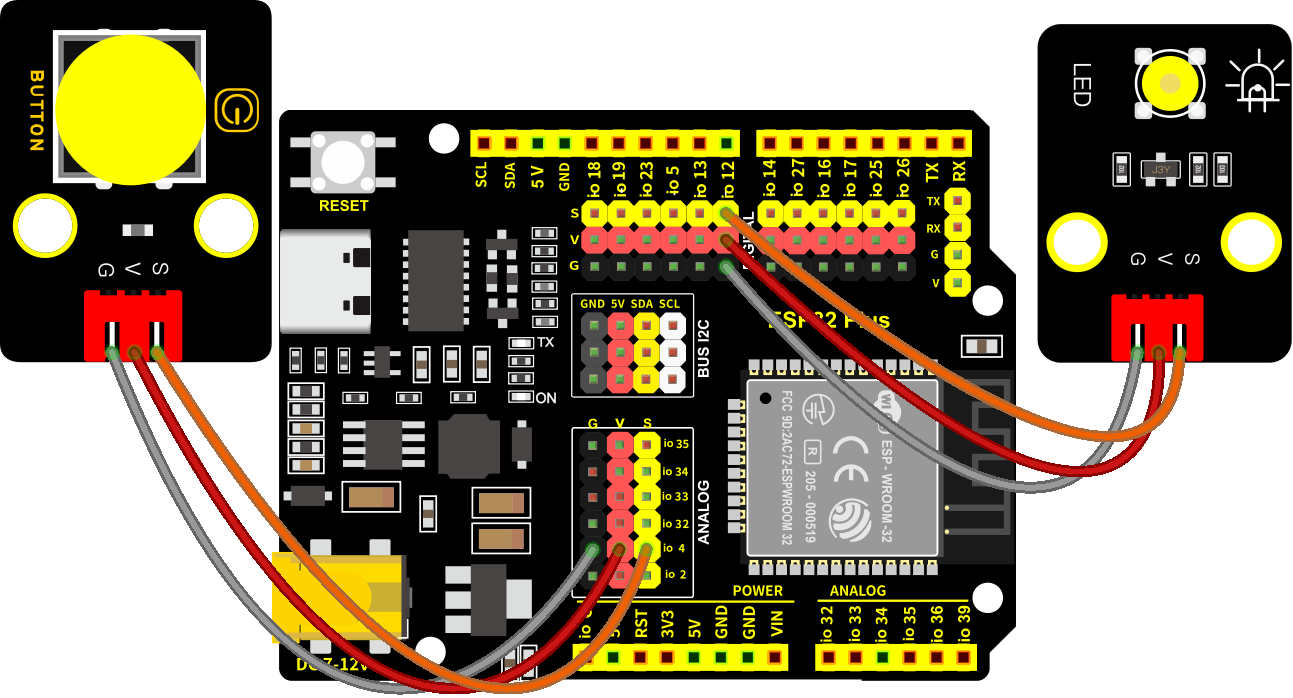
木板房子⑦处(左侧)按键1和黄色LED的控制引脚:
木板房子⑦处(左侧)按键1(S引脚) |
io4 |
|---|---|
黄色LED灯(S引脚) |
io12 |
⚠️ 特别注意:智能家居已经组装好了,这里不需要把按键模块和LED模块拆下来又重新组装和接线,这里再次提供接线图,是为了方便您编写代码!
3.5 读取按钮值的实验代码1#
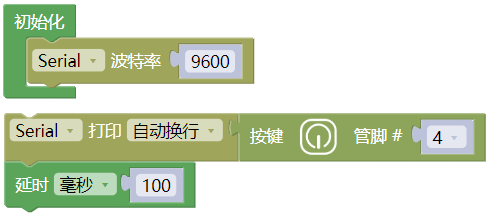
读取木板房子⑦处(左侧)按键的状态值,在串口监视器中显示出来,这样就可以直观的看到按键的状态值,即可得到0或1两种状态值。
3.6 实验结果1#
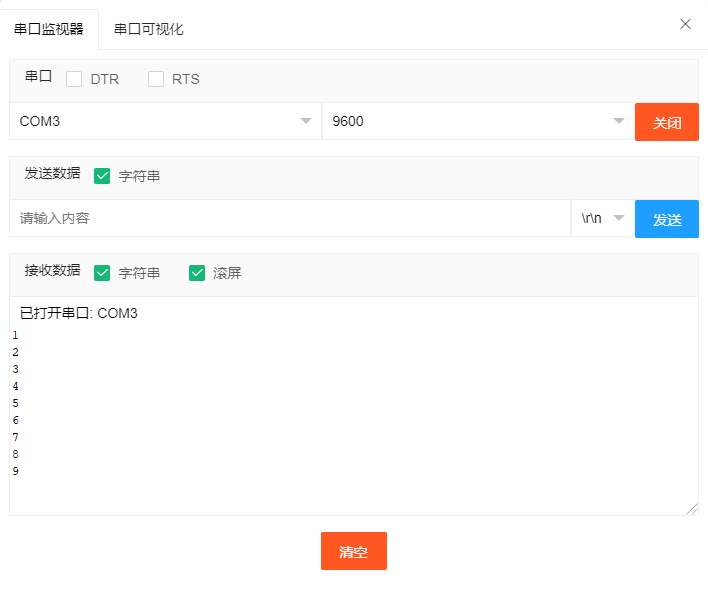
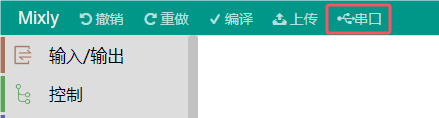
按照接线图接好线,外接电源,选择好正确的开发板板型(ESP32 Dev Module)和 适当的串口端口(COMxx),然后单击按钮 上传示例代码至ESP32主控板。示例代码上传成功后,上电后,点击打开IDE的串口监视器
 ,设置波特率为9600,如下图操作。
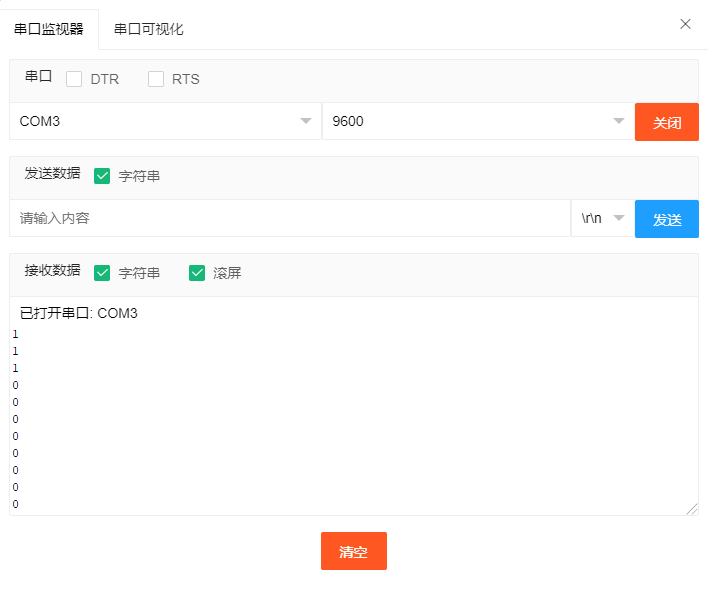
再按下木板房子⑦处(左侧)按键1就可以看到按键状态值的改变,如下图。
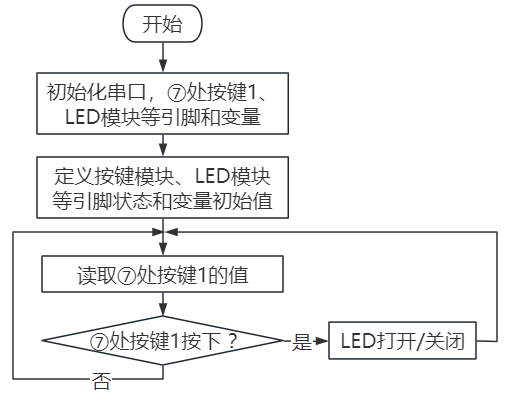
3.7 代码流程图#
3.8 台灯的实验代码2#
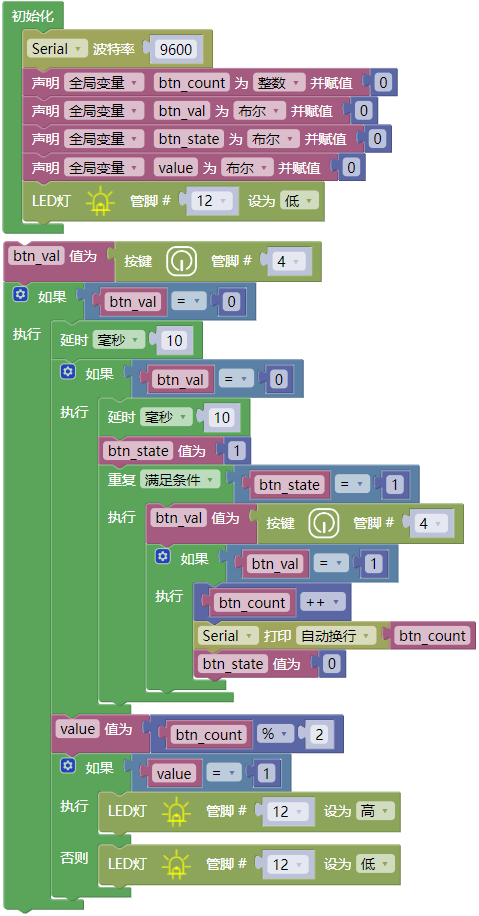
计算木板房子⑦处(左侧)按键1被点击的次数,然后再对计算的次数进行对2求余数,可以看到打印的数字。
3.9 实验结果2#
按照接线图接好线,外接电源,选择好正确的开发板板型(ESP32 Dev Module)和 适当的串口端口(COMxx),然后单击按钮上传示例代码至ESP32主控板。示例代码上传成功后,上电后,点击打开IDE的串口监视器,设置波特率为9600,打印出木板房子⑦处(左侧)按键1被点击的次数,并且点击一次木板房子⑦处(左侧)按键1,LED灯就亮,再点击一次,LED关闭。