第22课 手机APP控制智能家居#
22.1 项目介绍#
大部分人都有手机,现在大部分物联网产品的控制端都是用手机,使用起来就很便捷,打开手机APP,点击一下就能启动各种设备。
物联网智能家居,将智能家居通过WiFi连接家庭WiFi,用于操作的手机也要连接同一个WiFi,当然也可以是手机打开热点,智能家居连接手机的热点。连接成功后,LCD1602显示IP地址,然后在手机APP上输入对应的IP进行通讯。实现APP控制智能家居的各个功能。
22.2 APP下载安装#
⚠️ 特别提醒:如果前面已经下载安装了APP,则这一步骤可以直接跳过。
步骤1: 在手机/平板浏览器的搜索框中输入官网链接: www.keyes-robot.com

步骤2: 找到 “资料中心”,并且点击它。

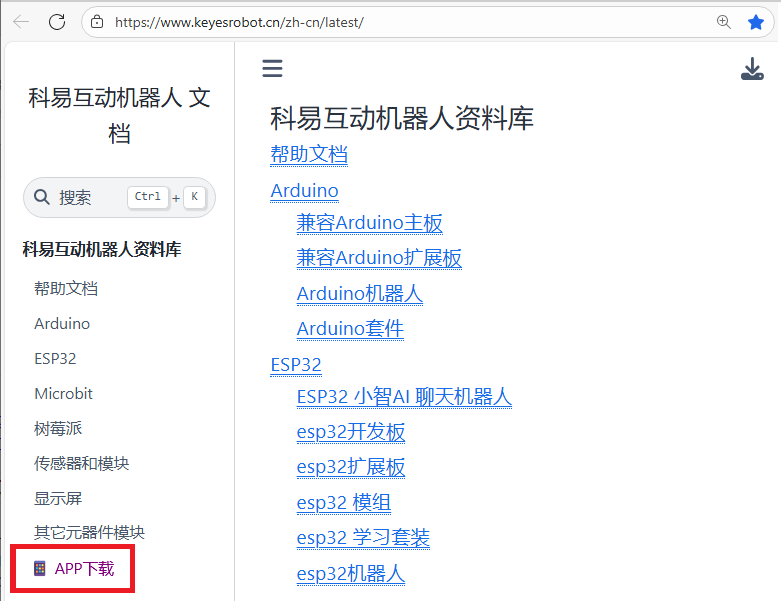
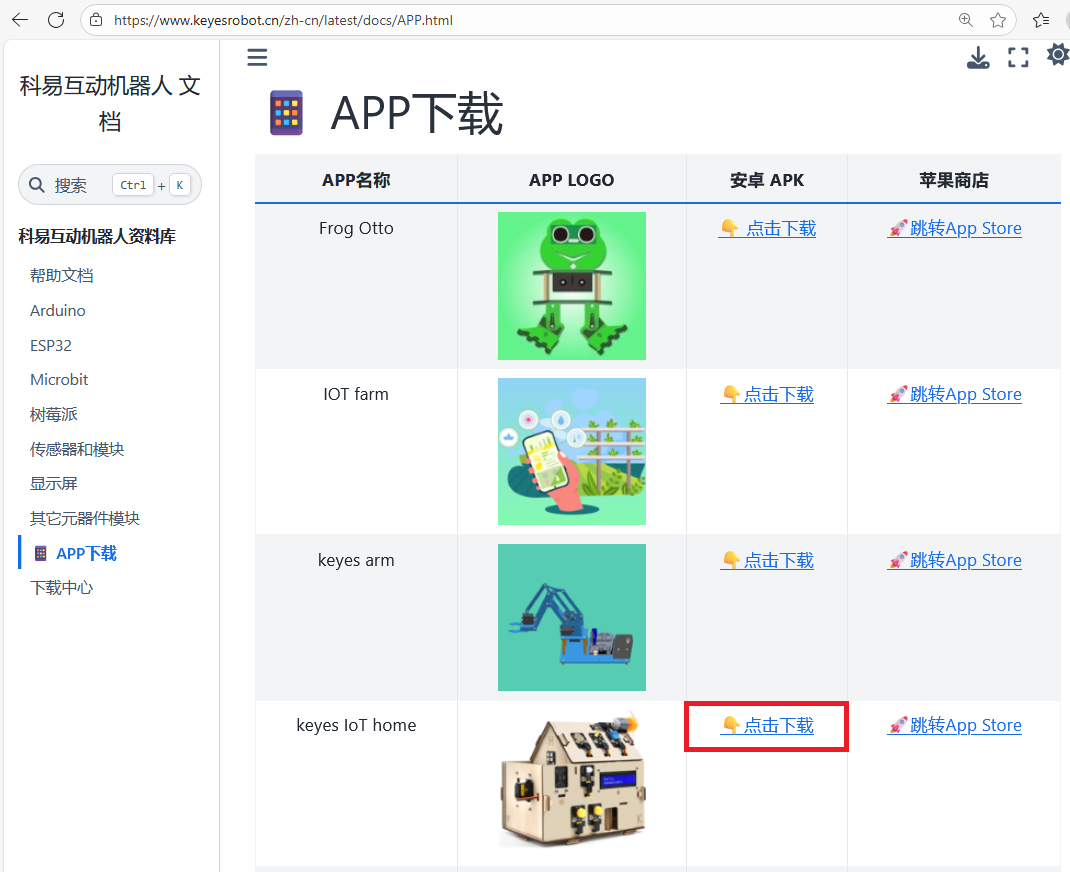
步骤3: 在页面找到 “APP下载”选项,并且点击它。
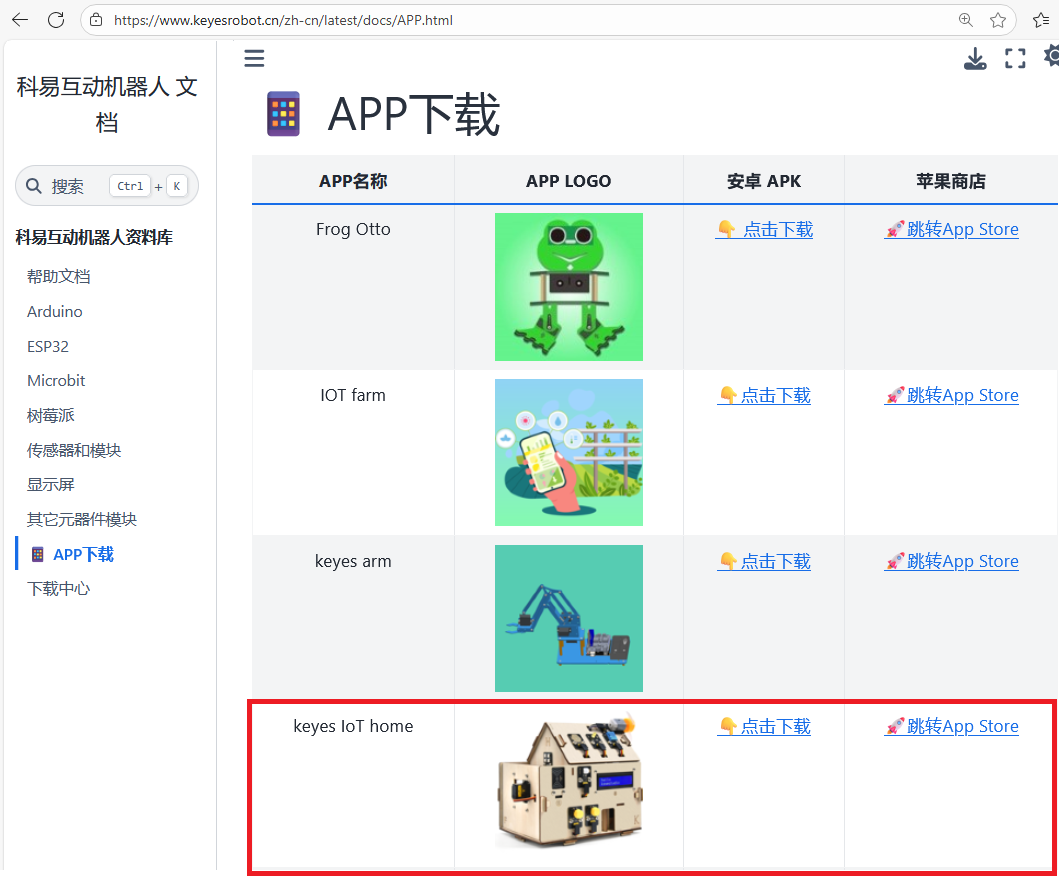
步骤4: 在 “APP下载” 页面,找到 “keyes IoT home”。
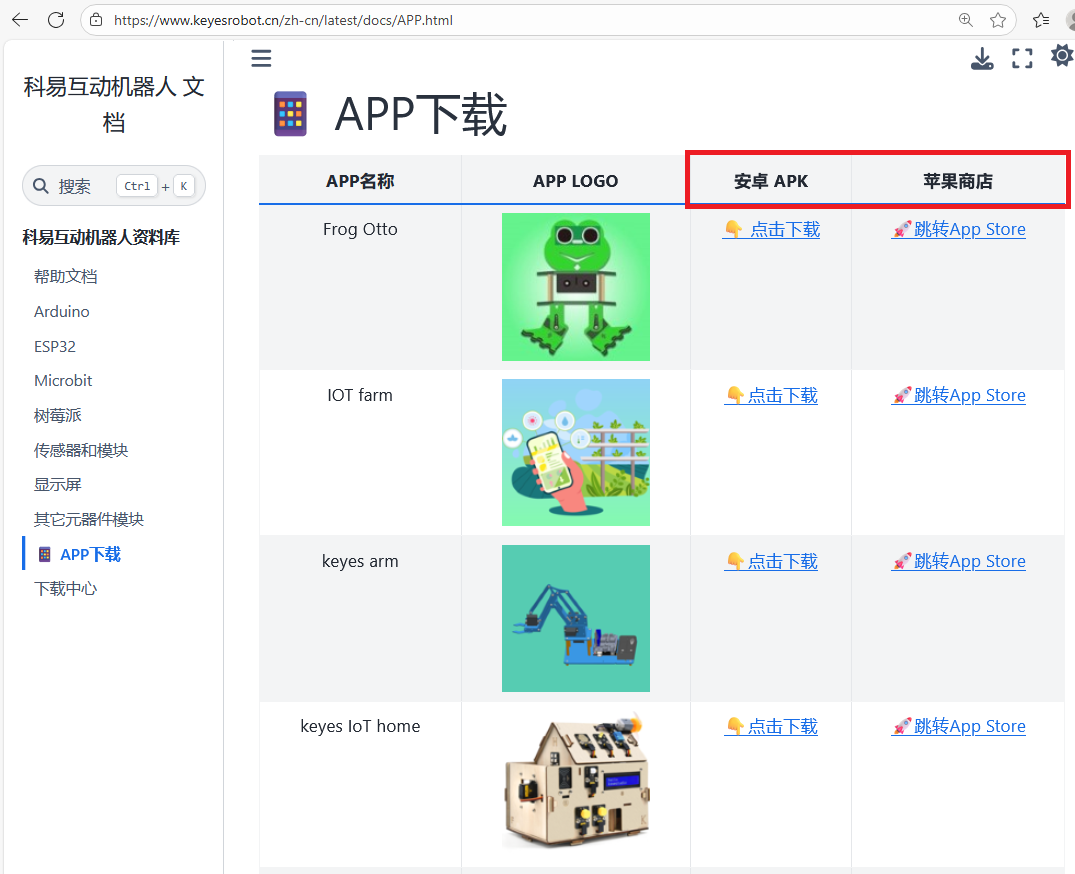
步骤5: 根据自己的手机/平板系统选择对应的APP下载安装。选择如下:
安卓系统
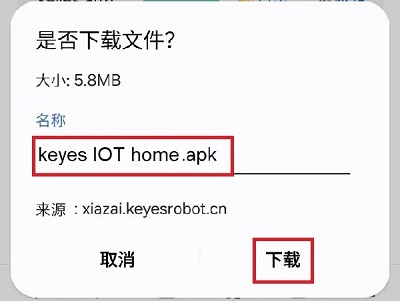
a. 点击 “点击下载” 按钮,下载对应的 “keyes IoT home.apk” 文件。
b. 按照安装提示进行安装。
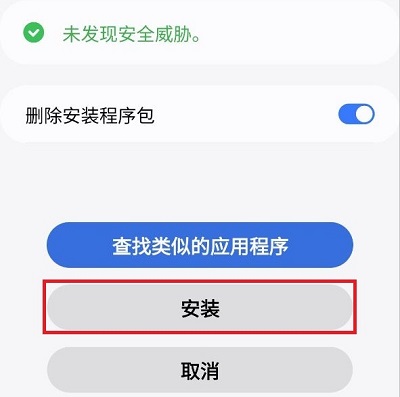
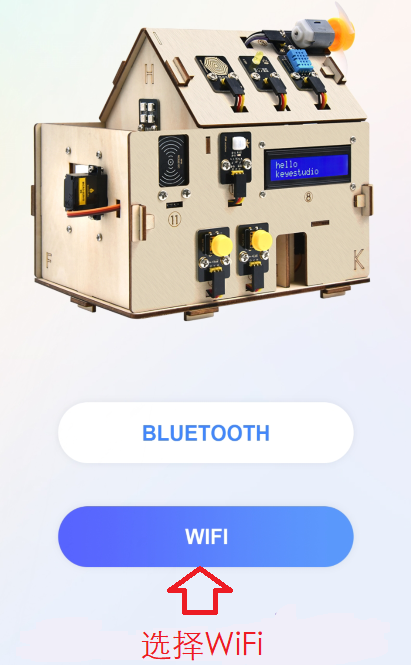
c. 下载安装后,单击 打开,出现如下图界面。
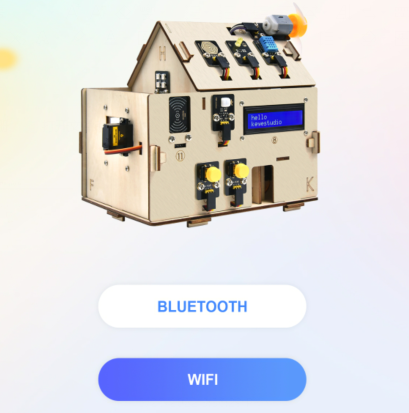
选择WIFI。
苹果系统
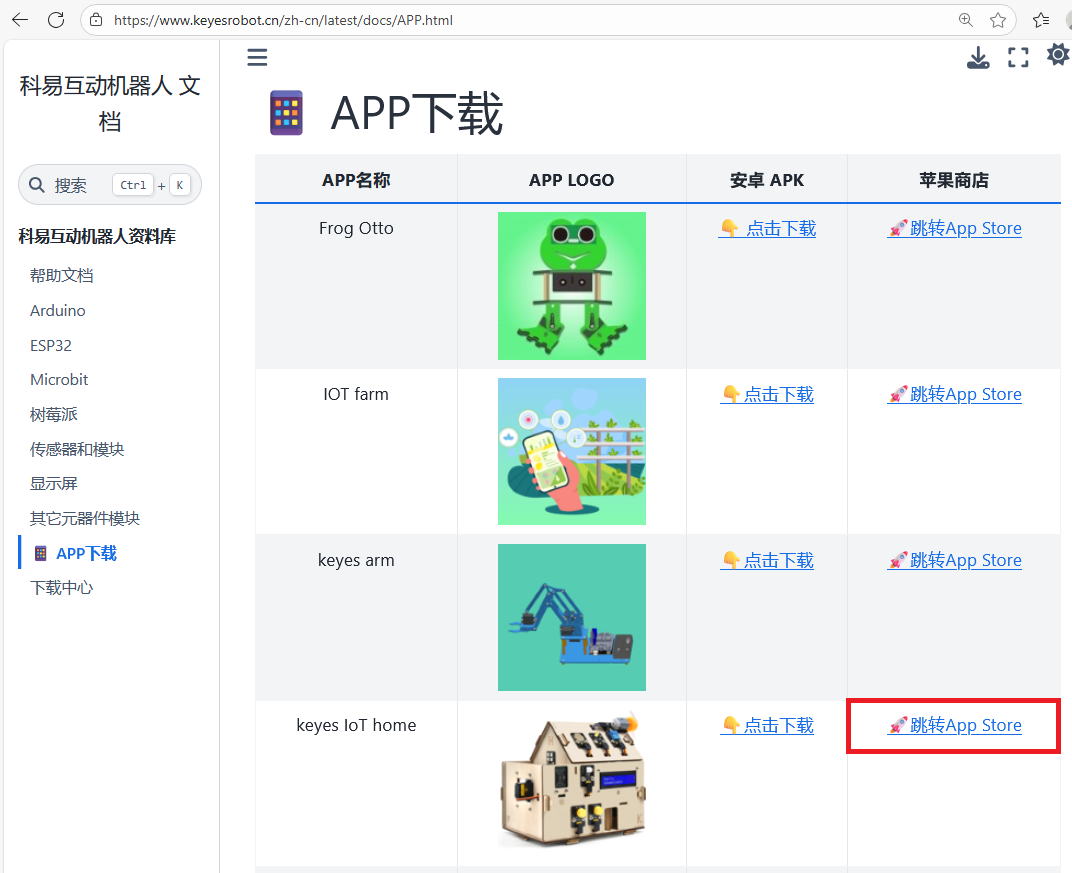
a. 点击 “跳转APP Store” 按钮,跳转到 APP Store 
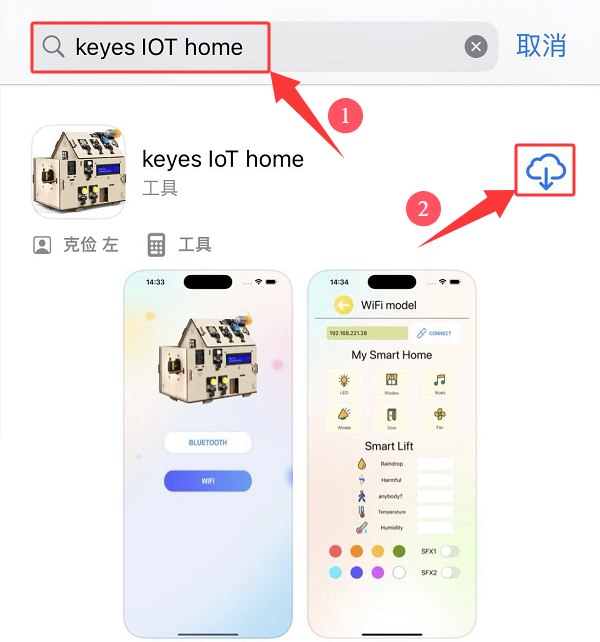
b. 在 APP Store 上搜索 keyes IoT home ,选择 keyes IoT home ,然后点击  获取,下载安装APP即可。
c. 下载安装后, 单击 打开,出现如下图界面。
选择WIFI
22.3 APP使用说明#
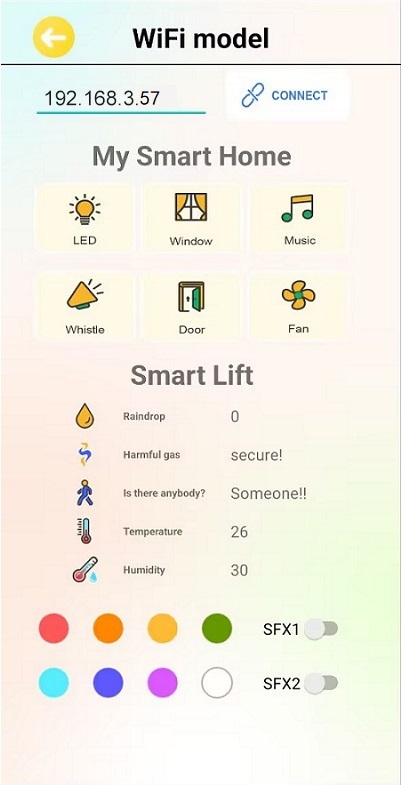
手机APP上各个按钮对应的控制字符和各个按钮对应的功能,这里我们整理了一个表格如下:
按钮: |
功能:选择WIFI模式 |
|
|---|---|---|
按钮: |
功能:连接 |
|
按钮: |
控制字符:点一下发送 “a”; 再点一下发送“A”。 |
功能:点一下,开启LED灯;再点一下,关闭LED灯。 |
按钮: |
控制字符:点一下发送 “b”; 再点一下发送“B”。 |
功能:点一下,开启窗户; 再点一下,关闭窗户。 |
按钮: |
控制字符:点一下发送 “c”。 |
功能:点一下,播放一首歌曲。 |
按钮: |
控制字符:点一下发送 “d”。 |
功能:点一下,蜂鸣器“哔”响一声。 |
按钮: |
控制字符:点一下发送 “e”; 再点一下发送“E”。 |
功能:点一下,开启门; 再点一下,关闭门。 |
按钮: |
控制字符:点一下发送 “f”; 再点一下发送“F”。 |
功能:点一下,开启风扇; 再点一下,关闭风扇。 |
按钮: |
功能:显示区显示雨滴值。 |
|
按钮: |
功能:显示区显示危险气体状态safe或dangerous。 |
|
按钮: |
功能:显示区显示人体检测状态someone或no one。 |
|
按钮: |
功能:显示区显示温度数值 |
|
按钮: |
功能:显示区显示湿度数值 |
|
按钮: |
控制字符:点一下发送 “o”; 再点一下发送“O”。 |
功能:点一下,RGB灯开启模式一氛围灯;再点一下,关闭RGB灯。 |
按钮: |
控制字符:点一下发送 “p”; 再点一下发送“P”。 |
功能:点一下,RGB灯开启模式二跑马灯;再点一下,关闭RGB灯。 |
按钮: |
控制字符:点一下发送 “g”; 再点一下发送“G”。以此类推。 |
功能:点一下,RGB灯开启红色;再点一下,关闭RGB灯。以此类推。 |










22.4 实验组件#
|
|
|
|
|---|---|---|---|
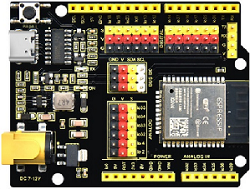
ESP32 Plus主板 *1 |
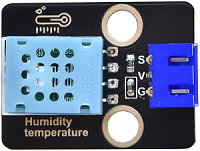
XHT11传感器 *1 |
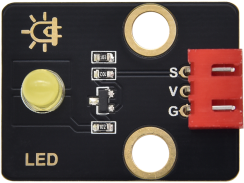
黄色LED模块 *1 |
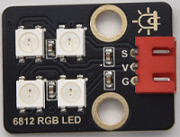
SK6812RGB灯模块 *1 |
|
|
|
|
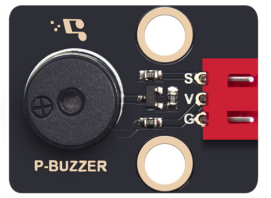
无源蜂鸣器模块 *1 |
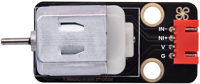
130电机模块 *1 |
180度舵机 *2 |
水滴传感器模块 *1 |
|
|
|
|
人体红外热释传感器 *1 |
MQ2传感器 *1 |
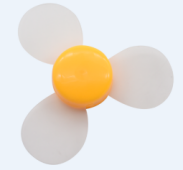
风扇叶 *1 |
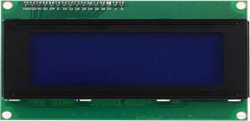
I2C LCD1602模块 * 1 |
|
|
|
|
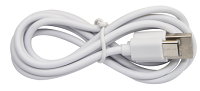
USB线 *1 |
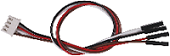
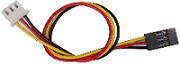
4P线 *3 |
3P线 *6 |
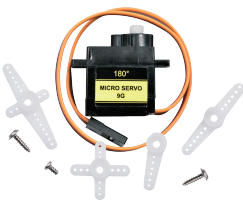
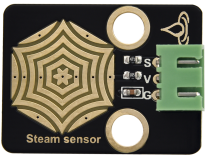
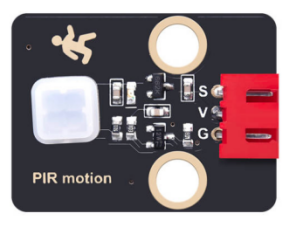
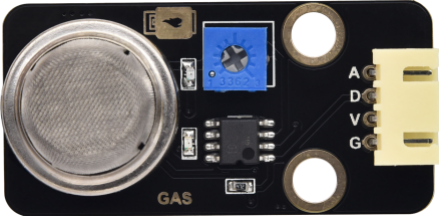
22.5 模块接线图#
⚠️ 特别注意:智能家居已经组装好了,这里不需要把所有的传感器/模块拆下来又重新组装和接线,这里再次提供接线图,是为了方便您编写代码!
传感器模块名称 |
传感器模块引脚 |
ESP32 Plus主板对应的接线 |
|---|---|---|
人体红外热释传感器模块 |
G/V/S |
G/V/io14 |
无源蜂鸣器模块 |
G/V/S |
G/V/io25 |
黄色LED模块 |
G/V/S |
G/V/io12 |
电机模块 |
GND/VCC/IN+/IN- |
G/V/io19/io18 |
控制门的舵机1 |
棕色线/红色线/橙色线 |
G/V/io13 |
控制窗的舵机2 |
棕色线/红色线/橙色线 |
G/V/io5 |
MQ-2气体传感器模块 |
GND/VCC/D |
G/V/io23 |
XHT11模块 |
G/V/S |
G/V/io17 |
SK6812RGB灯模块 |
G/V/S |
G/V/io26 |
LCD1602显示屏模块 |
GND/VCC/SDA/SCL |
GND/V/SDA/SCL |
水滴传感器模块 |
G/V/S |
G/V/io34 |
22.6 APP控制LED和风扇的实验代码1#
使用APP控制智能家居的LED灯和风扇的开关。
⚠️ 特别提醒: 打开代码文件后,需要修改ESP32开发板需要连接的WiFi名称与密码,您需要分别将 ChinaNet-2.4G-0DF0 和 ChinaNet@233 替换为您自己的 Wi-Fi 名称和 WiFi 密码。WiFi名称和WiFi密码修改后才能上传代码,否则你的ESP32开发板将无法连接网络。
const char* ssid = "ChinaNet-2.4G-0DF0";  //输入你自己的WiFi名称
const char* pwd = "ChinaNet@233"; //输入你自己的WiFi密码
⚠️ 注意: 请确保代码中的WiFi名称和WiFi密码与连接到您的计算机、手机/平板电脑、ESP32开发板和路由器的网络相同,它们必须在同一局域网(WiFi)内。
⚠️ 注意:WiFi必须是2.4Ghz频段的WiFi,否则ESP32无法连接WiFi,不支持连接5GHz频段的WiFi。
/*
 * 项目: app_test
 * 描述: 测试APP,APP控制LED与风扇
 * 编译IDE:ARDUINO IDE
 * 作者: http//www.keyes-robot.com
*/
#include <Arduino.h>
#ifdef ESP32
#include <WiFi.h>
#elif defined(ESP8266)
#include <ESP8266WiFi.h>
#endif

#include <LiquidCrystal_I2C.h>

#define fanPin1 19 //IN+ 引脚
#define fanPin2 18 //IN- 引脚
#define led_y 12  //定义黄色引脚为12

const char* ssid = "ChinaNet-2.4G-0DF0";  // 输入你自己的WiFi名称
const char* pwd = "ChinaNet@233";  // 输入你自己的WiFi密码

#include <Wire.h>
//初始化LCD地址、列和行
LiquidCrystal_I2C lcd(0x27, 16, 2);

WiFiServer server(80);  //初始化WiFi服务

//将变量定义为检测到的值
String request;

unsigned long prevTask = 0;

void setup() {
  Serial.begin(9600);
  //连接wifi
  WiFi.begin(ssid, pwd);
  //判断是否连接
  Serial.println("Connecting to WiFi...");
  while (WiFi.status() != WL_CONNECTED) {
    delay(1000);
    Serial.print(".");
  }
  delay(1000);
  //串行监视器将显示无线网络的名称和IP地址
  Serial.println("Connected to WiFi");
  Serial.print("WiFi NAME:");
  Serial.println(ssid);
  Serial.print("IP:");
  Serial.println(WiFi.localIP());

  //初始化 LCD
  lcd.init();
  //打开LCD背光
  lcd.backlight();
  //lcd.noBacklight();
  lcd.clear();
  //设置光标的位置
  lcd.setCursor(0, 0);
  //LCD打印
  lcd.print("IP:");
  //设置光标的位置
  lcd.setCursor(0, 1);
  //LCD打印
  lcd.print(WiFi.localIP());

  //设置引脚模式
  pinMode(led_y, OUTPUT);
  pinMode(fanPin1, OUTPUT);
  pinMode(fanPin2, OUTPUT);
  //启动服务
  server.begin();
}

void loop() {
  //检查客户端与网络服务器是否已连接
  //当客户端与服务器建立连接时,“server.available()”函数返回一个用于客户端通信的WiFiClient对象。
  WiFiClient client = server.available();
  if (client) {
    Serial.println("New client connected");
    while (client.connected()) {
      //确定服务器是否发送数据
      if (client.available()) {
        request = client.readStringUntil('s');
        Serial.print("Received message: ");
        Serial.println(request);
      }

      //LED
      if (request == "a") {
        digitalWrite(led_y, HIGH);
      } else if (request == "A") {
        digitalWrite(led_y, LOW);
      }

      //fan
      if (request == "f") {
        digitalWrite(fanPin1, LOW); //pwm = 0
        analogWrite(fanPin2, 100); //LEDC通道5绑定到指定的左电机输出PWM值为100.
      } else if (request == "F") {
        digitalWrite(fanPin1, LOW); //pwm = 0
        analogWrite(fanPin2, 0); //LEDC通道5绑定到指定的左电机输出PWM值为0.
      }

      request = "";
    }
    Serial.println("Client disconnected");
  }
}
22.7 操作步骤及实验结果1#
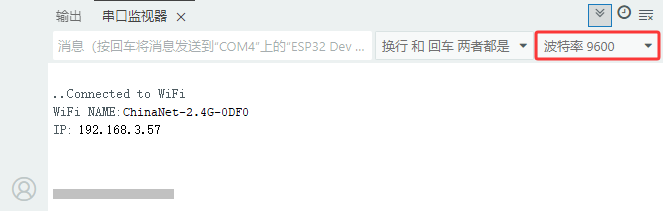
按照接线图接好线,外接电源,选择好正确的开发板板型(ESP32 Dev Module)和 适当的串口端口(COMxx),然后单击按钮  上传示例代码至ESP32主控板。示例代码上传成功后,上电后,点击
  打开串口监视器,设置波特率为9600。
⚠️ 注意:手机/平板需要和智能家居连接同一个WiFi,或者手机/平板打开热点,智能家居连接手机/平板的热点,且示例代码中的WiFi名称与WiFi密码和手机/平板、智能家居是同一个WiFi名称与密码。
⚠️ 注意:WiFi必须是2.4Ghz频率的,否则ESP32无法连接WiFi,不支持连接5GHz频段的WiFi。。
⚠️ 特别注意: 手机或平板一定要与ESP32开发板连接的是同一个WiFi,否则将无法进入控制页面。还有就是ESP32开发板在使用WiFi功能时功耗很大,需要外接DC电源(电源电压必须充足,最好使用新电池)才能满足它的工作电力需求,如果达不到它的工作电力需求ESP32板将会一直复位导致代码无法正常运行。
如果成功连接上WiFi,串口监视器会打印出分配到的IP地址(假如串口监视器没打印出分配到的IP地址,可以按下ESP32主控板上的复位键重启,重新连接WiFi)。不同的网络(WiFi),IP地址是不一样。
同时,LCD1602显示屏也同步显示对应的IP地址。
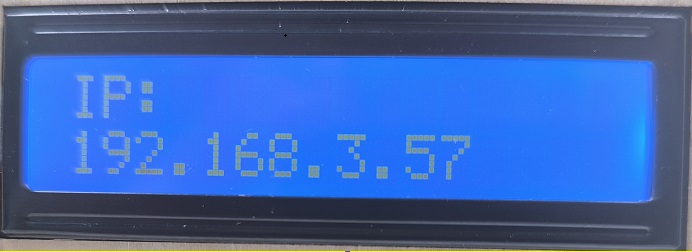
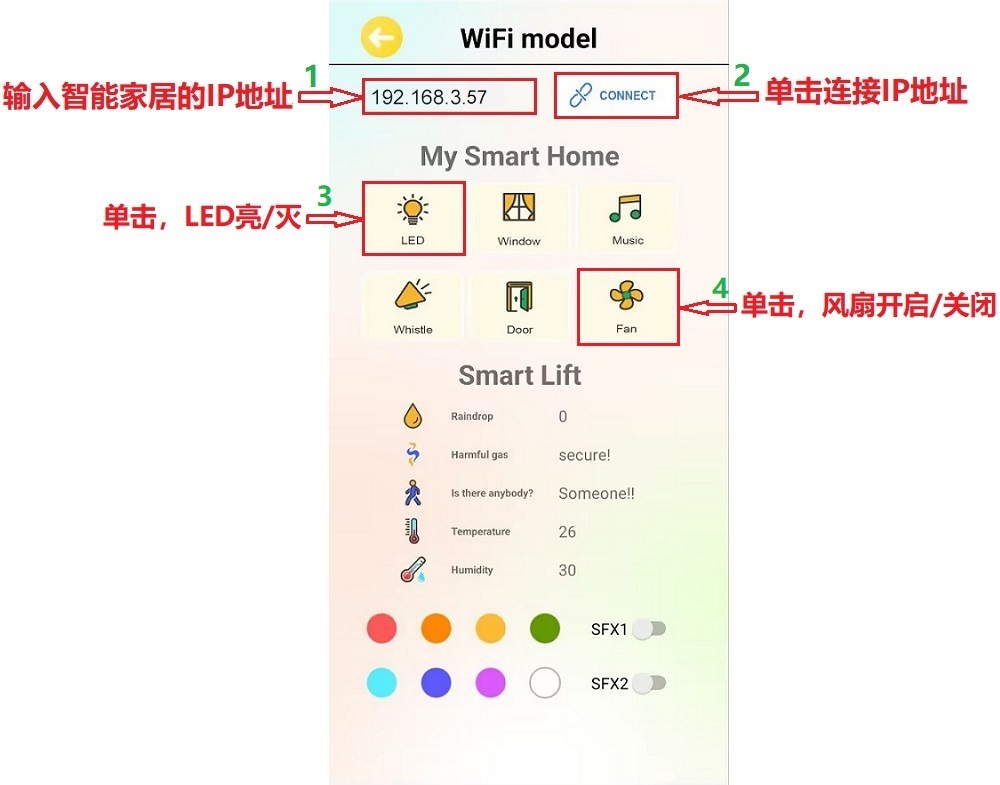
⚠️ 特别注意: 在本例中,您可以在APP页面中输入你自己的ESP32 IP地址(这里是以 192.168.3.57 为例,而你需要将本例APP中的IP地址:192.168.3.57 修改成你自己的 ESP32 IP地址)。
1. 打开APP,选择WIFI
2. 使用APP控制LED和风扇
A. APP输入IP地址(LCD1602显示出分配到的IP地址,或点击IDE的串口监视器,串口监视器窗口显示的IP地址)
B. 点击 CONNECT 连接IP地址。
C. 连接成功标志是跳出 Connected 字样,需要注意看。
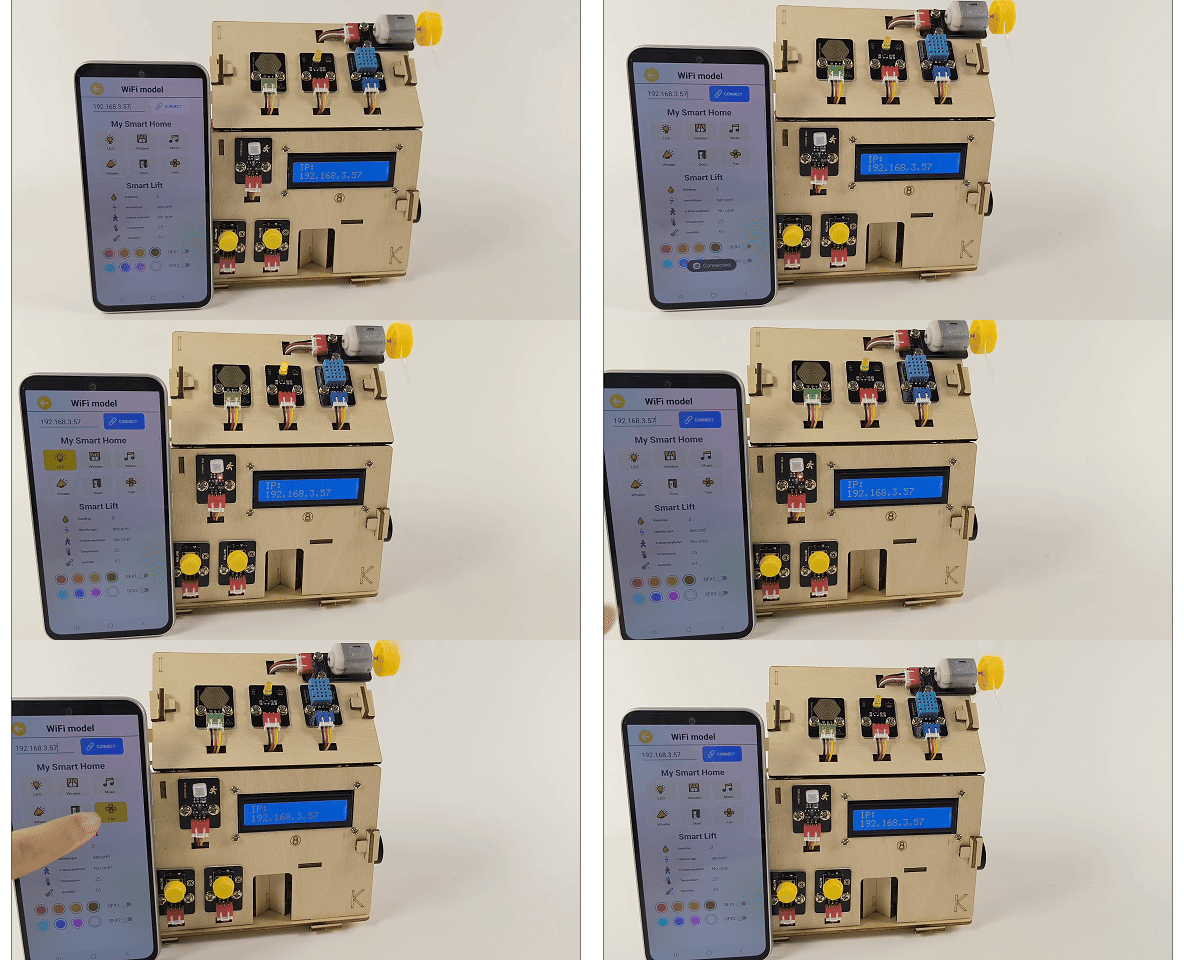
D. IP地址连接上之后,然后就可以点击LED,可以看到智能家居的LED被打开;点击Fan按钮,风扇被打开。如下图操作。
22.8 代码流程图#

22.9 IoT智能家居的实验代码2#
⚠️ 特别提醒: 打开代码文件后,需要修改ESP32开发板需要连接的WiFi名称与密码,您需要分别将 ChinaNet-2.4G-0DF0 和 ChinaNet@233 替换为您自己的 Wi-Fi 名称和 WiFi 密码。WiFi名称和WiFi密码修改后才能上传代码,否则你的ESP32开发板将无法连接网络。
const char* ssid = "ChinaNet-2.4G-0DF0";  //输入你自己的WiFi名称
const char* pwd = "ChinaNet@233"; //输入你自己的WiFi密码
⚠️ 注意: 请确保代码中的WiFi名称和WiFi密码与连接到您的计算机、手机/平板电脑、ESP32开发板和路由器的网络相同,它们必须在同一局域网(WiFi)内。
⚠️ 注意:WiFi必须是2.4Ghz频率的,否则ESP32无法连接WiFi,不支持连接5GHz频段的WiFi。。
/*
 * 项目: IoT_smart_home
 * 描述: 手机APP控制智能家居
 * 编译IDE:ARDUINO IDE
 * 作者: http//www.keyes-robot.com
*/
#include <Arduino.h>
#ifdef ESP32
#include <WiFi.h>
#elif defined(ESP8266)
#include <ESP8266WiFi.h>
#endif

#include <Wire.h>
#include <Adafruit_NeoPixel.h>
#define LED_PIN   26
#define LED_COUNT 4     // 附加的新像素数
Adafruit_NeoPixel strip(LED_COUNT, LED_PIN, NEO_GRB + NEO_KHZ800);

//将变量定义为检测到的值
String request;
const char* ssid = "ChinaNet-2.4G-0DF0";  // 输入你自己的WiFi名称
const char* pwd = "ChinaNet@233";  // 输入你自己的WiFi密码
WiFiServer server(80);  //初始化WiFi服务

#include <LiquidCrystal_I2C.h>
LiquidCrystal_I2C lcd(0x27,16,2);

#include <dht11.h>
#define DHT11PIN 17
dht11 DHT11; // 初始化dht11

#include <BuzzerESP32.h>
#define buzzer_pin 25
BuzzerESP32 buzzer(buzzer_pin);   // GPIO25

#define waterPin 34
#define fanPin1 19
#define fanPin2 18
#define led_y 12           // 黄色LED引脚定义
#define gasPin 23
#define pyroelectric 14

// 舵机通道
int channel_PWM1 = 13;
int channel_PWM2 = 10;
int freq_PWM = 50;
int resolution_PWM = 10;
const int PWM_Pin1 = 5;
const int PWM_Pin2 = 13;

String dataBuffer = "4095,0,0,32,65";

int Rainwater, gas, pir, t, h;  //定义变量
unsigned long prevTask = 0;

void setup() {
  Serial.begin(9600);
  //连接wifi
  WiFi.begin(ssid, pwd);
  //判断是否连接
  Serial.println("Connecting to WiFi...");
  while (WiFi.status() != WL_CONNECTED) {
    delay(1000);
    Serial.print(".");
  }
  delay(1000);
  //串行监视器将显示无线网络的名称和IP地址
  Serial.println("Connected to WiFi");
  Serial.print("WiFi NAME:");
  Serial.println(ssid);
  Serial.print("IP:");
  Serial.println(WiFi.localIP());

  //初始化LCD
  lcd.init();
  //打开LCD背光
  lcd.backlight();
  //lcd.noBacklight();
  lcd.clear();
  //设置光标的位置
  lcd.setCursor(0, 0);
  //LCD打印
  lcd.print("IP:");
  //设置光标的位置
  lcd.setCursor(0, 1);
  //LCD打印
  lcd.print(WiFi.localIP());

  pinMode(led_y, OUTPUT);
  pinMode(fanPin1, OUTPUT);
  pinMode(fanPin2, OUTPUT);
  pinMode(waterPin, INPUT);

  buzzer.setTimbre(30);                                  // 设置timbre
  buzzer.playTone(0,0);                                  // 关闭蜂鸣器

  pinMode(gasPin, INPUT);
  pinMode(pyroelectric, INPUT);

  ledcAttach(PWM_Pin1, freq_PWM, resolution_PWM);
  ledcAttachChannel(PWM_Pin1, freq_PWM, resolution_PWM, channel_PWM1);
  ledcAttach(PWM_Pin2, freq_PWM, resolution_PWM);
  ledcAttachChannel(PWM_Pin2, freq_PWM, resolution_PWM, channel_PWM2);
  ledcWrite(PWM_Pin1, 25);
  delay(1000);
  ledcWrite(PWM_Pin2, 25);
  delay(1000);
  //启动服务
  server.begin();
}

void loop() {
  //检查客户端与网络服务器是否已连接
  //当客户端与服务器建立连接时,“server.available()”函数返回一个用于客户端通信的WiFiClient对象。
  WiFiClient client = server.available();
  if (client) {
    Serial.println("New client connected");
    while (client.connected()) {
      //确定服务器是否发送数据
      if (client.available()) {
        request = client.readStringUntil('s');
        Serial.print("Received message: ");
        Serial.println(request);
      }
      //获取所有传感器数据
      getSensorsData();
      //将所有数据放入“数据缓冲区”
      dataBuffer = "";
      dataBuffer += String(Rainwater);
      dataBuffer += ",";
      dataBuffer += String(gas);
      dataBuffer += ",";
      dataBuffer += String(pir);
      dataBuffer += ",";
      dataBuffer += String(t);
      dataBuffer += ",";
      dataBuffer += String(h);
      //将数据发送到服务器,然后将其传输到应用程序。
      if (millis() - prevTask >= 1000) {  // 每秒钟执行一次
        prevTask = millis();
        client.print(dataBuffer);
      }

      delay(500);

      //LED
      if (request == "a") {
        digitalWrite(led_y, HIGH);
      } else if (request == "A") {
        digitalWrite(led_y, LOW);
      }

      //窗户舵机
      if (request == "b") {
        ledcWrite(PWM_Pin1, 80); //20ms的高电平约为2.5ms,即2.5/20*1024,伺服按规定角度旋转。
        delay(1000);
      } else if (request == "B") {
        ledcWrite(PWM_Pin1, 25);  //20ms的高电平约为0.5ms,即0.5/20*1024,伺服按规定角度旋转。
        delay(1000);
      }

      //蜂鸣器播放音乐
      if (request == "c") {
        birthday();
        buzzer.playTone(0,0);
      } else if (request == "C") {
        buzzer.playTone(0,0);
      }

      //蜂鸣器响
      if (request == "d") {
        buzzer.playTone(392,250);
      } else if (request == "D") {
        buzzer.playTone(0,0);
      }

      //门舵机
      if (request == "e") {
        ledcWrite(PWM_Pin2, 120);
        delay(1000);
      } else if (request == "E") {
        ledcWrite(PWM_Pin2, 25);
        delay(1000);
      }

      //风扇
      if (request == "f") {
        digitalWrite(fanPin2, LOW); //pwm = 0
        analogWrite(fanPin1, 100); //LEDC通道5绑定到指定的左电机输出PWM值为100.
      } else if (request == "F") {
        digitalWrite(fanPin2, LOW); //pwm = 0
        analogWrite(fanPin1, 0); //LEDC通道5绑定到指定的左电机输出PWM值为0.
      }

      //SK6812RGB打开和关闭它的红灯
      if (request == "g") {
        colorWipe(strip.Color(255,   0,   0), 50);
      } else if (request == "G") {
        colorWipe(strip.Color(0,   0,   0), 50);
      }

      //SK6812RGB打开和关闭它的橙灯
      if (request == "h") {
        colorWipe(strip.Color(200,   100,   0), 50);
      } else if (request == "H") {
        colorWipe(strip.Color(0,   0,   0), 50);
      }

      //SK6812RGB打开和关闭它的黄灯
      if (request == "i") {
        colorWipe(strip.Color(200,   200,   0), 50);
      } else if (request == "I") {
        colorWipe(strip.Color(0,   0,   0), 50);
      }

      //SK6812RGB打开和关闭它的绿灯
      if (request == "j") {
        colorWipe(strip.Color(0,   255,   0), 50);
      } else if (request == "J") {
        colorWipe(strip.Color(0,   0,   0), 50);
      }

      //SK6812RGB打开和关闭它的蓝绿灯
      if (request == "k") {
        colorWipe(strip.Color(0,   100,   255), 50);
      } else if (request == "K") {
        colorWipe(strip.Color(0,   0,   0), 50);
      }

      //SK6812RGB打开和关闭它的蓝灯
      if (request == "l") {
        colorWipe(strip.Color(0,   0,   255), 50);
      } else if (request == "L") {
        colorWipe(strip.Color(0,   0,   0), 50);
      }

      //SK6812RGB打开和关闭它的紫灯
      if (request == "m") {
        colorWipe(strip.Color(100,   0,   255), 50);
      } else if (request == "M") {
        colorWipe(strip.Color(0,   0,   0), 50);
      }

      //SK6812RGB打开和关闭它的白灯
      if (request == "n") {
        colorWipe(strip.Color(255,   255,   255), 50);
      } else if (request == "N") {
        colorWipe(strip.Color(0,   0,   0), 50);
      }

      //SK6812RGB-sfx1
      if (request == "o") {
        rainbow(10);
      } else if (request == "O") {
        colorWipe(strip.Color(0,   0,   0), 50);
      }

      //SK6812RGB-sfx2
      if (request == "p") {
        theaterChaseRainbow(50);
      } else if (request == "P") {
        colorWipe(strip.Color(0,   0,   0), 50);
      }
      request = "";
    }
    Serial.println("Client disconnected");
  }
}

void getSensorsData() {
   //获得数据
   int chk = DHT11.read(DHT11PIN);
   t = DHT11.temperature;
   h = DHT11.humidity;

   //水滴传感器
   Rainwater = analogRead(waterPin); //读取水滴传感器模拟值并将其分配给变量雨水

   //气体传感器
   gas = digitalRead(gasPin); //读取气体传感器模拟值并将其分配给可变气体

   //红外热释传感器
   pir = digitalRead(pyroelectric); //读取红外热释传感器模拟值并将其分配给可变气体
}

//将数据转换成百分比
String dataHandle(int data) {
  // 将模拟值转换为百分比
  int percentage = (data / 4095.0) * 100;
  // 如果转换后的百分比大于100,则输出10。
  percentage = percentage > 100 ? 100 : percentage;
  // 六个字符用于存储十六进制字符串,其中一个作为结束符
  char hexString[3];
  // 将十六进制值转换为6位十六进制字符串,并在前面加上前导零:0表示00,1表示01…
  sprintf(hexString, "%02X", percentage);

  return hexString;
}

void birthday()
{
  buzzer.playTone(294,250);  //参数:频率,延时,等
  buzzer.playTone(440,250);
  buzzer.playTone(392,250);
  buzzer.playTone(532,250);
  buzzer.playTone(494,250);
  buzzer.playTone(392,250);
  buzzer.playTone(440,250);
  buzzer.playTone(392,250);
  buzzer.playTone(587,250);
  buzzer.playTone(532,250);
  buzzer.playTone(392,250);
  buzzer.playTone(784,250);
  buzzer.playTone(659,250);
  buzzer.playTone(532,250);
  buzzer.playTone(494,250);
  buzzer.playTone(440,250);
  buzzer.playTone(698,250);
  buzzer.playTone(659,250);
  buzzer.playTone(532,250);
  buzzer.playTone(587,250);
  buzzer.playTone(532,500);
  buzzer.playTone(0,0);  //关
}

void colorWipe(uint32_t color, int wait) {
  for(int i=0; i<strip.numPixels(); i++) { // 对于条带中的每个像素...
    strip.setPixelColor(i, color);         // 设置像素的颜色(RAM)
    strip.show();                          // 更新条带以匹配
    delay(wait);                           // 延时
  }
}

// 彩虹在整个波段上循环。传输帧之间的延迟时间(以毫秒为单位)。
void rainbow(int wait) {
  for(long firstPixelHue = 0; firstPixelHue < 5*65536; firstPixelHue += 256) {
    for(int i=0; i<strip.numPixels(); i++) { // 对于条带中的每个像素...
      int pixelHue = firstPixelHue + (i * 65536L / strip.numPixels());
      strip.setPixelColor(i, strip.gamma32(strip.ColorHSV(pixelHue)));
    }
    strip.show(); // 更新条带内容
    delay(wait);  // 延时
  }
}

// Rainbow-enhanced Marquise-style. 帧间传输延迟时间(毫秒)
void theaterChaseRainbow(int wait) {
  int firstPixelHue = 0;     // 第一个像素从红色开始(色调0)。
  for(int a=0; a<30; a++) {  // 重复30次...
    for(int b=0; b<3; b++) { // ‘b’从0到2…
      strip.clear();         // 将RAM中的所有像素设置为0(关闭)
      // “c”从“b”开始计数,以3为单位递增……
      for(int c=b; c<strip.numPixels(); c += 3) {
        int      hue   = firstPixelHue + c * 65536L / strip.numPixels();
        uint32_t color = strip.gamma32(strip.ColorHSV(hue)); // color -> RGB
        strip.setPixelColor(c, color); // 设置像素c的值为color
      }
      strip.show();                // 更新条带内容
      delay(wait);                 // 延时
      firstPixelHue += 65536 / 90; // 一个周期的色轮超过90帧
    }
  }
}
22.10 操作步骤及实验结果2#
按照接线图接好线,外接电源,选择好正确的开发板板型(ESP32 Dev Module)和 适当的串口端口(COMxx),然后单击按钮上传示例代码至ESP32主控板。示例代码上传成功后,上电后,点击 打开串口监视器,设置波特率为9600。
⚠️ 注意:手机/平板需要和智能家居连接同一个WiFi,或者手机/平板打开热点,智能家居连接手机/平板的热点,且示例代码中的WiFi名称与WiFi密码和手机/平板、智能家居是同一个WiFi名称与密码。
⚠️ 注意:WiFi必须是2.4Ghz频率的,否则ESP32无法连接WiFi,不支持连接5GHz频段的WiFi。。
⚠️ 特别注意: 手机或平板一定要与ESP32开发板连接的是同一个WiFi,否则将无法进入控制页面。还有就是ESP32开发板在使用WiFi功能时功耗很大,需要外接DC电源(电源电压必须充足,最好使用新电池)才能满足它的工作电力需求,如果达不到它的工作电力需求ESP32板将会一直复位导致代码无法正常运行。
⚠️ 特别注意: 一定要外接电源,外接DC电源 (电源电压必须充足,最好使用新电池) 才能满足ESP32主控板,2个舵机和风扇模块的工作电力需求,如果达不到它们的工作电力需求,手机/平板的APP 上的WiFi会断开。
如果成功连接上WiFi,串口监视器会打印出分配到的IP地址(假如串口监视器没打印出分配到的IP地址,可以按下ESP32主控板上的复位键重启,重新连接WiFi)。不同的网络(WiFi),IP地址不一样。
同时,LCD1602显示屏也同步显示对应的IP地址。
⚠️ 特别注意: 在本例中,您可以在APP页面中输入你自己的ESP32 IP地址(这里是以 192.168.3.57 为例,而你需要将本例APP中的IP地址:192.168.3.57 修改成你自己的 ESP32 IP地址)。
1. 打开APP,选择WIFI
2. 使用APP控制智能家居
A. APP输入IP地址(LCD1602显示出分配到的IP地址,或点击IDE的串口监视器,串口监视器窗口显示的IP地址)
B. 点击 CONNECT 连接IP地址。
C. 连接成功标志是跳出 Connected 字样,需要注意看。
D. IP地址连接上之后,单击APP界面上对应的按钮控制对应的传感器模块工作。
⚠️ 特别注意: 一定要外接电源,外接DC电源(电源电压必须充足,最好使用新电池)才能满足ESP32主控板,2个舵机和风扇模块的工作电力需求,如果达不到它们的工作电力需求,ESP32主控板将会一直复位导致代码无法正常运行。