第5课 演奏音乐#
5.1 项目介绍#
本实验用无源蜂鸣器播放音乐,无源蜂鸣器是通过PWM脉冲宽度调制脉冲进而调节音调,
PWM比较多用于调节LED灯的亮度或者调节无源蜂鸣器的频率,或者是电机的转动速度,电机带动的车轮速度也就能很容易控制了,在玩一些Arduino机器人时,更能体现PWM的好处。
音乐除了要“唱的准”,还要“节奏对”,每一个音符的持续时间,就是节拍啦。我们可以用延时多少来设置节拍的,例如:1拍,1秒即1000毫秒;1/2拍,0.5秒即500毫秒;1/4拍,0.25秒即250毫秒;1/8拍,0.125秒即125毫秒….,我们可以试一试组合不同的音调和节拍,看看会有什么不同的效果。
5.2 模块相关资料#
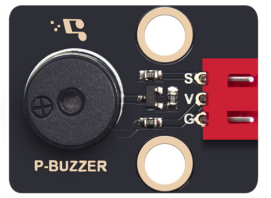
工作电压:3.3-5V(DC)
电流:50MA
工作温度:-10摄氏度 到 +50摄氏度
尺寸:31.6mmx23.7mm
接口:3PIN接口
输入信号:数字信号(方波)
5.3 元件知识#
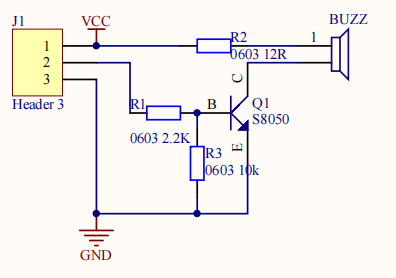
无源蜂鸣器:其内部不带震荡电路,控制时需要在元件正极输入不同频率的方波,负极接地,从而控制喇叭功放元件响起不同频率的声音。
5.4 实验组件#
|
|
|
|
|
|---|---|---|---|---|
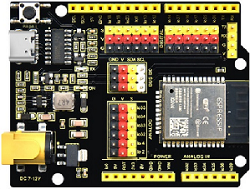
ESP32 Plus主板 *1 |
无源蜂鸣器模块 *1 |
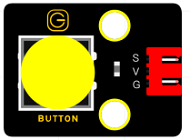
按键 *1 |
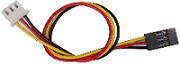
3P线 *2 |
USB线 *1 |

5.5 模块接线图#
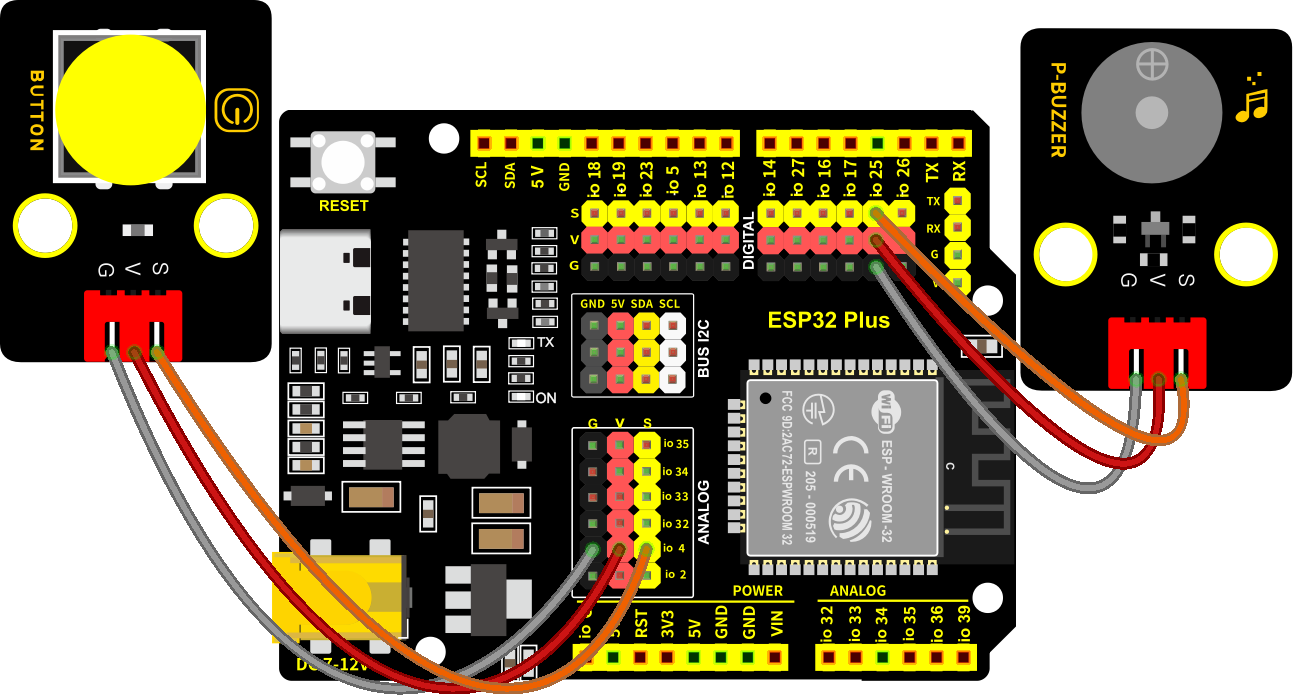
木板房子⑦处(左侧)按键1和无源蜂鸣器的控制引脚:
木板房子⑦处(左侧)按键1(S引脚) |
io4 |
|---|---|
无源蜂鸣器(S引脚) |
io25 |
⚠️ 特别注意:智能家居已经组装好了,这里不需要把按键模块和无源蜂鸣器拆下来又重新组装和接线,这里再次提供接线图,是为了方便您编写代码!
5.6 播放生日快乐的实验代码1#
/*
 * 项目: buzzer
 * 描述: 蜂鸣器播放音乐
 * 编译IDE:ARDUINO IDE
 * 作者: http//www.keyes-robot.com
*/
#include <BuzzerESP32.h>

BuzzerESP32 buzzer(25); // 初始化GPIO25的蜂鸣器

void setup()
{
  buzzer.setTimbre(30); // 设置音色(音质)
  birthday();          // 演奏生日旋律
}

void loop()
{
  // 空循环,旋律在启动时只播放一次
}

void birthday()
{
  // 演奏生日旋律 - 参数为(频率,持续时间)
  buzzer.playTone(294, 250);  // D4
  buzzer.playTone(440, 250);  // A4
  buzzer.playTone(392, 250);  // G4
  buzzer.playTone(532, 250);  // C5
  buzzer.playTone(494, 250);  // B4
  buzzer.playTone(392, 250);  // G4
  buzzer.playTone(440, 250);  // A4
  buzzer.playTone(392, 250);  // G4
  buzzer.playTone(587, 250);  // D5
  buzzer.playTone(532, 250);  // C5
  buzzer.playTone(392, 250);  // G4
  buzzer.playTone(784, 250);  // G5
  buzzer.playTone(659, 250);  // E5
  buzzer.playTone(532, 250);  // C5
  buzzer.playTone(494, 250);  // B4
  buzzer.playTone(440, 250);  // A4
  buzzer.playTone(698, 250);  // F5
  buzzer.playTone(659, 250);  // E5
  buzzer.playTone(532, 250);  // C5
  buzzer.playTone(587, 250);  // D5
  buzzer.playTone(532, 500);  // C5   - 长时
  buzzer.playTone(0, 0);      // 关闭蜂鸣器
}
5.7 实验结果1#
按照接线图接好线,外接电源,选择好正确的开发板板型(ESP32 Dev Module)和 适当的串口端口(COMxx),然后单击按钮 上传示例代码至ESP32主控板。示例代码上传成功后,就会听到无源蜂鸣器播放一次生日快乐。
5.8 代码流程图#
5.9 音乐盒的实验代码2#
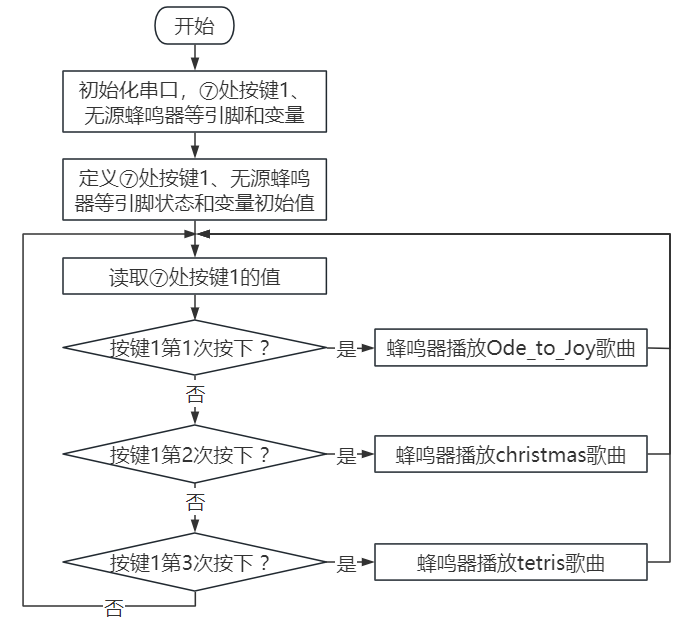
做个音乐盒,通过木板房子⑦处(左侧)按键1来切换曲子。
/*
 * 项目: music
 * 描述: 按键切换歌曲
 * 编译IDE:ARDUINO IDE
 * 作者: http//www.keyes-robot.com
*/
#include <musicESP32_home.h>
music Music(25);  // 在GPIO25上初始化音乐播放器
#define btn1 4    // 按钮引脚
int btn_count = 0; // 按键计数器
boolean music_flag = 0; // 触发音乐播放的标志

void setup()
{
  Serial.begin(9600);
  pinMode(btn1, INPUT);
  // 可供选择的音乐:
  // Music.tetris();
  // Music.birthday();
  // Music.Ode_to_Joy();
  // Music.christmas();
  // Music.star_war_tone();
}

void loop()
{
  boolean btn1_val = digitalRead(btn1);

  if(btn1_val == 0) // 按下按钮
  {
    delay(10);  // 脱扣延迟10ms

    if(btn1_val == 0) // 确认按钮仍按下
    {
      boolean btn_state = 1;

      while(btn_state == 1) // 等待按钮被释放
      {
        boolean btn_val = digitalRead(btn1);

        if(btn_val == 1)  // 松开按钮
        {
          music_flag = 1;
          btn_count++;    // 增量按下按键计数器
          Serial.println(btn_count);

          // Cycle through 1-3 count
          if(btn_count == 4)
          {
            btn_count = 1;
          }

          // 根据播放次数播放不同的歌曲
          switch(btn_count)
          {
            case 1:
              if(music_flag == 1)
              {
                Music.Ode_to_Joy();
                music_flag=0;
              }
              break;

            case 2:
              if(music_flag == 1)
              {
                Music.christmas();
                music_flag=0;
              }
              break;

            case 3:
              if(music_flag == 1)
              {
                Music.tetris();
                music_flag=0;
              }
              break;
          }

          btn_state = 0;  // 退出等待循环
        }
      }
    }
  }
}
5.10 实验结果2#
按照接线图接好线,外接电源,选择好正确的开发板板型(ESP32 Dev Module)和 适当的串口端口(COMxx),然后单击按钮上传示例代码至ESP32主控板。示例代码上传成功后,点击一次木板房子⑦处(左侧)按键1,播放一曲Ode_to_Joy,播放完之后,再点击木板房子⑦处(左侧)按键1,播放christmas,播放完之后,再点击木板房子⑦处(左侧)按键1,播放tetris。