4. CH340驱动安装#
4.1 驱动下载#
点击下载CH340驱动文件:CH340驱动文件
4.2 驱动安装#
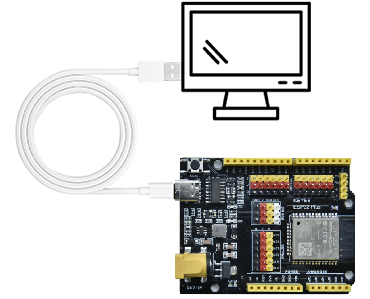
将主板连接到电脑
Windows 系统:#
(注意:如果电脑已经安装了CH340驱动程序,则不需要再安装驱动;如果没有,则需要进行以下操作)
将主控板用USB线连接在电脑上,一般MacOS和Windows10系统的电脑会自动安装驱动。如果没能自动安装,则需要手动安装驱动。
(1)查看电脑是否自动安装好驱动:
点击“计算机”–“属性”–“设备管理器”,显示如下图是安装成功的了:
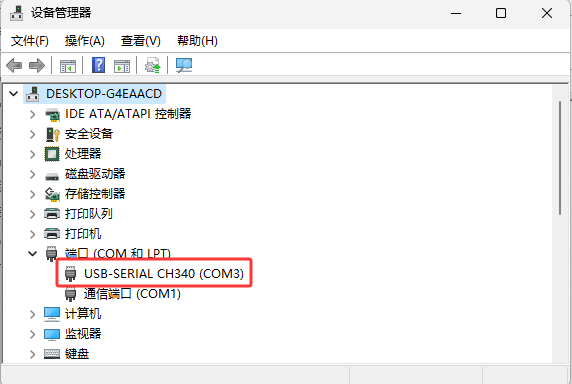
(2)如果没能自动安装,那就手动安装,步骤如下:
右键点击“USB Serial”,选择“更新驱动程序(P)”并点击。
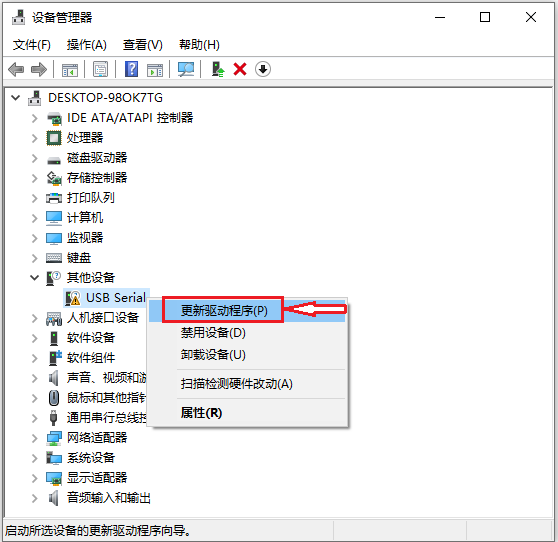
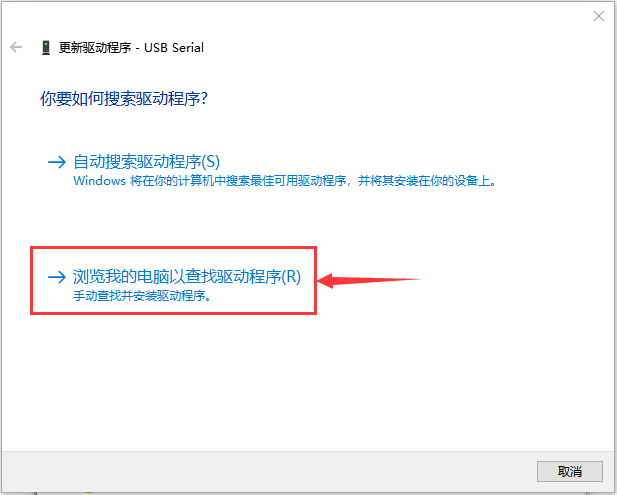
跳转到以下页面,选择“浏览我的电脑以查找驱动程序®”并点击。
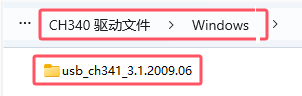
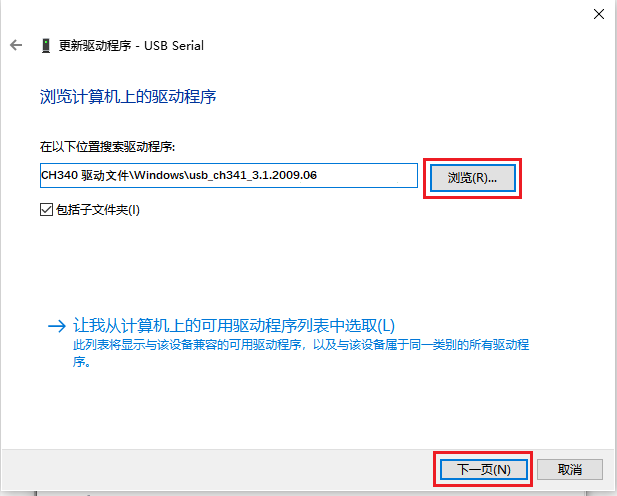
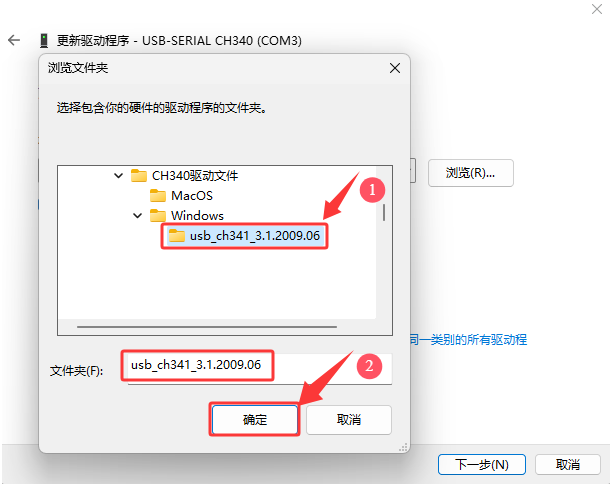
点击“浏览®…”选择我们提供的资料中的驱动文件夹 “usb_ch341_3.1.2009.06” ,如下图。
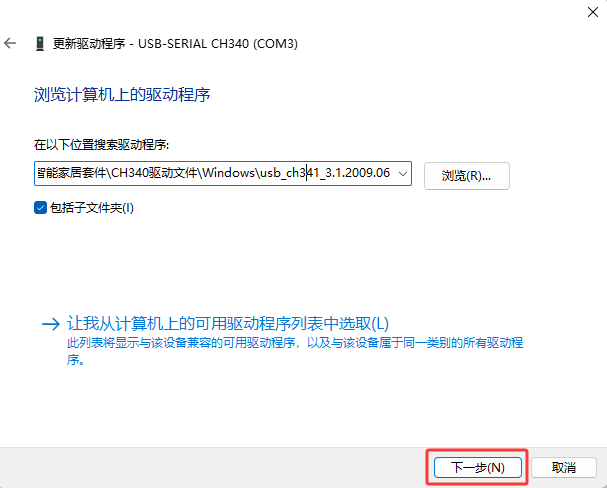
单击 “关闭”。
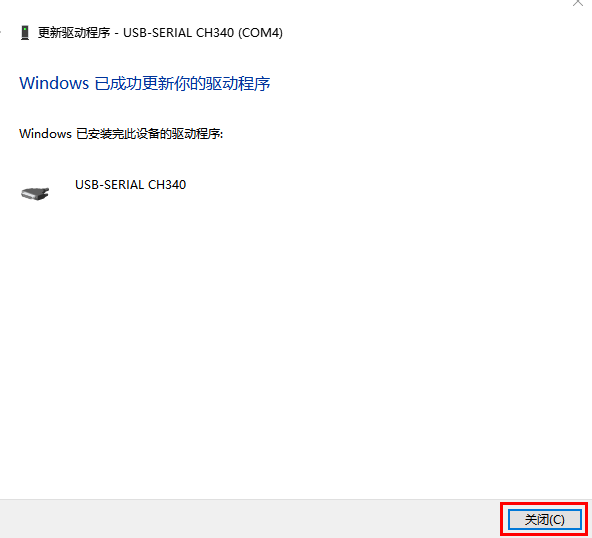
再次查看串口连接状态,如下图,则是成功安装驱动
MacOS 系统:#
(注意:如果电脑已经安装了CH340驱动程序,则不需要再安装驱动;如果没有,则需要进行以下操作)
将主控板用USB线连接在电脑上,一般MacOS和Windows10系统的电脑会自动安装驱动。如果没能自动安装,则需要手动安装驱动。
(1)点击V1.5 CH340 MaxOS驱动程序包(对应的文件夹中已经提供有)
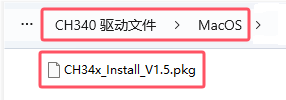

(2)单击安装包并点击“继续”。
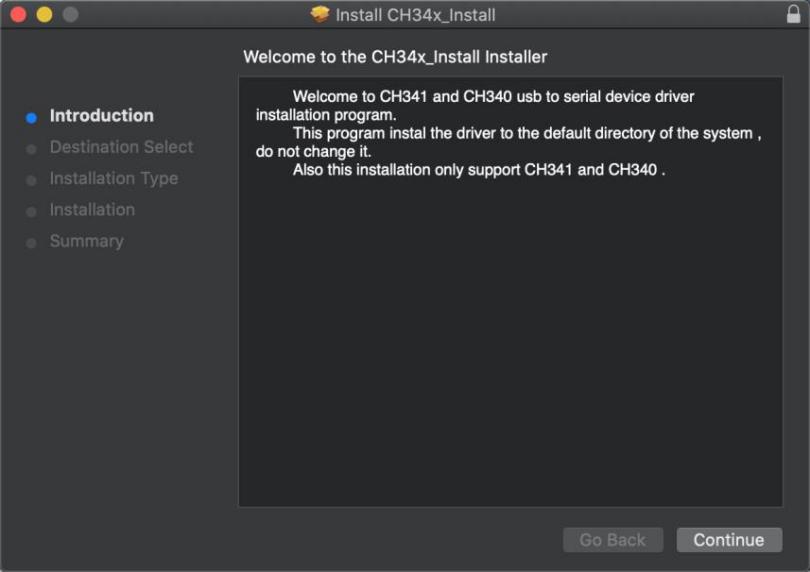
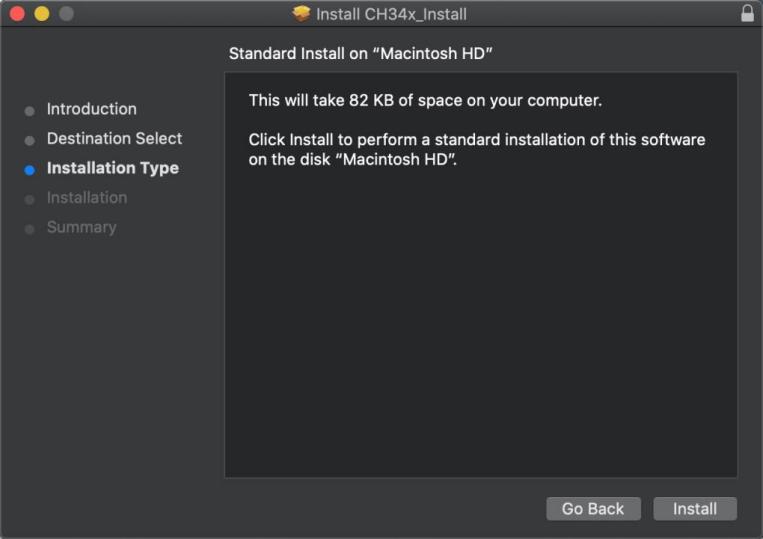
(3)点击“安装”。
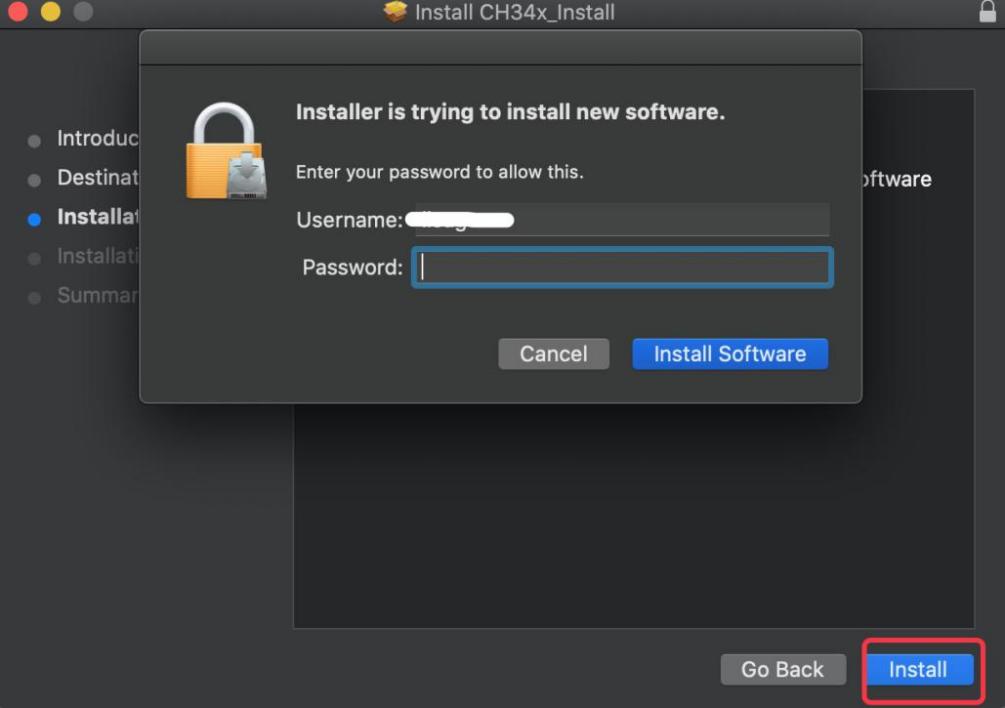
(4)输入用户密码,然后单击“安装软件”。
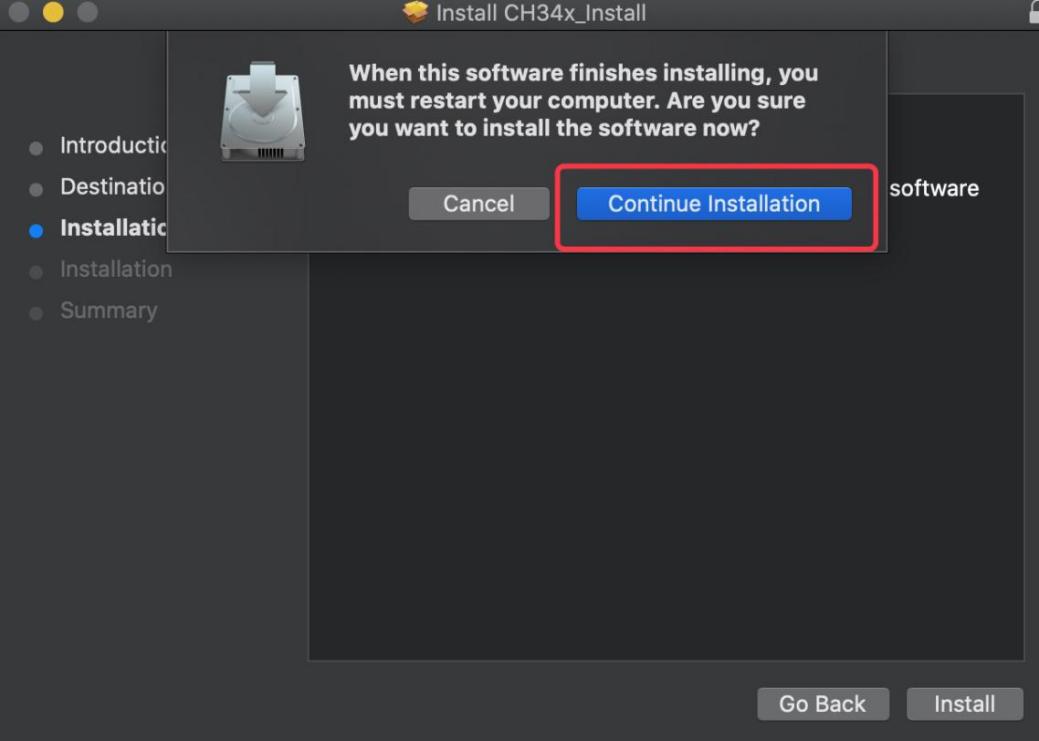
(5)点击“继续安装”。
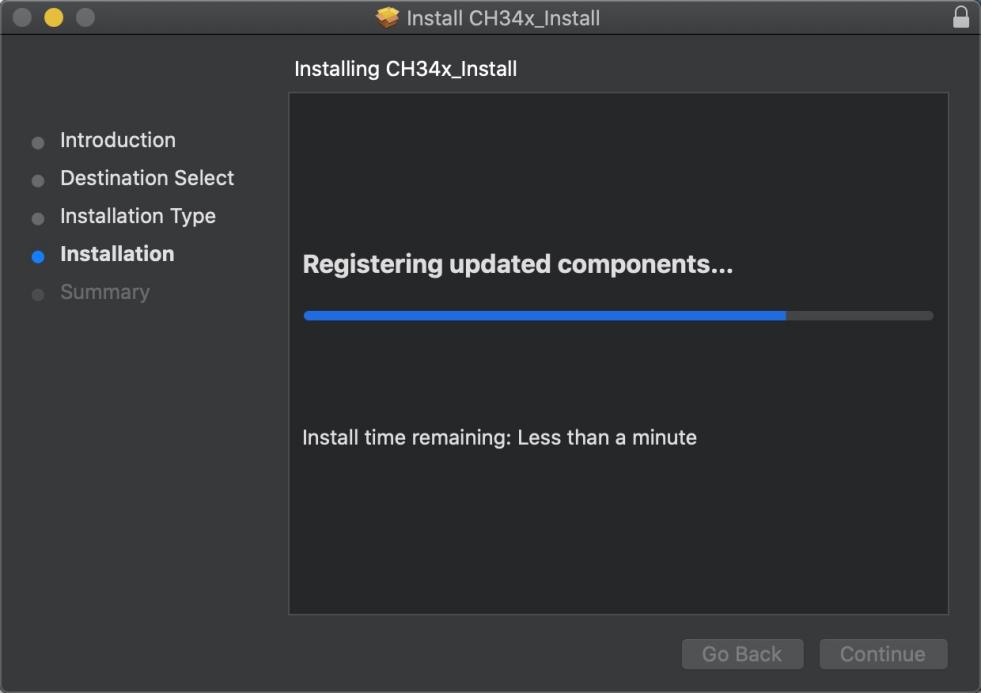
(6)等待安装。
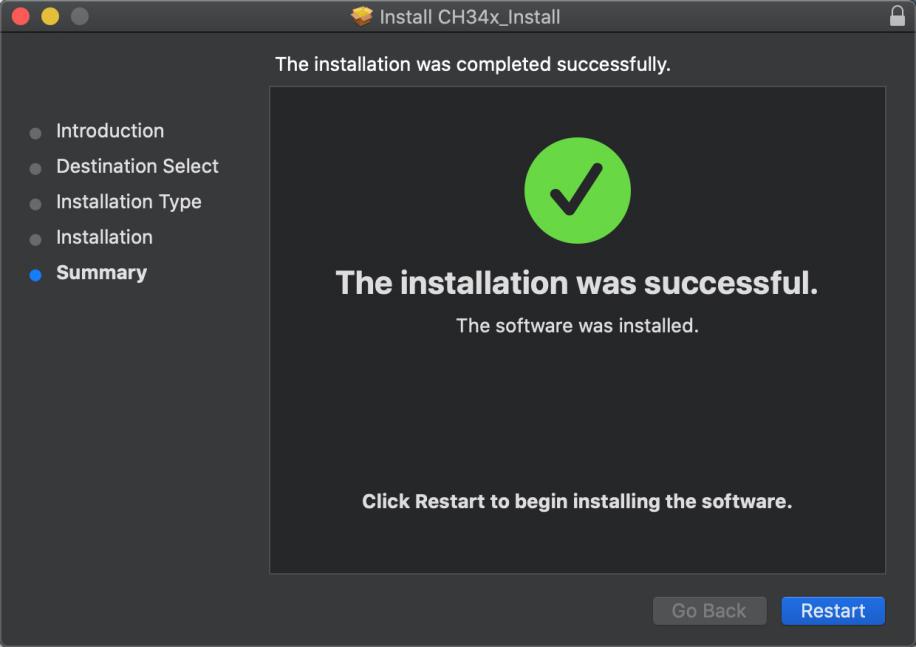
(7)安装完成后,单击“重新启动”。