11. APP下载和使用说明#
1. APP下载安装:#
步骤1: 在手机/平板浏览器的搜索框中输入官网链接: www.keyes-robot.com

步骤2: 找到 “资料中心”,并且点击它。

步骤3: 在页面找到 “APP下载”选项,并且点击它。
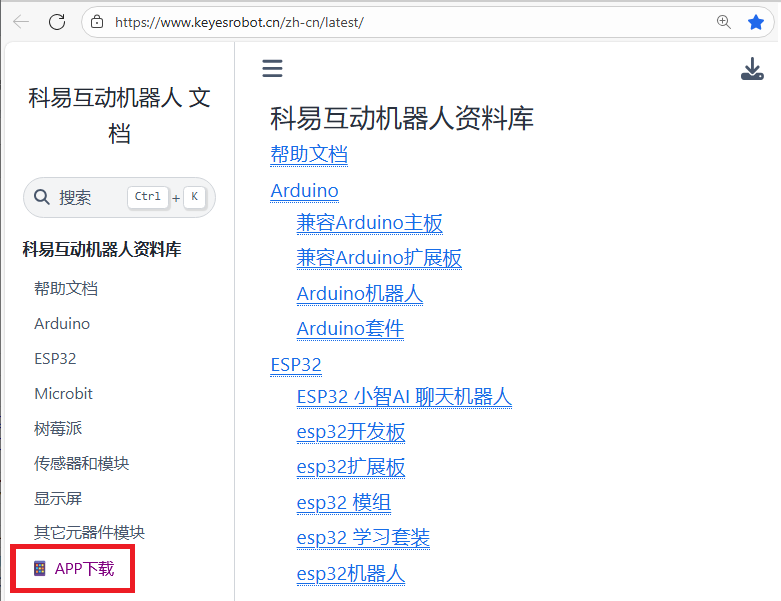
步骤4: 在 “APP下载”页面,找到“keyes IoT home”。
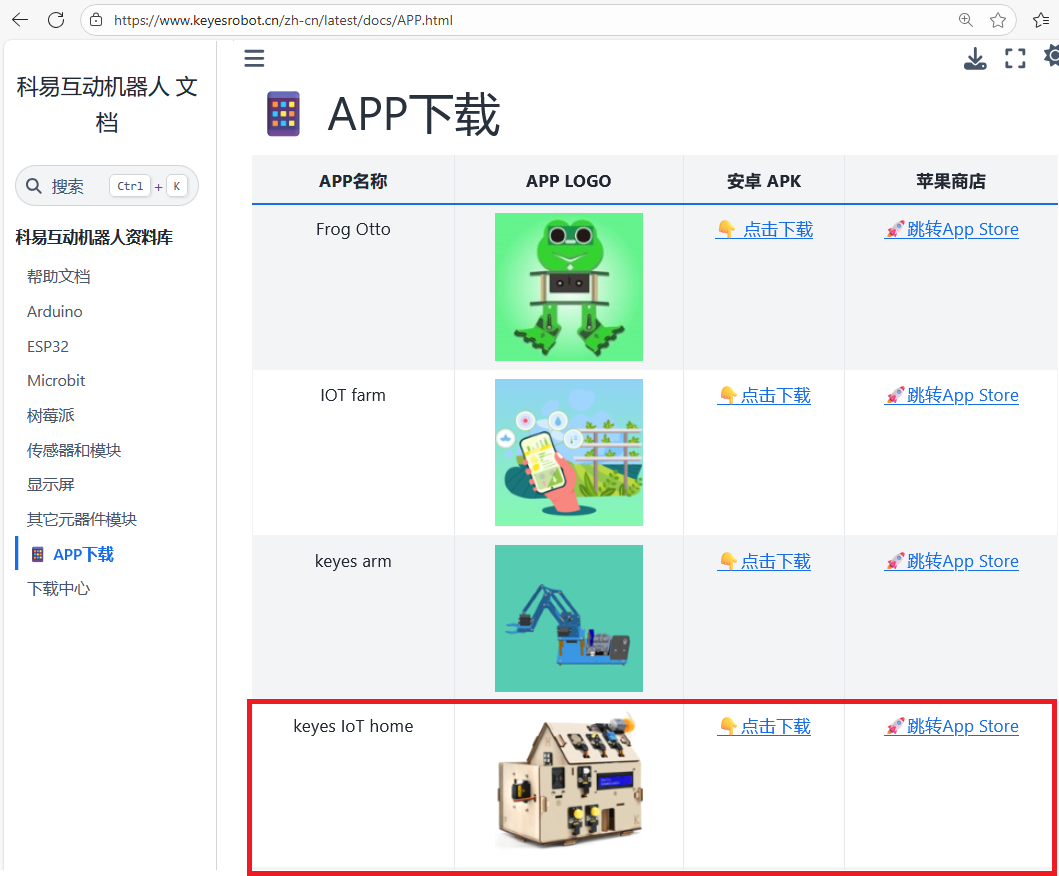
步骤5: 根据自己的手机/平板系统选择对应的APP下载安装。选择如下:
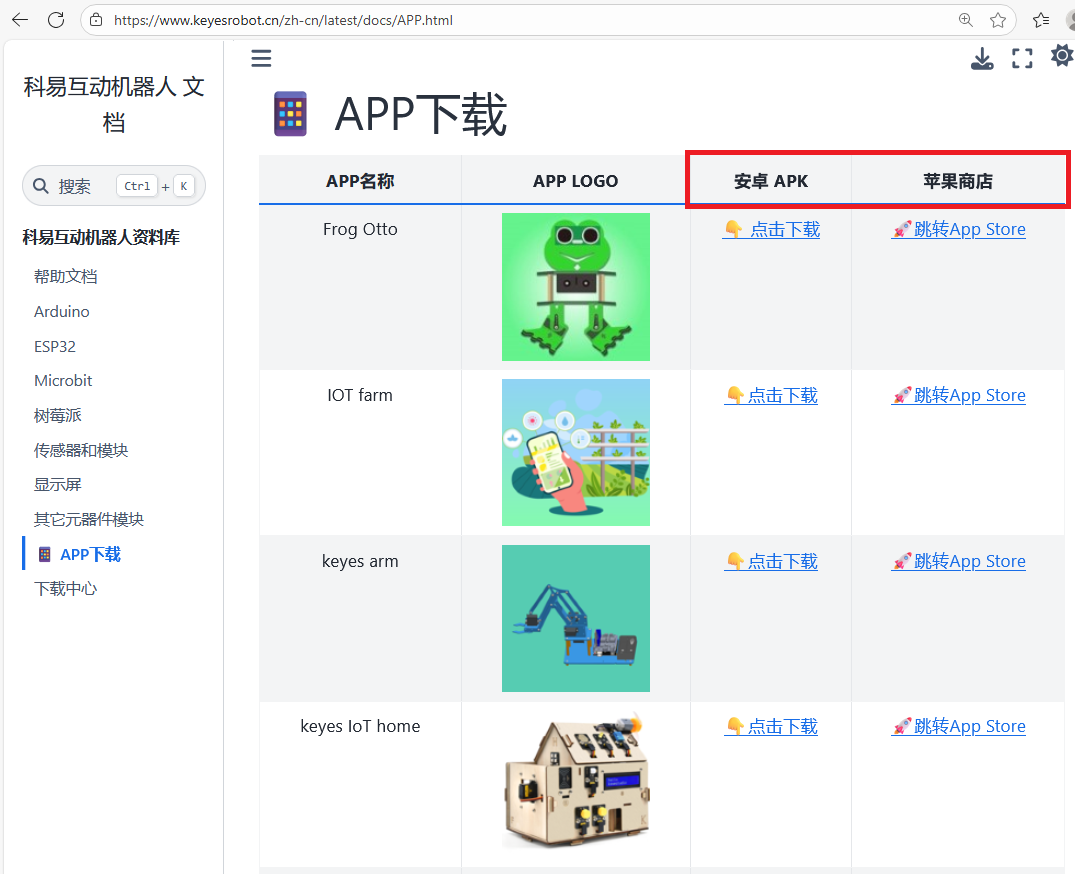
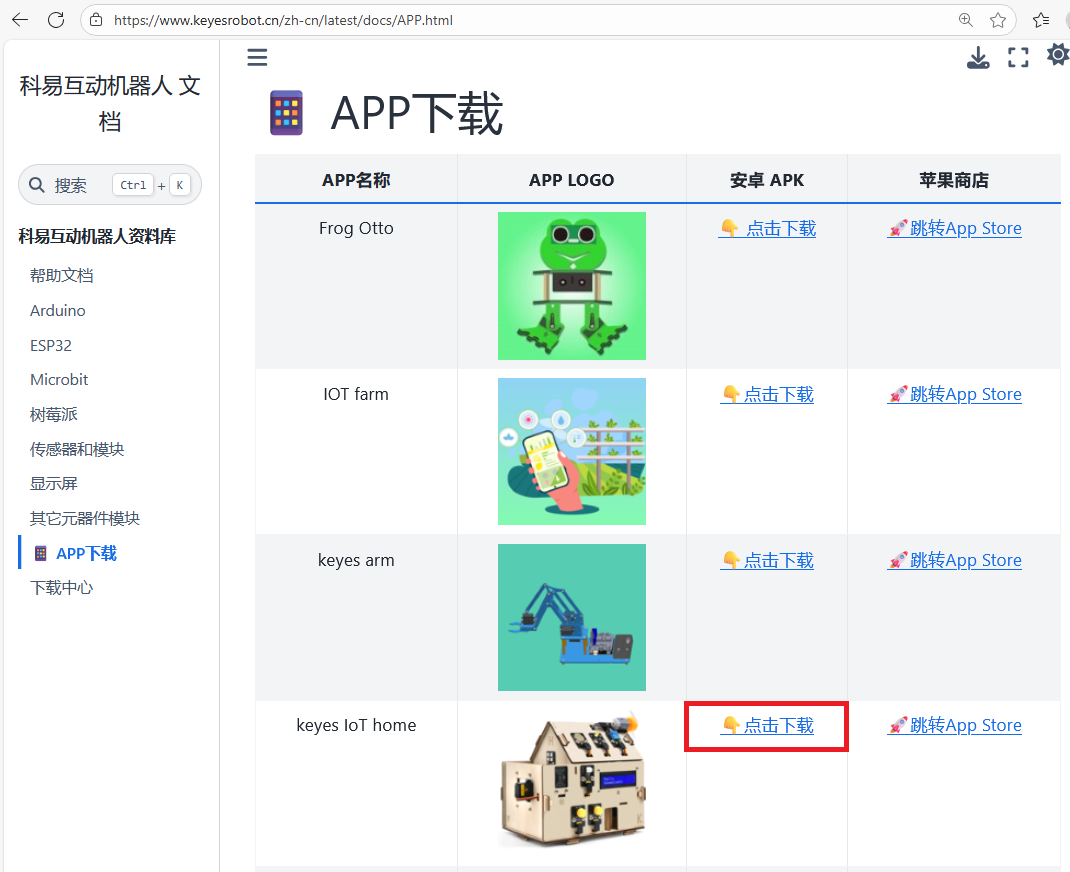
安卓系统
a. 点击 “点击下载” 按钮,下载对应的 “keyes IoT home.apk” 文件。
b. 按照安装提示进行安装。
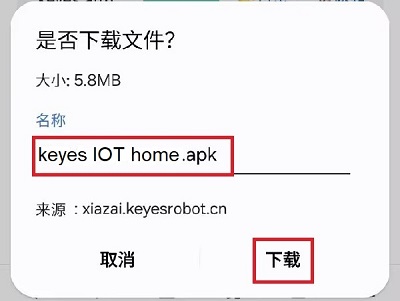
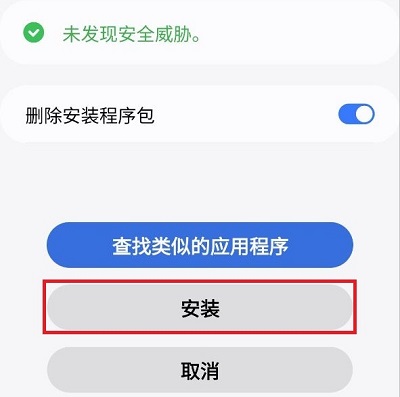
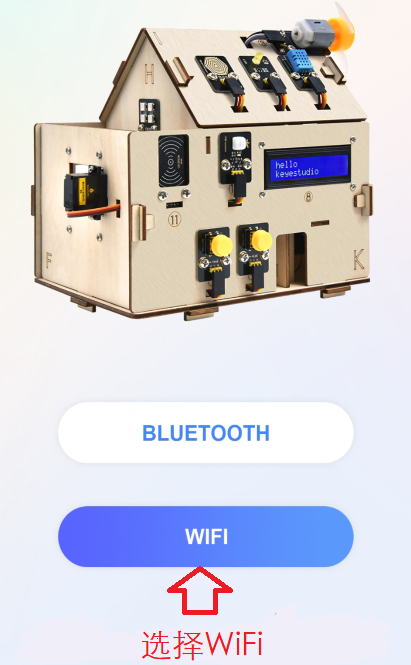
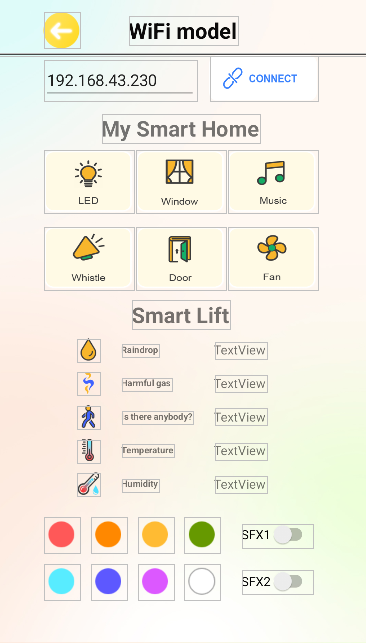
c. 下载安装后,单击 打开,出现如下图界面。
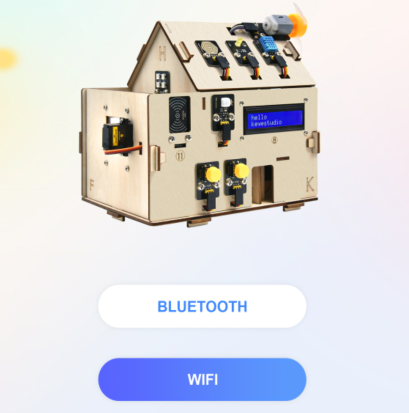
选择WIFI。
苹果系统
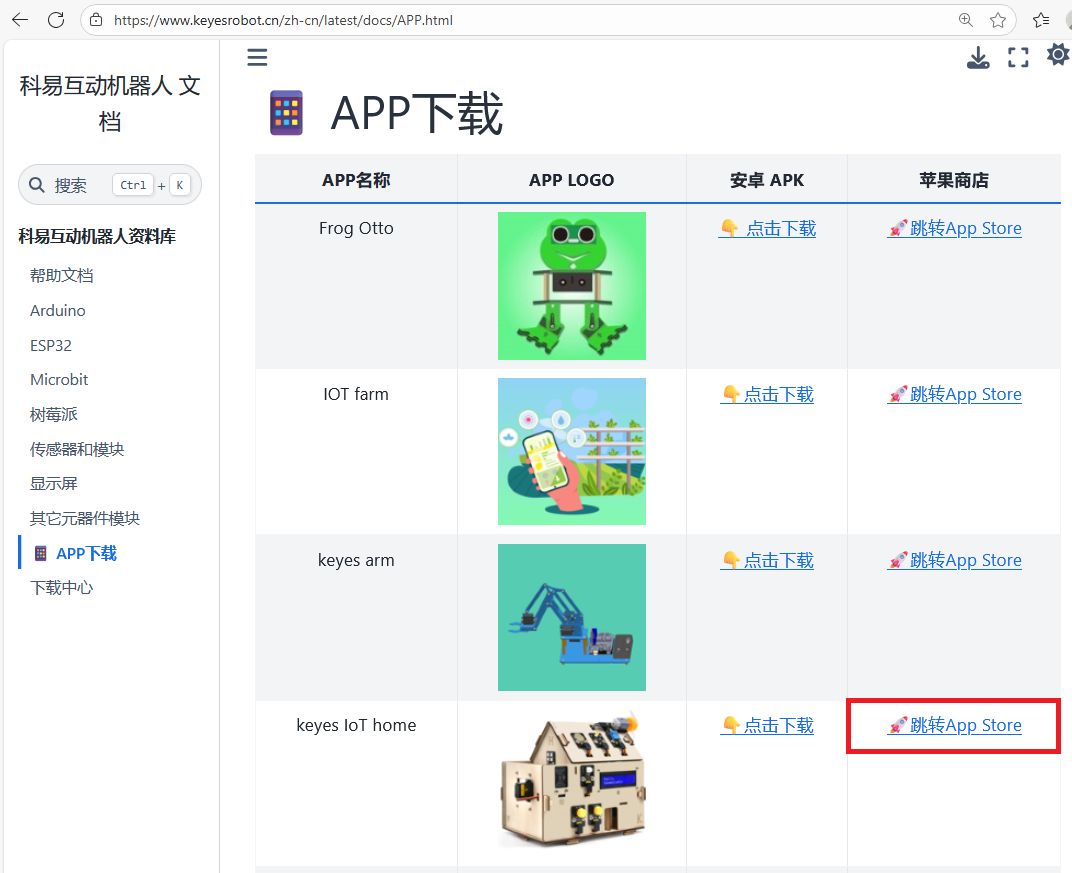
a. 点击 “跳转APP Store” 按钮,跳转到 APP Store
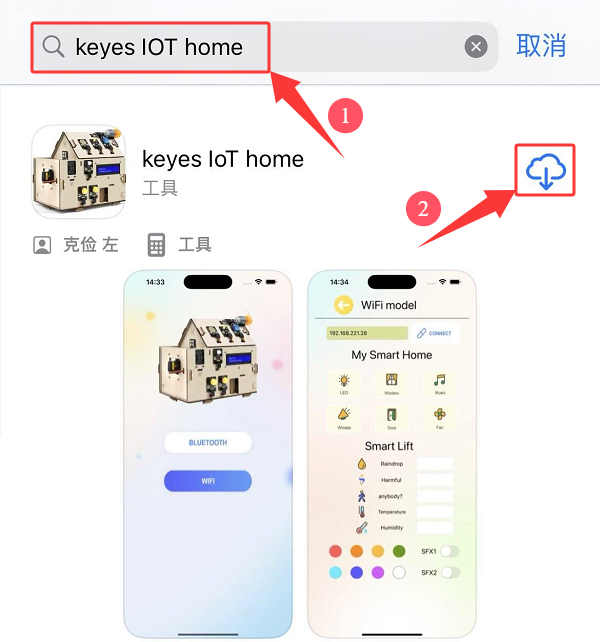
b. 在 APP Store 上搜索 keyes IoT home ,选择 keyes IoT home ,然后点击  获取,下载安装APP即可。
c. 下载安装后, 单击 打开,出现如下图界面。
选择WIFI
2. 实验代码:#
⚠️ 特别提醒:这里只提供Arduino C 代码,Mixly代码 和 KidsBlock(Scratch)代码等在对应的教程里有提供,请到对应教程中查看,是 第14课 WiFi控制。
⚠️ 特别提醒: 打开代码文件后,需要修改ESP32开发板需要连接的WiFi名称与密码,您需要分别将 ChinaNet-2.4G-0DF0 和 ChinaNet@233 替换为您自己的 Wi-Fi 名称和 WiFi 密码。WiFi名称和WiFi密码修改后才能上传代码,否则你的ESP32开发板将无法连接网络。
const char* ssid = "ChinaNet-2.4G-0DF0";  //输入你自己的WiFi名称
const char* pwd = "ChinaNet@233"; //输入你自己的WiFi密码
⚠️ 注意: 请确保代码中的WiFi名称和WiFi密码与连接到您的计算机、手机/平板电脑、ESP32开发板和路由器的网络相同,它们必须在同一局域网(WiFi)内。
⚠️ 注意:WiFi必须是2.4Ghz频率的,否则ESP32无法连接WiFi。
/*
  Keyes
  Read-APP-Characters
  www.keyes-robot.com
*/

#include <Arduino.h>
#ifdef ESP32
#include <WiFi.h>
#elif defined(ESP8266)
#include <ESP8266WiFi.h>
#endif

#include <LiquidCrystal_I2C.h>

const char* ssid = "ChinaNet-2.4G-0DF0";
const char* pwd = "ChinaNet@233";

#include <Wire.h>
//初始化LCD地址和行列
LiquidCrystal_I2C lcd(0x27, 16, 2);

WiFiServer server(80);  //初始化WiFi服务

//将变量定义为检测到的值
String request;

unsigned long prevTask = 0;

void setup() {
  Serial.begin(9600);
  //连接 wifi
  WiFi.begin(ssid, pwd);
  //确定是否已连接
  Serial.println("Connecting to WiFi...");
  while (WiFi.status() != WL_CONNECTED) {
    delay(1000);
    Serial.print(".");
  }
  delay(1000);
  //串行监视器会显示无线网络的名称和 IP 地址
  Serial.println("Connected to WiFi");
  Serial.print("WiFi NAME:");
  Serial.println(ssid);
  Serial.print("IP:");
  Serial.println(WiFi.localIP());

  //初始化 LCD
  lcd.init();
  // 打开LCD背光
  lcd.backlight();
  //lcd.noBacklight();
  lcd.clear();
  //设置光标的位置
  lcd.setCursor(0, 0);
  //LCD 打印
  lcd.print("IP:");
  //设置光标的位置
  lcd.setCursor(0, 1);
  //LCD 打印
  lcd.print(WiFi.localIP());

  //开启服务
  server.begin();
}

void loop() {
  //检查客户端是否已连接到网络服务器
  //当客户端与服务器建立连接时,“server.available()”函数会返回一个用于客户端端通信的 WiFiClient对象。
  WiFiClient client = server.available();
  if (client) {
    Serial.println("New client connected");
    while (client.connected()) {
      //确定服务器是否发送数据
      if (client.available()) {
        request = client.readStringUntil('s');
        Serial.print("Received message: ");
        Serial.println(request);
      }
      request = "";
    }
    Serial.println("Client disconnected");
  }
}
3. 实验结果:#
上传测试代码成功,上电后,手机需要和智能家居连接同一个WiFi,或者手机打开热点,智能家居连接手机的热点。单击串口监视器,打开串口监视器窗口,设置波特率为9600,串口监视器窗口打印分配到的IP地址。
⚠️ 注意:手机或平板一定要与ESP32开发板连接的是同一个WiFi,否则将无法进入控制页面,还有就是ESP32开发板在使用WiFi功能时功耗很大需要外接DC电源才能满足它的工作电力需求,如果达不到它的工作电力需求ESP32板将会一直复位导致代码无法正常运行。
A. APP输入IP地址(LCD1602显示出分配到的IP地址或IDE的串口监视器窗口显示的IP地址)
B. 点击 CONNECT 连接IP地址
C. 连接成功标志是跳出 Connected 字样,需要注意看。
D. 然后就可以按如下图操作。

E. 手机APP上各个按钮对应的控制字符
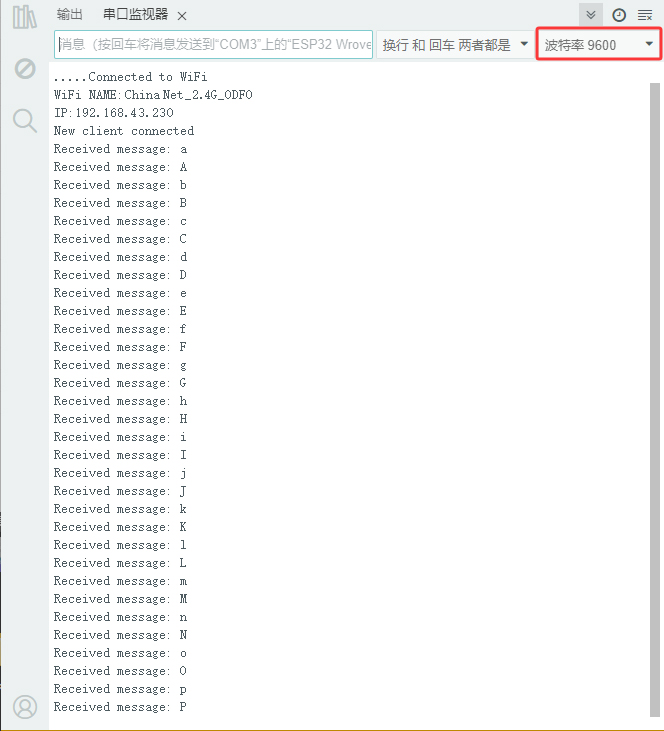
手机APP上各个按钮对应的控制字符和各个按钮对应的功能,这里我们整理了一个表格如下:
按钮: |
功能:选择WIFI模式 |
|
|---|---|---|
按钮: |
功能:连接 |
|
按钮: |
控制字符:点一下发送 “a”; 再点一下发送“A”。 |
功能:点一下,开启LED灯;再点一下,关闭LED灯。 |
按钮: |
控制字符:点一下发送 “b”; 再点一下发送“B”。 |
功能:点一下,开启窗户; 再点一下,关闭窗户。 |
按钮: |
控制字符:点一下发送 “c”。 |
功能:点一下,播放一首歌曲。 |
按钮: |
控制字符:点一下发送 “d”。 |
功能:点一下,蜂鸣器“哔”响一声。 |
按钮: |
控制字符:点一下发送 “e”; 再点一下发送“E”。 |
功能:点一下,开启门; 再点一下,关闭门。 |
按钮: |
控制字符:点一下发送 “f”; 再点一下发送“F”。 |
功能:点一下,开启风扇; 再点一下,关闭风扇。 |
按钮: |
功能:显示区显示雨滴值。 |
|
按钮: |
功能:显示区显示危险气体状态safe或dangerous。 |
|
按钮: |
功能:显示区显示人体检测状态someone或no one。 |
|
按钮: |
功能:显示区显示温度数值 |
|
按钮: |
功能:显示区显示湿度数值 |
|
按钮: |
控制字符:点一下发送 “o”; 再点一下发送“O”。 |
功能:点一下,RGB灯开启模式一氛围灯;再点一下,关闭RGB灯。 |
按钮: |
控制字符:点一下发送 “p”; 再点一下发送“P”。 |
功能:点一下,RGB灯开启模式二跑马灯;再点一下,关闭RGB灯。 |
按钮: |
控制字符:点一下发送 “g”; 再点一下发送“G”。以此类推。 |
功能:点一下,RGB灯开启红色;再点一下,关闭RGB灯。以此类推。 |