实验二十六 按键控制LED灯#
🌟 项目简介#
本实验带你用一个按键“遥控”LED灯的亮与灭!和之前简单的“按着就亮、松开就灭”不同,这次我们使用中断技术,实现“按一下亮、再按一下灭、再按又亮……”的智能切换效果。就像家里的电灯开关一样,轻轻一按就能切换状态,既实用又酷炫!
⚙️ 工作原理#
按键模块默认输出高电平(相当于“没按下”),按下时变为低电平(相当于“被按下”)。
我们让Pico在检测到按键从高变低的瞬间(下降沿) 触发一次中断,并执行一个“翻转开关”的动作:
如果LED当前是灭的 → 变成亮;
如果LED当前是亮的 → 变成灭。
这样,每次按键动作只响应一次,不受按住时间长短影响,操作更精准、体验更流畅!
🧰 所需材料#
|
|
|
|
|
|
|---|---|---|---|---|---|
Raspberry Pi Pico板 ×1 |
Raspberry Pi Pico扩展板 ×1 |
Keyes 白色LED模块 ×1 |
Keyes 单路按键模块 ×1 |
防反插3Pin杜邦线 ×2 |
MicroUSB数据线 ×1 |
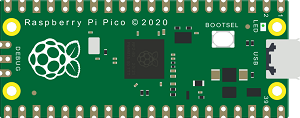
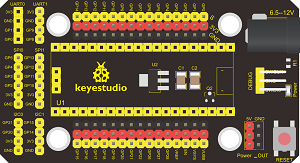
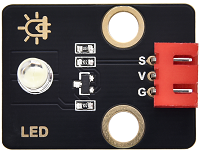
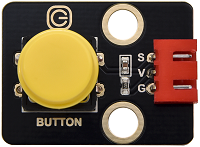
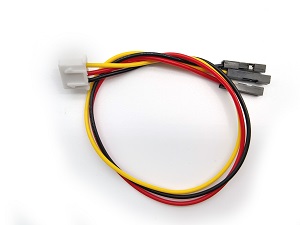
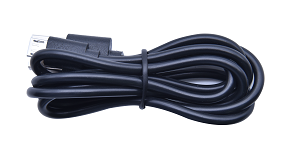
✅ 小提示:所有模块都采用标准3Pin接口(VCC-GND-SIG),接线时注意颜色对应(红-VCC、黑-GND、黄/SIG-信号脚)。
🔌 接线图#
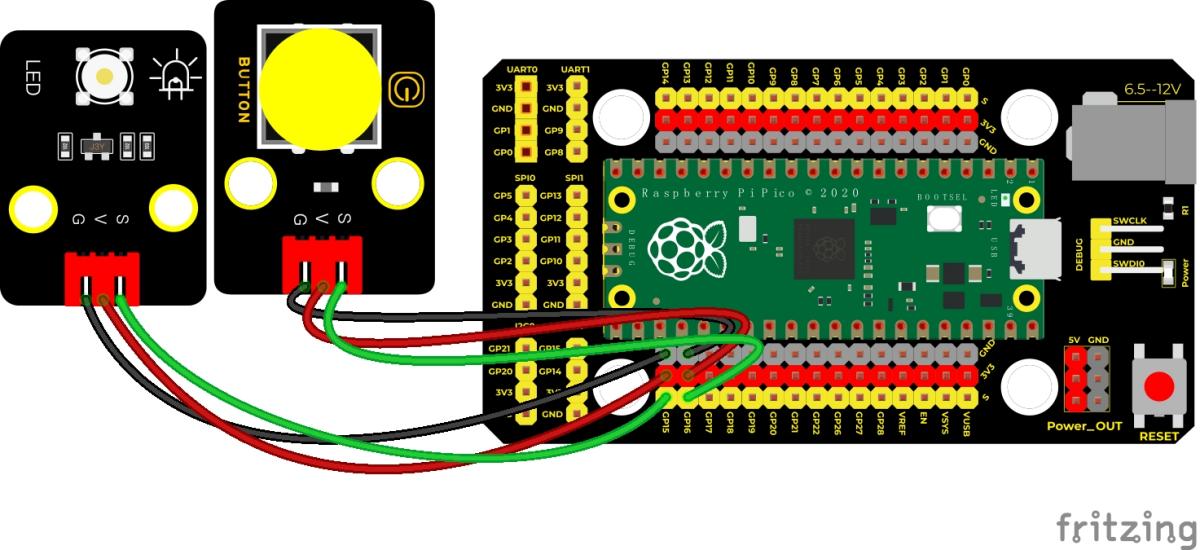
接线说明(请对照图确认):
LED模块:
VCC → Pico 的 VSYS 或 3.3V 引脚(推荐 VSYS,供电更稳)
GND → Pico 的 GND 引脚
SIG → Pico 的 GPIO15 引脚
按键模块:
VCC → Pico 的 VSYS 或 3.3V 引脚
GND → Pico 的 GND 引脚
SIG → Pico 的 GPIO16 引脚
⚠️ 注意:不要把按键接到 GPIO16 的上拉/下拉模式未配置引脚!本实验依赖硬件中断,GPIO16 支持外部中断,无需额外启用上拉——模块内部已自带上拉电阻,可直接使用。
💻 示例代码(MicroPython)#
# Keyes Starter Kit for Raspberry Pi Pico
# 实验二十六:按键控制LED灯(中断切换式)
# 作者:Keyes创客教育团队

from machine import Pin
import time

# 定义按键和LED引脚
button = Pin(16, Pin.IN)   # 按键接GPIO16,输入模式
LED = Pin(15, Pin.OUT)     # LED接GPIO15,输出模式

# 全局变量:记录LED当前状态(False=灭,True=亮)
led_state = False

# 中断服务函数:每次按键按下(下降沿)就翻转LED状态
def toggle_led(pin):
    global led_state
    led_state = not led_state  # 取反:True↔False

# 设置GPIO16为下降沿中断(仅在按键按下瞬间触发)
button.irq(trigger=Pin.IRQ_FALLING, handler=toggle_led)

# 主循环:持续更新LED状态(即使不按键也保持当前状态)
while True:
    LED.value(led_state)
    time.sleep(0.01)  # 轻微延时,避免空循环过快(非必需,但更友好)
📝 代码解析#
代码行 |
说明 |
|---|---|
|
将GPIO16设置为输入引脚,用于读取按键信号 |
|
将GPIO15设置为输出引脚,用于控制LED亮灭 |
|
初始化LED为“熄灭”状态(值为False) |
|
定义中断响应函数:每次触发时,把LED状态取反(亮↔灭) |
|
关键一步!告诉Pico:“当GPIO16检测到高→低跳变(即按键按下)时,请立刻运行 |
|
主循环中持续将LED设为当前状态,保证显示同步 |
✅ 小知识:Pin.IRQ_FALLING 是“下降沿触发”,比轮询检测更省电、更及时,是真实电子设备中常用的交互方式!
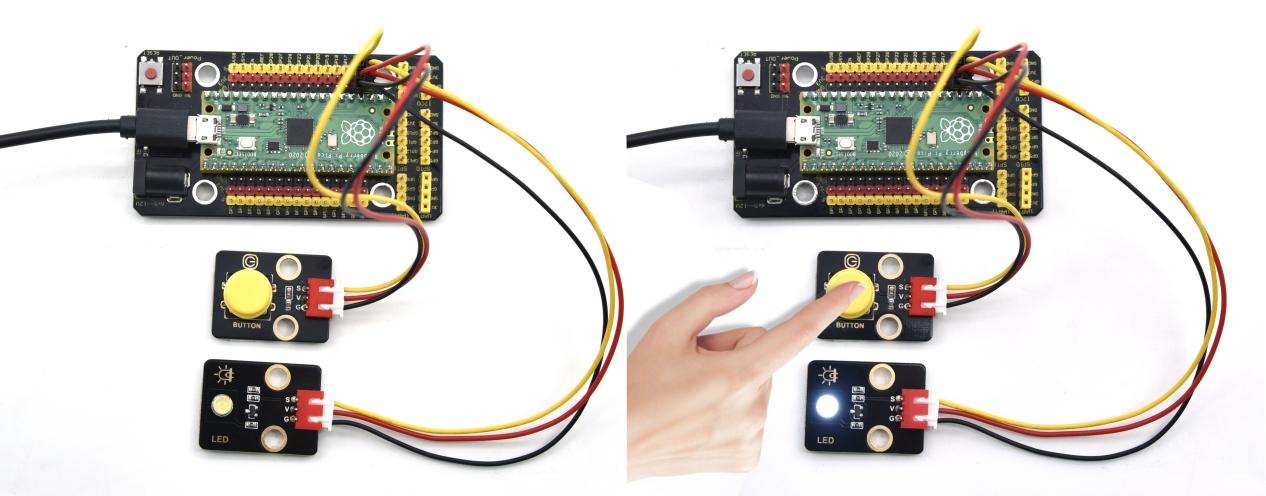
🌈 实验现象#
下载并运行程序后:
初始状态:LED 熄灭;
第一次按下按键 → LED 点亮;
第二次按下按键 → LED 熄灭;
第三次按下按键 → LED 再次点亮……
如此循环,每一次按键都是“切换”,干净利落,毫无拖沓!
⚠️ 注意事项#
接线务必准确:特别是按键的 SIG 脚一定要接在 GPIO16(只有它支持该中断模式),LED 的 SIG 脚接 GPIO15;
不要短接VCC和GND:接线前检查杜邦线是否破损,避免电源短路烧毁Pico;
首次运行前请确认Pico已成功连接电脑并识别为U盘(RPI-RP2),再拖入
.py文件;若LED无反应:先检查USB线是否为数据线(部分充电线无法传数据);再用
print(button.value())在Shell中手动测试按键是否正常返回1(松开)和0(按下);中断函数中尽量简洁:本例只做状态翻转,不建议在
toggle_led()中加入time.sleep()或复杂运算,否则可能丢失后续中断。
🧠 扩展思维#
如果想让LED在切换亮灭时,加上“呼吸灯”式的渐亮渐暗效果,该怎样修改程序?(提示:需要用到PWM和延时控制亮度)