实验二十四 HT16K33_8X8点阵模块#

🌟 项目简介#
你有没有想过:只用2个引脚,就能控制64个LED灯?这听起来像魔法,但HT16K33点阵模块就把它变成了现实!
本课我们将使用一块小巧的8×8红色点阵屏(共64颗LED),通过I²C通信协议,让Raspberry Pi Pico轻松驱动它——不仅能显示单个字母(如A、B、C),还能滚动显示“Hello World”!整个过程只需连接2根信号线(SCL和SDA),再也不用为“IO口不够用”发愁啦!
⚙️ 工作原理(小朋友也能懂!)#
想象点阵是一张8行×8列的小方格纸,每个格子就是一个LED灯。要让某个灯亮起来,就像“按坐标找人”:
✅ 给它所在的行通电(高电平)
✅ 给它所在的列接地(低电平)
→ 这个交叉点的LED就亮啦!
但如果直接用Pico的GPIO一个个控制,需要8+8=16个引脚……太浪费啦!
💡 所以我们请来“小助手”——HT16K33芯片!它内置了驱动电路和内存,Pico只要通过I²C总线(仅需SCL时钟线 + SDA数据线) 发送几条指令,HT16K33就会自动帮我们点亮对应位置的灯。
👉 就像你发微信给朋友:“请把第3行第5列的灯打开”,TA立刻照做——不用你动手接线!
🔍 小知识:I²C是一种“两线制”的通信方式,是电子世界里最常用的“对话语言”之一,很多传感器、屏幕都用它哦!
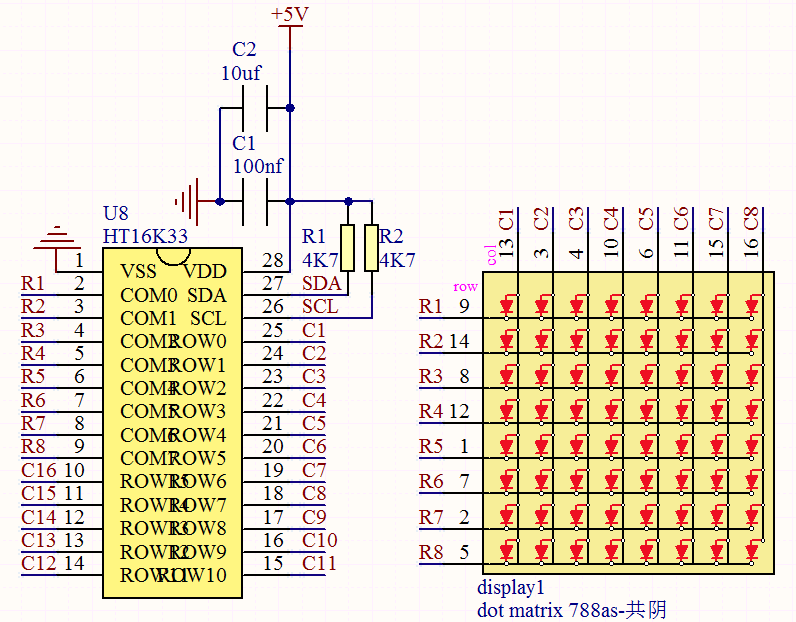
有些模块上自带3个拨码开关,可以让你随意拨动开关,这是用来设置I2C通信地址的。设置方法如下表格。我们的这个模块中,模块已经固定了通信地址,A0,A1,A2全部接地,即地址为0x70.
A0(1) |
A1(2) |
A2(3) |
A0(1) |
A1(2) |
A2(3) |
A0(1) |
A1(2) |
A2(3) |
|---|---|---|---|---|---|---|---|---|
0(OFF) |
0(OFF) |
0(OFF) |
1(ON) |
0(OFF) |
0(OFF) |
0(OFF) |
1(ON) |
0(OFF) |
OX70 |
OX71 |
OX72 |
||||||
A0(1) |
A1(2) |
A2(3) |
A0(1) |
A1(2) |
A2(3) |
A0(1) |
A1(2) |
A2(3) |
1(ON) |
1(ON) |
0(OFF) |
0(OFF) |
0(OFF) |
1(ON) |
1(ON) |
0(OFF) |
1(ON) |
OX73 |
OX74 |
OX75 |
||||||
A0(1) |
A1(2) |
A2(3) |
A0(1) |
A1(2) |
A2(3) |
|||
0(OFF) |
1(ON) |
1(ON) |
1(ON) |
1(ON) |
1(ON) |
|||
OX76 |
OX77 |
🧰 所需材料#
|
|
|
|
|
|---|---|---|---|---|
Raspberry Pi Pico板 ×1 |
Raspberry Pi Pico扩展板 ×1 |
Keyes DIY积木 HT16K33_8X8点阵模块 ×1 |
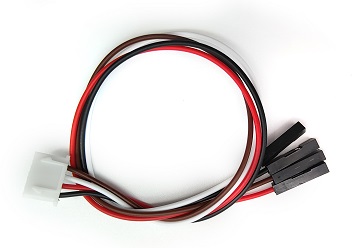
防反插4Pin杜邦线(母对母)×4 |
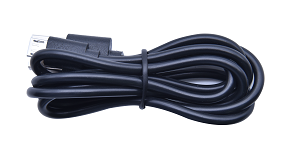
Micro USB数据线 ×1 |
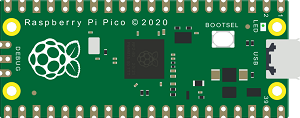
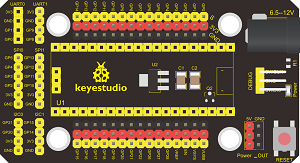
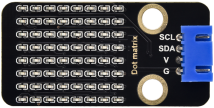
✅ 温馨提示:点阵模块背面有清晰丝印标注——
VCC → 接5V或3.3V(本模块兼容)
GND → 接GND
SCL → 接Pico GP21(默认I²C0时钟)
SDA → 接Pico GP20(默认I²C0数据)
🔌 接线图#
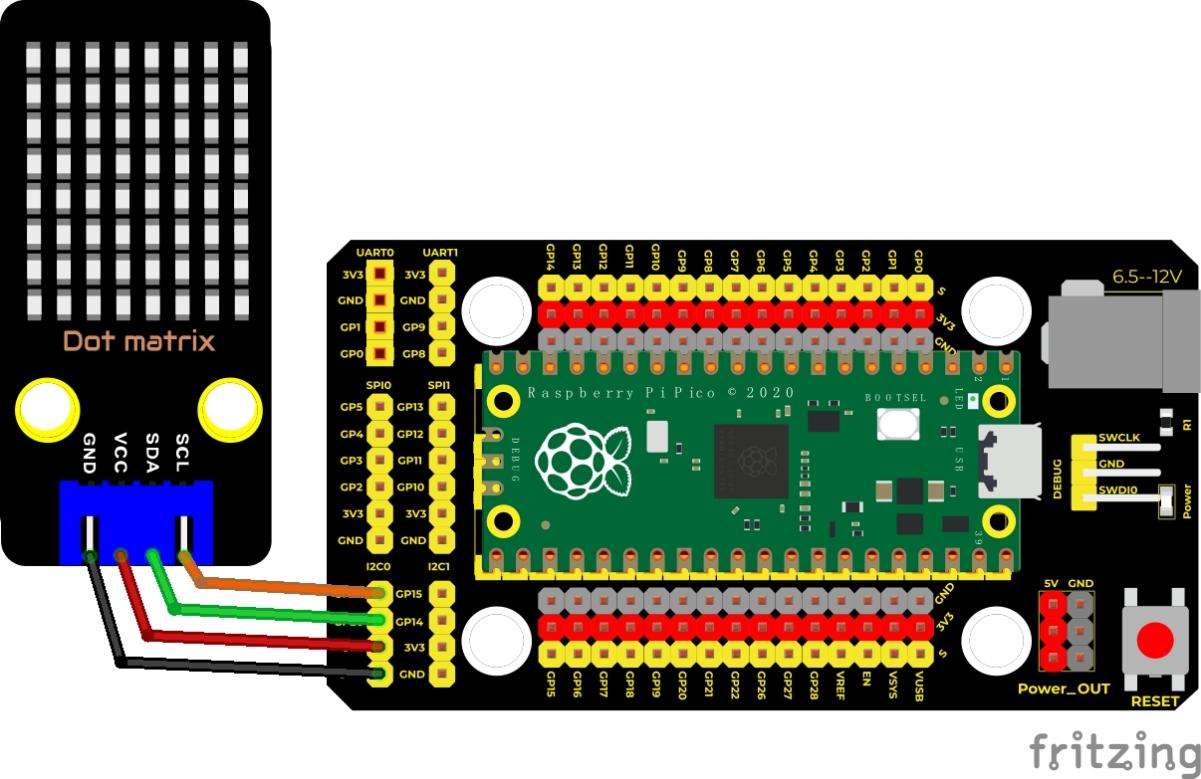
📌 接线口诀(记住了就不会错!)
“红对红(VCC),黑对黑(GND),
时钟接21(SCL→GP21),数据接20(SDA→GP20)”
💻 示例代码(MicroPython版)#
# Keyes Starter Kit for Raspberry Pi Pico
# 课程24:HT16K33 8×8点阵模块
# 作者:Keyes创客教育团队

import machine
import time
import matrix_fonts
from ht16k33_matrix import ht16k33_matrix

#I²C配置(使用Pico默认I²C0:GP20=SDA,GP21=SCL)
clock_pin = 21   # SCL引脚号
data_pin  = 20   # SDA引脚号
i2c_bus   = 0    # 使用I²C总线0
i2c_addr  = 0x70 # 模块I²C地址(A0/A1/A2全接地)

#检查I²C设备是否连接成功
def scan_i2c():
    i2c = machine.I2C(i2c_bus, sda=machine.Pin(data_pin), scl=machine.Pin(clock_pin))
    devices = i2c.scan()
    if devices:
        print("找到I²C设备,地址为:")
        for addr in devices:
            print("   →", hex(addr))
    else:
        print("未检测到I²C设备,请检查接线!")

scan_i2c()  # 运行检测

# 初始化点阵屏
matrix = ht16k33_matrix(data_pin, clock_pin, i2c_bus, i2c_addr)

# 显示单个字符(传入字模数组即可)
def show_letter(letter):
    if letter in matrix_fonts.textFont1:
        matrix.show_char(matrix_fonts.textFont1[letter])
    else:
        print(f"字符 '{letter}' 暂不支持,请使用 A-Z 或数字")

# 滚动显示文字(支持任意字符串)
def scroll_text(font, text="Hello World", delay=0.05):
    # 前后加空格,让文字自然滑入滑出
    padded_text = " " + text + " "
    length = len(padded_text)

    for i in range(length - 1):
        # 取当前字符和下一个字符的字模
        left_char = font[padded_text[i]]
        right_char = font[padded_text[i + 1]]

        # 逐像素位移(0~7),实现平滑滚动
        for shift in range(8):
            frame = [0] * 8  # 创建8字节的显示帧(每字节=1列)
            for col in range(8):
                # 左字符左移shift位 + 右字符右移(8-shift)位 → 合成当前列
                frame[col] = (left_char[col] << shift) | (right_char[col] >> (8 - shift))

            matrix.show_char(frame)  # 显示这一帧
            time.sleep(delay)

#主程序:循环演示
while True:
    show_letter('A')
    time.sleep(1)

    show_letter('B')
    time.sleep(1)

    show_letter('C')
    time.sleep(1)

    scroll_text(matrix_fonts.textFont1, " Hello World ")
📚 代码解析(一看就懂!)#
代码片段 |
说明 |
|---|---|
|
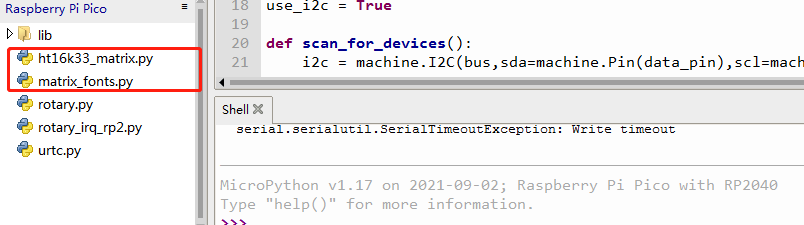
导入两个关键文件: |
|
自动扫描I²C总线上有哪些设备。如果看到 |
|
调用字模库中字母A的8个字节数据(每字节代表一列LED的亮灭状态),发送给点阵屏显示 |
|
把一句话拆成“两个相邻字符”,再通过“位移合成”技术,让画面像电影胶片一样一格格滚动,非常流畅! |
✅ 实验现象#
接好线,烧录代码后,你会看到:
🔹 先显示大写字母 A,持续1秒;
🔹 然后变成 B,再1秒;
🔹 再变成 C,再1秒;
🔹 最后开始滚动显示 " Hello World " —— 文字从右往左平稳滑过整个8×8屏幕,循环不停!
(就像老式火车站的电子显示屏~)

⚠️ 注意事项(安全又成功!)#
✅ 务必使用防反插4Pin线:红(VCC)、黑(GND)、蓝(SCL)、黄(SDA)——颜色对应接线更不容易出错!
✅ VCC可接3.3V或5V:本模块内部有稳压电路,两种电压都能正常工作(推荐先用3.3V测试)。
❌ 不要将SCL/SDA接到其他引脚:必须严格对应GP21(SCL)和GP20(SDA),否则I²C无法通信。
🔋 USB供电足够:Pico通过MicroUSB供电时,可同时驱动点阵模块,无需额外电源。
🐞 常见问题排查:
• 屏幕完全不亮 → 检查VCC/GND是否接反?USB线是否通电?
• 显示乱码或闪烁 → 检查SCL/SDA是否接错?I²C地址是否为0x70?
• 只显示一半 → 查看matrix_fonts.textFont1中该字符定义是否完整(8字节)?
🧠 扩展思维#
在本课点阵显示静态字母和滚动文字的基础上,如果想让点阵屏显示一个会“眨眼睛”的笑脸表情,该怎么做?