实验二十三 TM1650四位数码管模块#
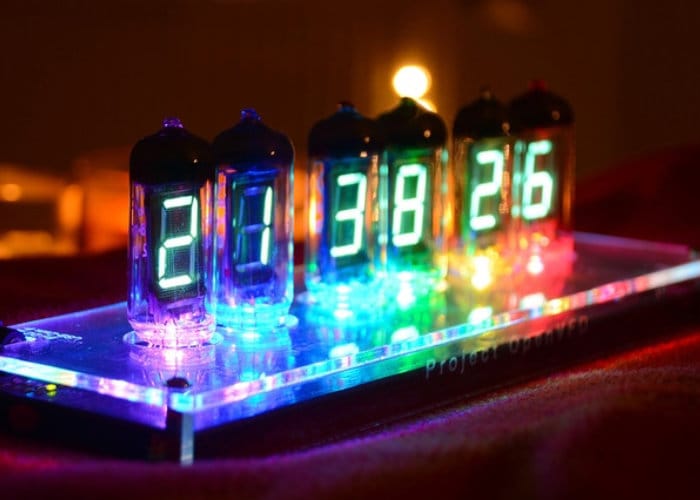
🌟 项目简介#
本实验带你用 Raspberry Pi Pico 控制 Keyes TM1650 四位数码管模块,实现从 0 到 9999 的自动计数显示。数码管每 0.01 秒(10 毫秒)加 1,循环滚动,直观展现数字变化过程。TM1650 是一款高度集成的 LED 驱动芯片,仅需 2 根信号线(CLK 和 DIO) 即可控制 4 位数码管,不占用 I²C 总线,也不需要额外的限流电阻,非常适合初学者快速上手。
💡 小知识:TM1650 的通信协议 类似 I²C,但不是标准 I²C——它没有地址应答(ACK)时序中的“释放SDA”动作,而是靠主控主动拉低/释放来模拟,因此我们使用 bit-banging(位操作)方式 手动模拟时序,更稳定、更可控。
⚙️ 工作原理#
TM1650 内部集成了驱动电路、数据锁存器和键盘扫描功能,本实验只使用其 LED 显示功能。
通信采用 双线串行协议(CLK 时钟线 + DIO 数据线),通过特定指令控制:
起始信号(START):DIO 从高→低,CLK 保持高电平
停止信号(STOP):DIO 从低→高,CLK 保持高电平
字节发送:高位在前,每发 1 位,CLK 先拉低 → 等待 → 拉高 → 等待
命令地址
0x48:表示接下来要写入的是「显示控制命令」(不是按键读取)显示命令字节格式(1 字节):
B B B D 0 0 0 EB B B(bit6~bit4):亮度等级(000=最亮,111=最暗)D(bit3):小数点开关(1=点亮该位小数点)E(bit0):显示使能(1=开启显示,0=关闭)
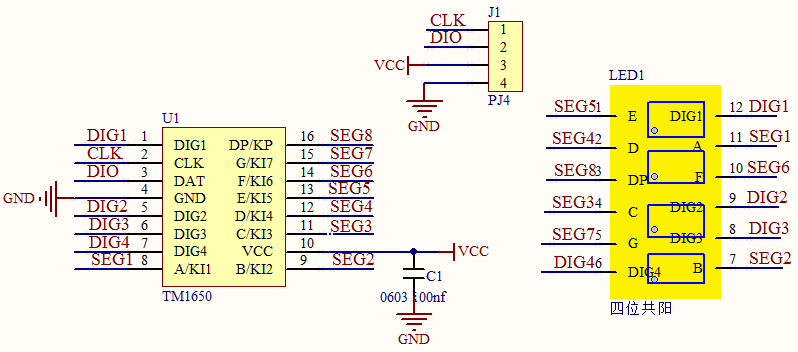
数据命令设置:0x48(告诉芯片:“我要控制数码管显示!”)
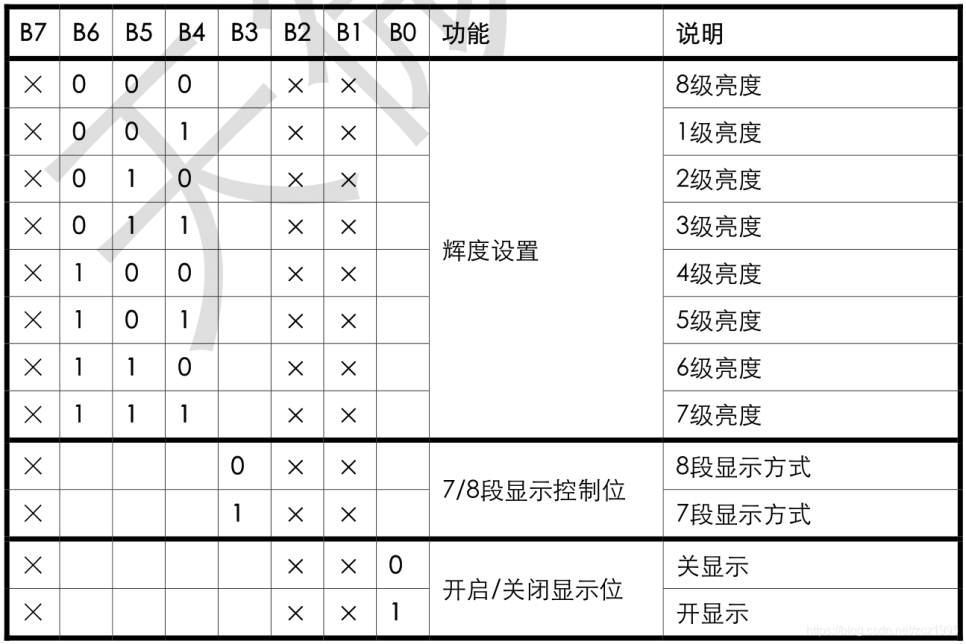
显示命令设置详解(1 字节):
bit6~bit4:亮度(000 最亮 → 111 最暗)
bit3:小数点(1 = 亮)
bit0:显示开关(1 = 开)
🧰 所需材料#
|
|
|
|
|
|---|---|---|---|---|
Raspberry Pi Pico 主板 ×1 |
Keyes Pico 扩展板 ×1(带防反插接口,接线更安全) |
Keyes TM1650 四位数码管模块 ×1 |
防反插 4Pin 杜邦线(含红/黑/黄/蓝)×1 |
Micro USB 数据线 ×1(用于供电+下载程序) |
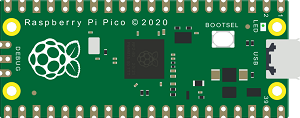
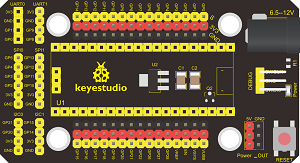
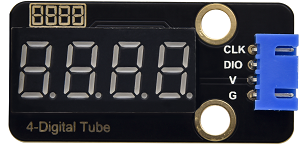
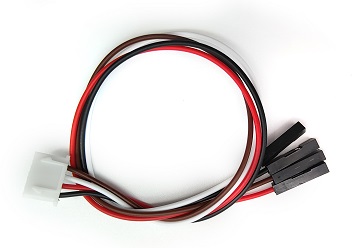

✅ 提示:模块背面已标注引脚——
VCC→ 接 3.3V(⚠️ 不要接 5V!Pico IO 口耐压仅 3.3V)GND→ 接 GNDCLK→ 接 GP15(默认,可改)DIO→ 接 GP14(默认,可改)
🔌 接线图#
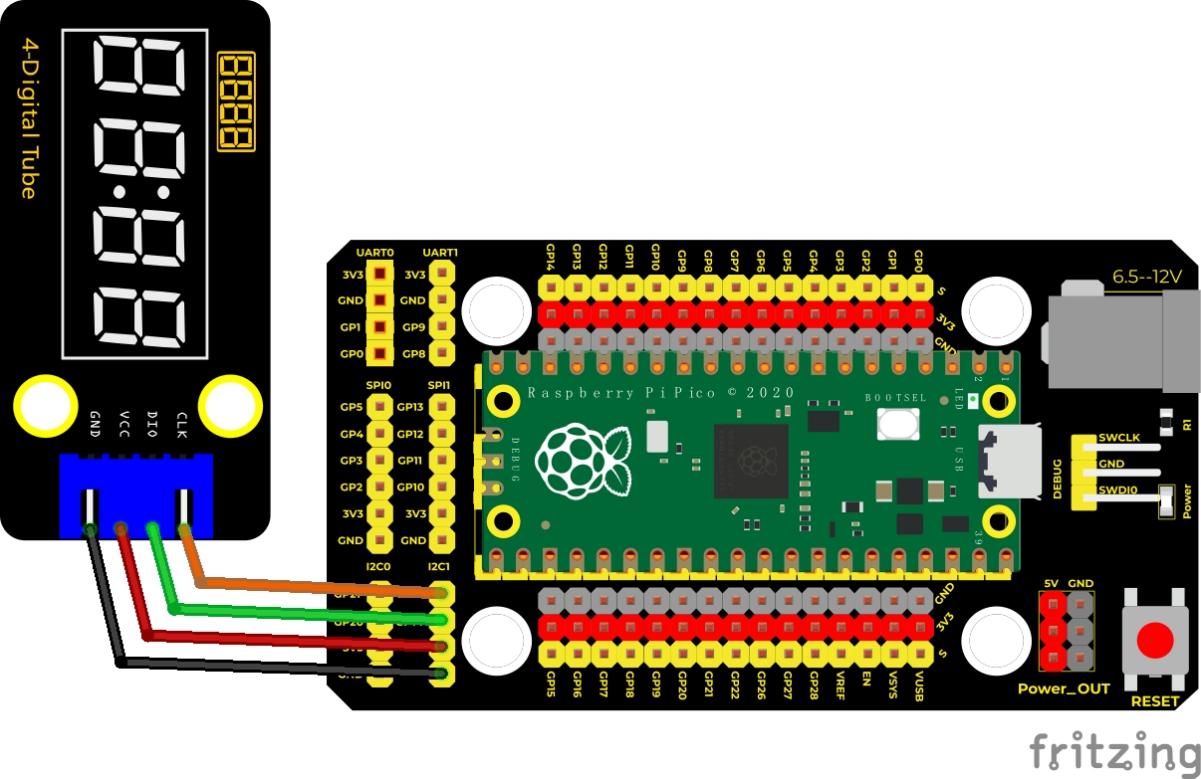
📌 正确接线口诀(请对照图检查):
TM1650
VCC→ 扩展板3V3(或 Pico 的VSYS也可,但推荐3V3)TM1650
GND→ 扩展板GNDTM1650
CLK→ 扩展板GP15(即 Pico 的第 20 脚)TM1650
DIO→ 扩展板GP14(即 Pico 的第 19 脚)
✅ 安全提醒:
Pico 的 GPIO 口最大输出电流约 12mA,TM1650 模块内部已集成限流电阻,无需外接电阻;
请务必确认
VCC接的是3V3,接错5V可能永久损坏 Pico!
💻 示例代码(MicroPython)#
# Keyes Starter Kit for Raspberry Pi Pico
# 课程 23: TM1650 Four-digit Digital Tube
# 作者:Keyes 教育团队|适配 MicroPython v1.22+

from machine import Pin
import time

# === TM1650 寄存器地址定义 ===
ADDR_DIS = 0x48  # 显示模式命令地址
ADDR_KEY = 0x49  # 按键读取命令地址(本实验未使用)

# === 亮度等级(0~7,0=最亮,7=最暗)===
BRIGHT_DARKEST = 0
BRIGHT_TYPICAL = 2
BRIGHTEST = 7

# === 数码管段码表(共阳,0~9)===
# 顺序:a b c d e f g dp → 对应 0x3F 中的每一位
NUM = [0x3f, 0x06, 0x5b, 0x4f, 0x66, 0x6d, 0x7d, 0x07, 0x7f, 0x6f]

# === 位选地址(从左到右:千位→百位→十位→个位)===
# 注意:TM1650 规定:0x68=第4位(千位),0x6a=第3位(百位),0x6c=第2位(十位),0x6e=第1位(个位)
# 我们按「显示顺序」映射为 DIG[0]→千位,DIG[1]→百位…所以反向排列:
DIG = [0x6e, 0x6c, 0x6a, 0x68]  # DIG[0]=个位,DIG[1]=十位,DIG[2]=百位,DIG[3]=千位

# === 小数点状态(默认全关)===
DOT = [0, 0, 0, 0]  # DOT[0]对应个位小数点,依此类推

# === 引脚定义(可自由修改!)===
clkPin = 15  # CLK 接 GP15(物理引脚 20)
dioPin = 14  # DIO 接 GP14(物理引脚 19)

clk = Pin(clkPin, Pin.OUT, value=1)
dio = Pin(dioPin, Pin.OUT, value=1)

# === 全局显示命令字(初始:亮度=2,无小数点,显示开启)===
DisplayCommand = (BRIGHT_TYPICAL << 4) | 0x01  # bit6~4=010,bit0=1 → 0x21

# === 时序函数:发送1字节数据 ===
def writeByte(wr_data):
    global clk, dio
    for i in range(8):
        if wr_data & 0x80:
            dio.value(1)
        else:
            dio.value(0)
        clk.value(0)
        time.sleep_us(1)
        clk.value(1)
        time.sleep_us(1)
        clk.value(0)
        wr_data <<= 1

# === 起始信号 ===
def start():
    global clk, dio
    dio.value(1)
    clk.value(1)
    time.sleep_us(1)
    dio.value(0)
    time.sleep_us(1)

# === 应答信号(TM1650 拉低DIO表示收到)===
def ack():
    global clk, dio
    clk.value(0)
    time.sleep_us(1)
    dio = Pin(dioPin, Pin.IN)  # 切换为输入
    # 等待芯片拉低 DIO(最多等 5ms,防死锁)
    for _ in range(5000):
        if dio.value() == 0:
            break
        time.sleep_us(1)
    clk.value(1)
    time.sleep_us(1)
    clk.value(0)
    dio = Pin(dioPin, Pin.OUT, value=1)  # 切回输出

# === 停止信号 ===
def stop():
    global clk, dio
    dio.value(0)
    clk.value(1)
    time.sleep_us(1)
    dio.value(1)
    time.sleep_us(1)

# === 在指定位置显示单个数字(bit=1~4,num=0~9)===
def displayBit(bit, num):
    global ADDR_DIS, DisplayCommand, DIG, NUM, DOT
    if bit < 1 or bit > 4 or num < 0 or num > 9:
        return
    # 第一步:发送显示模式命令
    start()
    writeByte(ADDR_DIS)
    ack()
    writeByte(DisplayCommand)
    ack()
    stop()
    # 第二步:发送位选地址 + 段码
    start()
    writeByte(DIG[bit-1])  # bit-1 → 数组索引(1→0, 2→1...)
    ack()
    if DOT[bit-1]:
        writeByte(NUM[num] | 0x80)  # 加上小数点(dp位=bit7)
    else:
        writeByte(NUM[num])
    ack()
    stop()

# === 清除某一位显示(显示为全灭)===
def clearBit(bit):
    if bit < 1 or bit > 4:
        return
    start()
    writeByte(ADDR_DIS)
    ack()
    writeByte(DisplayCommand)
    ack()
    stop()
    start()
    writeByte(DIG[bit-1])
    ack()
    writeByte(0x00)  # 全灭
    ack()
    stop()

# === 设置亮度(0~7)===
def setBrightness(b=2):
    global DisplayCommand
    DisplayCommand = (DisplayCommand & 0x0f) | ((b & 0x07) << 4)

# === 设置小数点(bit=1~4,OnOff=0或1)===
def displayDot(bit, OnOff):
    if bit < 1 or bit > 4:
        return
    if OnOff:
        DOT[bit-1] = 1
    else:
        DOT[bit-1] = 0

# === 开启/关闭整个数码管显示 ===
def displayOnOFF(OnOff=1):
    global DisplayCommand
    if OnOff:
        DisplayCommand |= 0x01
    else:
        DisplayCommand &= 0xfe

# === 初始化数码管:设亮度、关小数点、开启显示、清屏 ===
def initDigitalTube():
    setBrightness(2)      # 中等亮度
    displayOnOFF(1)       # 开启显示
    for i in range(4):    # 清除全部4位
        clearBit(i+1)

# === 显示一个0~9999的整数(自动补零,如 7 → "0007")===
def showNum(num):
    if num < 0:
        num = 0
    if num > 9999:
        num = 9999
    # 个位
    displayBit(1, num % 10)
    # 十位
    if num >= 10:
        displayBit(2, (num // 10) % 10)
    # 百位
    if num >= 100:
        displayBit(3, (num // 100) % 10)
    # 千位
    if num >= 1000:
        displayBit(4, num // 1000)

# === 主程序开始 ===
initDigitalTube()

while True:
    for i in range(0, 10000):
        showNum(i)
        time.sleep_ms(10)  # 每次显示10毫秒,实现0.01秒刷新
📝 代码解析(小学生也能懂!)#
代码片段 |
说明 |
|---|---|
|
这是「数字形状密码表」:比如 |
|
这是「位置密码表」: |
|
就像说:“请在个位(bit=1)显示数字 5!” |
|
自动拆解成:个位=3、十位=2、百位=1、千位=0 → 分别调用 |
|
让每个数字“停留”10 毫秒,人眼看起来就是流畅滚动(太快会闪烁,太慢像幻灯片)。 |
✅ 小技巧:想让数字变亮?把
setBrightness(2)改成setBrightness(0);想关掉显示?加一行displayOnOFF(0)。
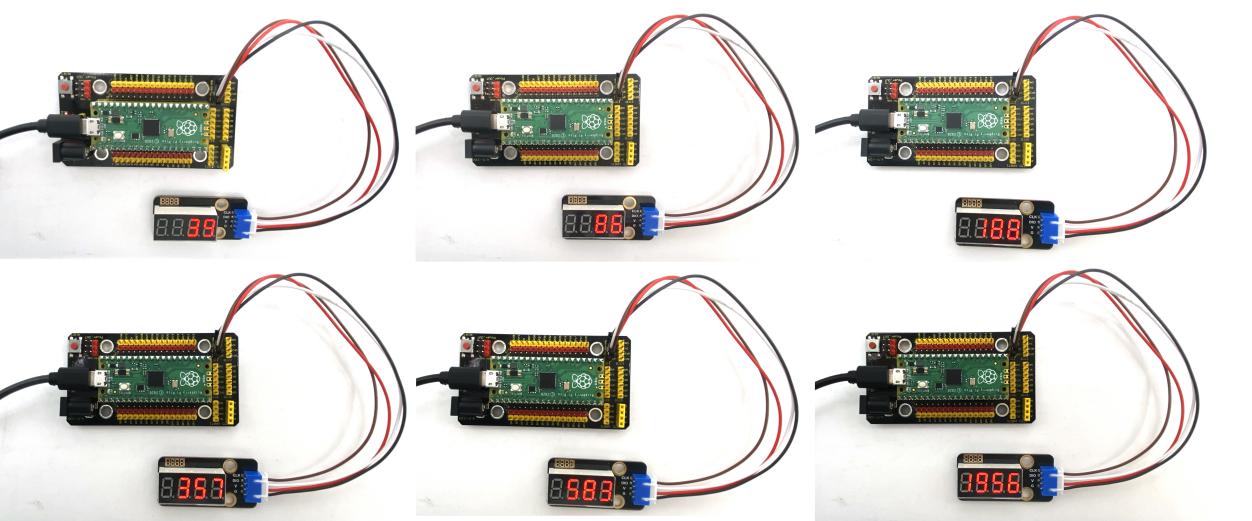
✅ 实验现象#
接线无误、程序烧录成功后:
✅ 上电瞬间,4 位数码管短暂全亮 → 快速清屏 → 开始从 0000 缓慢递增;
✅ 每 0.01 秒跳 1 个数字(0000 → 0001 → 0002 … 9999 → 0000 循环);
✅ 若某位不亮,请检查 DIG 数组顺序、NUM 段码是否匹配共阳极、或 VCC 是否接对 3.3V。
⚠️ 注意事项(安全第一!)#
🔌 电源必须用
3V3! TM1650 模块标称 3.3V~5.5V,但 Pico 的 GPIO 口只能承受 3.3V,若将模块VCC接到5V引脚,可能击穿 Pico!🧩 模块方向别接反:查看模块丝印,
VCC在左上角,GND在右上角(与扩展板接口一致);🐞 常见问题排查:
全黑?→ 检查
VCC/GND是否接反、displayOnOFF(1)是否执行、DisplayCommand最低位是否为 1;乱码?→ 检查
NUM数组是否抄错、DIG顺序是否与硬件位选匹配;卡住不动?→ 检查
CLK/DIO是否接错引脚,或time.sleep_ms(10)是否被误删。
🧠 扩展思维#
如果想让数码管显示当前时间(小时:分钟),而不是从 0 开始计数,你打算怎么修改 showNum() 和主循环?(提示:可用 time.localtime() 获取系统时间)