实验二十二 DS1307时钟模块 #
#
🌟 项目简介#
本实验带你认识并使用一款「会自己走时间」的小芯片——DS1307实时时钟模块。它就像一个迷你电子闹钟,即使你的树莓派Pico断电了,只要接上纽扣电池(比如CR2032),它也能悄悄地、准确地继续计时!我们用MicroPython读取它的年、月、日、时、分、秒和星期,并在电脑屏幕上实时显示出来。
⚙️ 工作原理(小朋友也能懂!)#
DS1307是一颗“很守时”的小芯片,它不靠Pico的主芯片来计时,而是靠自己内部的32.768kHz晶振(像钟表里的摆轮)+ 一颗小电池独立工作。
✅ 它能自动算闰年(比如2024年2月有29天)
✅ 断电也不丢时间(电池供电)
✅ 还自带56字节“小记事本”(NVRAM),可以存点小数据
它通过 I²C通信(两条线:SCL时钟线 + SDA数据线)和Pico“对话”,就像两个人手拉手传纸条一样简单可靠。
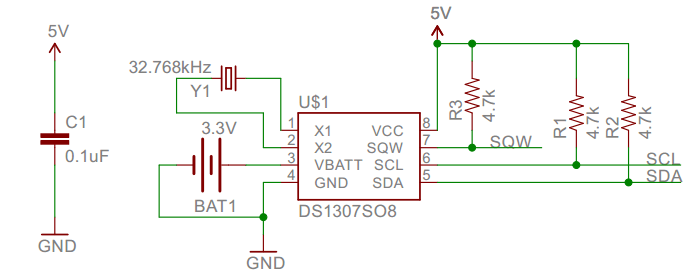
📌 引脚小贴士(接线时看这里):
SCL → Pico 的 GP15(时钟线)
SDA → Pico 的 GP14(数据线)
VCC → 接 Pico 的 VUSB(5V) 或 VSYS(可接5V或3.3V,推荐VUSB更稳)
GND → 接 Pico 的 GND
BAT → 接纽扣电池(CR2032,正极朝上,模块背面有标注)
⚠️ 注意:模块上的 X1/X2 是给晶振用的,已焊好,你不用动!
🧰 所需材料#
|
|
|
|
|
|---|---|---|---|---|
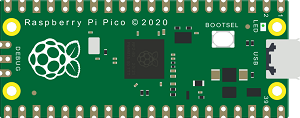
Raspberry Pi Pico板 ×1 |
Raspberry Pi Pico扩展板 ×1 |
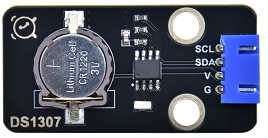
Keyes DS1307实时时钟模块 ×1 |
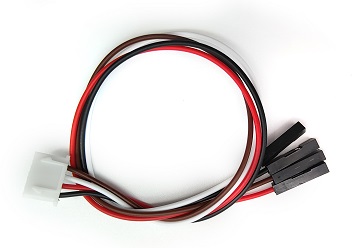
防反插4Pin杜邦线(母对母)×4 |
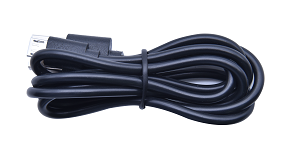
Micro USB数据线 ×1 |
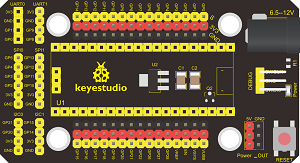
💡 小提示:用扩展板接线更整齐、更不容易插错哦!
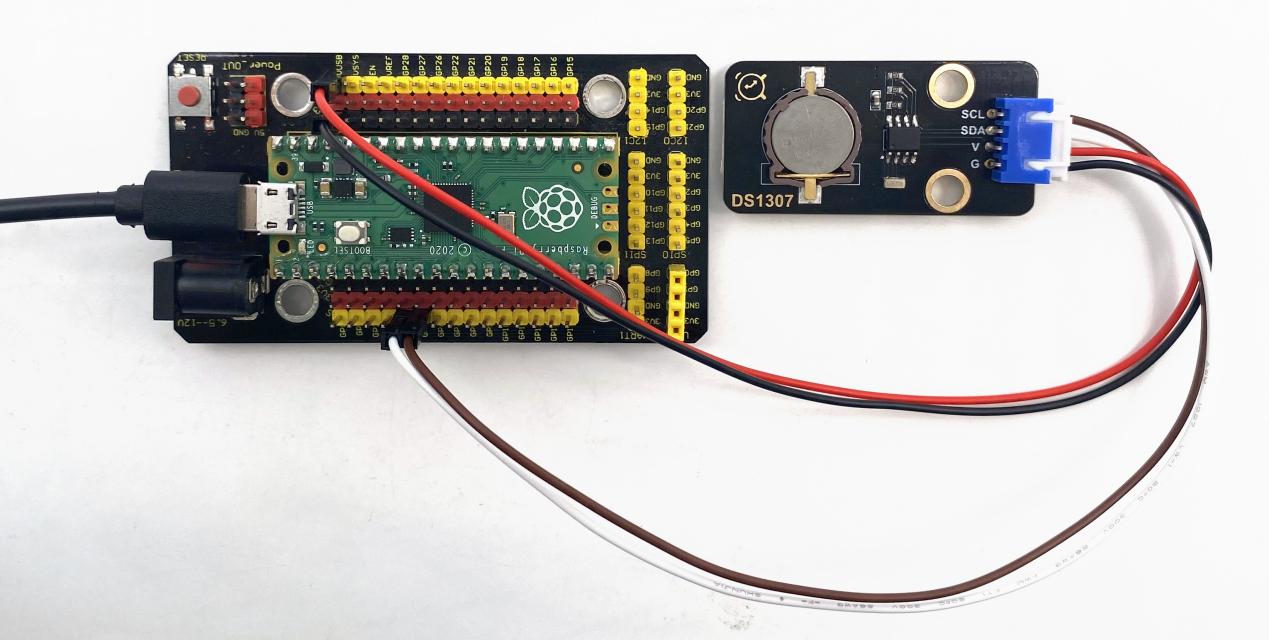
🔌 接线图#
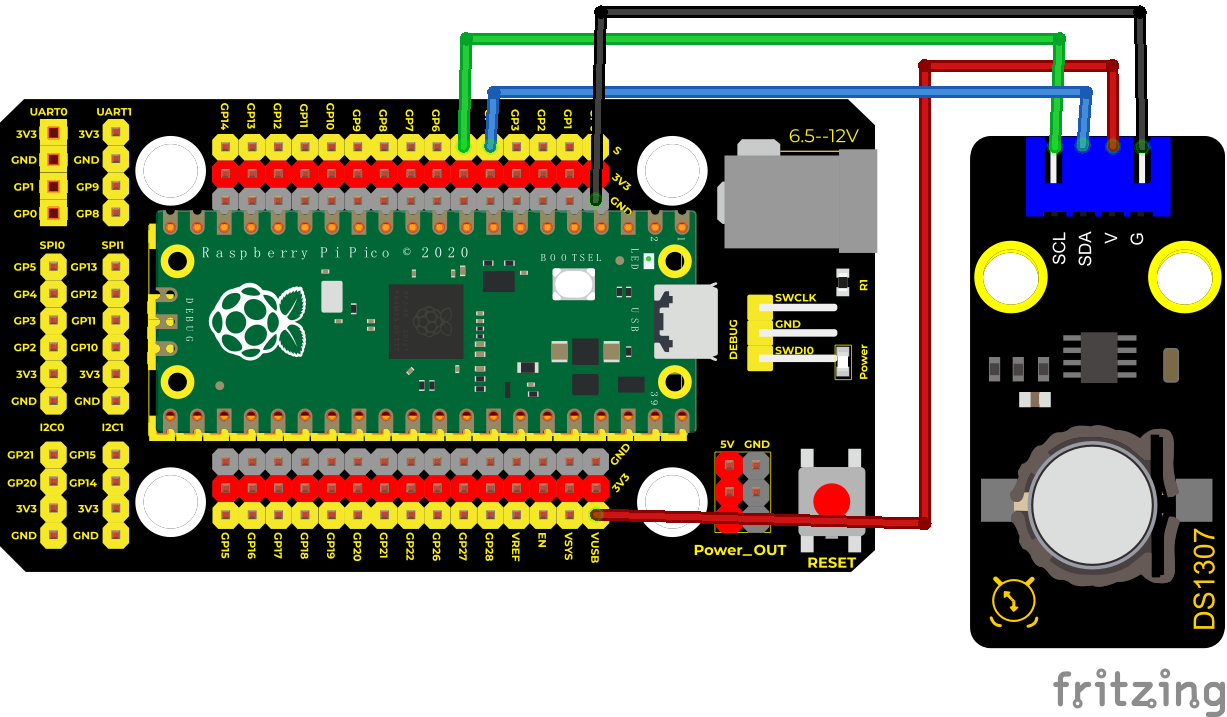
✅ 按图连接即可(SCL→GP15,SDA→GP14,VCC→VUSB,GND→GND)
✅ 模块背面电池座请装入一颗 CR2032纽扣电池(+号朝上)
✅ VUSB是Pico通过USB线从电脑获得的5V电源,比3.3V更稳定,推荐使用!
📌 为什么接VUSB不接3.3V?
因为DS1307模块设计工作电压是5V(部分兼容3.3V),接VUSB更保险,避免因电压不足导致时间不准或通信失败。
💻 示例代码(MicroPython)#
# Keyes Starter Kit for Raspberry Pi Pico
# 实验二十二:DS1307实时时钟模块

from machine import I2C, Pin
from urtc import DS1307
import utime

# 初始化I2C总线(使用I2C通道1,SCL=GP15,SDA=GP14)
i2c = I2C(1, scl=Pin(15), sda=Pin(14), freq=400000)

# 创建DS1307对象
rtc = DS1307(i2c)

# 【首次使用】请手动设置一次当前时间(运行后按提示输入)
print("🔧 正在设置初始时间,请按提示输入:")
year = int(input("请输入年份(例如:2025): "))
month = int(input("请输入月份(1-12): "))
date = int(input("请输入日期(1-31): "))
# 星期:0=星期日,1=星期一,2=星期二……6=星期六
day = int(input("请输入星期(0=周日,1=周一…6=周六): "))
hour = int(input("请输入小时(24小时制,0-23): "))
minute = int(input("请输入分钟(0-59): "))
second = int(input("请输入秒钟(0-59): "))

# 把输入的时间打包成元组(年,月,日,星期,时,分,秒,毫秒)
now = (year, month, date, day, hour, minute, second, 0)
rtc.datetime(now)  # 写入DS1307芯片

print("✅ 时间设置成功!开始读取实时时间……\n")

# 主循环:每秒读取并打印一次时间
while True:
    # 读取当前时间(返回元组:(年,月,日,星期,时,分,秒,毫秒))
    dt = rtc.datetime()

    # 格式化输出:年-月-日 时:分:秒 星期X
    print(f"{dt[0]}-{dt[1]:02d}-{dt[2]:02d} {dt[4]:02d}:{dt[5]:02d}:{dt[6]:02d} 星期{['日','一','二','三','四','五','六'][dt[3]]}")

    utime.sleep(1)  # 等待1秒,再刷新
📖 代码解析(一看就懂)#
from urtc import DS1307:导入DS1307专用驱动库(需提前将urtc.py文件复制到Pico中)i2c = I2C(1, ...):告诉Pico用第1组I2C接口,SCL连GP15、SDA连GP14rtc.datetime(...):✅ 写时间:传入
(年,月,日,星期,时,分,秒,毫秒)元组,设置初始时间✅ 读时间:调用
rtc.datetime()不带参数,返回当前时间元组
dt[0]是年份,dt[1]是月份……dt[3]是星期(0=周日),dt[4]是小时,以此类推f"{dt[1]:02d}"表示“两位数字显示”,比如3变成03,更美观
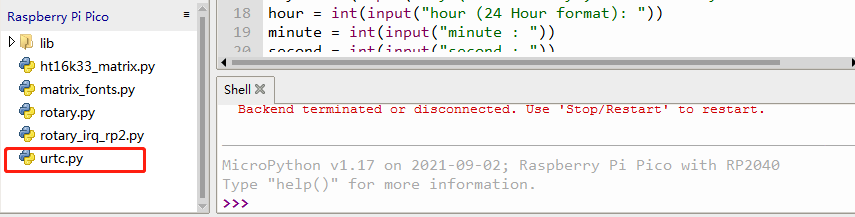
这是 urtc.py 库文件在Thonny中成功导入的样子(你不需要自己写这个文件,下载Keyes配套资料包就有)
📺 实验现象#
运行代码后:
首先出现提示,让你输入年、月、日、星期、时、分、秒(只需设一次)
设置完成后,屏幕开始每秒刷新一行时间,格式如:
2025-04-05 14:23:01 星期六
2025-04-05 14:23:02 星期六
2025-04-05 14:23:03 星期六
……
拔掉USB线 → 重新插上 → 时间依然连续走!(因为电池在默默工作 ✅)
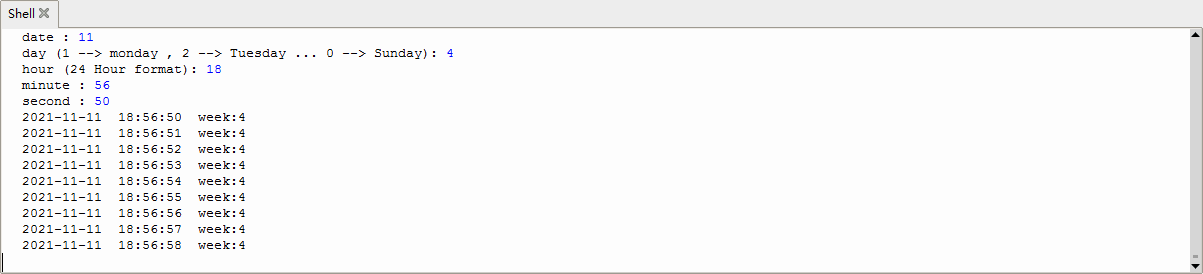
实际运行效果截图:时间精准跳动,星期自动对应
⚠️ 注意事项(安全又成功!)#
🔋 务必装入 CR2032纽扣电池(新电池最佳),否则断电后时间归零!
🪄
urtc.py文件必须提前上传到Pico根目录(不会传?用Thonny → Device → “Upload file…”)🔌 接线前务必断开USB!接好再通电,避免短路
❌ 不要将VCC接到Pico的3.3V引脚(部分DS1307模块5V兼容性更好,VUSB更稳妥)
🕵️♂️ 如果屏幕没反应或报错
OSError: [Errno 19] ENODEV:
→ 检查SCL/SDA是否接反(SCL一定接GP15!SDA一定接GP14!)
→ 检查I2C地址是否正确(DS1307默认地址是0x68,urtc库已内置,无需修改)
🧠 扩展思维#
如果想让DS1307的时间在Pico的LED灯上用闪烁次数表示“小时”和“分钟”,比如亮1次代表1点、亮5次代表5点,该怎样修改代码?