实验二十一 红外遥控与接收#

🌟 项目简介#
红外遥控是我们每天都在用的“看不见的指令”——电视、空调、风扇甚至玩具,很多都靠它来控制!本实验带你亲手让 Raspberry Pi Pico “听懂”遥控器说的话。我们不用复杂电路,只用一个小小的红外接收模块(VS1838B),就能让Pico识别遥控器上每个按键(如“1”“2”“OK”“方向键”等),并在电脑屏幕上清楚显示出来。像给Pico装上了一双“红外耳朵”👂!
⚙️ 工作原理(小朋友也能懂!)#
红外遥控不是直接发“1”或“OK”,而是像打摩斯电码一样,把按键变成一串快速闪烁的红外光(人眼看不见哦)。这个光是用 38kHz 的高频信号“托着” 发出去的——就像快递员骑着快电动车(38kHz载波)把包裹(按键信息)送到你家。
我们的红外接收模块(VS1838B)已经内置了“解码小助手”,它自动过滤掉杂光、放大微弱信号、再把38kHz载波去掉,最后输出干净的高低电平组合(比如 "LLLLLLLLHHHHHHHHLHHLHLLLHLLHLHHH" 就代表数字“1”)。
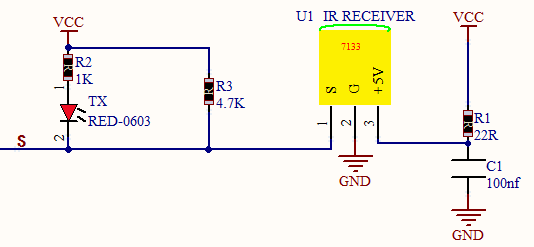
💡 小知识:图中上拉电阻(4.7KΩ)的作用是——让没信号时引脚保持“高电平(H)”,一旦收到红外信号,引脚立刻变“低电平(L)”,这样Pico就能第一时间发现:“有新消息啦!”
🧰 所需材料#
|
|
|
|
|
|
|---|---|---|---|---|---|
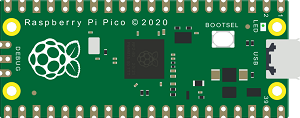
Raspberry Pi Pico板 ×1 |
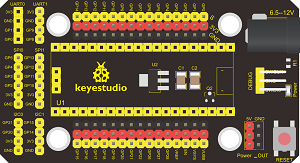
Raspberry Pi Pico扩展板 ×1 |
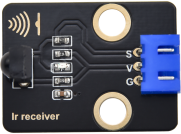
Keyes 红外接收模块 ×1 |
防反插3Pin杜邦线 ×3 |
MicroUSB数据线 ×1 |
普通红外遥控器 ×1 |
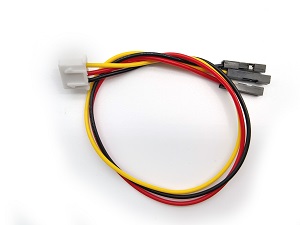
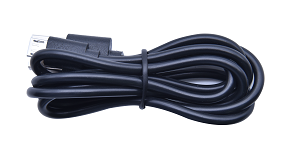
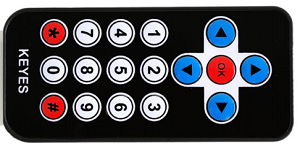
✅ 小提示:遥控器电池仓里通常有一片白色绝缘塑料片,实验前一定要拔掉它,否则遥控器不会工作!
🔌 接线说明(超简单!)#
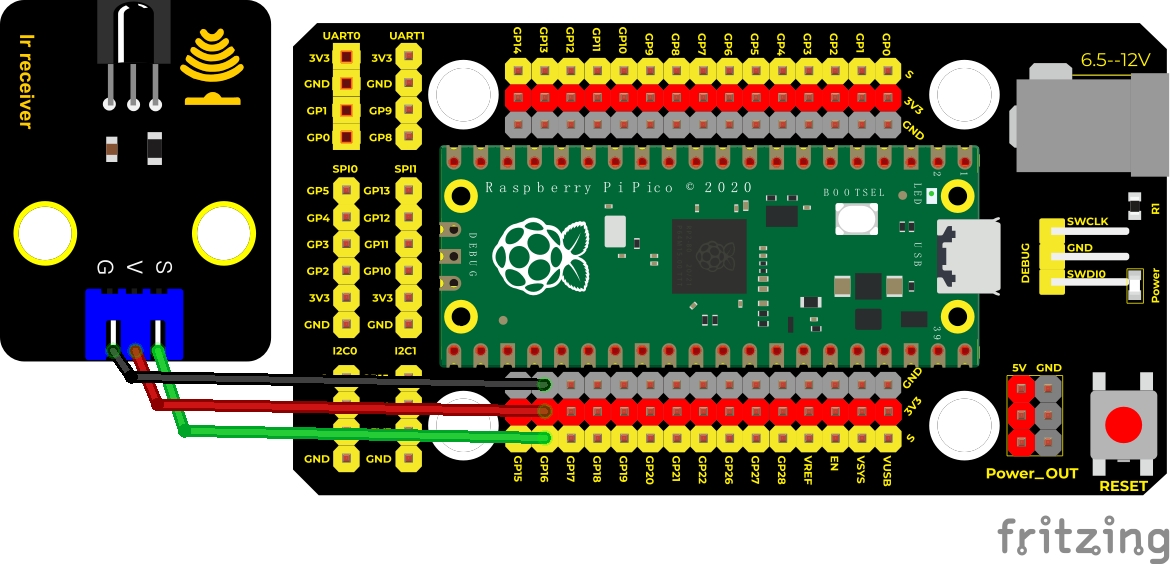
红外接收模块 |
Raspberry Pi Pico(引脚号) |
作用 |
|---|---|---|
GND(黑线) |
GND |
接地(供电回路) |
VCC(红线) |
VSYS 或 3.3V(推荐 VSYS) |
供电(4.5–5.5V更稳定) |
OUT(黄线) |
GP16(即引脚16) |
信号输入(Pico“听”的耳朵) |
📌 重要提醒:
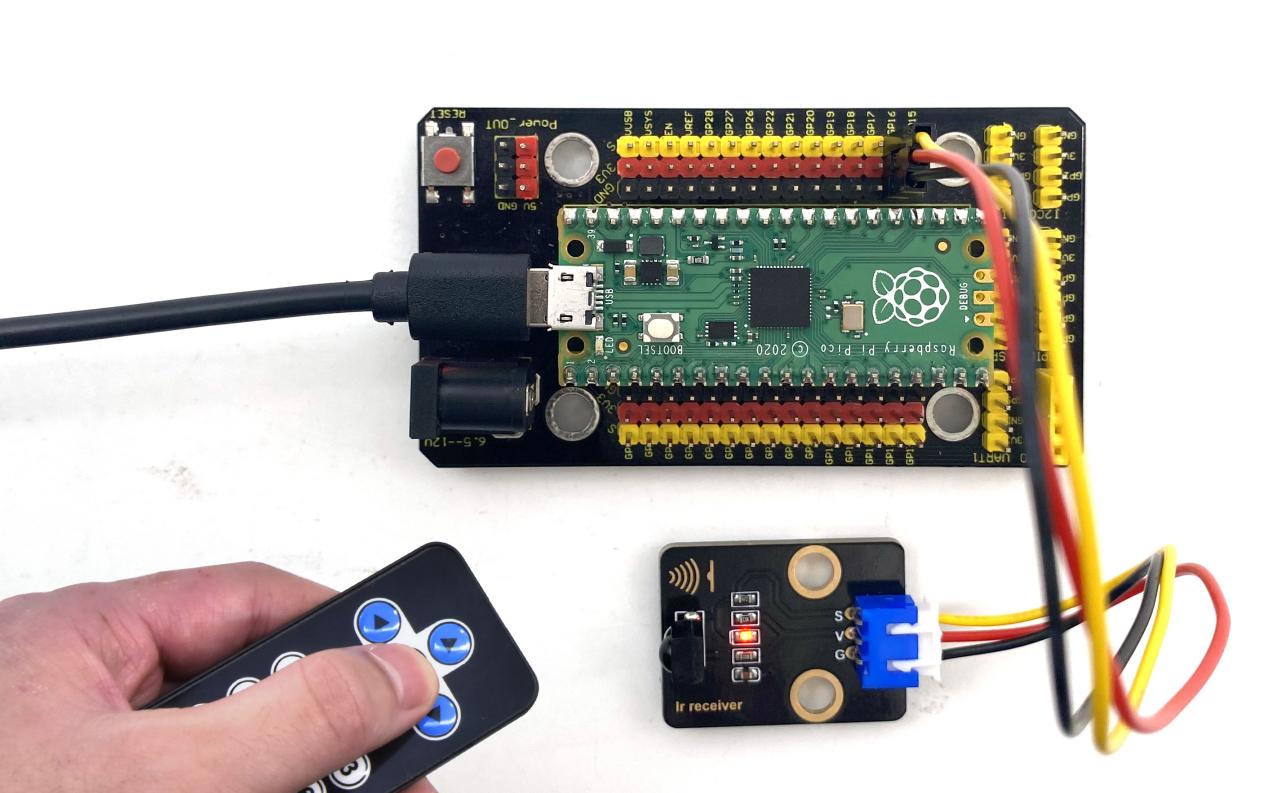
VS1838B模块有方向!凸起的半圆弧面要正对遥控器方向(像小喇叭朝外);
如果接线后无反应,请检查:① 绝缘片是否已拔出?② 模块凸面是否正对遥控器?③ USB线是否为数据线(能传数据,不是仅充电线)?
💻 示例代码(MicroPython)#
# Keyes Starter Kit for Raspberry Pi Pico
# 实验21:红外遥控接收
# 使用引脚GP16接收信号

import utime
from machine import Pin

# 定义红外接收引脚(GP16)
ird = Pin(16, Pin.IN)

# ✅ 遥控器按键编码字典(已适配常见Keyes遥控器)
# 每个字符串代表按下一个键时收到的“密码”
act = {
    "1": "LLLLLLLLHHHHHHHHLHHLHLLLHLLHLHHH",
    "2": "LLLLLLLLHHHHHHHHHLLHHLLLLHHLLHHH",
    "3": "LLLLLLLLHHHHHHHHHLHHLLLLLHLLHHHH",
    "4": "LLLLLLLLHHHHHHHHLLHHLLLLHHLLHHHH",
    "5": "LLLLLLLLHHHHHHHHLLLHHLLLHHHLLHHH",
    "6": "LLLLLLLLHHHHHHHHLHHHHLHLHLLLLHLH",
    "7": "LLLLLLLLHHHHHHHHLLLHLLLLHHHLHHHH",
    "8": "LLLLLLLLHHHHHHHHLLHHHLLLHHLLLHHH",
    "9": "LLLLLLLLHHHHHHHHLHLHHLHLHLHLLHLH",
    "0": "LLLLLLLLHHHHHHHHLHLLHLHLHLHHLHLH",
    "Up": "LLLLLLLLHHHHHHHHLHHLLLHLHLLHHHLH",
    "Down": "LLLLLLLLHHHHHHHHHLHLHLLLLHLHLHHH",
    "Left": "LLLLLLLLHHHHHHHHLLHLLLHLHHLHHHLH",
    "Right": "LLLLLLLLHHHHHHHHHHLLLLHLLLHHHHLH",
    "Ok": "LLLLLLLLHHHHHHHHLLLLLLHLHHHHHHLH",
    "*": "LLLLLLLLHHHHHHHHLHLLLLHLHLHHHHLH",
    "#": "LLLLLLLLHHHHHHHHLHLHLLHLHLHLHHLH"
}

def read_ircode(ird):
    """读取一次红外按键信号,返回按键名称(如'1'、'Ok')或原始码"""
    wait = 1      # 等待信号开始(高→低跳变)
    complete = 0  # 标记是否接收完成
    seq0 = []     # 记录每次低电平持续时间(单位:微秒)
    seq1 = []     # 记录每次高电平持续时间(单位:微秒)

    # 步骤1:等待遥控器发出信号(引脚由高变低)
    while wait == 1:
        if ird.value() == 0:
            wait = 0

    # 步骤2:开始记录脉冲时长(38kHz调制信号的典型特征)
    while wait == 0 and complete == 0:
        start = utime.ticks_us()
        # 记录低电平时间
        while ird.value() == 0:
            ms1 = utime.ticks_us()
        diff_low = utime.ticks_diff(ms1, start)
        seq0.append(diff_low)

        # 记录高电平时间
        while ird.value() == 1 and complete == 0:
            ms2 = utime.ticks_us()
            diff_high = utime.ticks_diff(ms2, ms1)
            if diff_high > 10000:  # 长于10ms的高电平=本次信号结束
                complete = 1
            else:
                seq1.append(diff_high)

    # 步骤3:将时间序列转为“L/H”字符串(L=短脉冲,H=长脉冲)
    code = ""
    for val in seq1:
        if val < 700:      # <700μs → 短脉冲 → 记为 L(逻辑0)
            code += "L"
        elif val < 2000:   # 700~2000μs → 长脉冲 → 记为 H(逻辑1)
            code += "H"
        # 超过2000μs的忽略(一般是结束标志)

    # 步骤4:匹配按键(查字典)
    command = ""
    for key, value in act.items():
        if code == value:
            command = key
            break

    return command if command else code  # 匹配成功返回按键名,否则返回原始码

# 🔁 主循环:持续监听并打印结果
while True:
    cmd = read_ircode(ird)
    if cmd:  # 只有收到有效信号才打印(避免空行)
        print("🎯 收到指令:", cmd)
    utime.sleep(0.5)  # 防止重复触发(两次按键间隔至少0.5秒)
📖 代码解析(逐行看懂)#
ird = Pin(16, Pin.IN):告诉Pico,“GP16这根针是我的‘耳朵’,专门听红外信号”。act = {...}:这是遥控器的“密码本”——每个按键对应一串独特的“L/H”组合,就像每个人的指纹。read_ircode()函数分四步:
① 等信号:一直等到引脚从高电平(H)突然变低(L),说明遥控器开始发射;
② 记节奏:精确测量每一次“亮(H)”和“灭(L)”的时间(单位:微秒);
③ 转密码:把时间长短翻译成“L”(短)和“H”(长),拼成一串密码;
④ 查字典:拿这串密码去act字典里找,找到就返回按键名(如"1"),找不到就返回原始密码。utime.sleep(0.5):防止按住一个键时连续打印多行——加个小暂停,体验更清爽!
📱 实验现象#
✅ 正确接线并运行程序后:
打开 Thonny 或串口监视器(波特率115200),看到空白界面;
拿起遥控器,对准红外接收头(凸面朝前),按下任意键(如“1”);
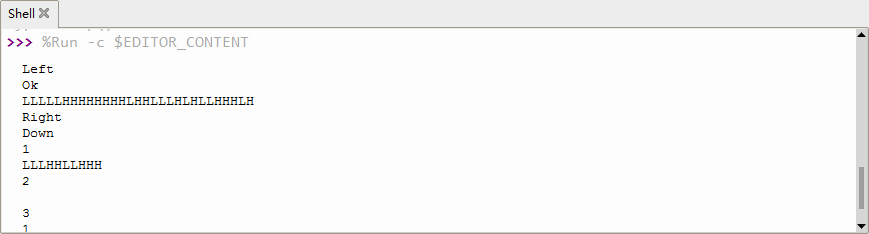
屏幕立刻显示:
🎯 收到指令: 1;再按“OK”,显示:
🎯 收到指令: Ok;模块上的小LED会同步快速闪烁,表示正在接收信号👇
⚠️ 注意事项(安全又成功!)#
遥控器必须“激活”:检查电池是否有电,拔掉电池仓白色绝缘片;
对准再按:红外光是直线传播,遥控器前端(发光二极管)要正对模块凸面,距离建议10–30cm;
环境干扰:避开阳光直射、白炽灯、荧光灯——它们会发出干扰红外光;
接线别反:GND(黑)、VCC(红)、OUT(黄)三色线务必对应,接反可能烧坏模块;
首次失败?别急!
先在串口监视器里按遥控器,看是否打印出一长串
"L"和"H"(说明硬件正常,只是没匹配上);如果完全没反应:检查USB线是否支持数据传输、Thonny是否选对端口、Pico是否运行最新MicroPython固件。
🧠 扩展思维#
在本课实现“按键识别并打印”的基础上,如果想让Pico接收到“1”时点亮LED,“2”时熄灭LED,该在代码的哪个位置添加控制语句?需要新增哪些硬件连接?