实验十八 旋转编码器模块计数#
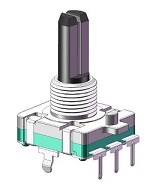
🌟 项目简介#
本实验带你认识并使用「旋转编码器」——一种能感知旋转方向和圈数的电子小零件!它就像音响上的音量旋钮、空调遥控器上的温度调节旋钮,轻轻一转就能告诉单片机:“我往左转了”或“我往右转了”。
在本课中,我们将用 Raspberry Pi Pico 读取旋转编码器的转动方向与次数,并实现:
✅ 顺时针旋转 → 计数值 减1
✅ 逆时针旋转 → 计数值 加1
✅ 按下中间按钮 → 在 Thonny 的 Shell 窗口中 打印当前数值
简单有趣,是人机交互的第一步!
⚙️ 工作原理#
旋转编码器(本实验使用的是「增量式编码器」)内部有两个信号触点(CLK 和 DT),当旋钮转动时,它们会按特定顺序输出高低电平变化,形成「相位差为90°的两路脉冲信号」。Pico 通过检测这两路信号的先后顺序,就能判断出是顺时针还是逆时针转动。
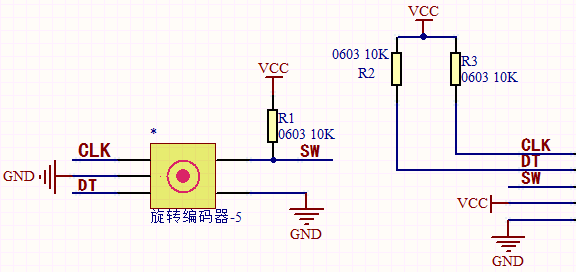
💡 小知识:本模块采用20脉冲/圈设计,每转一小格就产生1个完整周期的 CLK+DT 信号组合,因此可精准计数、无上限(不像电位器只能0~100)!
🧰 所需材料#
|
|
|
|
|
|---|---|---|---|---|
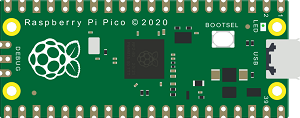
Raspberry Pi Pico 板 ×1 |
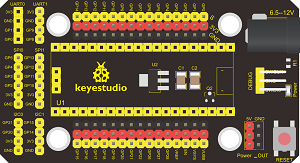
Raspberry Pi Pico 扩展板 ×1 |
Keyes DIY 旋转编码器模块 ×1 |
防反插5Pin杜邦线(公对母)×1 |
Micro-USB 数据线 ×1 |
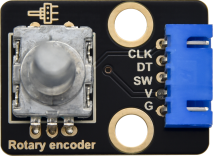
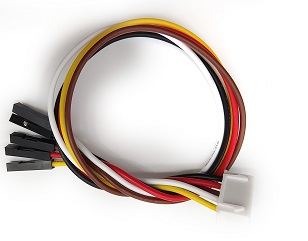
🔌 接线说明#
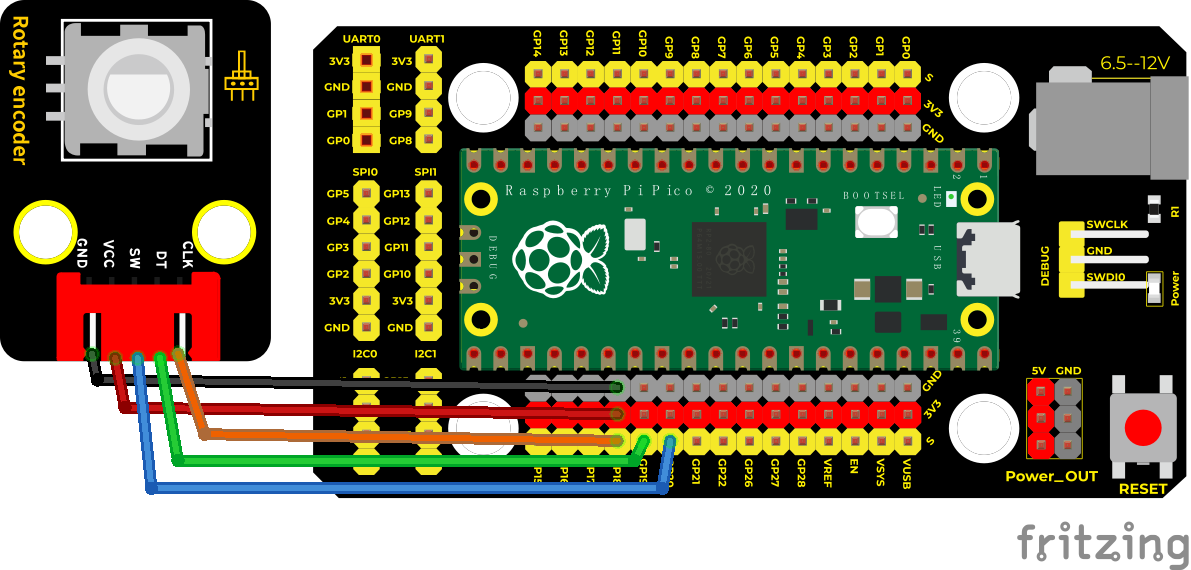
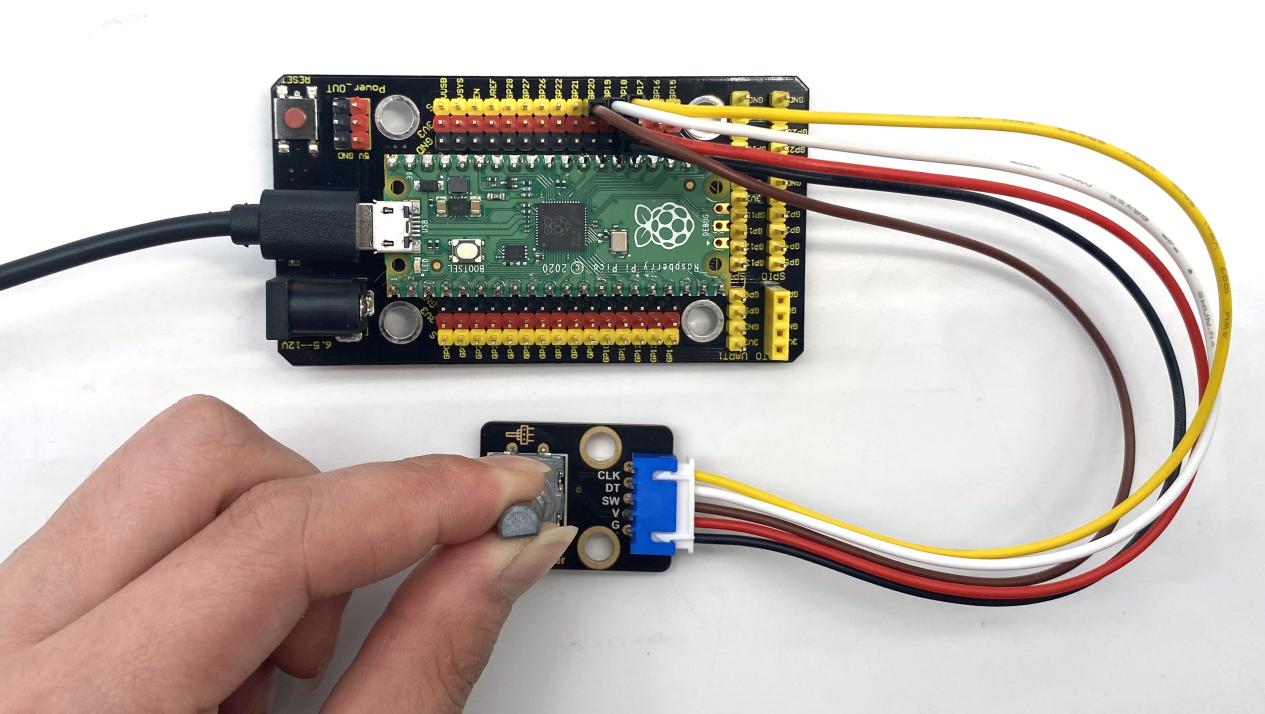
请按图连接(实物接线务必一一对应)👇
编码器引脚 |
接 Pico 引脚 |
说明 |
|---|---|---|
|
|
供电(推荐接 |
|
|
公共地 |
|
|
时钟信号引脚 |
|
|
数据信号引脚 |
|
|
按键开关引脚 |
✅ 提示:扩展板上已标好
GP18GP19GP20,直接插进对应排针即可;编码器模块背面有丝印标注引脚,请对照连接!
💻 示例代码(MicroPython)#
# Keyes Starter Kit for Raspberry Pi Pico
# 实验十八:旋转编码器模块计数
# 功能:顺时针减1,逆时针加1,按下按键打印当前值

import time
from rotary_irq_rp2 import RotaryIRQ
from machine import Pin

# 初始化按键(带内部上拉,按下为低电平)
SW = Pin(20, Pin.IN, Pin.PULL_UP)

# 初始化旋转编码器(CLK=GP18,DT=GP19)
r = RotaryIRQ(
    pin_num_clk=18,
    pin_num_dt=19,
    min_val=0,
    reverse=False,           # False=顺时针增;True=顺时针减(我们设为False,再手动反转逻辑)
    range_mode=RotaryIRQ.RANGE_UNBOUNDED  # 不限范围,可正负无限计数
)

# 初始读值
val_old = r.value()
n = 0  # 按键防抖标志位

print("✅ 旋转编码器已启动!")
print("👉 顺时针转:数值增加|逆时针转:数值减少|按一下:显示当前值")

while True:
    try:
        val_new = r.value()

        # 【检测按键按下】(带简单消抖)
        if SW.value() == 0:  # 按下时为低电平
            if n == 0:
                print("\n🔘 按键已按下!")
                print(f"🔢 当前计数值:{val_new}")
                n = 1
            # 等待松手,避免重复触发
            while SW.value() == 0:
                time.sleep_ms(10)
            n = 0

        # 【检测旋转变化】
        if val_old != val_new:
            # 注意:本模块硬件特性是「顺时针→值增大」,但题目要求「顺时针减1」
            # 所以我们把显示值取反处理(或改 reverse=True,这里用逻辑反转更直观)
            display_val = -val_new  # 实现题目要求:顺时针显示减,逆时针显示加
            print(f"🔄 旋转更新 → 显示值:{display_val}")
            val_old = val_new

        time.sleep_ms(20)  # 小延时,减轻CPU负担,也帮助消抖

    except KeyboardInterrupt:
        print("\n👋 实验结束,已退出。")
        break
📝 代码解析(小学生也能懂!)#
代码片段 |
中文解释 |
|---|---|
|
导入一个“专门管旋转编码器”的智能小助手(需提前把 |
|
把 GP20 号引脚设为“按键输入”,并且打开内部“上拉电阻”——这样不按的时候是高电平(1),一按就变成低电平(0),好识别! |
|
创建一个编码器对象,告诉它:CLK 接 GP18、DT 接 GP19;不限制最大最小值(可以一直加/减) |
|
如果检测到 GP20 是“0”,说明你按下了按钮! |
|
这是“防抖小卫士”:防止手抖导致一次按键被当成多次,确保按一下只响应一次 |
|
因为硬件默认顺时针值变大,但我们希望“顺时针显示减”,所以加个负号翻转显示效果 ✨ |
|
每次循环休息20毫秒,像呼吸一样,让程序更稳、更省电 |
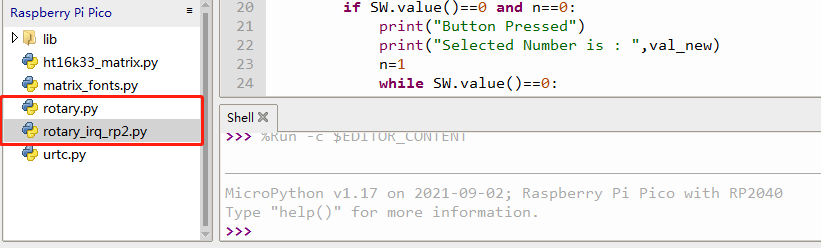
✅ 如何添加
rotary_irq_rp2.py?
在 Thonny 中 → 点击【视图】→ 勾选【文件浏览器】→ 在左侧「Raspberry Pi Pico」下方右键 → 【上传】→ 选择你的rotary_irq_rp2.py文件即可!
📱 实验现象#
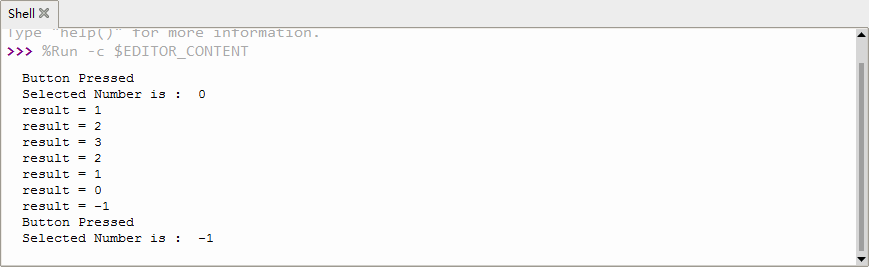
运行代码后,打开 Thonny 下方的 Shell(交互窗口),你会看到类似这样的提示:
✅ 旋转编码器已启动!
👉 顺时针转:数值增加|逆时针转:数值减少|按一下:显示当前值
🔄 旋转更新 → 显示值:-5
🔄 旋转更新 → 显示值:-4
🔘 按键已按下!
🔢 当前计数值:-4
🔄 旋转更新 → 显示值:-3
✔️ 顺时针旋转 → 显示值 越来越小(如 -10 → -11 → -12)
✔️ 逆时针旋转 → 显示值 越来越大(如 -10 → -9 → -8)
✔️ 按下中间按钮 → 立刻打印当前显示值(例如 -7)
⚠️ 注意事项(安全又成功!)#
🔌 接线前务必断开 USB 线!接好再插,避免短路。
🧩 编码器模块有5个金属针脚,请认准
VCC-GND-CLK-DT-SW顺序,不要插反!📦
rotary_irq_rp2.py文件必须上传到 Pico 根目录(不是文件夹里),否则会报错ImportError。🐞 如果旋转没反应:检查 CLK/DT 是否接反(交换 GP18 和 GP19 尝试);或确认
rotary_irq_rp2.py是否上传成功。🧯 如果按键一直触发:检查 SW 是否接触不良,或尝试把
Pin.PULL_UP改成Pin.PULL_DOWN并调换接线(本模块默认高电平有效,一般无需改动)。
🧠 扩展思维#
在本课 LED 闪烁的基础上,如果想让它渐亮渐暗(模拟呼吸灯效果),该怎么做?