实验十七 SK6812 RGB模块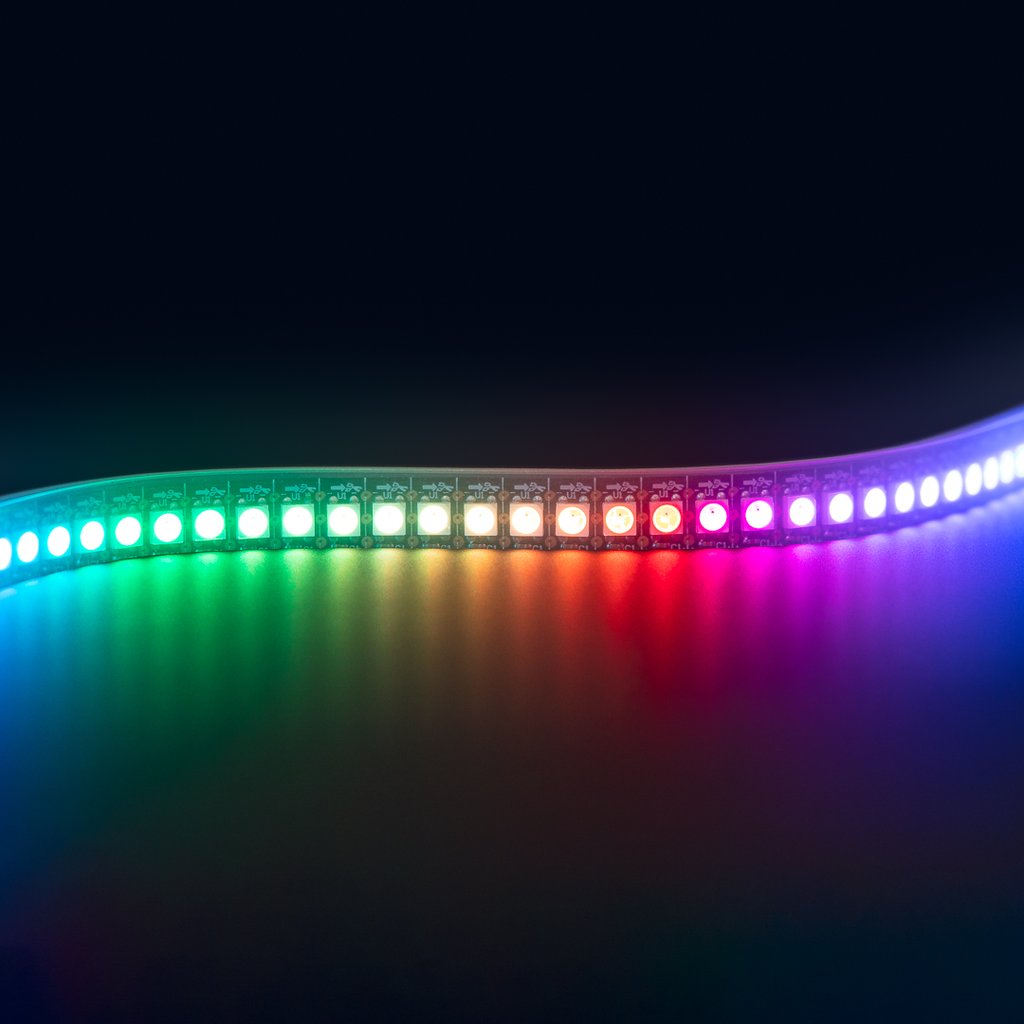 #
#
🌟 项目简介#
本实验将带你认识一种“聪明”的RGB灯——SK6812智能LED模块。它和之前用PWM控制的普通RGB灯完全不同:只需1根信号线就能控制多个灯珠,每个灯珠还能独立显示不同颜色! 我们的模块上有4颗SK6812灯珠(每颗都像一个迷你像素点),它们串联在一起,却能各自“听懂”指令,实现红、绿、蓝、白等丰富色彩组合。不用复杂接线,不用多路PWM,一块Pico就能轻松驾驭!
⚙️ 工作原理#
SK6812是一种内置驱动芯片的智能LED,每个灯珠都集成了控制器和RGB发光芯片(外形像5050贴片LED)。它的神奇之处在于:
✅ 单线通信:所有灯珠共用1根数据线(DIN),Pico发送一串数字信号,第一个灯珠“吃掉”自己的24位颜色数据(红8位+绿8位+蓝8位),再把剩下的数据“吐给”下一个灯珠……像传话一样,级联传递;
✅ 自动识别:灯珠内部有高精度振荡器和恒流电路,保证颜色稳定、亮度一致,不怕电压波动;
✅ 底层已封装:MicroPython通过RP2040的PIO(可编程IO)硬件直接生成精确时序信号,我们只需调用简单函数,无需手动“掐秒”发波形!
💡 小知识:这种通信协议叫“单线归零码(NRZ)”,对时序要求极严——差几十纳秒就可能点不亮!幸好Pico的PIO帮我们搞定啦 ✨

🧰 所需材料#
|
|
|
|
|
|---|---|---|---|---|
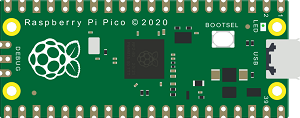
Raspberry Pi Pico板 ×1 |
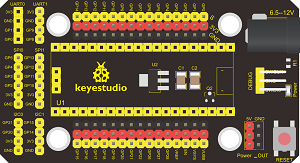
Raspberry Pi Pico扩展板 ×1 |
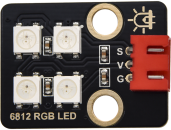
Keyes DIY电子积木 SK6812 RGB模块 ×1 |
防反插3Pin杜邦线(黑/红/绿)×1 |
Micro-USB数据线 ×1 |
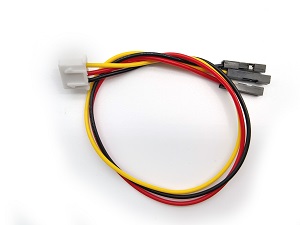
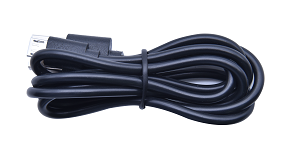
🔍 模块接口说明:
GND→ 黑线(接地)
VCC→ 红线(接3V3)
DIN→ 绿线(数据输入,接Pico GP16)
🔌 接线图#
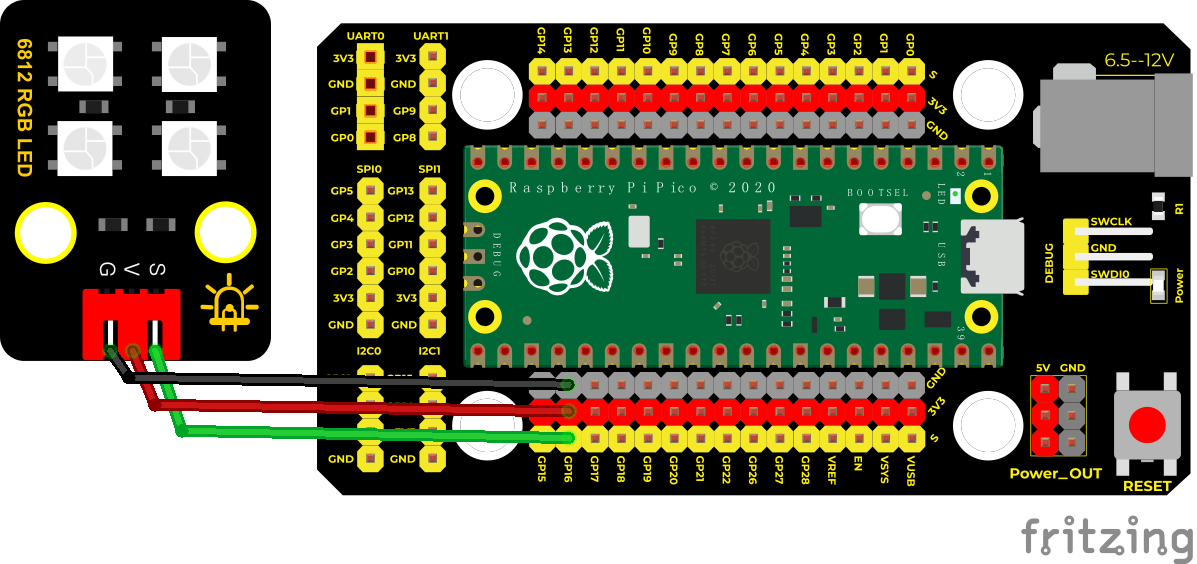
✅ 正确接法(务必核对):
SK6812
VCC→ 扩展板5V(或Pico的VSYS引脚)SK6812
GND→ 扩展板GNDSK6812
DIN→ 扩展板GP16(或Pico引脚16)
⚠️ 重要提醒:
杜邦线务必插紧,防反插设计可避免接错正负极。
💻 示例代码(MicroPython)#
# Keyes Starter Kit for Raspberry Pi Pico
# 实验十七:SK6812 RGB LED 模块
# 功能:让4颗灯珠分别显示红、绿、蓝、白色

import array, time
from machine import Pin
import rp2

# === 参数设置 ===
NUM_LEDS = 4          # 模块上灯珠数量(共4颗)
PIN_NUM = 16            # 控制引脚:GP16(可改为GP17/GP20等)
brightness = 0.1        # 整体亮度(0.0~1.0,0.1较柔和不刺眼)

# === PIO程序:生成SK6812所需精确时序信号 ===
@rp2.asm_pio(sideset_init=rp2.PIO.OUT_LOW, out_shiftdir=rp2.PIO.SHIFT_LEFT, autopull=True, pull_thresh=24)
def sk6812():
    T1 = 2  # 高电平时间(单位:周期)
    T2 = 5  # 低电平时间(表示“1”)
    T3 = 3  # 低电平时间(表示“0”)
    wrap_target()
    label("bitloop")
    out(x, 1)          .side(0) [T3 - 1]   # 发送1位,先拉低准备
    jmp(not_x, "do_zero") .side(1) [T1 - 1] # 若是“1”,高电平持续T1周期
    jmp("bitloop")     .side(1) [T2 - 1]   # 然后拉低T2周期 → 完成“1”
    label("do_zero")
    nop()              .side(0) [T2 - 1]   # 若是“0”,高电平很短,然后拉低T2周期 → 完成“0”
    wrap()

# === 初始化状态机 ===
sm = rp2.StateMachine(0, sk6812, freq=8_000_000, sideset_base=Pin(PIN_NUM))
sm.active(1)  # 启动状态机,等待接收数据

# === LED控制函数 ===
ar = array.array("I", [0 for _ in range(NUM_LEDS)])  # 存储4颗灯的颜色值(RGB格式)

def pixels_show():
    """将当前颜色数组刷新到LED上"""
    dimmer_ar = array.array("I", [0 for _ in range(NUM_LEDS)])
    for i, c in enumerate(ar):
        r = int(((c >> 8) & 0xFF) * brightness)  # 提取红色分量并调亮度
        g = int(((c >> 16) & 0xFF) * brightness) # 提取绿色分量并调亮度
        b = int((c & 0xFF) * brightness)         # 提取蓝色分量并调亮度
        dimmer_ar[i] = (g << 16) + (r << 8) + b  # 重新组装为GRB格式(SK6812要求)
    sm.put(dimmer_ar, 8)  # 发送数据到PIO状态机
    time.sleep_ms(10)     # 短暂等待显示稳定

def pixels_set(i, color):
    """设置第i颗灯珠的颜色(color = (R, G, B)元组)"""
    ar[i] = (color[1] << 16) + (color[0] << 8) + color[2]  # GRB顺序存入

def pixels_fill(color):
    """让所有灯珠显示同一种颜色"""
    for i in range(len(ar)):
        pixels_set(i, color)

# === 预设颜色常量 ===
RED = (255, 0, 0)    # (R, G, B)
GREEN = (0, 255, 0)
BLUE = (0, 0, 255)
WHITE = (255, 255, 255)
BLACK = (0, 0, 0)

# === 主程序:点亮4颗灯珠 ===
pixels_set(0, RED)     # 第1颗:红色
pixels_set(1, GREEN)   # 第2颗:绿色
pixels_set(2, BLUE)    # 第3颗:蓝色
pixels_set(3, WHITE)   # 第4颗:白色
pixels_show()          # 刷新显示!
time.sleep(5)          # 保持5秒

# === 熄灭所有灯 ===
for i in range(len(ar)):
    pixels_set(i, BLACK)
pixels_show()
📝 代码解析(小学生也能懂!)#
代码片段 |
中文解释 |
|---|---|
|
告诉程序:“我们模块有4颗灯,请按4颗来准备!” |
|
“控制线接在Pico的GP16引脚上”(就像告诉机器人“开关在哪”) |
|
“把亮度调成10%,保护小眼睛不刺眼!”(数值越大越亮,1.0最亮) |
|
“让第1颗灯(编号0)变成红色!”(编号从0开始数哦) |
|
最关键一步! “把刚才设置的颜色,真正发给灯珠显示出来!”(不写这句,灯不会亮!) |
|
SK6812芯片要求数据按“绿→红→蓝”顺序发送(不是常见的RGB),代码里已自动转换 ✅ |
💡 为什么用
array.array("I", ...)?
因为LED需要超快传输数据,普通列表太慢!array是专门为高速数据设计的“超级快递员”,确保信号准时送达每一颗灯珠。
🌈 实验现象#
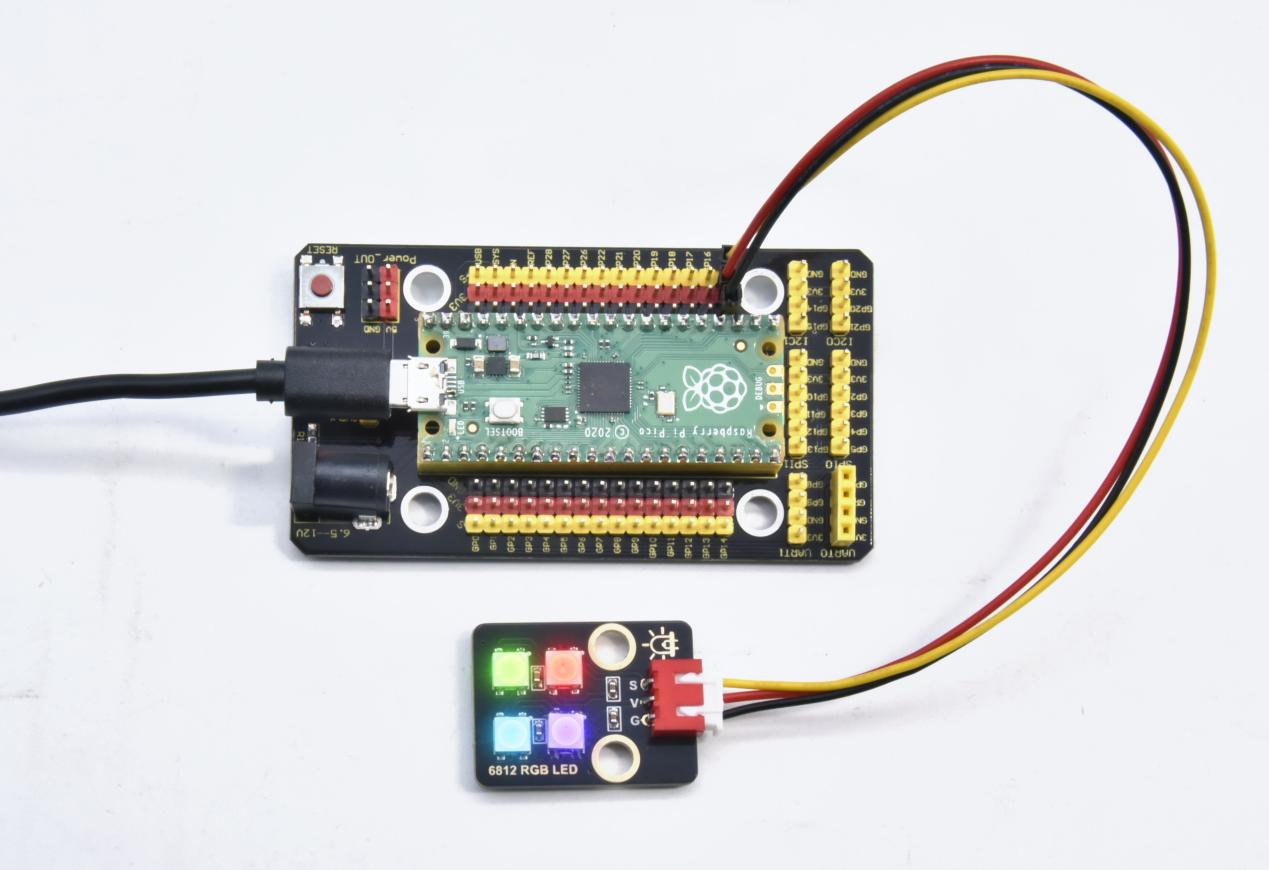
烧录代码后,通电观察:
✅ 第1颗灯珠亮起红色
✅ 第2颗灯珠亮起绿色
✅ 第3颗灯珠亮起蓝色
✅ 第4颗灯珠亮起白色
5秒后,四颗灯珠同时熄灭。
效果如图所示:
⚠️ 注意事项(安全第一!)#
🔌 电源必须接5V! SK6812工作电压为3.5V~5.3V,接3.3V会不亮或闪烁;Pico的
VSYS引脚或扩展板5V输出均可;🧵 杜邦线插紧、方向别反:黑线(GND)、红线(5V)、绿线(DIN)一一对应,防反插设计帮你避坑;
🛑 勿长时间全亮白色:4颗灯全白时功耗较高,建议亮度≤0.3,避免过热;
🐞 如果灯不亮?
✅ 检查USB线是否为数据线(能传数据,非仅充电线);
✅ 检查
DIN是否接在GP16(不是GP15或GP17);✅ 检查MicroPython固件是否为最新版(旧版可能不支持PIO);
✅ 尝试把
brightness临时调高到0.5,确认是否因太暗没看清。
🧠 扩展思维#
在本课4颗灯珠分别显示固定颜色的基础上,如果想让它们像呼吸灯一样渐亮渐暗地循环变化,该怎样修改代码?