实验十五 薄膜压力传感器#
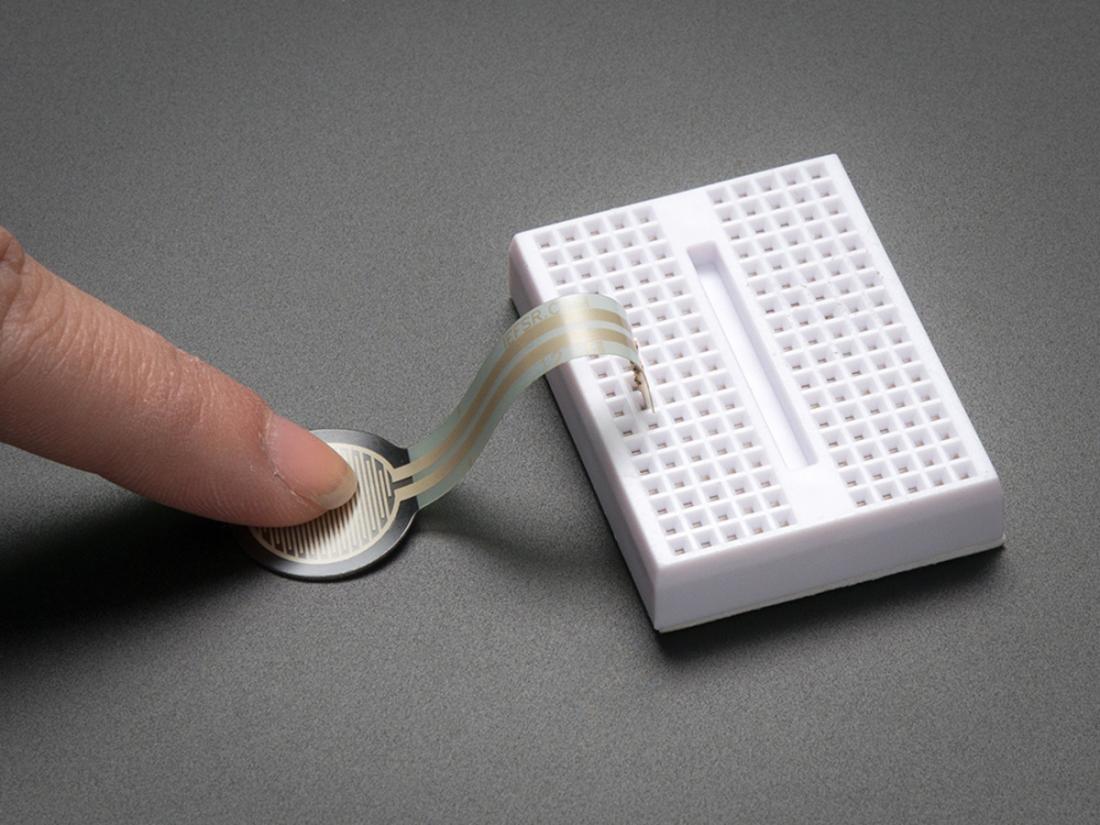
🌟 项目简介#
本实验将带你认识并使用一款轻巧灵敏的薄膜压力传感器。它像一张薄薄的“智能贴纸”,一按就变“聪明”——能感知你手指按压的轻重,并把压力大小变成数字信号显示在电脑上!适合做互动装置、电子贺卡、简易体重检测等有趣小项目。
⚙️ 工作原理#
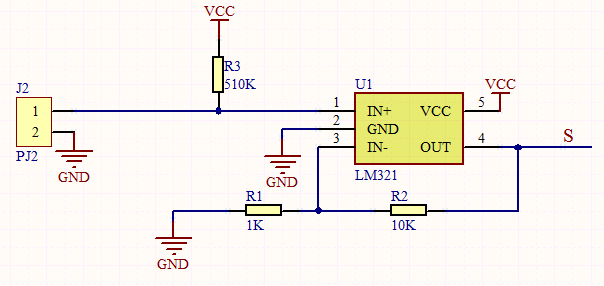
薄膜压力传感器内部有一种特殊的导电材料,受力越大,电阻越小。
我们把它接入 Raspberry Pi Pico 的模拟输入引脚(ADC),Pico 就会把电阻变化转换成 0–65535 的数字值(16位精度)。
⚠️ 注意:数值越小 = 压力越大(因为电阻变小 → 分压降低 → 读到的电压变低 → ADC值变小)。
🧰 所需材料#
|
|
|
|
|
|---|---|---|---|---|
Raspberry Pi Pico板 ×1 |
Raspberry Pi Pico扩展板 ×1 |
Keyes DIY电子积木 薄膜压力传感器 ×1 |
防反插3Pin杜邦线(公对母)×1 |
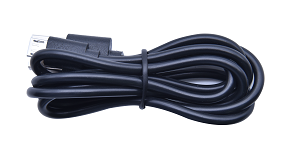
Micro USB数据线 ×1 |
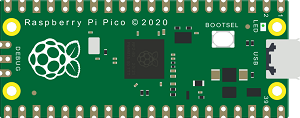
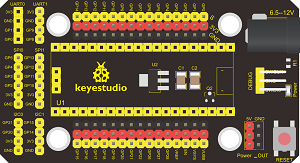
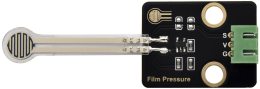
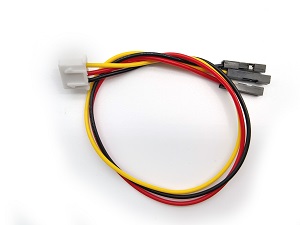
✅ 小提示:薄膜传感器有三根线——红色(VCC)、黑色(GND)、黄色(S/Signal),接线时请认准颜色!
🔌 接线说明#
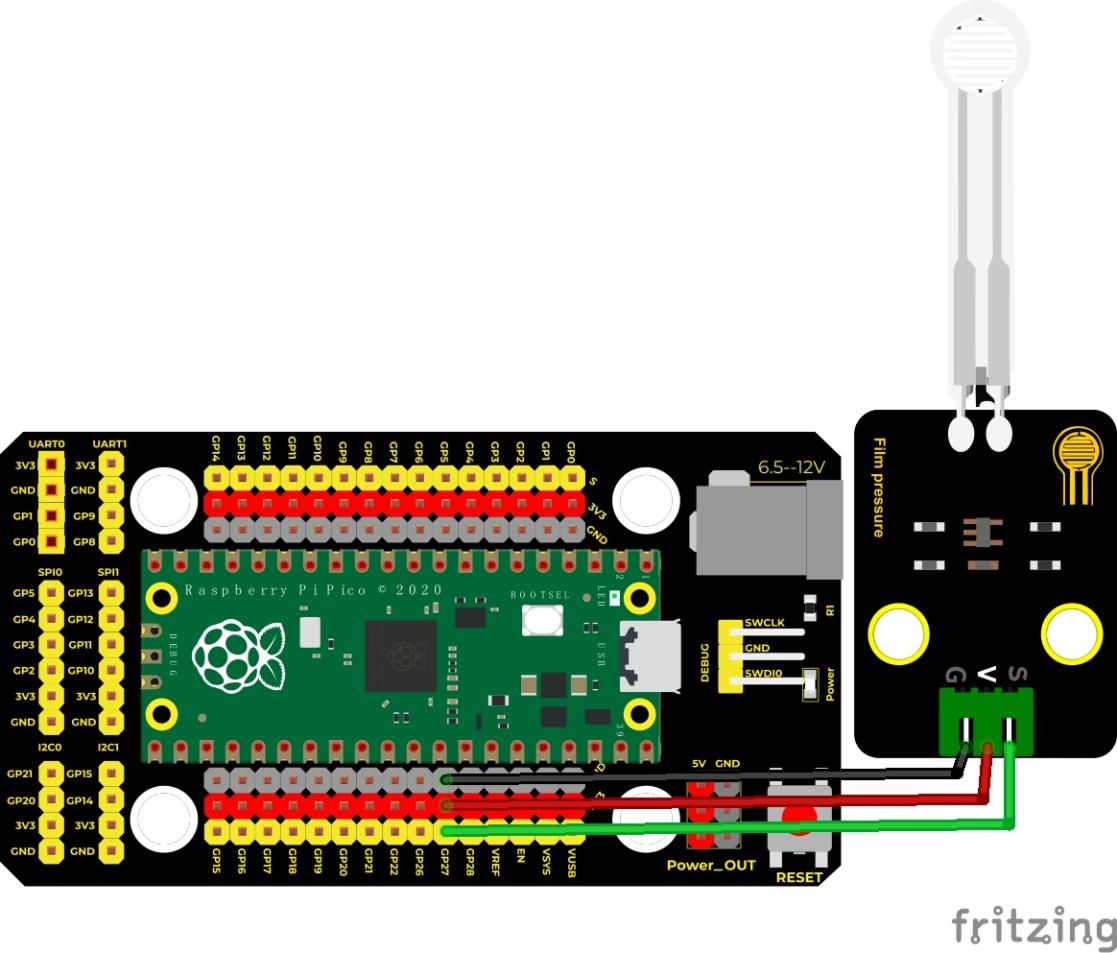
请按以下方式连接(对应扩展板上的标注更清晰):
传感器 红色线(VCC) → 扩展板 3.3V 引脚
传感器 黑色线(GND) → 扩展板 GND 引脚
传感器 黄色线(S) → 扩展板 ADC1 / GP27 引脚(即 Pico 的第27号GPIO)
💡 为什么选 GP27?因为它是 Pico 上支持 ADC 的引脚之一(ADC1),且扩展板上通常明确标为 “ADC1” 或 “A1”,方便初学者识别。
💻 示例代码(MicroPython)#
# Keyes Starter Kit for Raspberry Pi Pico
# 实验十五:薄膜压力传感器
# 功能:实时读取压力值,并在Shell中打印(数值越小,压力越大)

import machine
import utime

# 创建ADC对象:使用ADC通道1(对应GP27引脚)
film_sensor = machine.ADC(1)

print("✅ 薄膜压力传感器已启动!")
print("👉 用手轻轻按压传感器表面,观察数值变化~")

while True:
    # 读取16位ADC值(范围:0–65535)
    pressure_value = film_sensor.read_u16()

    # 打印当前压力值(更清晰地显示变化趋势)
    print("压力值 =", pressure_value)

    # 每0.1秒读取一次,避免刷屏太快
    utime.sleep(0.1)
📝 代码解析#
代码行 |
说明 |
|---|---|
|
创建ADC对象, |
|
读取16位无符号整数(0–65535),值越小表示按得越用力 |
|
在Thonny或串口终端中清晰显示结果,方便观察变化 |
|
短暂暂停0.1秒,让数据显示节奏舒适,也减轻Pico负担 |
✅ 小技巧:想看到更明显的对比?试试先不按传感器,记下“空载值”(比如62000);再用力按,看能不能降到30000甚至更低!
📈 实验现象#
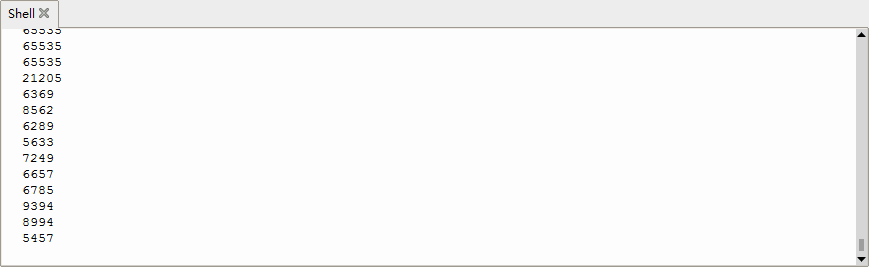
运行代码后,打开 Thonny 下方的 Shell(交互式窗口),你会看到一串不断刷新的数字:
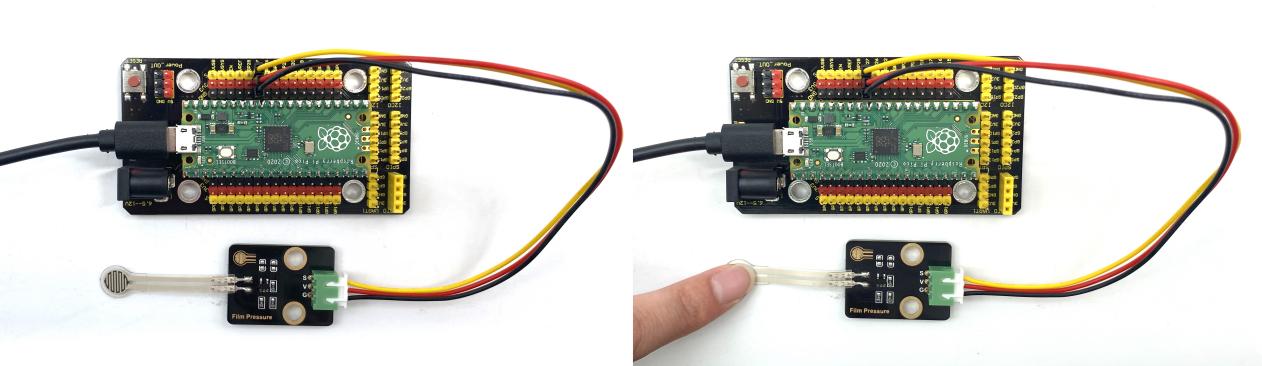
✋ 没按压时:数值较高(如 60000–65000),表示“几乎没压力”
👇 轻按一下:数值明显下降(如 45000)
💪 用力按压:数值继续下降(可能到 20000 甚至更低)
🌬️ 松开手后:数值快速回升至初始值
✅ 正常现象:数值会有轻微波动(因环境干扰或接触微动),属于正常范围。
⚠️ 注意事项#
🔌 务必接3.3V,不可接5V! 薄膜传感器工作电压为3.3V,接5V可能烧毁!
🧼 保护传感器表面:避免用尖锐物戳、刮或折叠传感器,否则易损坏内部导电层。
🧩 接线前断电:插拔杜邦线前,请先断开USB线,防止短路。
🐞 如果没反应?
检查黄色线是否确实接到 GP27 / ADC1(不是ADC0或其它引脚);
检查Thonny是否已正确选择串口并点击“Run”;
检查传感器三根线颜色是否接错(红-VCC、黑-GND、黄-S)。
🧠 扩展思维#
在本课实时读取压力值的基础上,如果想让Pico根据压力大小控制LED亮度(压力越大LED越亮),该怎样修改代码?