实验十 插件RGB模块调节LED颜色#
🌟 项目简介#
本实验将使用 Raspberry Pi Pico 控制一个共阴极 RGB LED 模块,通过调节红(R)、绿(G)、蓝(B)三色LED的亮度比例,混合出丰富多彩的灯光效果。我们将分两步完成:先用最基础的“亮/灭”方式让RGB灯轮流显示红、绿、蓝;再进阶使用 PWM(脉宽调制)技术,实现平滑、细腻的多色渐变控制——比如橙色、紫色、青色等真实色彩。
⚙️ 工作原理#
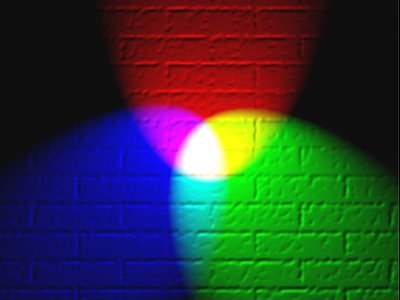
RGB LED 由三个独立的小LED组成:红色、绿色和蓝色。它们像画家的三原色一样,按不同强度混合就能产生几乎任何颜色。
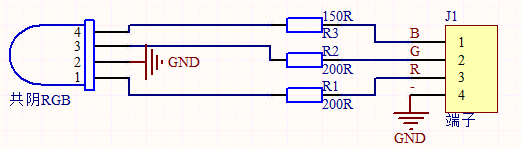
共阴极(Common Cathode):模块上有一个公共接地脚(GND),其余 R、G、B 三脚分别接单片机的输出引脚。当某一脚输出高电平(3.3V),对应颜色LED就会点亮;输出低电平(0V)则熄灭。
PWM 是什么?
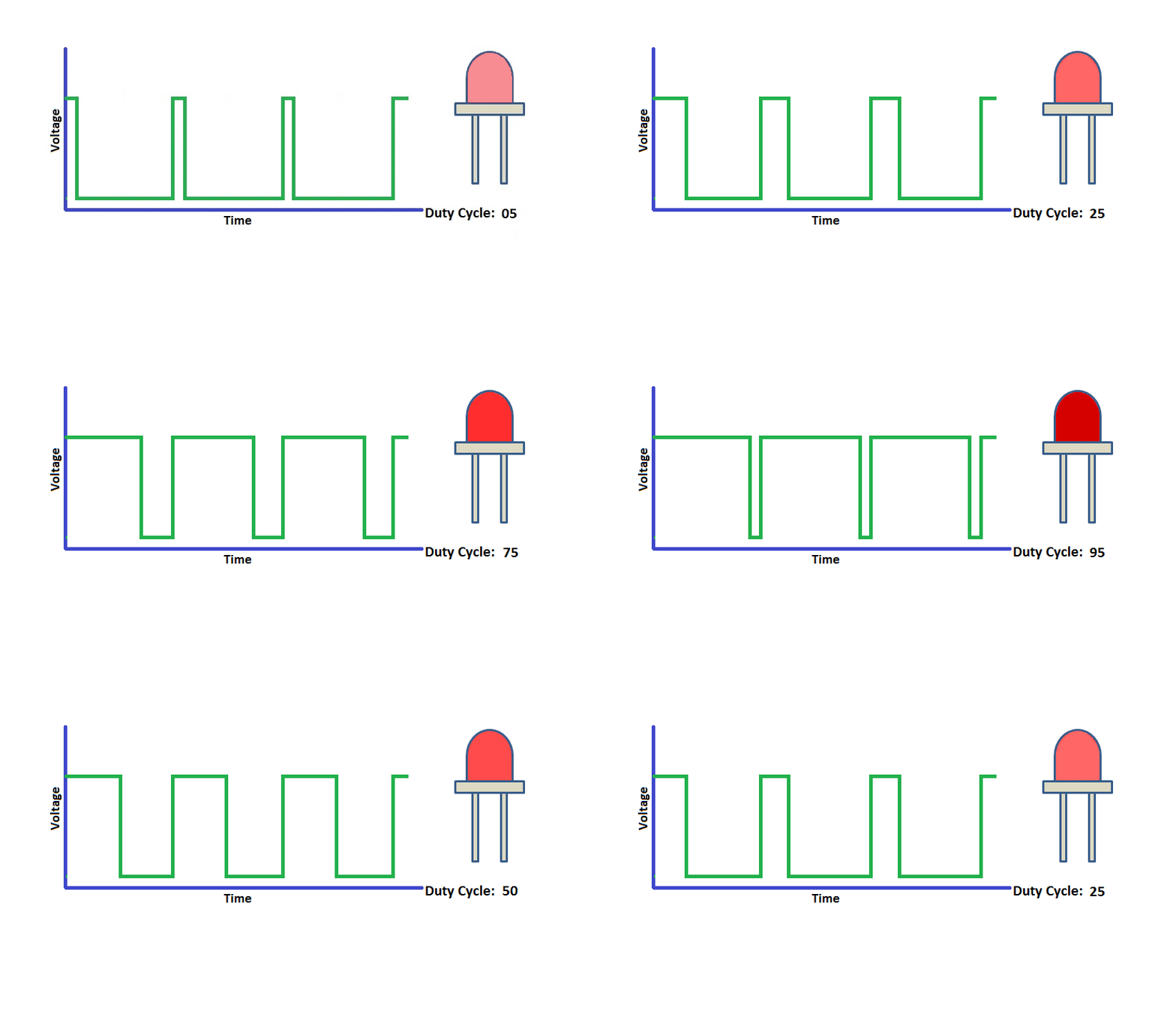
单片机的普通引脚只能输出“开”(3.3V)或“关”(0V)两种状态,但人眼有视觉暂留效应——就像电影每秒播放24帧画面,看起来就是连续的。PWM 就是利用这个原理:快速地在“开”和“关”之间切换,通过改变“开”的时间占比(叫占空比),让人眼感知到不同的亮度。占空比 100% → 全亮(3.3V)
占空比 50% → 半亮(平均电压约1.65V)
占空比 0% → 全灭(0V)
MicroPython 中使用duty_u16()设置占空比,数值范围是 0 ~ 65535(即 16 位精度),数值越大,对应颜色越亮。
✅ 小贴士:本实验模块为共阴极,所以 R/G/B 引脚需接 Pico 的 GPIO 输出口,公共脚接 GND。如果是共阳极模块,则公共脚要接 VCC,R/G/B 接输出口并取反控制——本套件无需担心,直接按图接线即可!
🧰 所需材料#
|
|
|
|
|
|---|---|---|---|---|
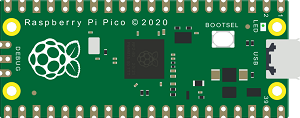
Raspberry Pi Pico板 ×1 |
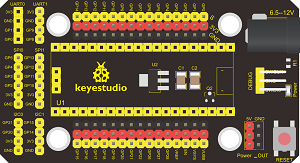
Raspberry Pi Pico扩展板 ×1 |
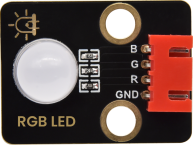
Keyes DIY电子积木 共阴RGB模块 ×1 |
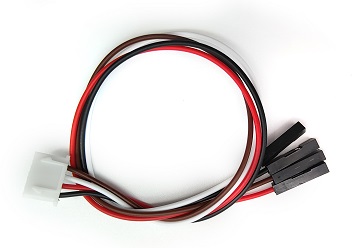
防反插4Pin杜邦线(公对母)×4 |
MicroUSB数据线 ×1 |
🔌 接线图#
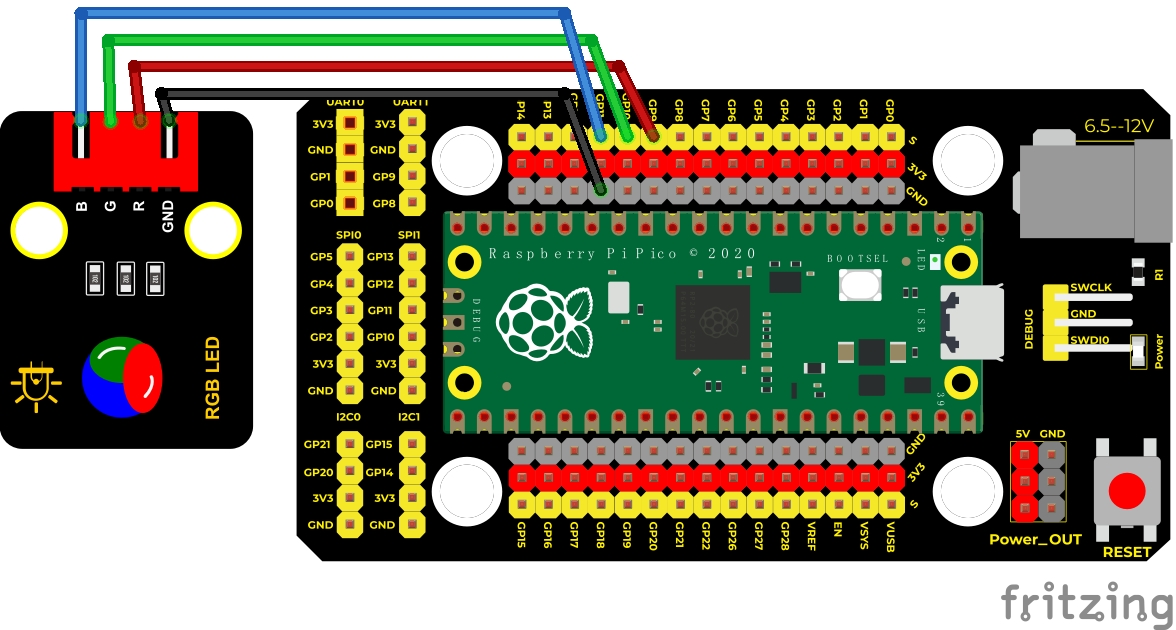
✅ 正确接线说明(请务必对照图检查):
RGB模块的 R 脚 → Pico GP9(物理引脚 12)
RGB模块的 G 脚 → Pico GP10(物理引脚 14)
RGB模块的 B 脚 → Pico GP11(物理引脚 15)
RGB模块的 “-” 或 “GND” 脚 → Pico GND(任一标 GND 的引脚,如引脚 3 或 8)
⚠️ 注意:模块上有丝印标注 R/G/B/-,请勿接反!若接错可能导致LED不亮或颜色异常。
💻 示例代码#
▶️ 代码1:基础三色循环(亮/灭控制)#
# * Keyes Starter Kit for Raspberry Pi Pico
# * lesson 10.1
# * RGB - 基础三色闪烁(红→绿→蓝)

from machine import Pin
from time import sleep

# 定义红、绿、蓝LED对应的引脚(GP9/GP10/GP11)
red = Pin(9, Pin.OUT)
green = Pin(10, Pin.OUT)
blue = Pin(11, Pin.OUT)

while True:
    # 红色亮,绿蓝灭
    red.value(1)
    green.value(0)
    blue.value(0)
    sleep(1)

    # 绿色亮,红蓝灭
    red.value(0)
    green.value(1)
    blue.value(0)
    sleep(1)

    # 蓝色亮,红绿灭
    red.value(0)
    green.value(0)
    blue.value(1)
    sleep(1)
▶️ 代码2:PWM多色渐变(推荐使用)#
# * Keyes Starter Kit for Raspberry Pi Pico
# * lesson 10.2
# * RGB - PWM调光实现多种颜色

from machine import Pin, PWM
from time import sleep

# 创建PWM对象,分别控制红、绿、蓝LED
pwm_r = PWM(Pin(9))
pwm_g = PWM(Pin(10))
pwm_b = PWM(Pin(11))

# 设置PWM频率为1000Hz(人眼无频闪感,且Pico支持)
pwm_r.freq(1000)
pwm_g.freq(1000)
pwm_b.freq(1000)

# 自定义函数:一键设置RGB亮度(0~65535)
def light(red_val, green_val, blue_val):
    pwm_r.duty_u16(red_val)
    pwm_g.duty_u16(green_val)
    pwm_b.duty_u16(blue_val)

# 循环显示7种常用颜色(每种停留1秒)
while True:
    light(65535, 0, 0)        # 红色(R最大,G/B为0)
    sleep(1)
    light(65535, 25088, 0)   # 橙色(R全亮 + G中等)
    sleep(1)
    light(65535, 65535, 0)   # 黄色(R+G全亮)
    sleep(1)
    light(0, 65535, 0)       # 绿色
    sleep(1)
    light(0, 0, 65535)       # 蓝色
    sleep(1)
    light(0, 65535, 65535)   # 青色(G+B全亮)
    sleep(1)
    light(41216, 8448, 61696)# 紫色(R中等 + B强 + G弱)
    sleep(1)
📝 代码解析#
🔹 为什么代码1只能显示红/绿/蓝?
因为它是“全亮”或“全灭”,没有中间亮度。每个LED只有“开”或“关”两种状态,无法混合出橙、紫等过渡色。
🔹 代码2的核心升级在哪?
使用
PWM(Pin(x))创建可调亮度的输出通道;duty_u16(value)中的value表示占空比强度:0= 完全不亮65535= 最大亮度(100%)32768≈ 50%亮度(半亮)
例如橙色:红色全亮(65535),绿色设为约 38.3%(25088 ÷ 65535 ≈ 0.383),蓝色为0 → 视觉上就是温暖的橙光。
🔹 关于颜色值换算小技巧:
表格中常见的 RGB 值是 0~255(8位),而 MicroPython 的 duty_u16() 是 0~65535(16位)。
✅ 换算公式:16位值 = 8位值 × 256
例如:黄色标准值 (255, 255, 0) → (255×256, 255×256, 0) = (65535, 65535, 0)
🌈 实验现象#
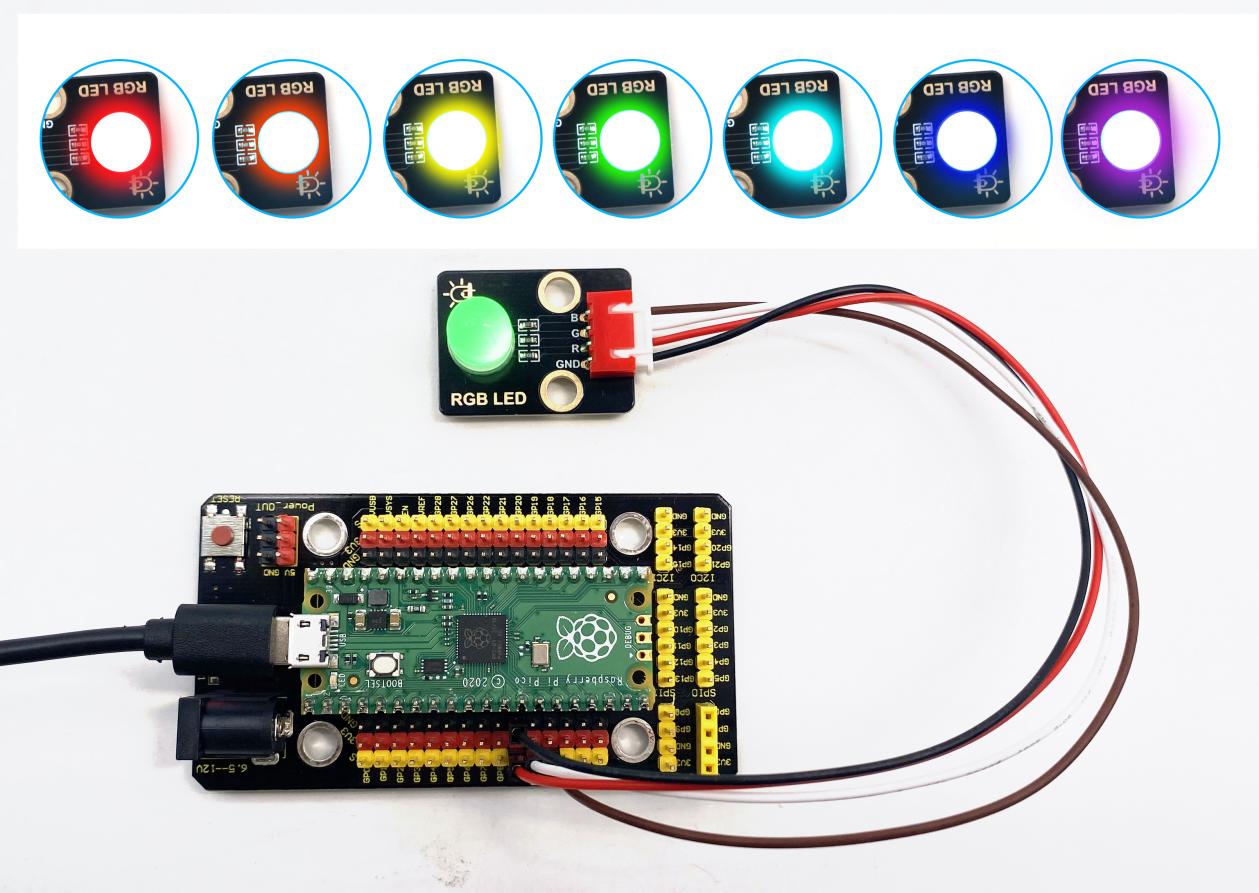
运行 代码1:RGB LED 会严格按「红→绿→蓝→红…」顺序,每种颜色亮1秒,循环不停。
运行 代码2:LED 将依次显示:
🔴 红 → 🟠 橙 → 🟡 黄 → 🟢 绿 → 🔵 蓝 → 🌊 青 → 🟣 紫
每种颜色持续1秒,过渡自然、色彩饱满,明显区别于代码1的“硬切换”。
⚠️ 注意事项#
务必确认模块类型:本实验使用的是共阴极(Common Cathode)RGB模块,GND 脚必须接 Pico 的 GND;若误接成共阳极接法(VCC供电),LED将不工作甚至损坏。
引脚别接错:R→GP9、G→GP10、B→GP11 是固定搭配,请严格对照接线图。
避免短路:接线前断开 USB;插拔时轻拿轻放,防止杜邦线金属头同时触碰多个引脚。
首次运行无反应?
检查 USB 是否连接成功(Pico 板载 LED 应微亮);
检查 Thonny 是否选对端口(Port)和解释器(Interpreter → MicroPython (Raspberry Pi Pico));
检查代码是否完整复制,尤其注意英文标点(如冒号
:、括号())不可用中文符号替代。
颜色偏暗/发白?
可能是模块为共阳极(本套件不是);
或某一路接线松动/接触不良;
或
duty_u16()值过小(如误写成duty_u16(255),实际应为255*256=65280)。
🧠 扩展思维#
在本课 LED 闪烁的基础上,如果想让它渐亮渐暗(呼吸灯效果),该怎样修改代码2中的 light() 函数和主循环?