实验十一 读取旋转电位器传感器模拟值#
🌟 项目简介#
本实验带你认识“模拟信号”——一种可以连续变化的电压值(比如 0V~3.3V 之间的任意电压),和之前学过的只有“开/关”两种状态的数字信号完全不同!我们用 Raspberry Pi Pico 上的 ADC(模数转换器) 来读取旋转电位器(也就是一个可调旋钮)的实时位置,并在 Thonny 的 Shell 窗口中看到不断变化的数字,直观感受“旋转→电压→数字”的全过程。
⚙️ 工作原理#
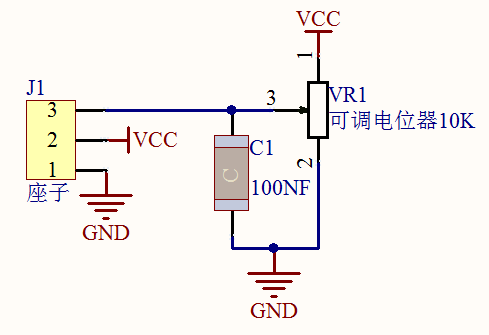
旋转电位器就像一个“可调水龙头”:
它内部是一个 10KΩ 的可变电阻;
旋转旋钮时,中间引脚(信号端 S)输出的电压会从 0V 平滑变化到 3.3V;
Pico 的 ADC 引脚(GP26/GP27/GP28)能“听懂”这个连续的电压,并把它转换成一个 0~65535 的整数(因为 MicroPython 将 12 位硬件 ADC 映射为 16 位范围,更方便使用);
比如:旋到最左 ≈ 0,旋到最右 ≈ 65535,旋到中间 ≈ 32768 —— 数字越接近 65535,说明电压越高,旋钮越靠右!
✅ 小知识:ADC 分辨率 = 3.3V ÷ 65536 ≈ 0.00005V,也就是说,它能分辨出约 50 微伏 的微小电压变化!
🧰 所需材料#
|
|
|
|
|
|---|---|---|---|---|
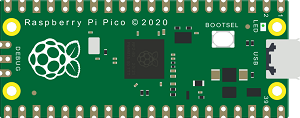
Raspberry Pi Pico板 ×1 |
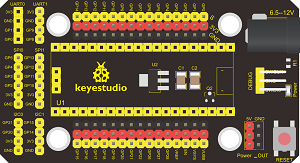
Raspberry Pi Pico扩展板 ×1 |
Keyes DIY电子积木 旋转电位器传感器 ×1 |
防反插3Pin杜邦线(母对母)×1 |
Micro USB 数据线 ×1 |
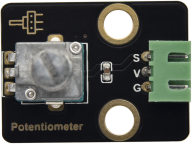
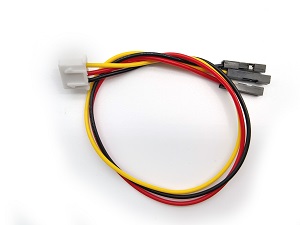
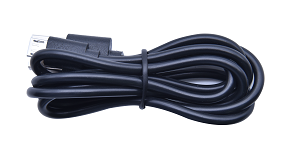
🔌 接线图#
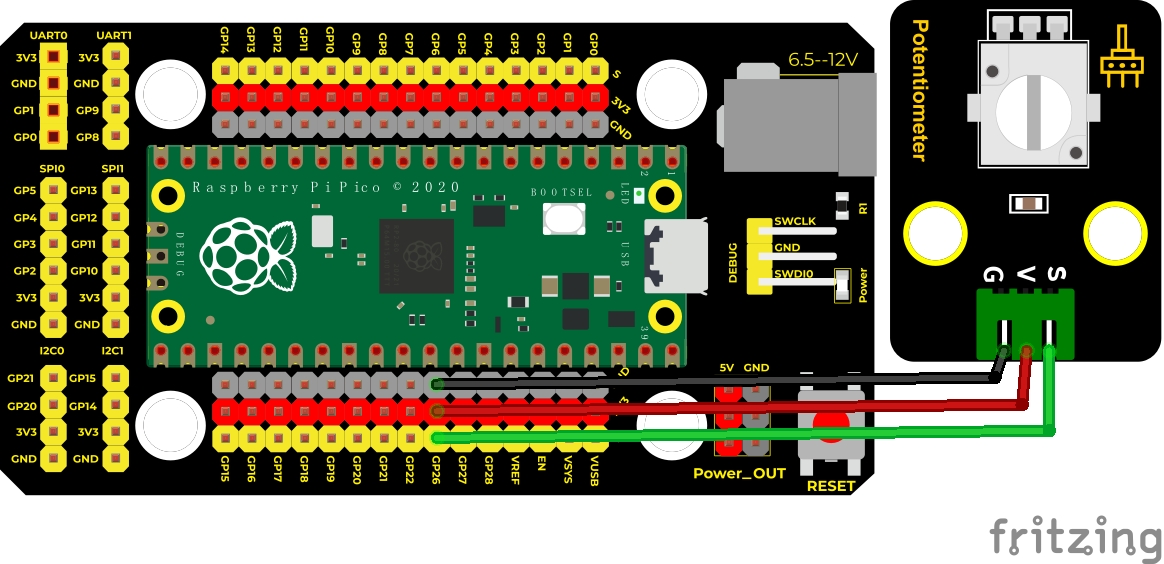
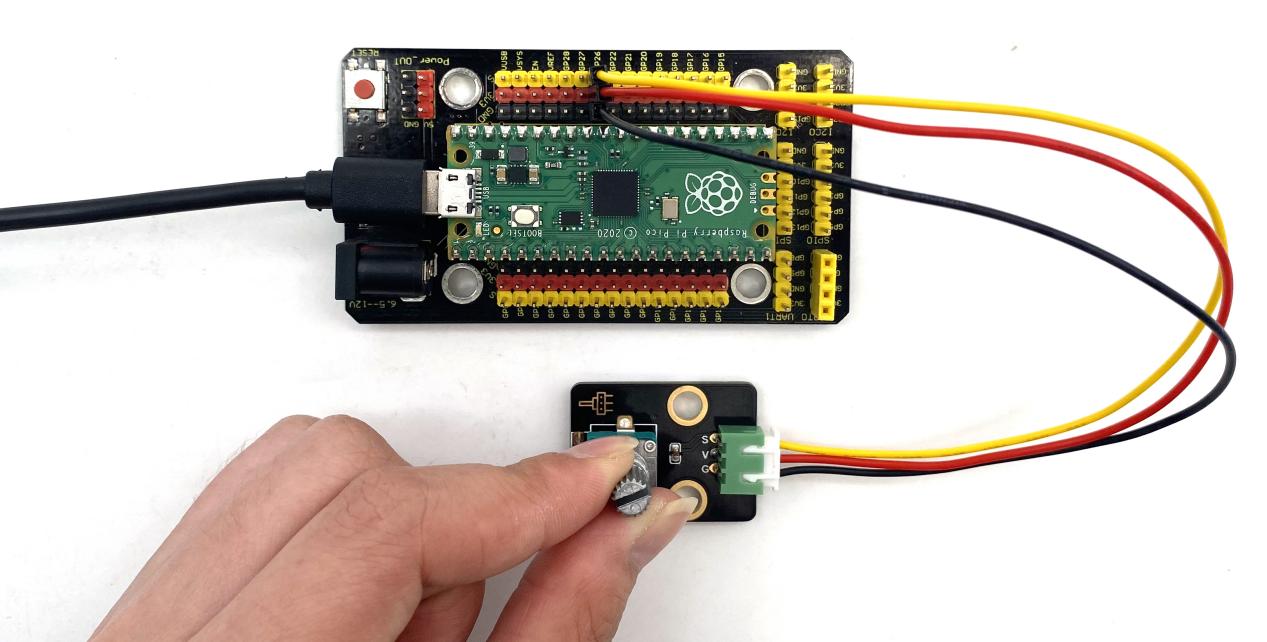
✅ 正确接法(三线对应):
旋转电位器 VCC(红)→ Pico 的 3.3V 引脚
GND(黑)→ Pico 的 GND 引脚
S(黄/白)→ Pico 的 GP26 引脚(即 ADC0 通道)
⚠️ 注意:
不要接错 VCC 和 GND,否则可能损坏传感器;
务必使用 防反插杜邦线,避免插反导致短路;
GP26 是 Pico 唯一标注了 “ADC0” 的引脚,位置明确(见扩展板丝印或 Pico 底部引脚图)。
💻 示例代码(MicroPython)#
# Keyes Starter Kit for Raspberry Pi Pico
# 实验11:读取旋转电位器模拟值
# 连接:电位器信号线 → GP26(ADC0)

import machine
import utime

# 创建ADC对象,使用GP26引脚(即ADC通道0)
potentiometer = machine.ADC(26)

print("【旋转电位器测试开始】")
print("顺时针旋转 → 数值增大;逆时针旋转 → 数值减小")
print("-" * 40)

while True:
    # 读取16位模拟值(0~65535)
    pot_value = potentiometer.read_u16()

    # 在Shell中打印数值,更清晰易读
    print("当前值:", pot_value)

    # 每0.1秒读取一次,避免刷屏太快
    utime.sleep(0.1)
📝 代码解析#
代码行 |
说明 |
|---|---|
|
创建一个 ADC 对象,告诉 Pico:“我要用 GP26 引脚来读模拟电压!” |
|
调用 |
|
把读到的数字清楚地显示在 Thonny 的 Shell 窗口里,方便你边看边转旋钮 |
|
暂停 0.1 秒,让数据显示节奏适中,不会疯狂滚动看不清 |
💡 小提示:
read_u16()返回的是 16 位无符号整数(0~65535),而 Pico 硬件 ADC 实际是 12 位(0~4095)。MicroPython 自动做了左移 4 位的映射(×16),所以结果更“饱满”,更适合初学者观察变化。
🌈 实验现象#
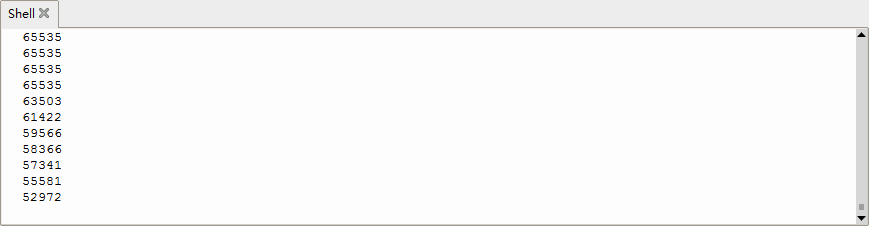
运行代码后,打开 Thonny 下方的 Shell(交互窗口),你会看到类似这样的滚动数字:
【旋转电位器测试开始】
顺时针旋转 → 数值增大;逆时针旋转 → 数值减小
----------------------------------------
当前值: 1245
当前值: 1289
当前值: 2301
当前值: 4567
...
当前值: 65535
当前值: 65535
当前值: 54210
...
✅ 顺时针拧到底 → 数值稳定在 65535 左右
✅ 逆时针拧到底 → 数值稳定在 0 左右
✅ 慢慢旋转中间位置 → 数值平滑过渡,如 16384、32768、49152…
⚠️ 注意事项#
🔌 接线前务必断开 USB 线:插拔杜邦线时先拔掉 Micro USB 线,防止短路;
🧩 确认电位器方向:模块上标有 “VCC / GND / S”,请严格按颜色/丝印对应(红→3.3V,黑→GND,黄/白→GP26);
🐍 代码保存与运行:
保存为
lesson11_pot.py;点击 Thonny 工具栏的 ▶️ Run(运行),不要点 “Shell 中输入”,否则会报错;
🌡️ 避免高温环境:长时间通电+高负载可能导致 ADC 测量轻微漂移,属正常现象,不影响学习效果;
❌ 不要用 GP23/GP24/GP25 等非 ADC 引脚:只有 GP26、GP27、GP28 支持模拟输入,其他引脚无法读取电压!
🧠 扩展思维#
如果想让 LED 的亮度随着电位器旋转而逐渐变亮或变暗(而不是开关式闪烁),该怎样修改本课代码?