实验八 有源蜂鸣器模块播放声音#

🌟 项目简介#
本实验带你用 Raspberry Pi Pico 控制一个「有源蜂鸣器模块」,让它发出规律的“嘀— 嘀—”声。就像闹钟的提示音一样,只要给它通电,它自己就能响!不需要你额外编写复杂频率代码,非常适合初学者迈出声音编程的第一步 ✅
🔍 工作原理(小朋友也能懂!)#
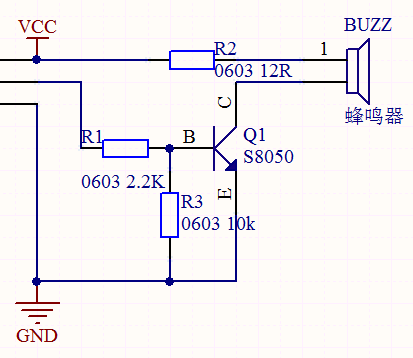
别被电路图吓到!我们来轻松理解👇
这个蜂鸣器叫「有源」,意思是——它自带“小闹钟芯片”!你只需要告诉它:“现在开始响!”(给高电平),它就自动“嘀”一声;说“停!”(给低电平),它就安静下来。
电路里藏着一个“电子开关”(三极管 Q1):
当 Pico 的 GPIO20 输出 高电平(1) → 开关“啪”地闭合 → 蜂鸣器接通电源 → 发出声音 💡
当 GPIO20 输出 低电平(0) → 开关断开 → 蜂鸣器断电 → 声音停止 🤫
电阻 R3 是个“安心小卫士”,确保开关平时默认是断开的(不会误响)
✅ 简单记:Pin20 输出 1 → 响;输出 0 → 不响
🧰 所需材料#
|
|
|
|
|
|---|---|---|---|---|
Raspberry Pi Pico板 ×1 |
Raspberry Pi Pico扩展板 ×1 |
Keyes 有源蜂鸣器模块 ×1 |
防反插3Pin杜邦线(公对母)×1 |
Micro USB 数据线 ×1 |
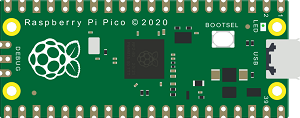
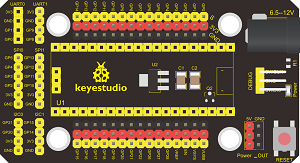
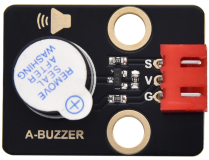
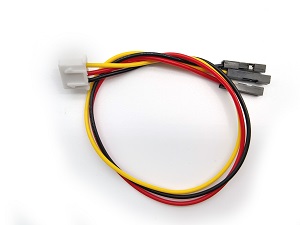
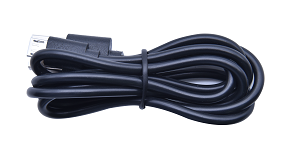
💡 小贴士:扩展板让接线更整齐、不怕插错,强烈推荐使用!
⚙️ 接线图(一目了然)#
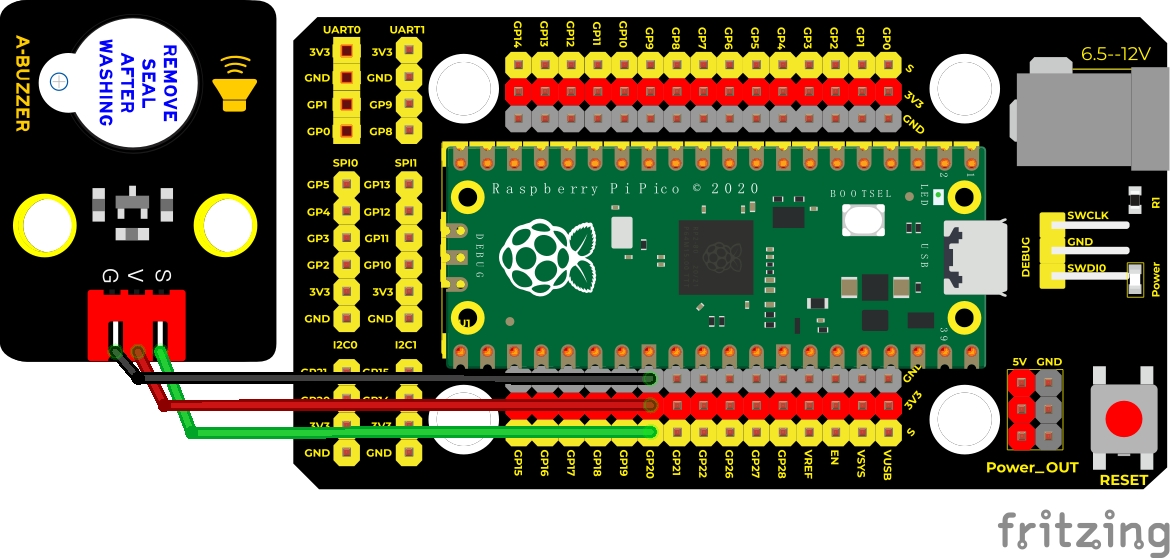
✅ 正确接法(请对照图检查):
蜂鸣器模块 S(信号)引脚 → Pico 的 GPIO20(引脚26)
蜂鸣器模块 +(VCC)引脚 → 扩展板或Pico的 3.3V 或 5V(推荐3.3V,更安全)
蜂鸣器模块 –(GND)引脚 → 扩展板或Pico的 GND(任意黑色GND引脚)
⚠️ 注意:
有源蜂鸣器不能接反!认准模块上标着 “+”、“–”、“S” 的丝印
如果用的是 5V 供电,请确认你的蜂鸣器模块支持 5V(本套件模块兼容 3.3V/5V,但 Pico 的 3.3V 更稳妥)
💻 示例代码(MicroPython)#
# Keyes Starter Kit for Raspberry Pi Pico
# 实验八:有源蜂鸣器发声
# 作者:创客小课堂

from machine import Pin
import time

# 创建蜂鸣器控制对象:连接在 GPIO20(物理引脚26)
buzzer = Pin(20, Pin.OUT)

# 循环播放:响1秒 → 停1秒 → 再响...
while True:
   buzzer.value(1)   # 输出高电平 → 蜂鸣器响起
   time.sleep(1)     # 等待1秒钟
   buzzer.value(0)   # 输出低电平 → 蜂鸣器停止
   time.sleep(1)     # 再等待1秒钟
📝 代码解析(逐行看懂)#
代码行 |
中文意思 |
小知识卡片 |
|---|---|---|
|
导入「控制引脚」的工具包 |
就像打开遥控器的电池盖,准备操作硬件 |
|
导入「时间管理」工具包 |
用来实现“等1秒”这种动作 |
|
把 GPIO20 设置为输出模式,起名叫 |
类似给遥控器按钮贴标签:“这是蜂鸣器开关” |
|
让 GPIO20 输出 高电平(3.3V) → 蜂鸣器响 |
相当于按下了“开”键 ✅ |
|
让 GPIO20 输出 低电平(0V) → 蜂鸣器停 |
相当于按下了“关”键 ❌ |
|
暂停程序运行 1秒钟(单位:秒) |
不是“睡觉”,是让程序“数1秒再继续” ⏱️ |
🎯 实验现象#
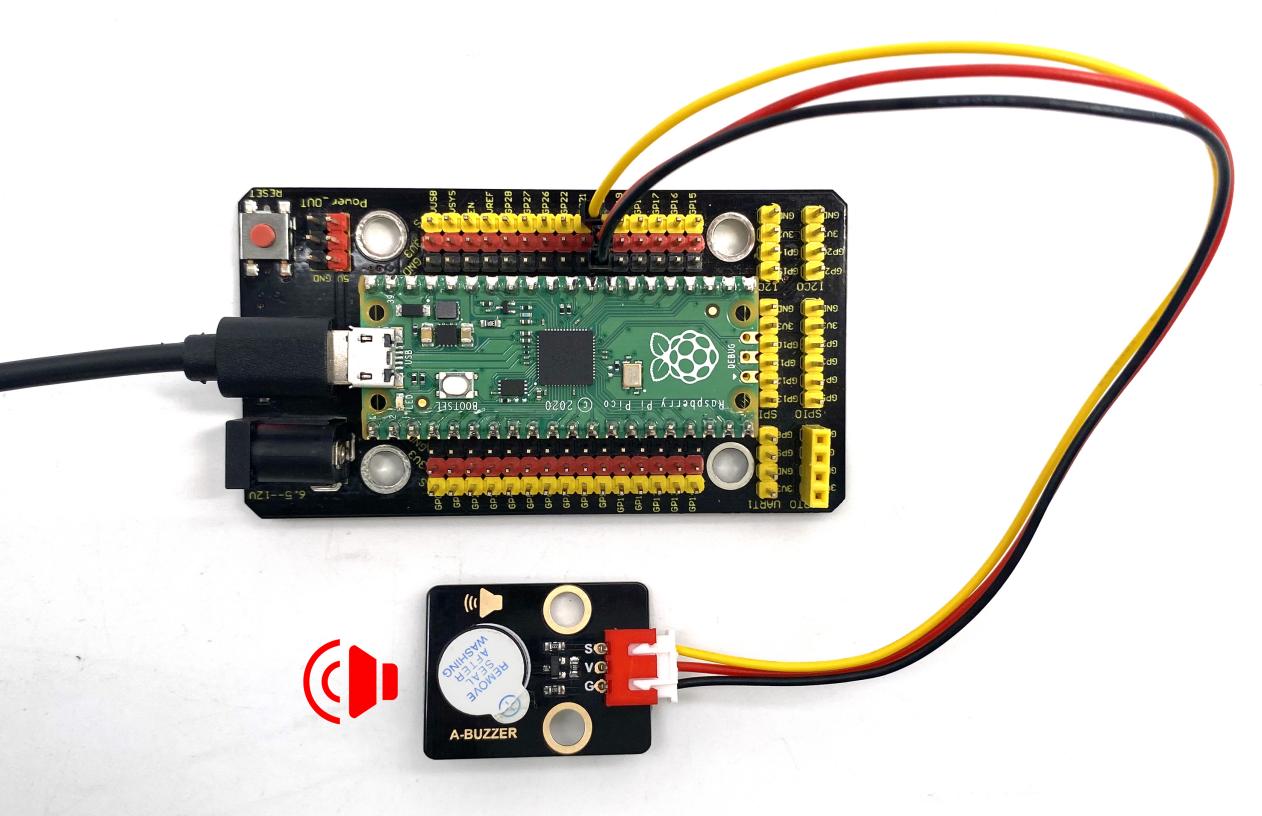
✅ 接线无误 + 烧录成功后:
上电瞬间,蜂鸣器会发出清晰、稳定的“嘀——”声(约1秒)
然后安静1秒
接着再次“嘀——”,如此循环不停
声音清脆、节奏均匀,说明硬件和代码都工作正常!
⚠️ 注意事项(安全第一!)#
🔌 务必先断电再接线/改线!避免短路烧坏Pico或模块
📏 确认蜂鸣器模块型号是有源型(Active Buzzer) —— 本套件模块正面印有“ACTIVE”或“有源”,切勿与无源蜂鸣器混淆(无源需要变频驱动,本实验不适用)
🌡️ Pico 的 3.3V 引脚可直接驱动本模块,不建议长期使用 5V(虽兼容,但降低器件寿命)
🐞 若没声音?请按顺序检查:
① USB线是否插稳、Pico是否被电脑识别;
② 是否已正确烧录 MicroPython 固件;
③ 杜邦线是否松动、S/VCC/GND 是否接错位置;
④ 代码中Pin(20)是否写成Pin(2)或Pin(0)等错误编号
🧠 扩展思维#
如果想让蜂鸣器“嘀嘀嘀”连响三声(每声0.3秒,间隔0.2秒),而不是一直循环响,代码该怎么改?