实验三 按键传感器检测实验#

🌟 项目简介#
本实验带你用 Raspberry Pi Pico 轻松“听懂”按键的“话”——按下时说“我被按下了!”,松开时说“我松开了!”。你将学会如何让 Pico 主动读取外部信号(不是输出,而是输入),这是所有交互式电子项目(比如游戏手柄、智能台灯开关)的第一步!
⚙️ 工作原理#
按键模块内部其实是一个“会通断的小闸门”:
没按的时候:模块内部的上拉电阻(4.7KΩ)把信号线(S端)稳稳拉到 3.3V → Pico 读到的是 高电平(1);
按下的一刻:闸门闭合,S端直接连到 GND(0V)→ Pico 瞬间读到 低电平(0)。
这个“高→低”的变化,就是 Pico 判断“你按了”的秘密信号!
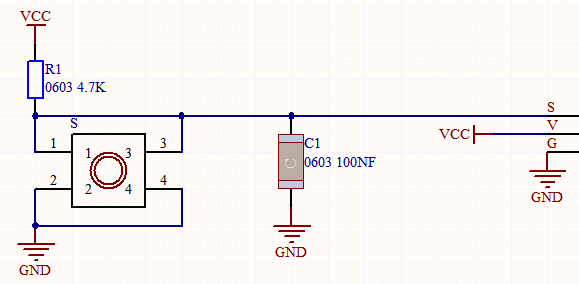
💡 小知识:我们用
Pin.PULL_UP是为了“双重保险”——即使模块上拉电阻稍弱,Pico 自带的上拉功能也能确保未按下时稳定读到高电平,避免屏幕乱跳“松开/按下”!
🧰 所需材料#
|
|
|
|
|
|---|---|---|---|---|
Raspberry Pi Pico板 ×1 |
Raspberry Pi Pico扩展板 ×1 |
Keyes 单路按键模块 ×1 |
防反插3Pin杜邦线 ×3(建议:红-GP15,黑-GND,黄-S) |
Micro-USB 数据线 ×1 |
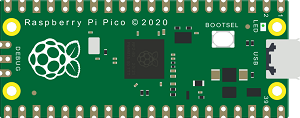
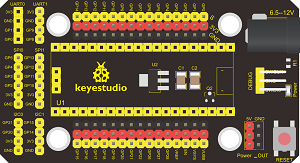
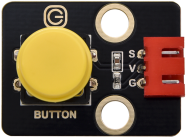
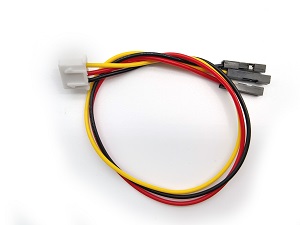
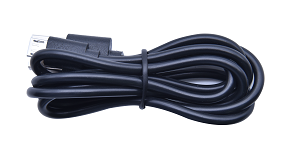
✅ 提示:扩展板让接线更稳、更安全,强烈推荐使用!
🔌 接线说明(超简单!)#
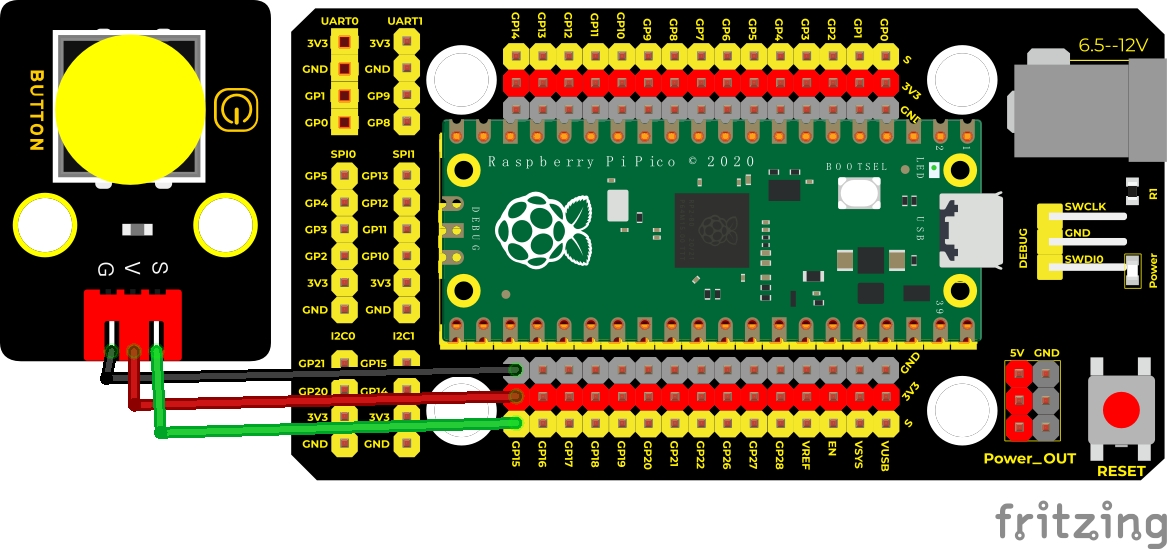
请按以下方式连接(对应图中颜色/标识):
按键模块 S(信号) → Pico 的 GP15 引脚(扩展板上标有 “15” 的孔)
按键模块 -(GND) → Pico 的 GND 引脚(扩展板上标有 “GND” 的孔)
按键模块 +(VCC) → Pico 的 3.3V 引脚(扩展板上标有 “3V3” 的孔)
✅ 关键检查:
线别接错!S 接 GP15,不是 VCC 或 GND;
杜邦线插紧,听到“咔哒”声更放心;
USB 线先别插,接完再通电!
💻 示例代码(MicroPython)#
# Keyes Starter Kit for Raspberry Pi Pico
# 实验三:按键传感器检测实验
from machine import Pin
import time

# 创建按键对象:使用 GP15 引脚,设置为输入模式 + 内部上拉电阻
button = Pin(15, Pin.IN, Pin.PULL_UP)

print("✅ 按键实验已启动!请按下模块上的黄色按钮~")

while True:
   if button.value() == 0:  # 按下时,S端接地 → 读到低电平(0)
       print("🔘 You pressed the button!")
   else:  # 松开时,上拉电阻生效 → 读到高电平(1)
       print("⚪ You loosen the button!")

   time.sleep(0.1)  # 每0.1秒检测一次,防止刷屏太快,也减轻CPU负担
📚 代码解析(小学生也能懂!)#
代码行 |
中文解释 |
为什么这么写? |
|---|---|---|
|
把 GP15 这个“耳朵”设为“听输入信号”,并打开内置“上拉小助手” |
不加 |
|
问“GP15现在听到的是高音(1)还是低音(0)?” |
返回数字 |
|
如果听到“0”,就执行第一段;否则(听到“1”)执行第二段 |
Python靠缩进区分“谁属于谁”,多一个空格都会报错!务必用编辑器自动缩进 |
|
每次判断完,休息0.1秒再继续听 |
不休息的话,1秒内会检测上百次,Shell刷屏太快看不清,还浪费电量 |
🌈 实验现象#
上传代码后,打开 Thonny 的 Shell(下方白色窗口),你会看到:
手指按下黄色按键 → 突然出现一行:
🔘 You pressed the button!手指松开按键 → 立刻变成:
⚪ You loosen the button!屏幕会随着你的按/松节奏,像呼吸一样规律切换两行字 ✨
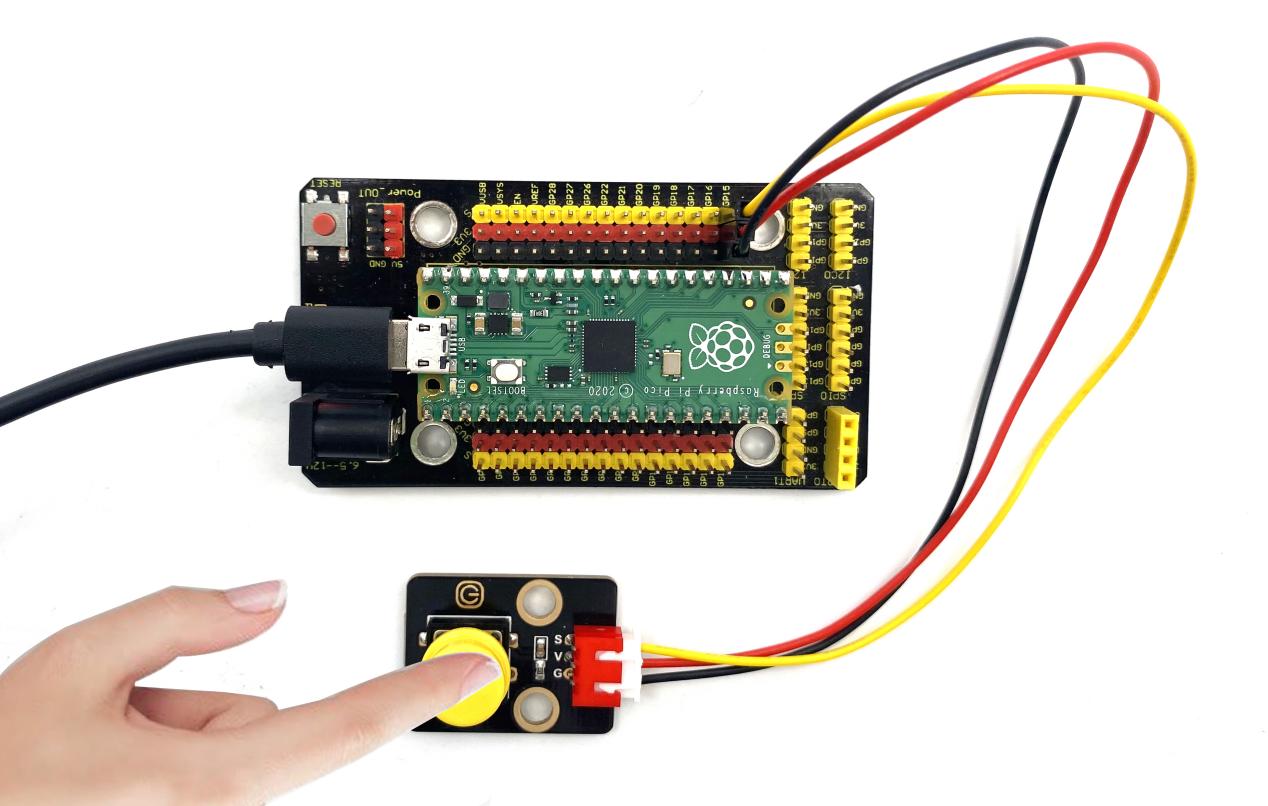
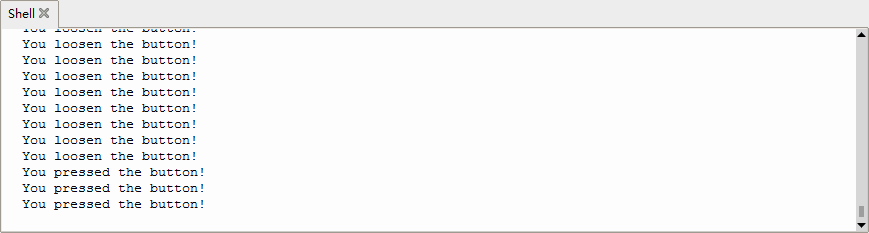
✅ 成功标志:字符切换干净利落,不卡顿、不重复、不乱码!
⚠️ 注意事项(安全 & 稳定)#
🔌 先断电,再接线! 插拔杜邦线前务必拔掉 USB 线,保护 Pico 引脚;
🧩 模块方向别反! 按键模块背面有 “S - +” 字样,S(信号)必须接 GP15;
🐍 代码复制要完整!
print前的缩进是 4个空格(不是Tab键!),Thonny 会自动帮你对齐;🔄 如果无反应?
检查 USB 是否插稳、Thonny 是否选对串口(Tools → Options → Interpreter);
检查杜邦线是否插在 GP15(不是 GPIO15 或其他编号)、GND、3V3;
尝试轻按按键——有些轻触开关需要稍微用力才能触发。
🧠 扩展思维#
在本课 LED 闪烁的基础上,如果想让它渐亮渐暗该怎么做?