实验一 点亮LED#

🌟 项目简介#
本实验将教你如何用 Raspberry Pi Pico 控制一个外接的白色LED模块(Keyes DIY电子积木),让它稳定点亮,再升级为有节奏地闪烁。这是学习MicroPython编程与硬件交互的“第一课”,简单却非常重要!
💡 小知识:Pico板载LED(GP25)我们已在准备阶段试过,现在我们要把控制能力“延伸”到外部元件上,真正迈出创客第一步!
⚙️ 工作原理#
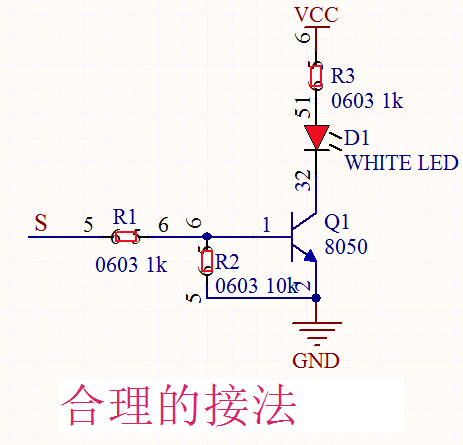
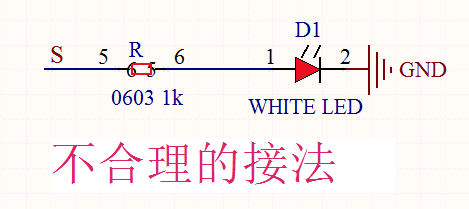
LED是一种半导体发光器件,需要正向电压和合适电流才能亮起。但注意:单片机IO口不能直接“推”大电流驱动LED——Pico每个引脚最大输出电流仅约12mA,而多数LED正常工作需5–20mA。如果直接连接(左图),可能亮度很弱、不稳定,甚至影响Pico其他功能。
因此,我们套件中的LED模块内部已集成三极管驱动电路(右图),它像一个“智能开关”:
当Pico给信号端S输出高电平(3.3V) → 三极管导通 → 外部电源(VCC)通过LED和限流电阻R3形成回路 → LED明亮点亮 ✅
当S为低电平(0V) → 三极管截止 → 回路断开 → LED完全熄灭 ✅
✅ 所有电流由外部5V电源提供,Pico只负责“发指令”,安全又可靠!
🧰 所需材料#
|
|
|
|
|
|---|---|---|---|---|
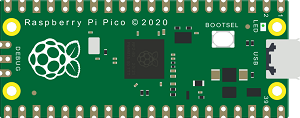
Raspberry Pi Pico板 ×1 |
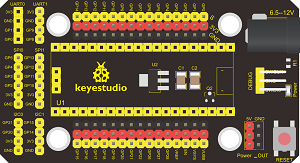
Raspberry Pi Pico扩展板 ×1 |
Keyes DIY电子积木 白色LED模块 ×1 |
防反插3Pin杜邦线(公对母)×1 |
MicroUSB数据线 ×1 |
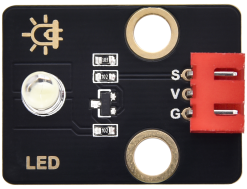
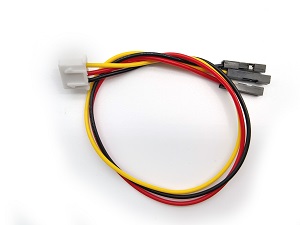
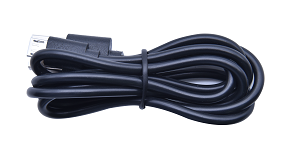
📌 小提示:
LED模块有3个针脚:S(信号)、VCC(电源+)、GND(电源-),务必按颜色/标记对应接线(S接Pico引脚,VCC接5V,GND接GND);
扩展板让接线更稳固、更清晰,强烈推荐使用!
🔌 接线图#
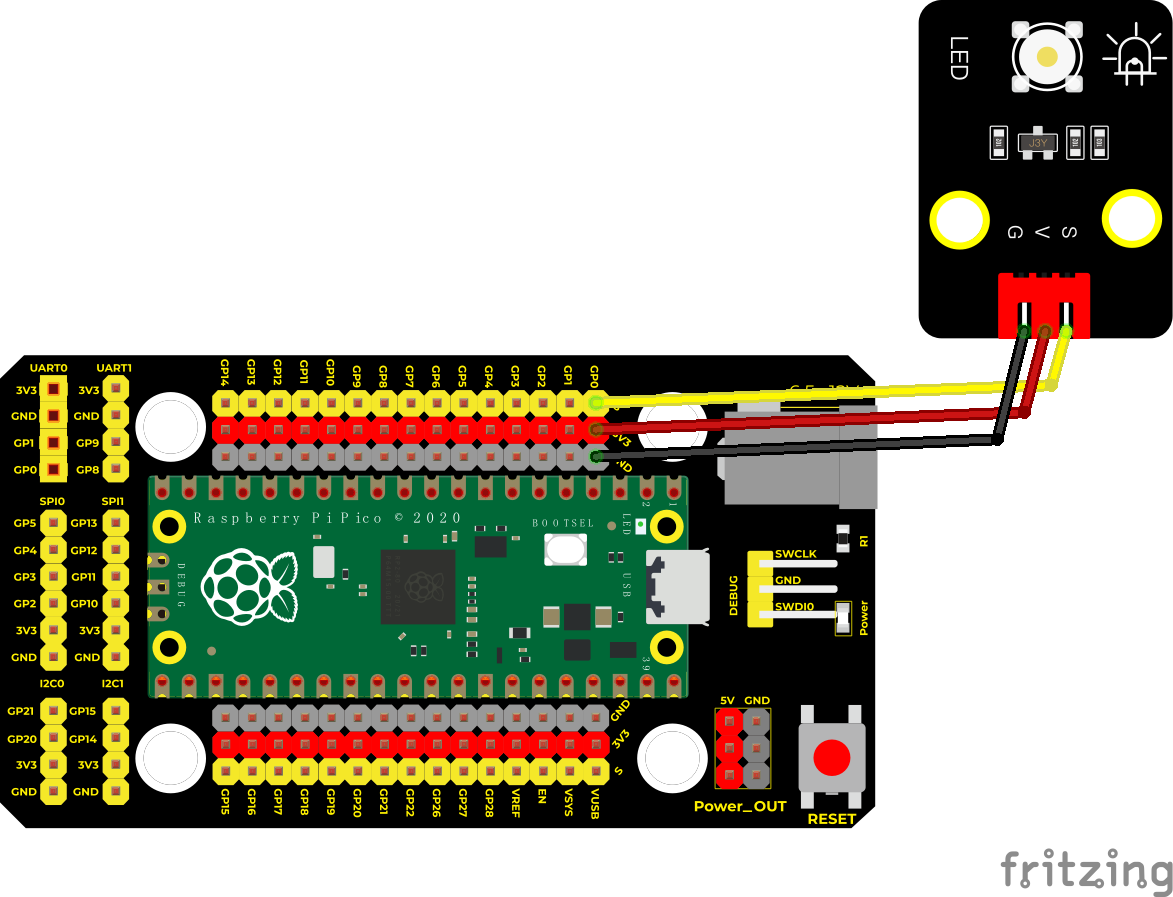
✅ 正确接法(请对照图检查):
LED模块 S 端 → Pico GP0(即物理引脚1)
LED模块 VCC 端 → 扩展板 5V 输出(或Pico VSYS引脚)
LED模块 GND 端 → 扩展板 GND
⚠️ 注意:
不要接错S/VCC/GND!接反可能导致LED不亮或损坏模块;
Pico的GPIO引脚是3.3V逻辑电平,但本LED模块设计兼容3.3V控制信号(S端)+5V供电(VCC),所以可直接使用,无需电平转换。
💻 示例代码#
▶️ 代码1:常亮LED(点亮就不再灭)#
# * Keyes Starter Kit for Raspberry Pi Pico
# * lesson 1.1
# * turn on led
from machine import Pin

led = Pin(0, Pin.OUT)  # 创建led对象:使用GP0引脚,设为输出模式
led.value(1)           # 输出高电平(3.3V),LED点亮
▶️ 代码2:闪烁LED(亮1秒 → 灭1秒 → 循环)#
# * Keyes Starter Kit for Raspberry Pi Pico
# * lesson 1.2
# * Blink
from machine import Pin
import time

led = Pin(0, Pin.OUT)  # 创建led对象:GP0引脚,输出模式

while True:            # 无限循环,程序一直运行
    led.value(1)       # 输出高电平 → LED亮
    time.sleep(1)      # 暂停1秒钟
    led.value(0)       # 输出低电平 → LED灭
    time.sleep(1)      # 再暂停1秒钟
📚 代码解析(小学生也能懂!)#
代码片段 |
中文解释 |
小贴士 |
|---|---|---|
|
导入“机器控制模块”里的“引脚”功能,就像打开遥控器的“开关按钮”功能 |
没这行,Pico就不知道怎么控制引脚! |
|
把Pico的第0号引脚(GP0) 命名为 |
引脚编号0 = 物理板上最左边那排第1个引脚(标着GP0)✅ |
|
让 |
|
|
让Pico“等1秒钟”,不干活,就休息 |
|
|
“只要电不断,就永远重复下面做的事!”——这是让LED不停闪烁的关键 |
没它,代码执行完就停止;有了它,才实现“自动循环” |
✅ 实验现象#
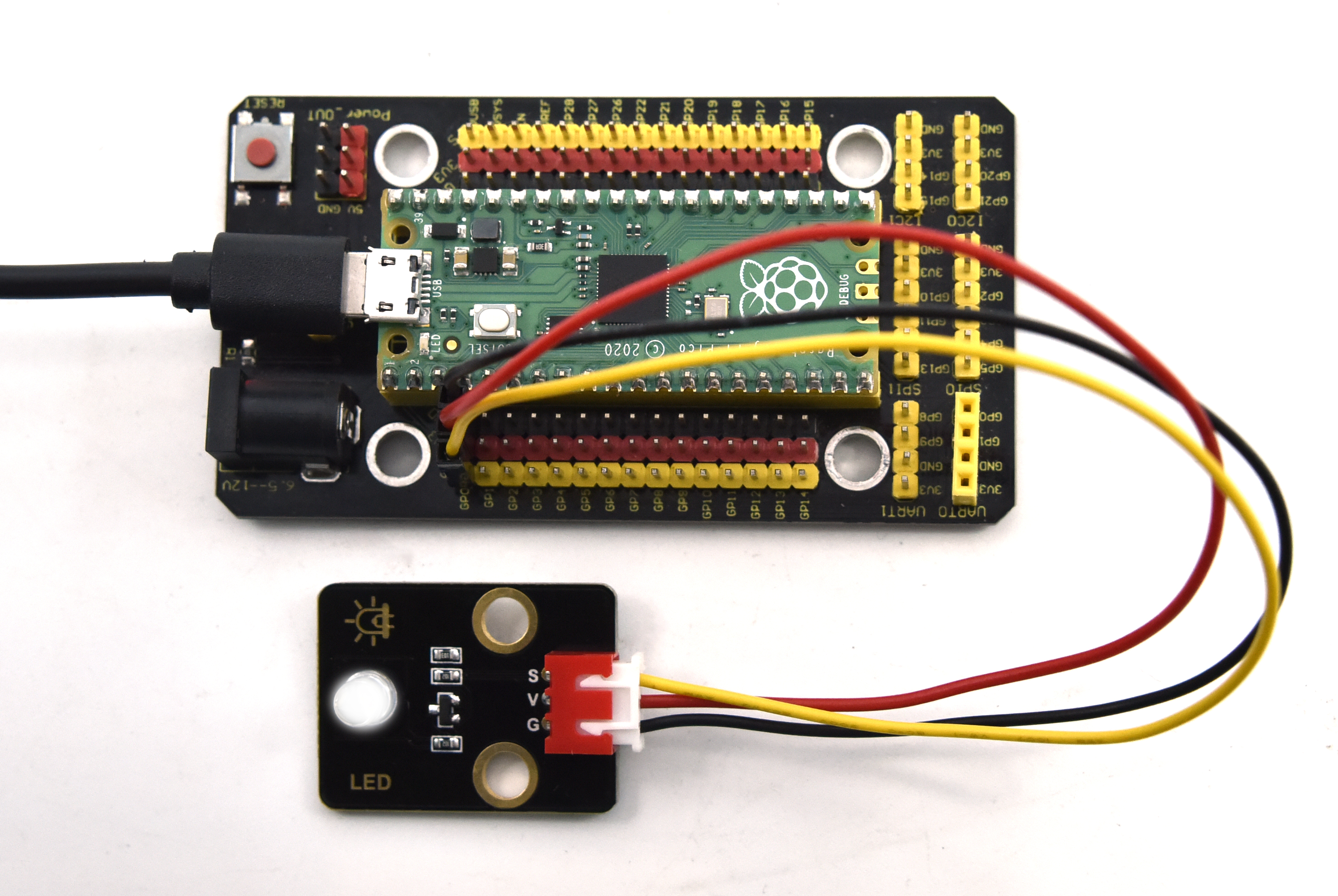
运行代码1后:LED模块立即、稳定点亮,持续发光,直到断电或改写程序。
运行代码2后:LED规律闪烁——亮1秒 → 灭1秒 → 亮1秒 → 灭1秒……像在呼吸一样!
⚠️ 安全与注意事项#
先断电,再接线! 每次修改线路前,请拔掉USB线,避免短路;
认准标识:LED模块上印有
SVCCGND字样,务必一一对应,不可凭感觉乱插;勿接错电源:VCC必须接5V或VSYS(不是3.3V!),否则LED可能不亮;
首次上传失败? 检查:
Thonny是否选对端口(如
Pico-XXXX)?Pico是否处于“U盘模式”(双击BOOTSEL按键再插USB)?
代码是否有拼写错误(比如
Pin写成pin,Python区分大小写!)?
LED不亮?别急! 按顺序排查:
✅ USB线已插稳 → ✅ 扩展板电源指示灯亮 → ✅ S线确实接到GP0 → ✅ VCC/GND没接反 → ✅ 代码已点击“运行”(▶️按钮)
🧠 扩展思维#
在本课LED闪烁的基础上,如果想让它“渐亮渐灭”(像呼吸灯一样柔和变化),该怎么做?