第5小节 Pico模块(库)的加载#
Python之所以好学又好用,一个重要原因就是它有丰富的“工具箱”——我们叫它模块(Module)。就像搭积木一样,不用从头造轮子,直接把别人写好的、经过测试的“功能积木”(比如控制LED、读取温度、驱动屏幕等)拿过来用,就能快速做出有趣的作品!
在树莓派Pico上使用MicroPython时,我们也可以使用模块来简化编程。这些模块可以是:
MicroPython系统自带的(如
machine、time、utime);官方提供的(如
ssd1306驱动OLED屏幕);或者老师/课程为你准备好的专用传感器模块(如
dht11.py、hcsr04.py等),它们把复杂的硬件操作封装成简单易懂的函数。
✅ 怎样把模块“装”到Pico上?#
Pico本身没有硬盘,但它的闪存(Flash)可以像U盘一样被电脑识别为一个名为 RPI-RP2 的磁盘。我们可以把模块文件(通常是 .py 结尾的文本文件)直接复制进去,就像往U盘里存照片一样。
🔧 操作步骤(以Thonny编辑器为例):#
打开 Thonny(确保Pico已通过USB连接并被识别);
点击菜单栏:视图(View)→ 文件浏览器(Files);
→ 左侧会显示两个区域:上方是你的电脑文件夹(本地);
下方是Pico的根目录(显示为
RPI-RP2或Pico);
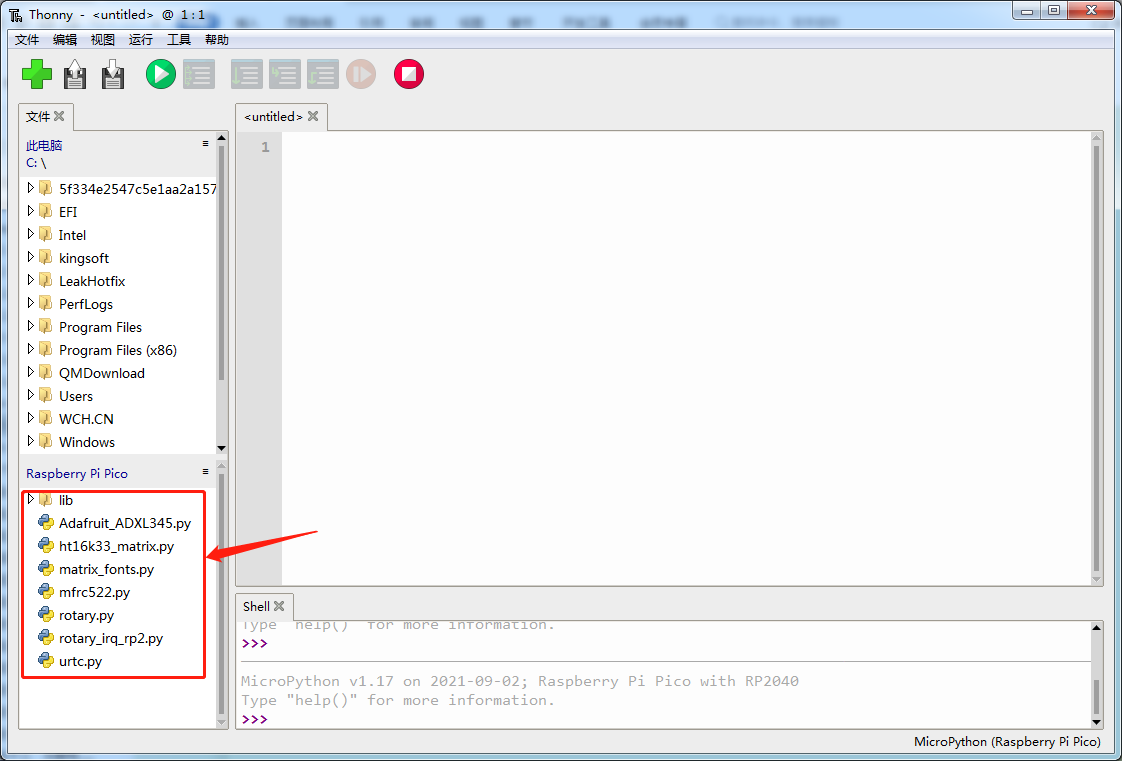
找到你电脑里的模块文件(例如
dht11.py),右键 → “另存为…” → 选择下方的RPI-RP2目录 → 点击“保存”;
✅ 成功后,该文件就会出现在Pico的文件列表中;
❌ 如果想删除某个模块,直接在Pico文件列表中右键该文件 → 删除即可。
💡 小提示:模块文件必须放在Pico的根目录(即最上面一层),不能放在子文件夹里,否则
import时可能找不到!
📦 怎样在程序里使用模块?#
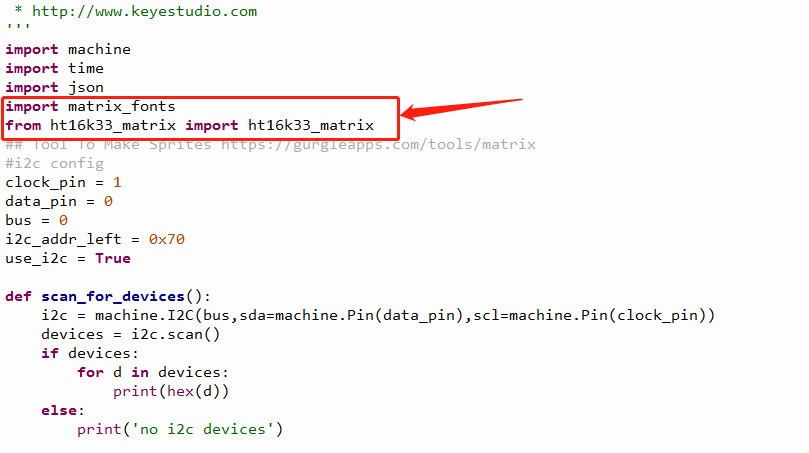
只要模块文件已经成功保存在Pico上,就可以在代码里用 import 语句轻松调用啦!例如:
import dht11        # 导入DHT11温湿度传感器模块
import time

sensor = dht11.DHT11(pin=2)  # 创建传感器对象,接在GP2引脚

while True:
    sensor.read()             # 读取一次数据
    print("温度:", sensor.temperature, "°C")
    print("湿度:", sensor.humidity, "%")
    time.sleep(2)
运行前,请确保:
dht11.py已保存在Pico根目录;代码中
import dht11这一行没有拼写错误(大小写、下划线都要一致);模块名和文件名完全相同(比如文件叫
hcsr04.py,就写import hcsr04)。
⚠️ 注意事项(安全又顺利的小贴士)#
🌐 不要改模块文件名:比如
DHT11.py和dht11.py在Windows里看起来一样,但在Pico(Linux系统)里是完全不同的两个文件!请统一用小写字母+下划线命名(如dht11.py);📁 不支持子文件夹导入:目前MicroPython for Pico默认不支持从子文件夹中
import模块(如lib/dht11.py),所有模块请直接放在Pico根目录;🧹 定期清理不用的模块:太多文件会让Pico变慢,也容易混淆。右键删除不需要的
.py文件即可;🔁 修改模块后要重新上传:如果你自己修改了
xxx.py的内容,记得再次“另存为”到Pico,覆盖旧版本,否则程序仍运行旧代码;❗ 首次运行报错
ImportError: no module named 'xxx'?
→ 先检查:文件是否真的在Pico根目录?名字是否拼对?是否多打了空格或中文标点?
✅ 学会加载和使用模块,你就掌握了MicroPython项目开发的关键一步!下一节我们将用真实传感器动手实验 🌟