第4小节 Thonny界面简介#
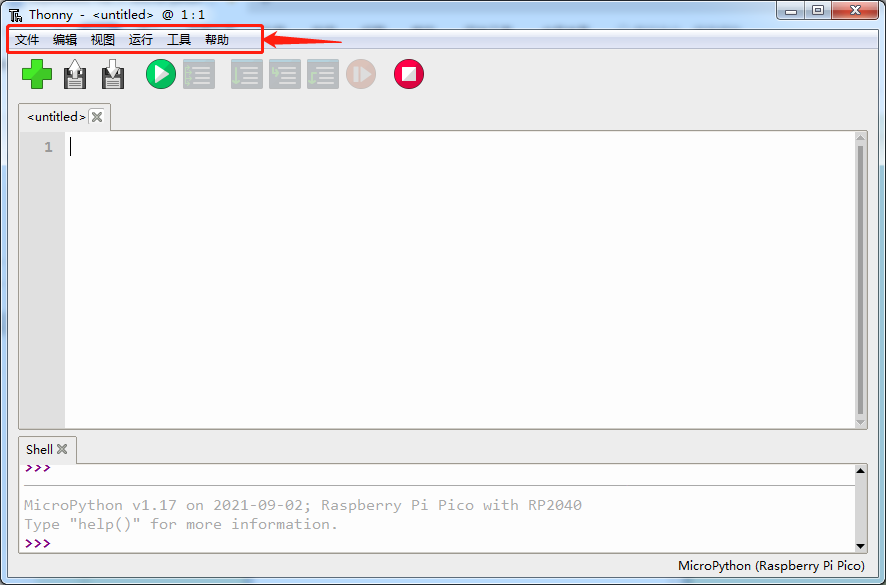
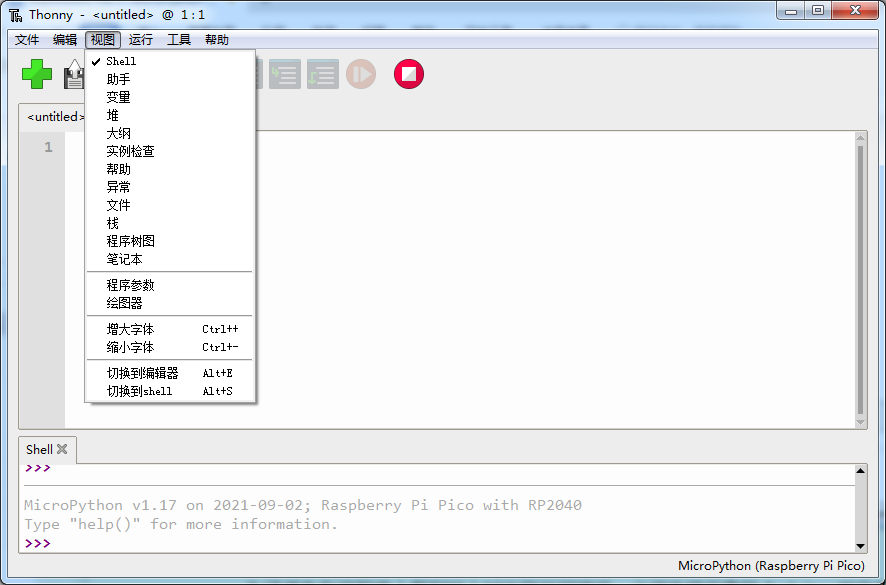
我们已经成功安装了Thonny IDE和Pico驱动,现在来熟悉Thonny的主界面。打开Thonny后,最顶部是一排功能菜单栏:文件、编辑、视图、运行、工具、帮助。这些菜单是我们日常编写、调试和上传MicroPython程序的核心入口。
📁 文件菜单#
点击「文件」,会弹出下拉菜单,提供新建空白文件、打开已有代码、保存当前程序、另存为等基础操作。这是管理我们程序文件的起点。
✏️ 编辑菜单#
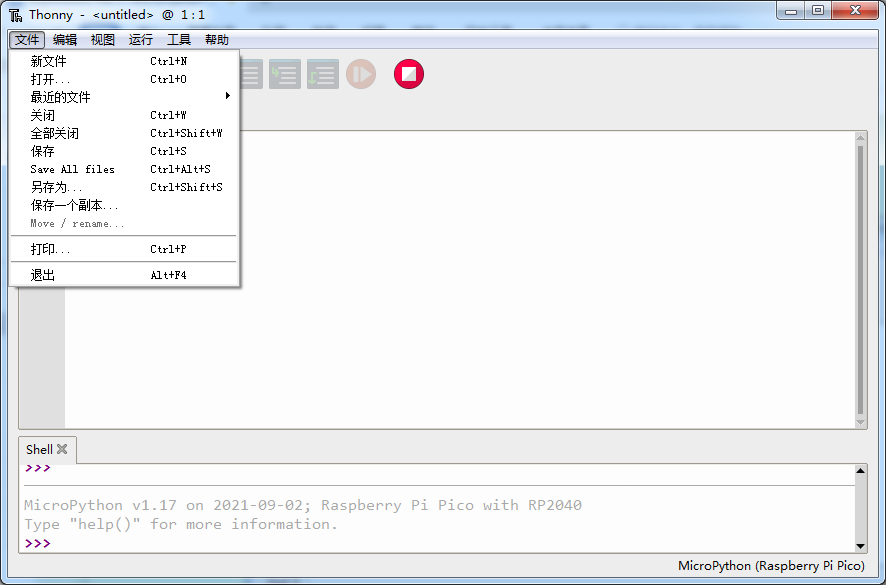
「编辑」菜单包含复制、剪切、粘贴、撤销、重做、查找与替换等功能,帮助我们高效修改代码内容,就像在记事本中编辑文字一样简单。
👀 视图菜单#
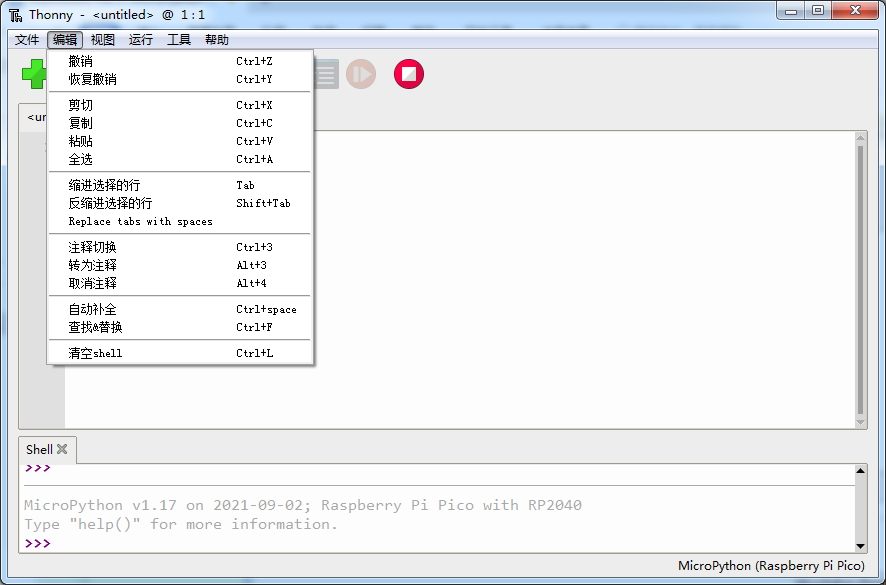
「视图」菜单控制界面中各类辅助窗口的显示与隐藏:
Shell(终端):是Pico的“命令行窗口”,可直接输入并执行单行代码,查看运行结果或错误提示;如果不勾选,下方区域将不显示Shell。
文件浏览器:勾选后,左侧会显示当前电脑中打开的文件列表,方便快速切换多个.py文件。
还可选择显示「助手」(代码自动补全提示)、「变量」(实时查看变量值)等实用工具。
▶️ 运行菜单#
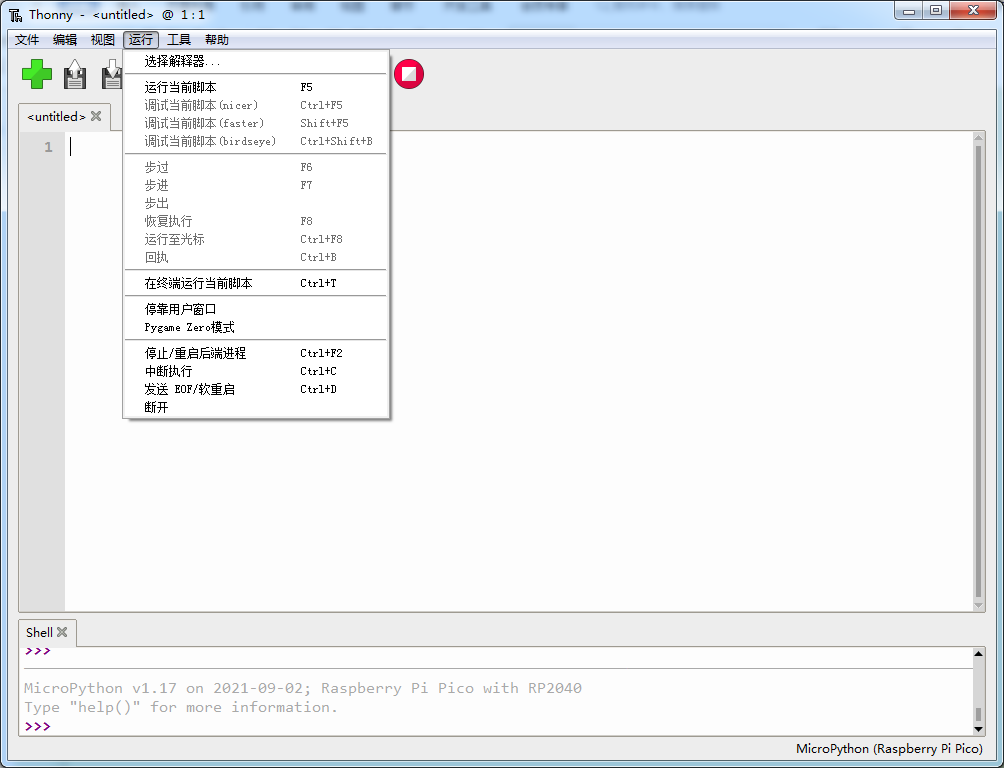
「运行」菜单不仅提供「运行当前脚本」功能,还支持:
切换解释器(如选择“MicroPython (Raspberry Pi Pico)”)
停止正在运行的程序(相当于按
Ctrl+C)中断执行(强制退出卡死的代码)
同时也标注了常用快捷键(如F5运行、Ctrl+C停止),建议熟记以提升效率。
⚙️ 工具菜单#
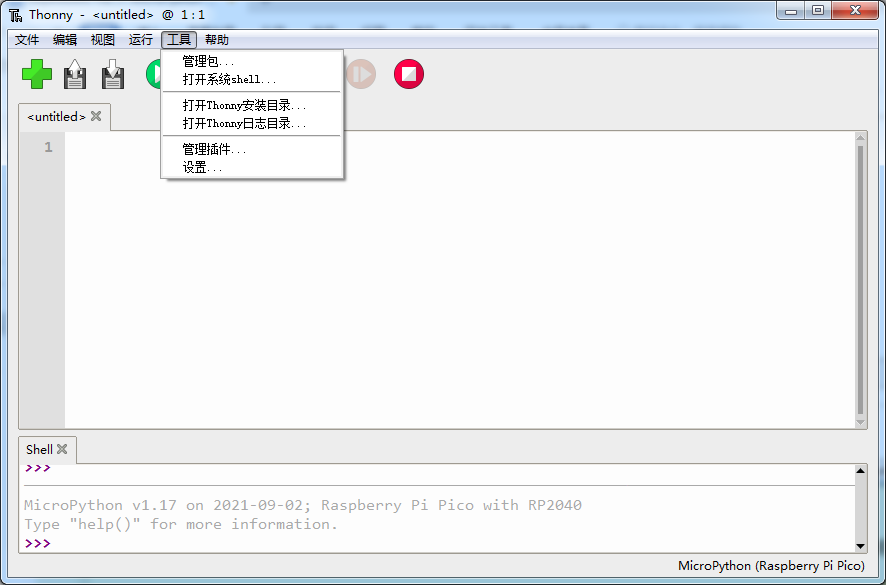
「工具」菜单是Thonny的设置中心:
「选项」→「解释器」:我们之前配置Pico连接就在这里完成;
「管理包」:可一键安装第三方MicroPython库(如
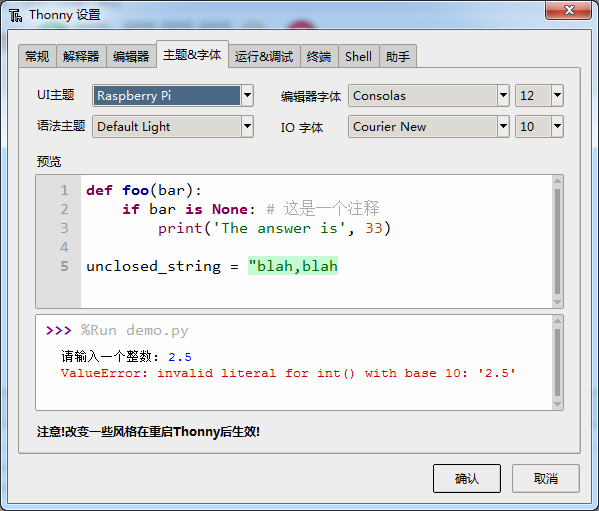
ssd1306、umqtt.simple等),无需手动下载上传;「首选项」→「字体」:可调整代码编辑区的字体大小和样式,保护眼睛更友好。
❓ 帮助菜单#
「帮助」菜单提供Thonny官方文档、版本信息、更新检查及社区支持链接,遇到问题时可随时查阅。
🎯 快捷图标区(界面下方工具栏)#
为了让初学者更快上手,Thonny在窗口顶部下方设计了一排大图标按钮,它们对应上面菜单中的高频操作:
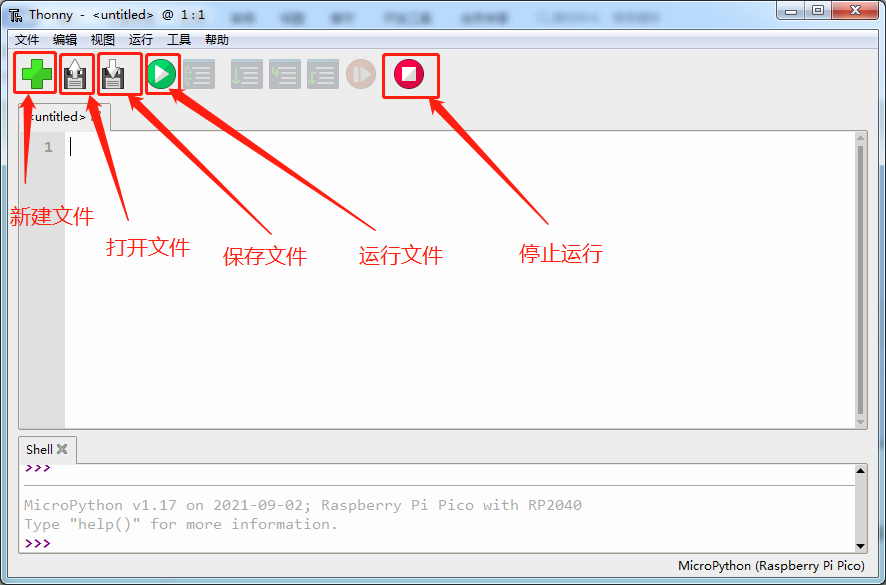
从左到右依次是:
🔹 新建文件|🔹 打开文件|🔹 保存文件|🔹 运行当前脚本|🔹 停止运行|🔹 打开Shell|🔹 切换解释器
💡 小提示:鼠标悬停在图标上会显示功能名称,非常适合小朋友记忆和操作!
📂 文件保存小技巧#
点击「打开」或「另存为」时,会弹出系统级文件选择框:
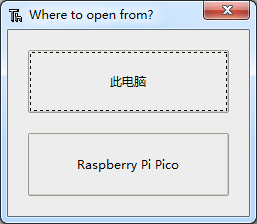
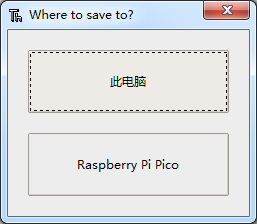
你可以自由选择:
✅ 保存在电脑本地(如桌面、文档夹)——适合编辑和备份;
✅ 保存在Pico开发板(设备名通常显示为
RPI-RP2或CIRCUITPY)——让程序开机自动运行!
💡 实验:让Pico板载LED闪烁起来!#
请将以下代码复制粘贴到Thonny编辑区,并先保存在电脑上,命名为 test.py:
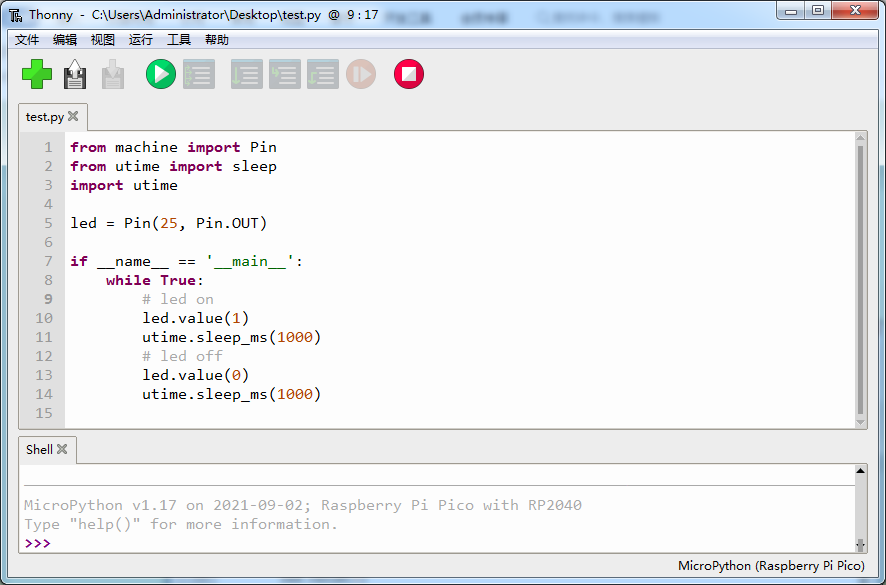
然后点击运行按钮(或按 F5):

✅ 你会看到Pico板上的红色LED灯开始每秒闪烁一次!
🛑 再点击停止按钮:

LED立即熄灭。
⚠️ 注意:此时如果拔掉USB线再重新插上电,LED不会自动亮起——因为程序只存在电脑里,还没“搬进”Pico!
✅ 让程序开机自启:保存为 main.py#
要让Pico一通电就自动运行我们的程序,请这样做:
点击菜单栏【文件】→【另存为】
在弹出窗口中,左侧选择设备:
RPI-RP2(即你的Pico)文件名输入:
main.py(⚠️ 必须带.py后缀!)点击「保存」

✅ 保存成功后,再次拔下USB线,稍等2秒再重新插入——你会发现:LED立刻开始规律闪烁!
这是因为MicroPython固件规定:只要检测到根目录下有 main.py,就会在启动时自动运行它。
🎉 恭喜你,已掌握Thonny核心操作与Pico自动运行的关键技巧!