第3小节 驱动的安装方法#
将 Raspberry Pi Pico 通过 MicroUSB 数据线连接到电脑的 USB 接口。
✅ 小提示:首次连接时,Pico 默认处于“U盘模式”(会显示为一个名为 RPI-RP2 的可移动磁盘),此时它还没有运行 MicroPython,也尚未建立串口通信。只有成功烧录 MicroPython 固件后,再重新插入(或按住 BOOTSEL 键后插入),才会进入串口模式,被电脑识别为“Pi Pico Serial Port”。
⚠️ 注意:本小节讲解的是 Pico 运行 MicroPython 后所需的 CDC 串口驱动安装方法,不是固件烧录步骤。请确保你已按前序章节完成 MicroPython 固件烧录(即把
.uf2文件拖入RPI-RP2盘符)。
当 Pico 成功运行 MicroPython 并连接电脑后,系统需要正确识别其虚拟串口(CDC 类设备),才能通过 Thonny、PuTTY 等工具与它通信。不同 Windows 版本的处理方式略有不同:
3.1 Windows 10(及 Windows 11)#
Windows 10/11 系统内置了对 CDC 类设备的良好支持。插入已烧录 MicroPython 的 Pico 后(无需按 BOOTSEL 键,正常插入即可),系统通常会自动识别并安装驱动,几秒内即可在【设备管理器】→【端口(COM 和 LPT)】中看到类似 USB Serial Device (COM4) 或 Pi Pico Serial Port (COMx) 的条目。
🔍 如何确认?
右键「此电脑」→「管理」→「设备管理器」→ 展开「端口(COM 和 LPT)」;
查找名称中含 “Pico”、“RP2” 或 “USB Serial” 的设备,记录其 COM 编号(如
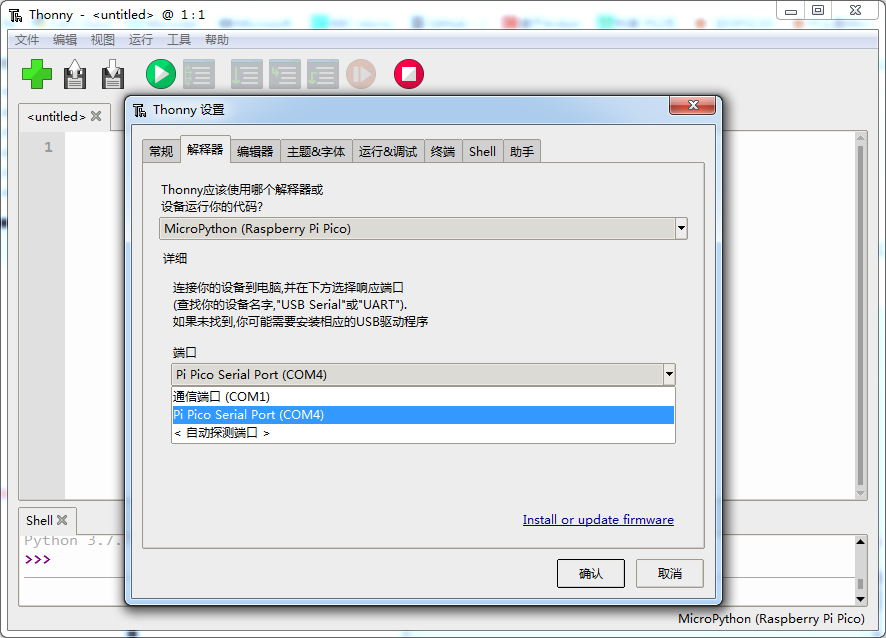
COM4);打开 Thonny(推荐初学者使用),点击右下角状态栏的解释器图标 → 选择「MicroPython (Raspberry Pi Pico)」→ 在「端口」下拉菜单中选择对应的 COM 口(如
COM4)。
连接成功后,Thonny 的 Shell 窗口会显示类似以下欢迎信息:
MicroPython v1.17 on 2021-09-02; Raspberry Pi Pico with RP2040
Type "help()" for more information.
>>>
✅ 快速验证环境是否正常:
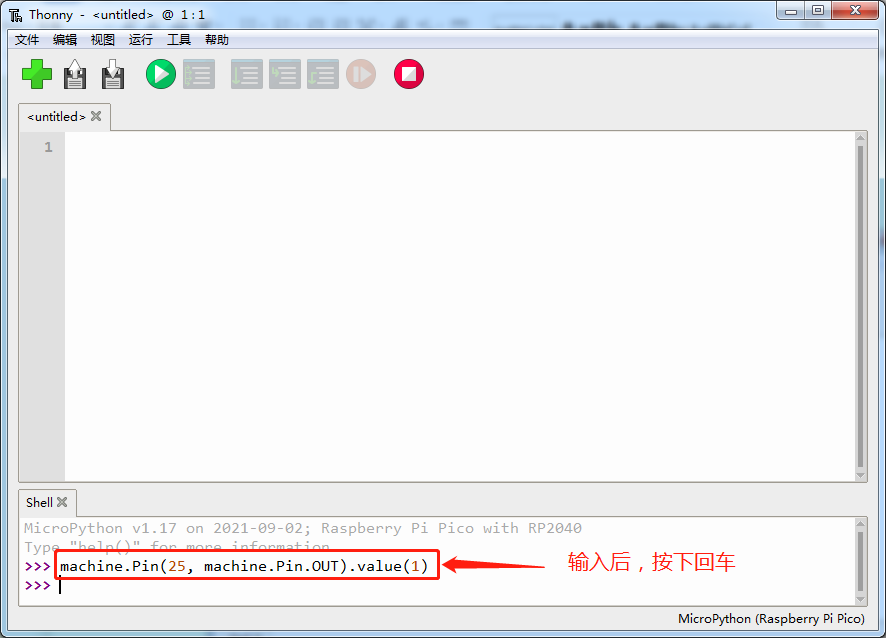
在 >>> 提示符后输入以下命令(注意大小写和括号),然后按回车:
machine.Pin(25, machine.Pin.OUT).value(1)
💡 这条命令的作用是:将 Pico 板载 LED(GPIO25)设置为输出模式,并输出高电平(点亮)。
👉 如果你看到 Pico 板上那颗小小的绿色 LED 灯亮起,说明:
✔️ 驱动安装成功
✔️ MicroPython 正常运行
✔️ Thonny 与 Pico 通信畅通
✔️ 你的开发环境已经准备就绪!
3.2 Windows 7(需手动安装驱动)#
Windows 7 系统较老,无法自动识别 Pico 的 CDC 串口设备。插入 Pico 后,设备管理器中可能出现带黄色感叹号的未知设备,名称可能是:
🔸 Board CDC
🔸 USB Serial Device(未识别)
🔸 Other devices 下的未知 USB 设备
这时我们需要手动安装官方兼容驱动。
✅ 步骤一:准备驱动文件(.inf)#
新建一个记事本文件(
.txt);将下方完整内容一字不差地复制粘贴进去(注意保留所有空格、分号、换行);
点击「文件」→「另存为」→ 在「保存类型」中选择 「所有文件」 → 输入文件名:
pico_cdc_driver.inf(⚠️ 一定要以.inf结尾!不要变成pico_cdc_driver.inf.txt);建议保存到桌面,方便后续查找。
; Windows 2000, XP, Vista, 7 and 8 (x32 and x64) setup file for Atmel CDC Devices

; Copyright (c) 2000-2013 ATMEL, Inc.

[Version]

Signature = "$Windows NT$"

Class = Ports

ClassGuid = {4D36E978-E325-11CE-BFC1-08002BE10318}

Provider = %Manufacturer%

LayoutFile = layout.inf

CatalogFile = atmel_devices_cdc.cat

DriverVer = 01/08/2013,6.0.0.0

;----------------------------------------------------------

; Targets

;----------------------------------------------------------

[Manufacturer]

%Manufacturer%=DeviceList, NTAMD64, NTIA64, NT

[DeviceList]

%PI_CDC_PICO%=DriverInstall, USB\VID_2E8A&PID_0005&MI_00

[DeviceList.NTAMD64]

%PI_CDC_PICO%=DriverInstall, USB\VID_2E8A&PID_0005&MI_00

[DeviceList.NTIA64]

%PI_CDC_PICO%=DriverInstall, USB\VID_2E8A&PID_0005&MI_00

[DeviceList.NT]

%PI_CDC_PICO%=DriverInstall, USB\VID_2E8A&PID_0005&MI_00

;----------------------------------------------------------

; Windows 2000, XP, Vista, Windows 7, Windows 8 - 32bit

;----------------------------------------------------------

[Reader_Install.NTx86]

[DestinationDirs]

DefaultDestDir=12

DriverInstall.NT.Copy=12

[DriverInstall.NT]

include=mdmcpq.inf

CopyFiles=DriverInstall.NT.Copy

AddReg=DriverInstall.NT.AddReg

[DriverInstall.NT.Copy]

usbser.sys

[DriverInstall.NT.AddReg]

HKR,,DevLoader,,*ntkern

HKR,,NTMPDriver,,usbser.sys

HKR,,EnumPropPages32,,"MsPorts.dll,SerialPortPropPageProvider"

[DriverInstall.NT.Services]

AddService = usbser, 0x00000002, DriverService.NT

[DriverService.NT]

DisplayName = %Serial.SvcDesc%

ServiceType = 1 ; SERVICE_KERNEL_DRIVER

StartType = 3 ; SERVICE_DEMAND_START

ErrorControl = 1 ; SERVICE_ERROR_NORMAL

ServiceBinary = %12%\usbser.sys

LoadOrderGroup = Base

;----------------------------------------------------------

; Windows XP, Vista, Windows 7, Windows 8 - 64bit

;----------------------------------------------------------

[DriverInstall.NTamd64]

include=mdmcpq.inf

CopyFiles=DriverCopyFiles.NTamd64

AddReg=DriverInstall.NTamd64.AddReg

[DriverCopyFiles.NTamd64]

usbser.sys,,,0x20

[DriverInstall.NTamd64.AddReg]

HKR,,DevLoader,,*ntkern

HKR,,NTMPDriver,,usbser.sys

HKR,,EnumPropPages32,,"MsPorts.dll,SerialPortPropPageProvider"

[DriverInstall.NTamd64.Services]

AddService=usbser, 0x00000002, DriverService.NTamd64

[DriverService.NTamd64]

DisplayName=%Serial.SvcDesc%

ServiceType=1

StartType=3

ErrorControl=1

ServiceBinary=%12%\usbser.sys

;----------------------------------------------------------

; String

;----------------------------------------------------------

[Strings]

Manufacturer = "ATMEL, Inc."

PI_CDC_PICO = "Pi Pico Serial Port"

Serial.SvcDesc = "Pi Pico Serial Driver"
💡 小知识:这个
.inf文件告诉 Windows “这个 USB 设备(VID_2E8A&PID_0005)应该用系统自带的usbser.sys驱动来管理”,从而启用串口功能。
✅ 步骤二:手动更新驱动#
打开【设备管理器】(可通过右键「计算机」→「属性」→「设备管理器」);
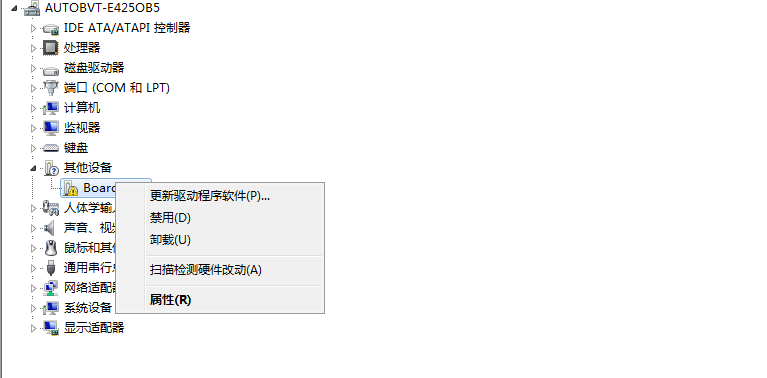
找到带黄色感叹号的未知设备(通常在「其他设备」或「端口」下);
右键该设备 → 选择「更新驱动程序」;
选择「浏览我的计算机以查找驱动程序软件」;
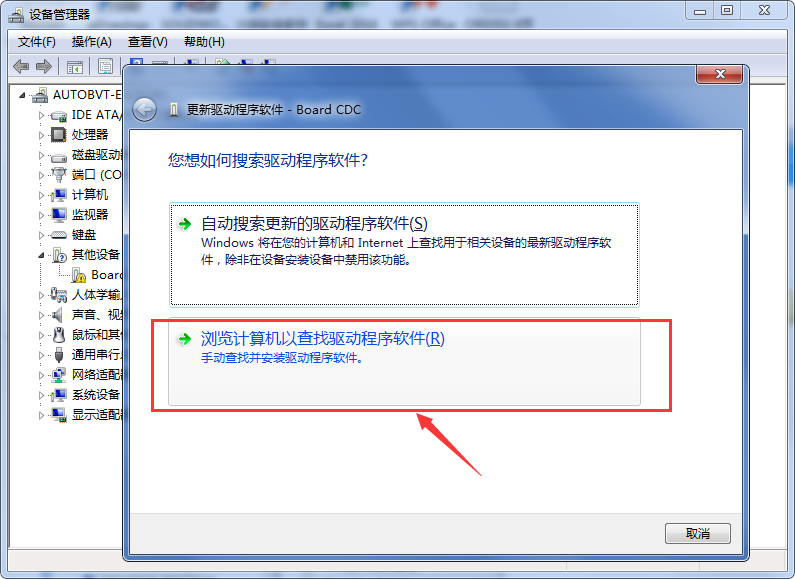
选择「让我从计算机上的可用驱动程序列表中选取」;
点击「从磁盘安装」→「浏览」→ 找到你刚刚保存的
pico_cdc_driver.inf文件 → 打开;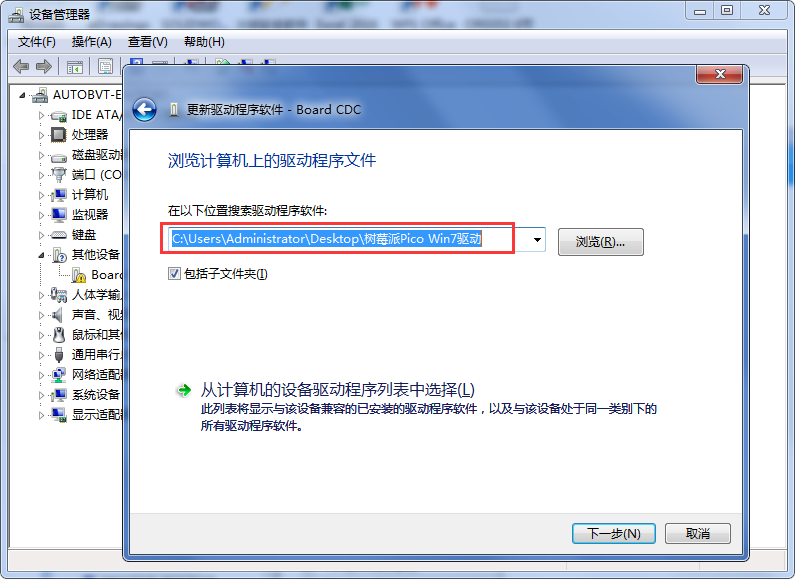
在弹出的硬件列表中,选择
Pi Pico Serial Port→ 点击「确定」;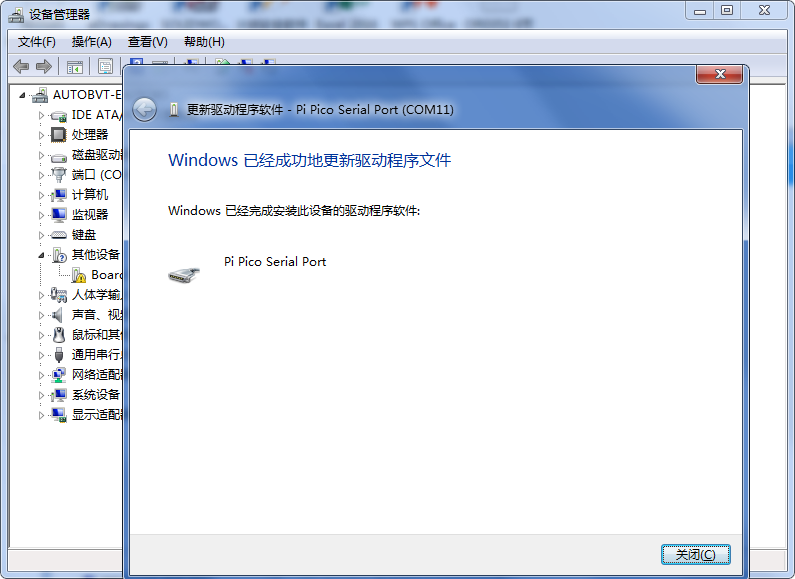
点击「下一步」,等待安装完成。

安装成功后,设备管理器中该设备会移至「端口(COM 和 LPT)」下,并显示为:
✅ Pi Pico Serial Port (COMx)
此时你就可以在 Thonny 中选择该 COM 口,开始编程啦!
🛑 安全拔出小贴士(重要!)#
每次断开 Pico 前,请务必先在 Thonny 中执行以下任一操作:
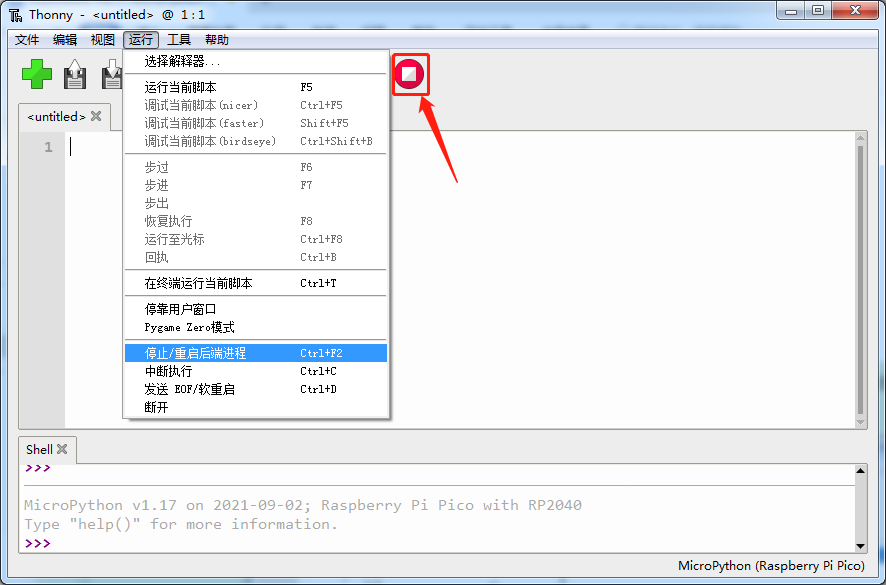
🔹 点击顶部菜单栏「Run」→「Disconnect」
🔹 或点击界面右下角红色方形按钮(断开连接)
✅ 这样做可以安全关闭串口连接,避免数据传输中断或端口占用异常。
❌ 切勿直接拔掉 USB 线!否则下次可能无法识别,需重启 Thonny 或电脑。