第2小节 MicroPython IDE——Thonny#
🌟 本节目标:学会为 Raspberry Pi Pico 安装 MicroPython 固件,并配置适合初学者的编程环境 Thonny IDE。
🧩 什么是 MicroPython 和 Thonny?#
Raspberry Pi Pico 支持两种主流编程方式:C/C++(适合有嵌入式经验的用户)和 MicroPython(专为微控制器优化的 Python 简化版)。
MicroPython 让编程像写普通 Python 一样简单,特别适合小学生、初中生入门学习硬件编程!
而 Thonny 是树莓派官方推荐的 MicroPython 开发工具,它被称作 “专为初学者设计的 Python IDE”。界面简洁、操作直观,自带串口调试、代码自动补全和错误提示功能,支持 Windows、macOS 和 Linux 系统,也预装在树莓派操作系统中。
🔧 2.1 给 Pico 烧录 MicroPython 固件(UF2 文件)#
✅ 第一步:下载 MicroPython 固件
访问树莓派官方 MicroPython 入门页面:
👉 https://www.raspberrypi.com/documentation/microcontrollers/
向下滚动到 “Getting started with MicroPython” 区域,点击 Download the latest MicroPython UF2 file for Raspberry Pi Pico 下载按钮。
我们下载的是适用于 Pico 的 .uf2 格式固件文件(例如 pico-micropython-xxxxxx.uf2),它就像一个“系统安装包”,把 MicroPython 运行环境装进 Pico 的芯片里。

✅ 第二步:进入 Pico 的“U盘模式”(Bootloader 模式)
按住 Pico 板上的 BOOTSEL 按钮不松开;
用 USB 数据线将 Pico 插入电脑(Windows/macOS/Linux 均可);
等待约 1–2 秒后松开 BOOTSEL 按钮;
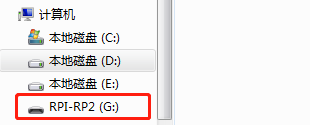
此时电脑会识别出一个名为 RPI-RP2 的可移动磁盘(就像插了一个 U 盘)。
✅ 第三步:拖入固件,自动完成烧录
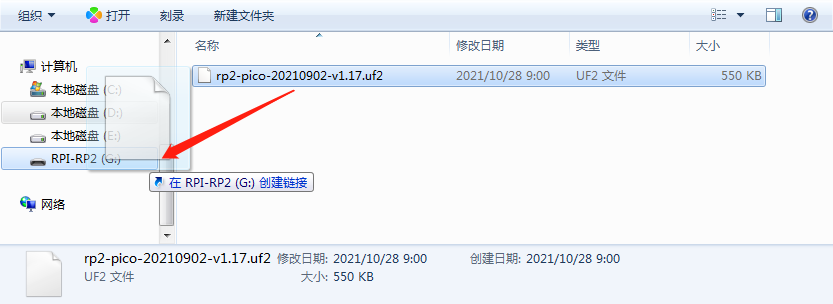
把刚才下载好的 .uf2 文件,直接拖拽(或复制粘贴)到 RPI-RP2 磁盘中。
你会看到磁盘图标闪烁一下,然后自动弹出(或消失)——说明烧录成功!Pico 已经重启并运行 MicroPython 了 ✅
📌 小提示:如果没看到 RPI-RP2 盘符,请检查 USB 线是否支持数据传输(有些充电线只能供电)、是否按住了 BOOTSEL 再插线、以及是否松手太早。
💻 2.2 安装 Thonny IDE(图形化编程工具)#
✅ 第一步:下载 Thonny
前往 Thonny 官网:👉 https://thonny.org/
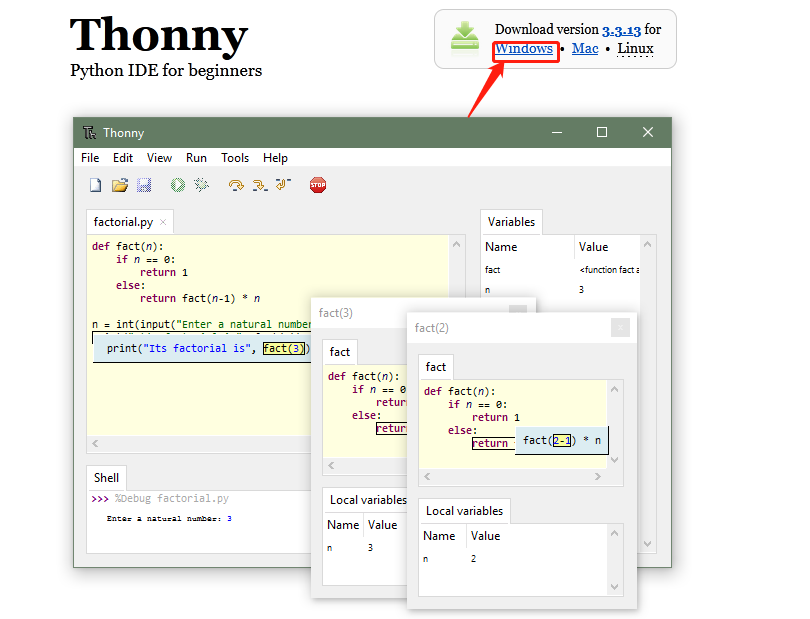
点击首页绿色大按钮 Download Thonny,选择与你电脑匹配的版本(推荐 Windows 用户下载 .exe 安装包)。
✅ 第二步:安装 Thonny(Windows 示例)
双击下载好的安装包,按以下步骤操作:
点击 Next;
勾选 I accept the agreement → 点击 Next;
选择安装路径(默认即可)→ 点击 Next;
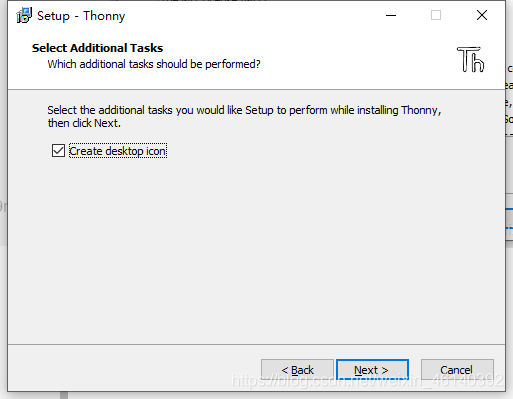
勾选 Create desktop icon(可在桌面快速打开 Thonny)→ 点击 Next;
点击 Install 开始安装(安装过程会自动下载配套的 Python 解释器);
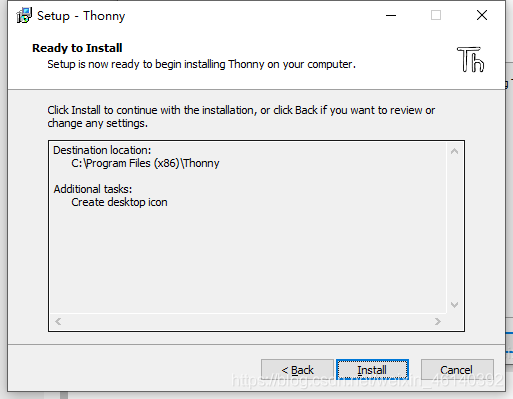
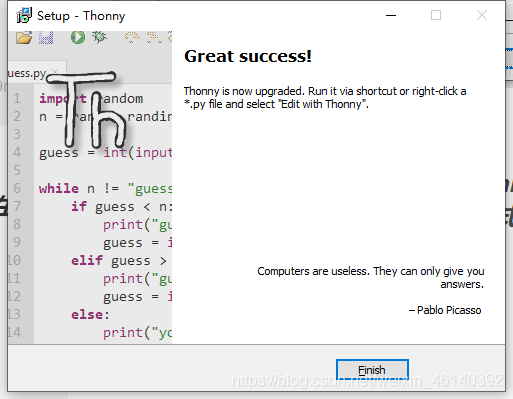
安装完成后,勾选 Run Thonny → 点击 Finish 启动软件。
✅ 第三步:首次启动设置
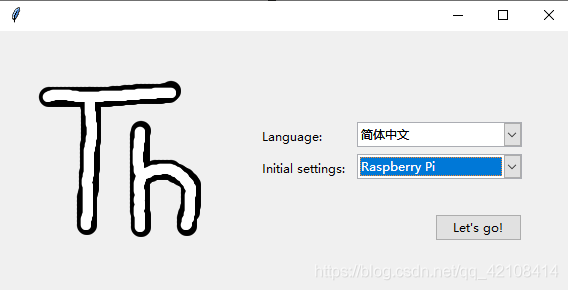
首次打开 Thonny 时,会出现欢迎向导:
Language(语言):选择 中文(简体);
Initial settings(初始设置):选择 Raspberry Pi(此选项已为 Pico 优化);
点击 Let’s go! 进入主界面。
✅ 第四步:切换到“一般模式”
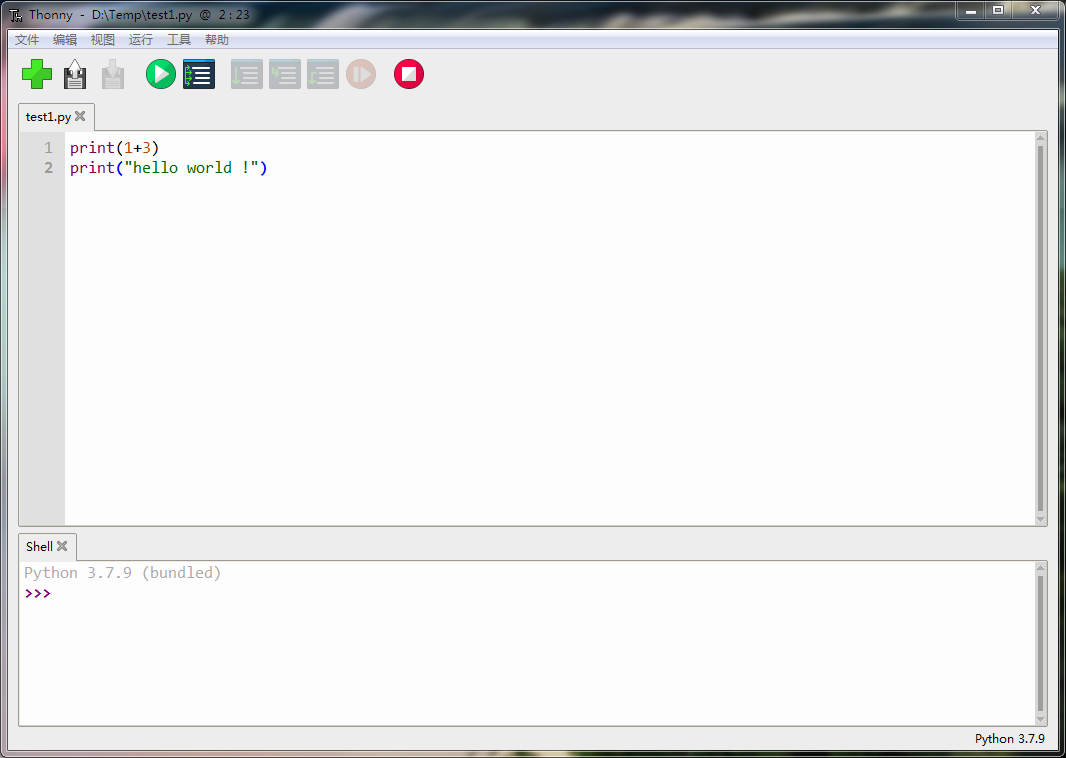
刚启动时,Thonny 默认是“教育模式”(带教学提示)。我们点击右上角的 👉 切换至一般模式,让界面更简洁清爽,更适合动手编程。
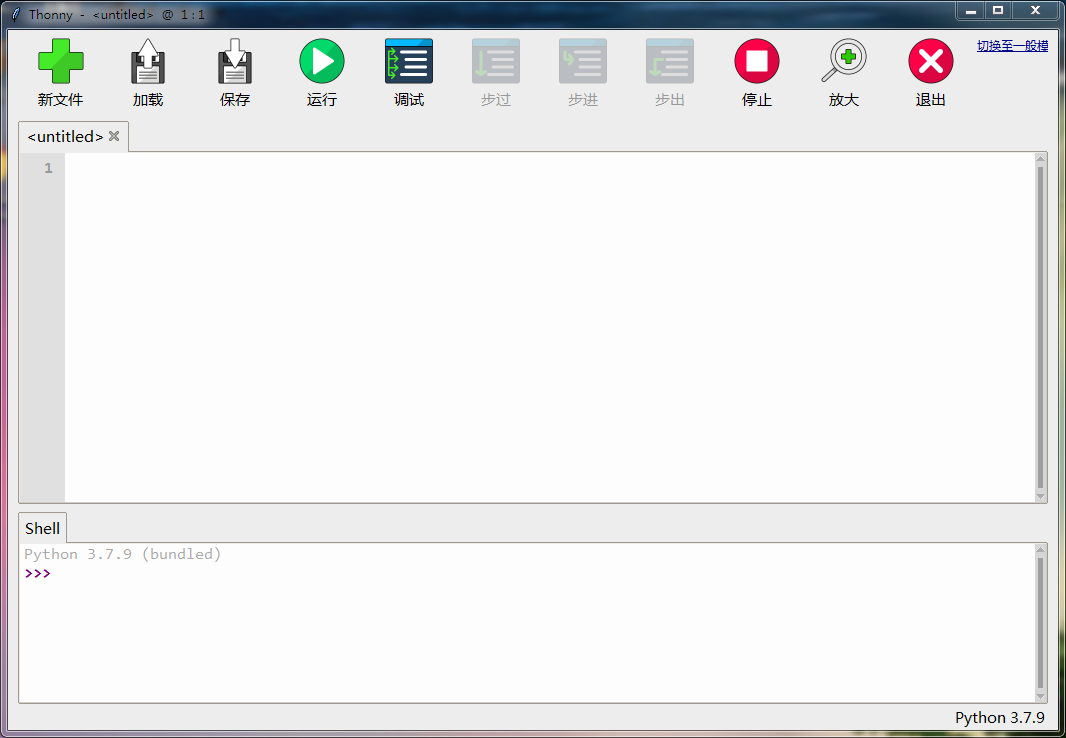
→ 点击后,界面将变为标准开发界面:
✅ 第五步:连接 Pico 并选择 MicroPython 解释器
确保 Pico 已通过 USB 连接电脑(无需按 BOOTSEL,正常通电即可);
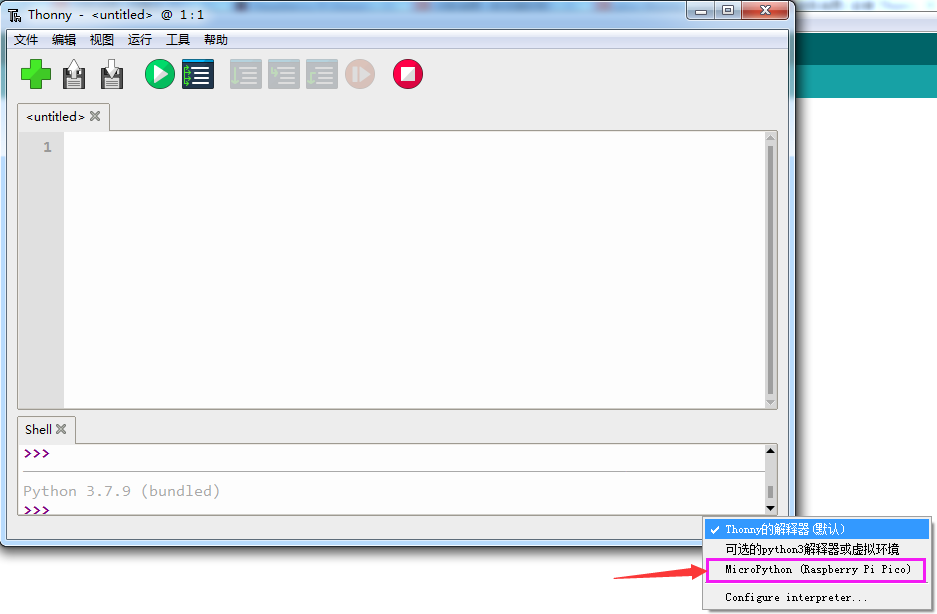
点击 Thonny 右下角显示的 Python 3.x(或类似文字);
在弹出菜单中选择:
➤ MicroPython (Raspberry Pi Pico)
✅ 重要提醒:
如果你使用的是较老版本的 Thonny(如 v3.3 或更早),可能没有 “MicroPython (Raspberry Pi Pico)” 这个选项。请务必升级到 Thonny v4.0 或更高版本(官网下载最新版),才能正确识别和连接 Pico!
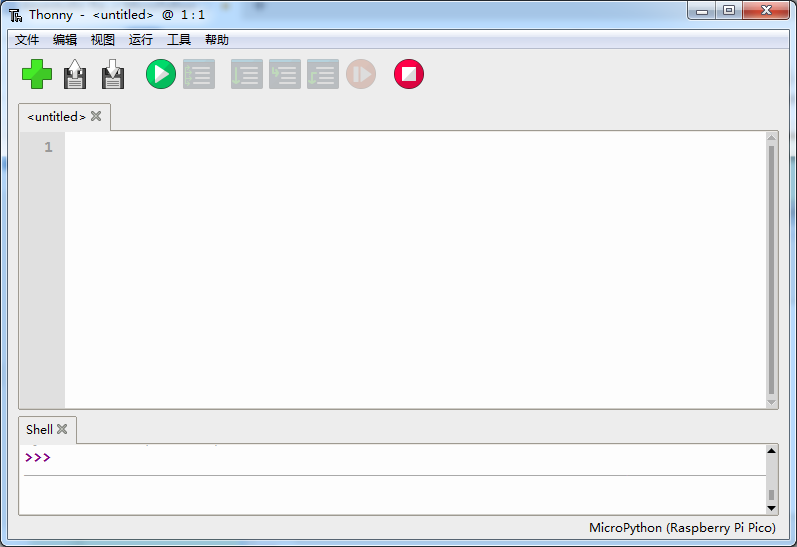
选择成功后,右下角会显示:
✅ MicroPython (Raspberry Pi Pico) — COMx / dev/ttyACM0(具体端口号因电脑而异)
🎉 恭喜!你的 Pico 已成功接入 Thonny,接下来就可以开始编写第一行 MicroPython 程序啦!
⚠️ 注意事项(安全 & 顺利运行小贴士)#
项目 |
说明 |
|---|---|
🔌 USB 线 |
务必使用带数据传输功能的 USB 线(可手机传文件的那种),纯充电线无法识别设备! |
🧩 BOOTSEL 操作 |
烧录固件时一定要先按住 BOOTSEL,再插 USB,再松手,顺序不能错。 |
🌐 网络环境 |
Thonny 安装过程中需联网下载 Python 核心组件,请保持网络畅通。 |
🖥️ 中文显示 |
若菜单/提示显示为乱码,请在 Thonny 菜单栏: |
🔄 连接失败? |
尝试重新插拔 Pico;检查设备管理器(Windows)是否出现 |
✅ 本节完成!你已成功搭建好 MicroPython 编程环境。下一节,我们将用 Thonny 控制 Pico 上的 LED 灯,点亮你的第一个硬件程序!