项目二十六 按键控制RGB灯#
1.实验说明#
在前面课程中,利用旋转编码器计数然后控制RGB模块。在这一课程中,利用代码,计算出按下模块上按键的次数。然后将所得数据除以三,所得余数为0 1 2三种。然后通过不同的余数,控制RGB模块上LED显示不同的颜色。
这样,就可以通过不断的按下按键,任意调节RGB模块上LED显示不同颜色了(三种颜色)。
2.实验器材#
keyes brick 插件RGB模块*1
keyes UNO R3开发板*1
keyes brick 按键传感器*1
传感器扩展板*1
4P双头XH2.54连接线*1
3P 双头XH2.54连接线*1
USB线*1
3.接线图#
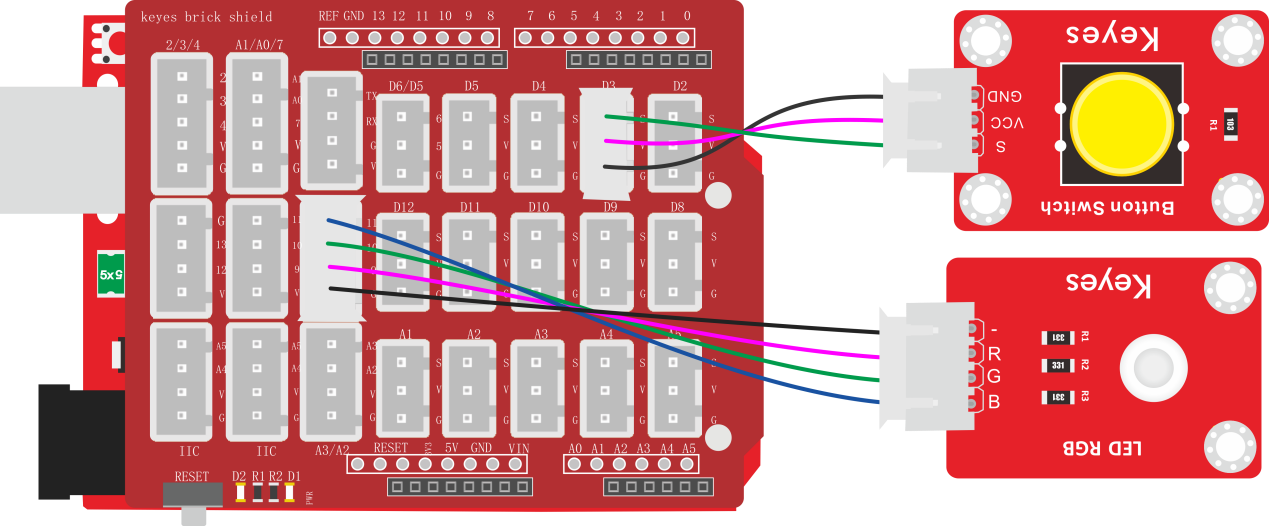
4.测试代码#
volatile int PushCounter;
volatile int State;
volatile int lastState;
volatile int PushCounter1;

void setup()
{
  PushCounter = 0;
  State = 1;
  lastState = 1;
  PushCounter1 = 0;
  Serial.begin(9600);
  pinMode(3, INPUT);
  pinMode(9, OUTPUT);
  pinMode(10, OUTPUT);
  pinMode(11, OUTPUT);
}

void loop()
{
  State = digitalRead(3);
  if (State != lastState)
  {
    if (State == 0)
    {
      PushCounter = PushCounter + 1;
    }
  }
  lastState = State;
  PushCounter1 = (long) (PushCounter) % (long) (3);
  Serial.println(PushCounter1);
  delay(200);
  if (PushCounter1 == 0)
  {
    digitalWrite(9, HIGH);
    digitalWrite(10, LOW);
    digitalWrite(11, LOW);
  }
  else if (PushCounter1 == 1)
  {
    digitalWrite(9, LOW);
    digitalWrite(10, HIGH);
    digitalWrite(11, LOW);
  } else if (PushCounter1 == 2)
  {
    digitalWrite(9, LOW);
    digitalWrite(10, LOW);
    digitalWrite(11, HIGH);
  }
}
5.代码说明#
通过以下表格,了解这个代码的逻辑设置。
初始设置 |
PushCounter设置为0(累计按键按下次数) |
||
|---|---|---|---|
按键按下(一瞬间) |
State检测到变为0,lastState为1,两个数据不相等。 |
PushCounter设置为PushCounter加1 |
PushCounter1加1或变为0 |
长按按键(循环) |
State检测到变为0,lastState设置为0,两个数据相等。 |
PushCounter不变 |
PushCounte1不变 |
松开按键(一瞬间) |
State检测到变为1,lastState设置为0,两个数据不相等。 |
PushCounter不变 |
PushCounte1不变 |
按键松开(循环) |
State检测到变为1,lastState设置为1,两个数据相等。 |
PushCounter不变 |
PushCounte1不变 |
PushCounte1为0 |
设置RGB模块上LED显示红色 |
||
PushCounte1为1 |
设置RGB模块上LED显示绿色 |
||
PushCounte1为2 |
设置RGB模块上LED显示蓝色 |
6.测试结果#
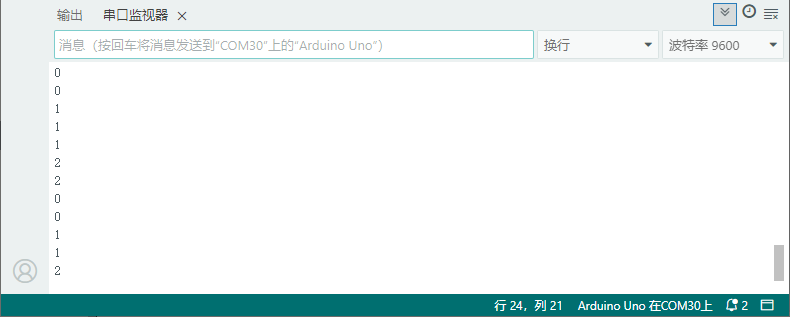
上传测试代码成功,按照接线图接好线,利用USB上电后,打开串口监视器,设置波特率为9600;串口监视器显示PushCounte1数据,不断按下按键,PushCounte1数据在0 1 2中变化。当PushCounte1为0时,RGB模块上LED显示红色;当PushCounte1为1时,RGB模块上LED显示绿色;当PushCounte1为2时,RGB模块上LED显示蓝色。