4.1 Arduino资料下载#
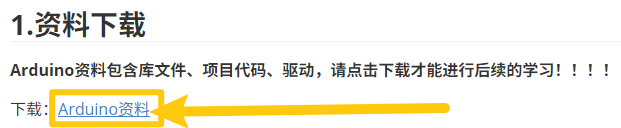
⚠️特别提示: 请先下载本教程需要用到的Arduino_C_资料(包含:Arduino代码、取模软件和库文件)和Android_APP等,保存至您方便使用的路径下。
下载: Arduino_C_资料 和 Android_APP
4.2 Arduino IDE下载和安装#
软件下载
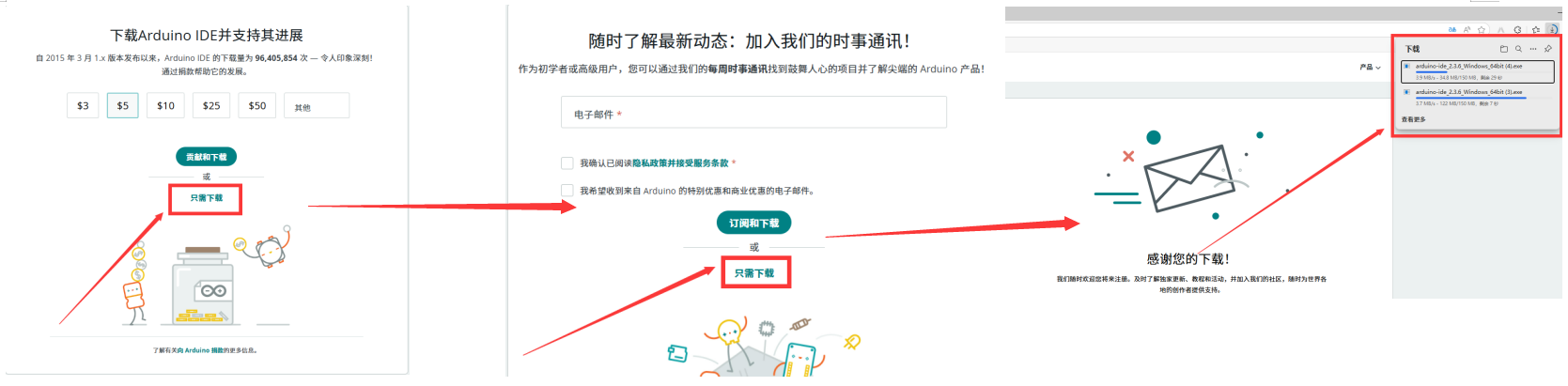
1. 打开 Software | Arduino下载软件,然后选择对应的系统下载,下面以window系统为例。

注意: win11系统点击
此处进行到下载页面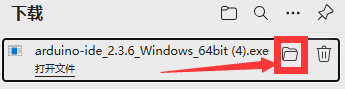 , 无需进行第2步操作.
2. 然后选择”只需下载”,再一次选择”只需下载”,就可以看到正在下载的页面.
软件安装
点击此处文件夹
进入到下载中心,双击 进行安装。
进行安装。
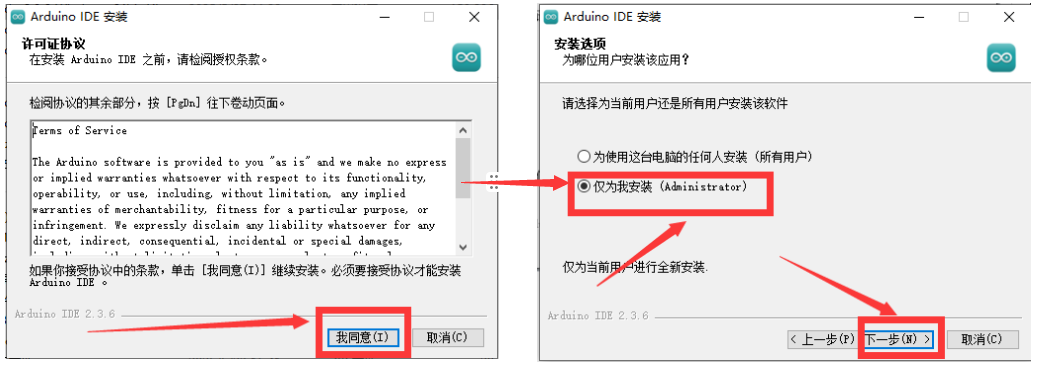
2. 选择”我同意(I)”,跳转页面后选择”仅为我安装(Administrator)”,再点击”下一步”。
3. 跳转页面后,点击”浏览(B)”,可把软件放到指定位置(请用纯英文路径),点击”安装”,安装完成后,点击”完成”。
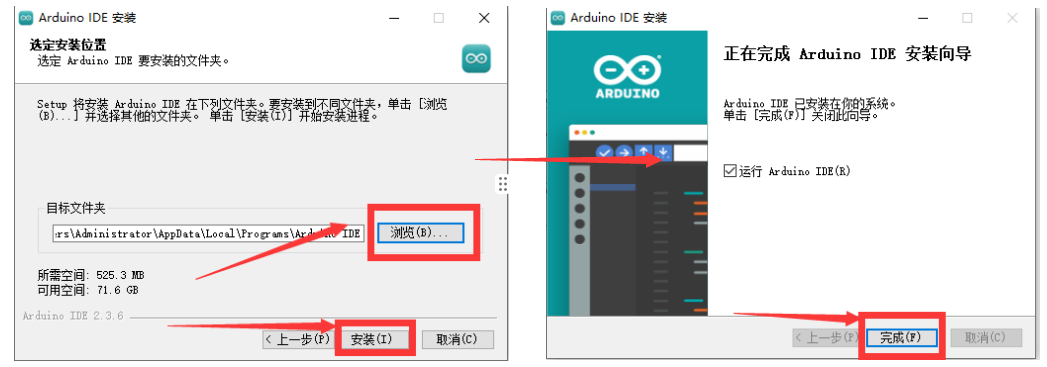
注:点击“完成”后,如果后面出现弹框,请选择肯定的回复,例如选择“是”、“安装”.
4.3 Arduino IDE设置和工具栏介绍#
1.
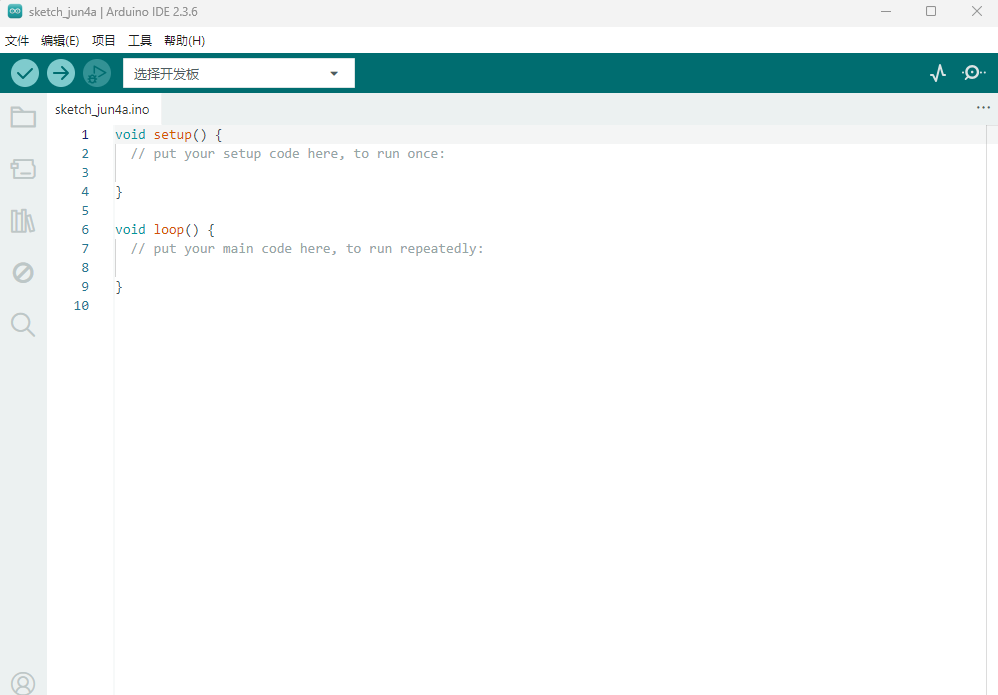
装好了开发板的驱动,我们下面要了解Arduino开发软件的使用了,首先我们点击电脑桌面上的 图标,打开Arduino
IDE。
图标,打开Arduino
IDE。
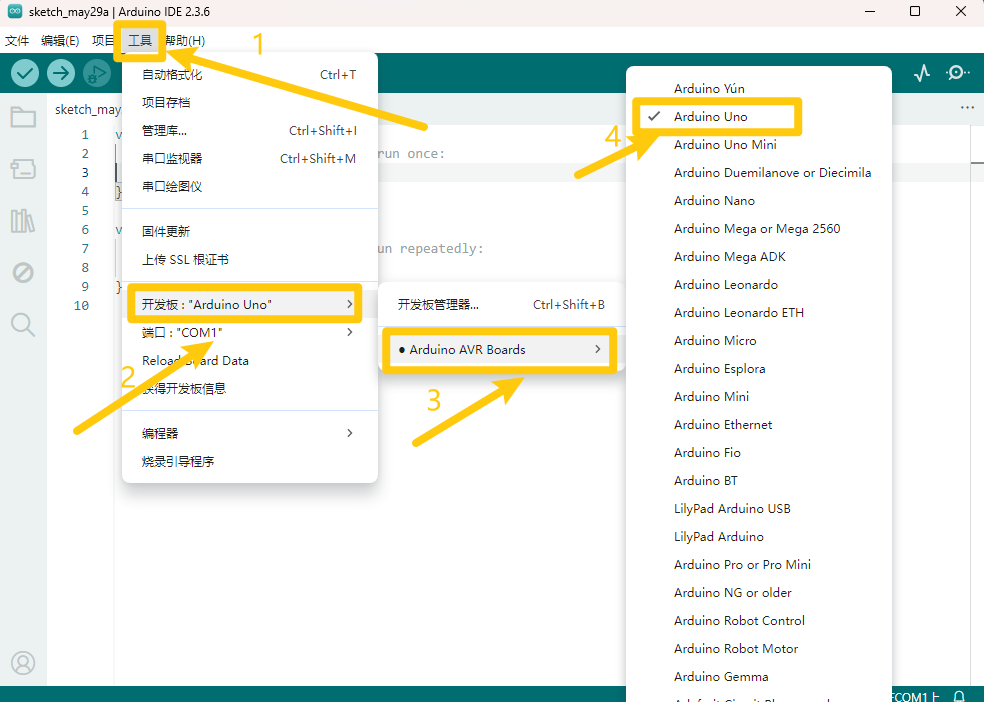
2. 为了避免在将程序上载到板上时出现任何错误,必须选择正确的Arduino板名称,该名称与连接到计算机的电路板相匹配。转到工具→开发板,然后选择你的板。
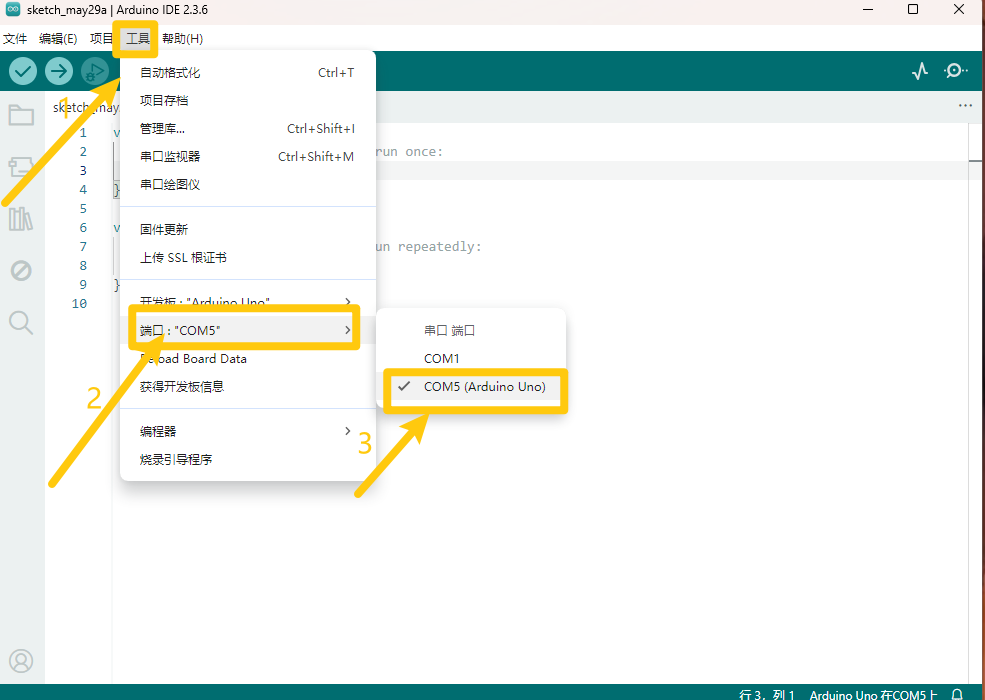
然后再选择正确的COM口(安装驱动成功后可看到对应COM口)。
4. 我们的程序上传到板之前,我们必须演示Arduino IDE工具栏中出现的每个符号的功能。
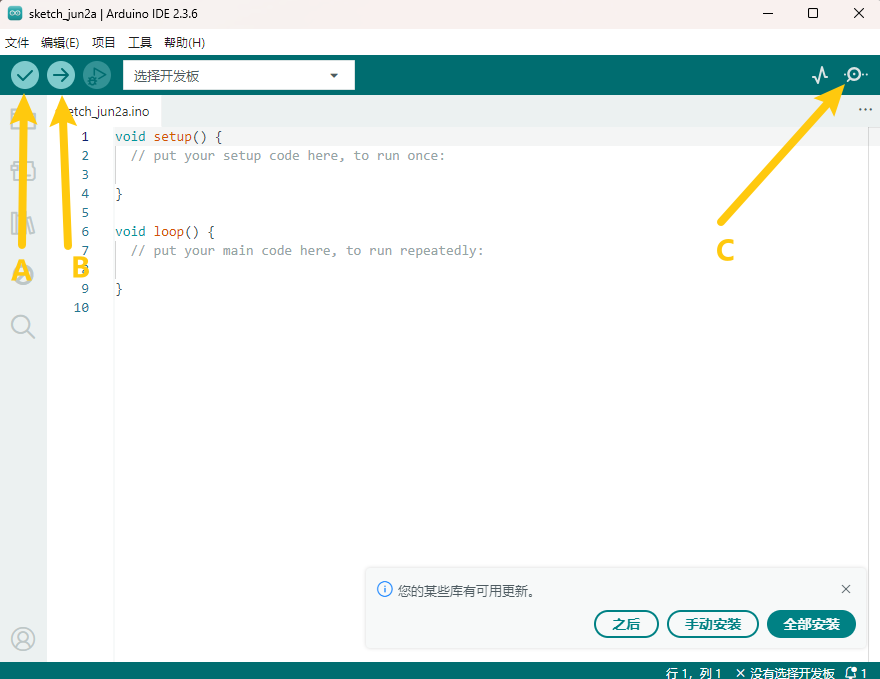
A - 用于检查是否存在任何编译错误。
B - 用于将程序上传到Arduino板。
C - 用于从板接收串行数据并将串行数据发送到板的串行监视器。
启动你的第一个程序
4.4 库文件的添加#
请在此处下载好资料,资料里面包含所需库文件:
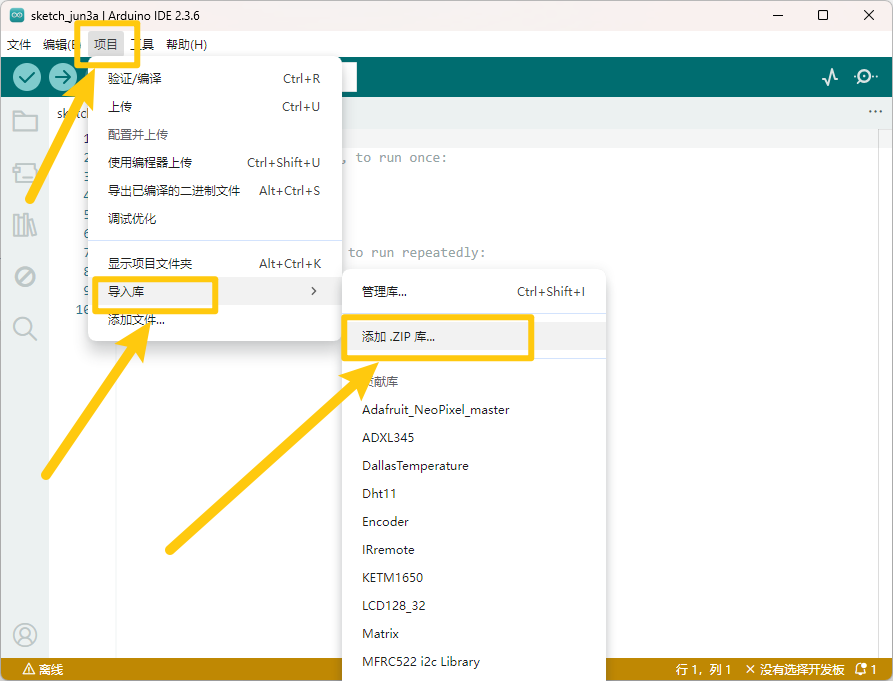
首先选择“项目”,选择“导入库”,再选择“添加.ZIP库”.
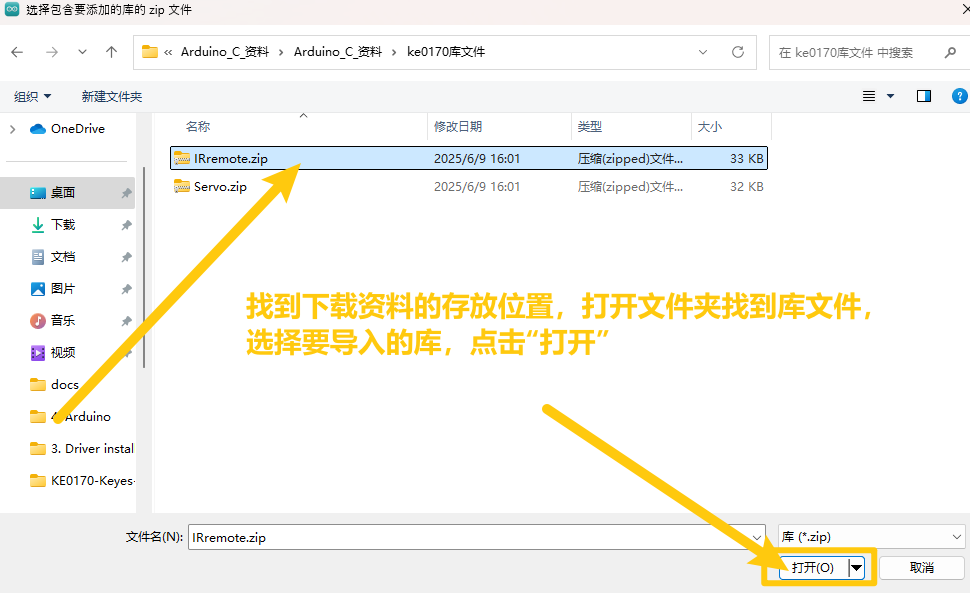
选择要导入的库,点击“打开”.
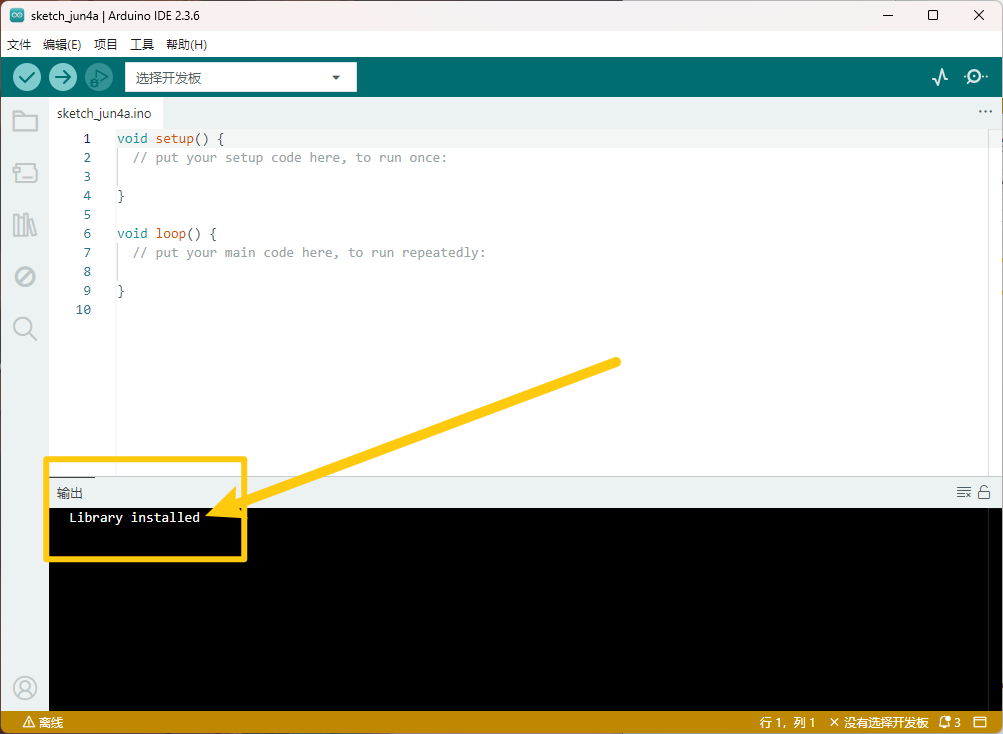
出现“Library installed”证明库导入成功.
4.5 上传第一个代码#
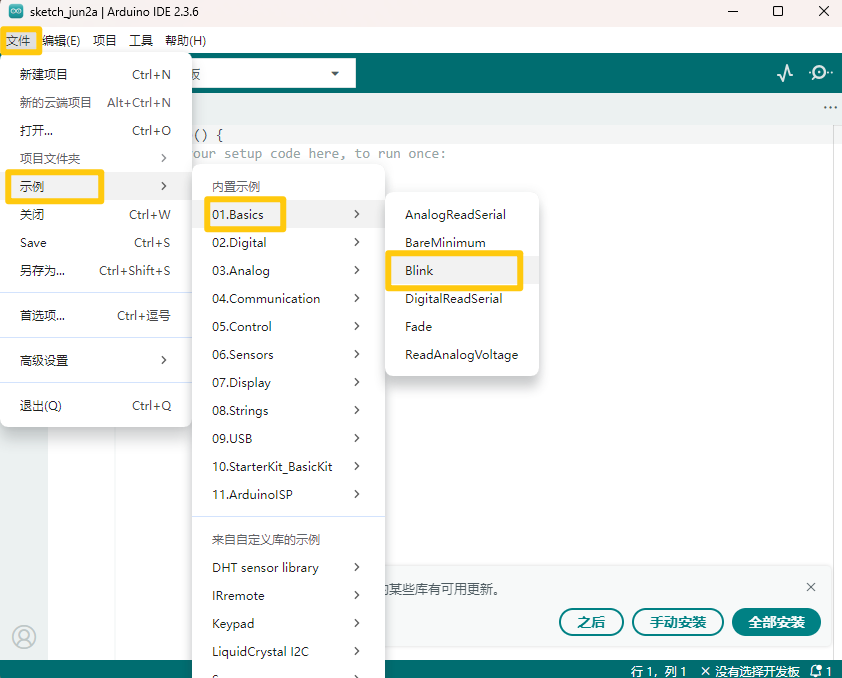
1. 上面我们学习了怎么下载软件和安装开发板的驱动,那下面我们就开始正式开始第一个程序,打开文件选择例子,选择第一个文件BASIC里面的BLINK程序
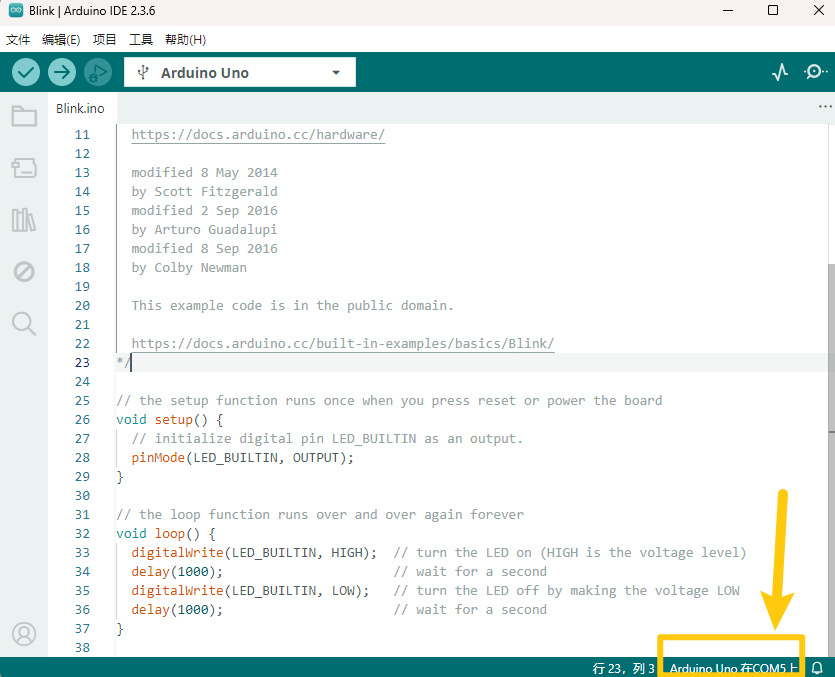
按照前面方法设置板和COM口,IDE右下角显示对应板和COM口。
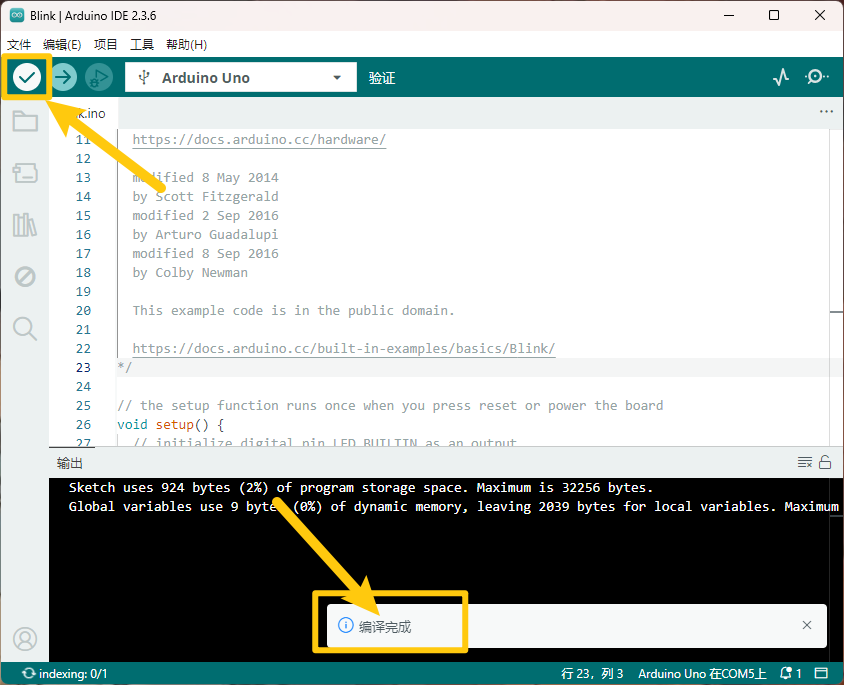
点击
 图标开始编译程序,检查错误,检查无误。
点击
 图标开始上传程序,上传成功。
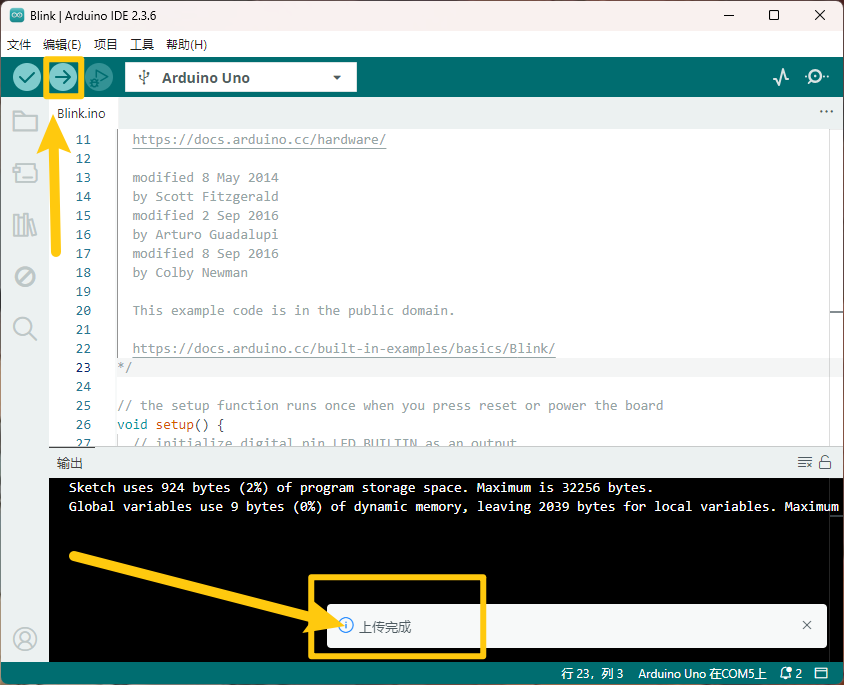
程序上传成功,板载的LED灯亮一秒钟,灭一秒钟,恭喜你的第一个程序完成了!