1.54英寸IPS显示模块的Arduino教程#
一、所需材料#
在开始之前,请准备以下材料:
1.54英寸IPS显示模块:此模块采用ST7789驱动芯片,具有高分辨率和良好的色彩表现。
Arduino开发板:如Arduino Uno、Arduino Nano等。
跳线若干:用于连接显示模块与Arduino。
USB数据线:用于连接Arduino到计算机。
二、硬件连接#
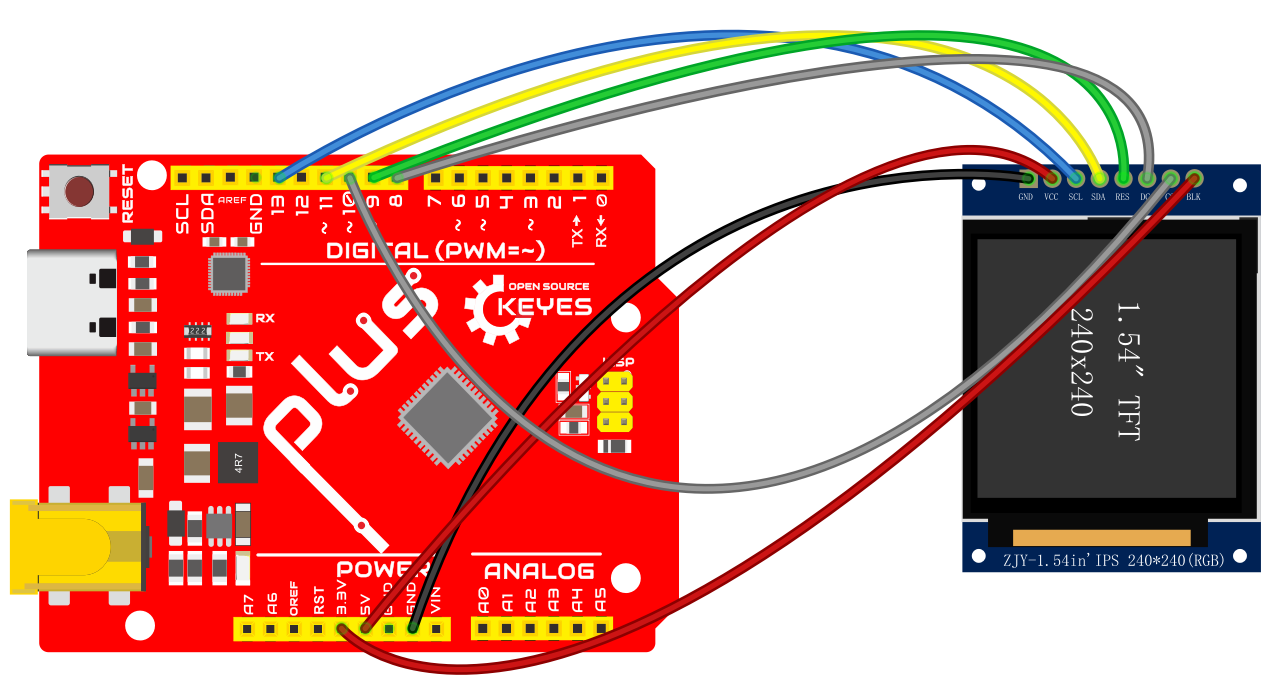
按照下表将1.54英寸IPS显示模块与Arduino开发板按引脚连接:
模块引脚 |
Arduino引脚 |
引脚说明 |
|---|---|---|
GND |
GND |
电源地 |
VCC |
5V |
电源正 |
SCL |
13 |
SPI时钟信号 |
SDA |
11 |
SPI数据传输引脚 |
RES |
9 |
复位控制信号(低电平复位) |
DC |
8 |
数据/寄存器选择信号 |
CS |
10 |
片选控制信号(低电平使能) |
BLK |
3.3V |
背光控制信号(高电平开启) |
连接示例图:
三、软件设置#
安装Arduino IDE:
访问Arduino官方网站下载并安装最新版本的Arduino IDE。
安装必要的库:
在Arduino IDE中,导航到
项目→导入库→管理库,搜索并安装以下库:Adafruit ST7735 and ST7789 Library:用于控制TFT显示屏。
Adafruit GFX Library:提供基本的图形功能。
四、编写代码#
打开Arduino IDE,创建一个新项目并输入以下代码:
#include <Adafruit_GFX.h>
#include <Adafruit_ST7735.h>

// 引脚定义
#define TFT_CS     10  // 片选引脚
#define TFT_RST    9   // 复位引脚
#define TFT_DC     8   // 数据/命令引脚

// 创建显示对象
Adafruit_ST7735 tft = Adafruit_ST7735(TFT_CS, TFT_DC, TFT_RST);

void setup() {
  tft.initR(INITR_BLACKTAB); // 初始化显示屏
  tft.fillScreen(ST77XX_BLACK); // 清空屏幕为黑色

  // 设置文本样式
  tft.setTextColor(ST77XX_WHITE); // 设置文字颜色为白色
  tft.setTextSize(2); // 设置文字大小
  tft.setCursor(10, 10); // 设置光标位置
  tft.println("Hello, World!"); // 显示文本

  // 绘制图形示例
  drawShapes();
}

void loop() {
  // 主循环中不需要执行任何代码
}

// 绘制矩形、线条和圆形
void drawShapes() {
  // 绘制矩形
  tft.drawRect(20, 40, 100, 50, ST77XX_RED); // 画红色矩形
  tft.setTextColor(ST77XX_RED);
  tft.setCursor(30, 60);
  tft.println("Rect");

  // 绘制填充矩形
  tft.fillRect(130, 40, 80, 50, ST77XX_GREEN); // 画绿色填充矩形
  tft.setTextColor(ST77XX_GREEN);
  tft.setCursor(140, 60);
  tft.println("Filled");

  // 绘制线条
  tft.drawLine(0, 0, 240, 240, ST77XX_BLUE); // 从左上角到右下角的蓝色线条

  // 绘制圆形
  tft.drawCircle(120, 120, 30, ST77XX_YELLOW); // 画黄色圆形
  tft.fillCircle(120, 120, 15, ST77XX_ORANGE); // 画填充橙色圆形
  tft.setTextColor(ST77XX_ORANGE);
  tft.setCursor(100, 120);
  tft.println("Circle");
}
代码说明#
库导入:代码开始时导入了
Adafruit_GFX和Adafruit_ST7735库,这些库提供了显示模块所需的基本图形和显示功能。引脚定义:定义了连接显示模块所需的引脚,包括片选引脚(CS)、复位引脚(RST)和数据/命令引脚(DC)。
初始化显示:
在
setup函数中,初始化TFT显示屏并清空屏幕为黑色。显示了文本“Hello, World!”。
绘制图形:调用了
drawShapes()函数,绘制了矩形、填充矩形、线条和圆形。主循环:
loop函数为空,因为此示例不需要在循环中执行任何操作。
五、上传代码#
将Arduino通过USB数据线连接到计算机。
在Arduino IDE中,选择正确的开发板型号和端口(通过
工具菜单)。点击
上传按钮,等待代码编译并上传。
六、测试显示#
上传成功后,显示屏应显示“Hello, World!”以及绘制的图形。这表明您已成功连接并配置模块。
您可以在代码中修改
println语句,以显示不同的文本。
七、故障排除#
未显示内容:
确保电源连接良好,模块接到3.3V而非5V。
检查所有引脚连接是否正确并牢固。
显示扭曲或不清晰:
确认代码中使用的驱动芯片是否正确定义(ST7789)。
库未安装:
返回库管理器,确保成功安装所需的库。