MB0199 猫脸摄像头 黑色环保#
概述#
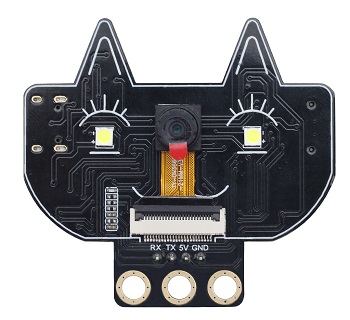
猫脸摄像头采用ESP32-S模组与OV3660摄像头模组,支持最小系统独立工作,可广泛应用于各种物联网应用、家庭智能设备、工业无线控制、无线监控、二维码无线识别、无线定位系统信号等物联网应用,支持二次开发以及各种物联网设备应用。
产品参数#
采用低功耗、双核 32 位 CPU,可作为应用处理器。
主频高达 240MHz,算力达到 600 DMIPS。
内置 520 KB SRAM,外部 8MB PSRAM。
兼容 UART 。
支持 OV2640 和 OV3660 摄像头,内置闪光灯。
支持 TF 卡、多种休眠模式、WIFI 上传和 STA/AP/STA+AP 工作模式。
内置 Lwip 和 FreeRTOS。
支持 Smart Config/AirKiss 智能配置。
电源范围:5V
平均工作电流:0.21A
产品尺寸:55*51mm
连接与环境配置#
安装Arduino IDE(Windows)
我们先到Arduino官方的网站:https://www.arduino.cc/en/software/#ide
下载最新版本的arduino开发软件,进入网站之后,如下图:
Arduino 软件有很多版本,有windows,mac linux系统的(如下图),而且还有过去老的版本,你只需要下载一个适合系统的版本即可。
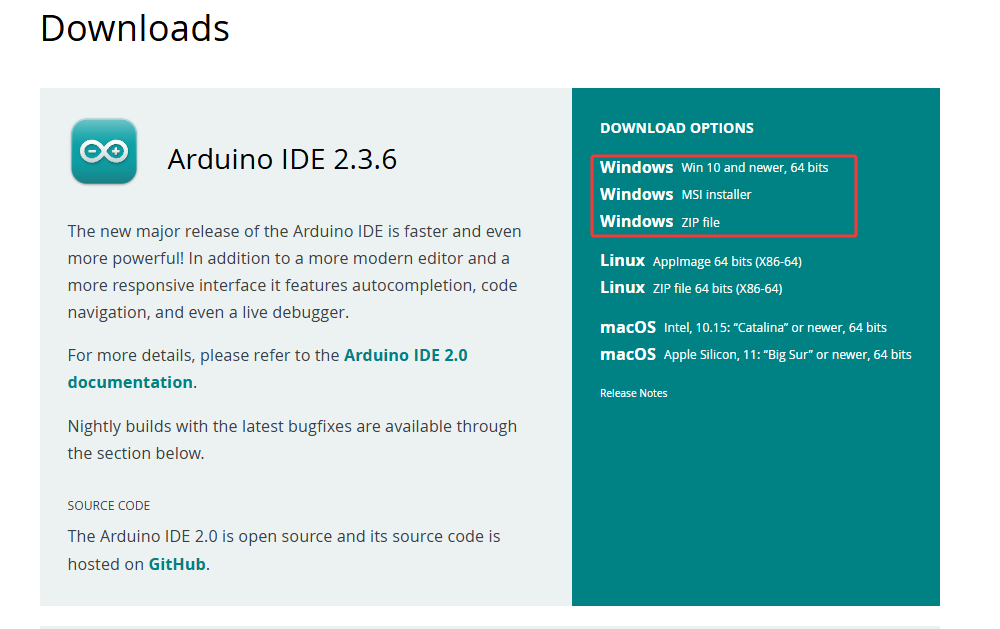
这里我们以Windows系统的为例给大家介绍下载和安装的步骤。Windows系统的也有两个版本,一个版本是安装版的,一个是下载版的不用安装,直接下载文件到电脑,解压缩就可以用了。
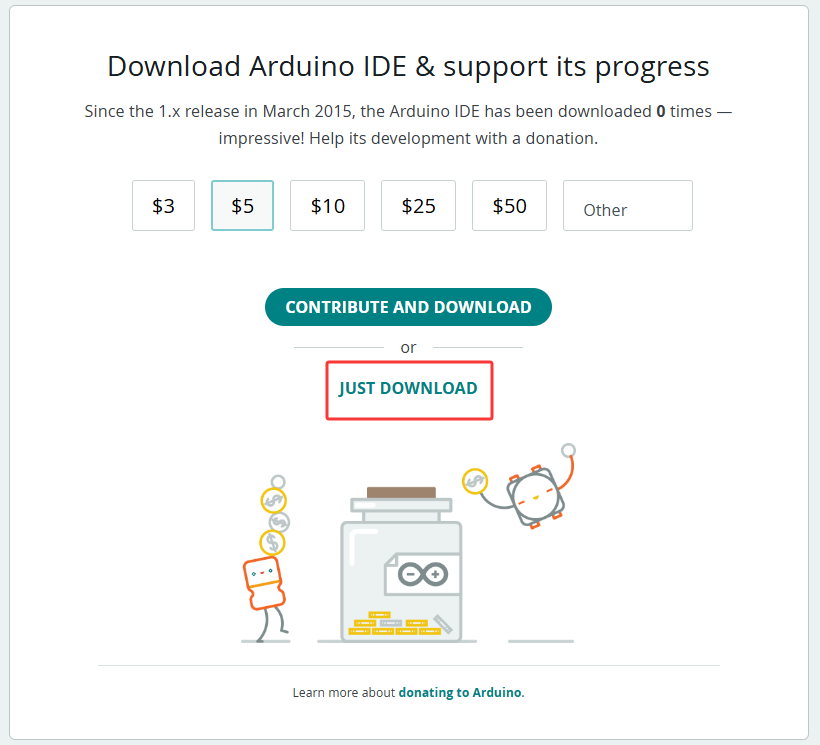
一般情况下,我们点击JUST DOWNLOAD就可以下载了。
环境配置
第一步:使用Type-C数据线连接电脑与猫脸摄像头;
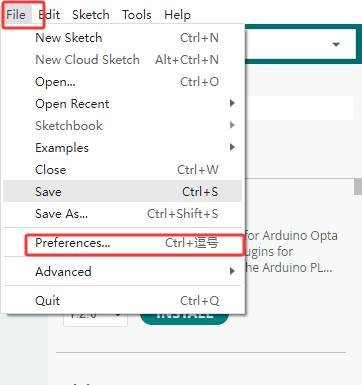
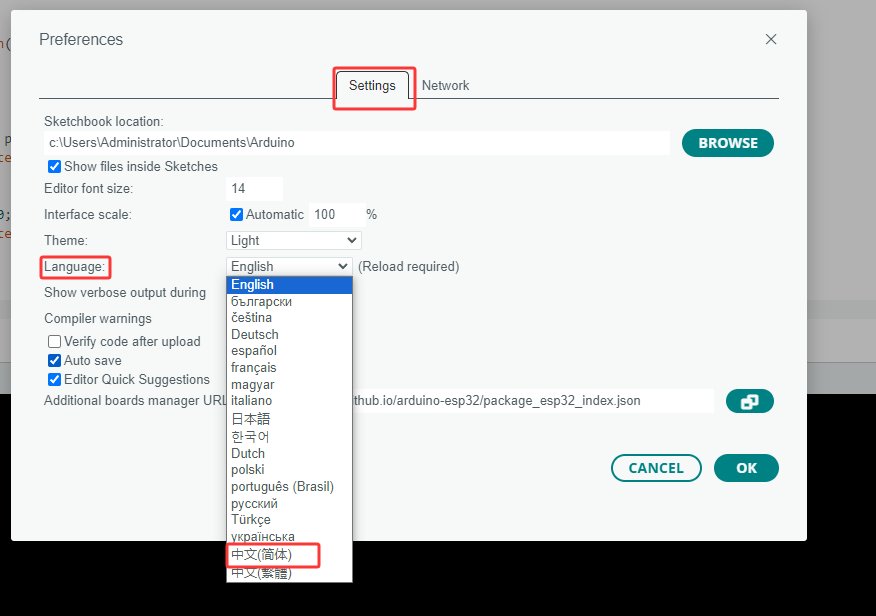
第二步:首先打开Arduino IDE,File–>Preferences–>Setings–>Lauguage;修改为简体中文接下来点击“OK”,就会自动切换为中文。
设置测试环境:
如果在 Arduino IDE 的板子类型中找到 ,可以跳到设置环境。
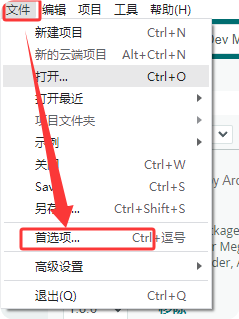
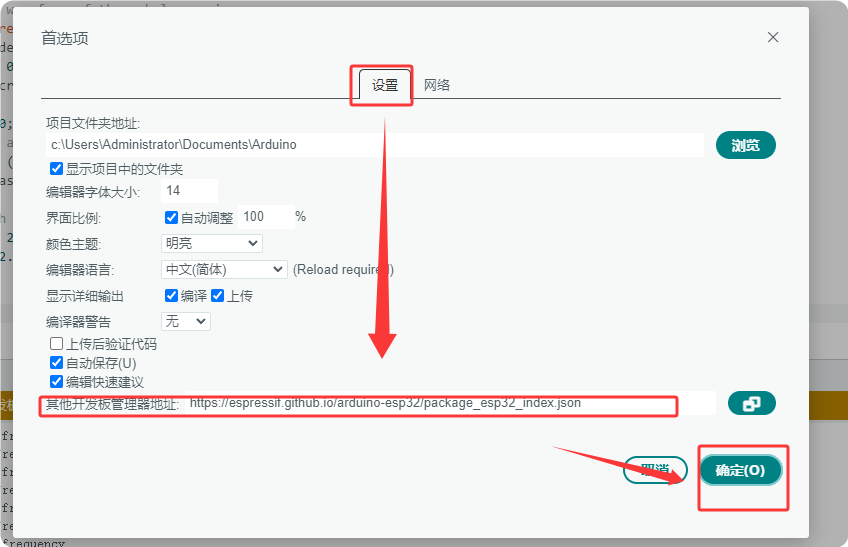
配置 esp32:转到 文件–>首选项, 配置 ESP url 复制 “https://dl.espressif.com/dl/package_esp32_index.json” 到“Additional Board Manager URLs”
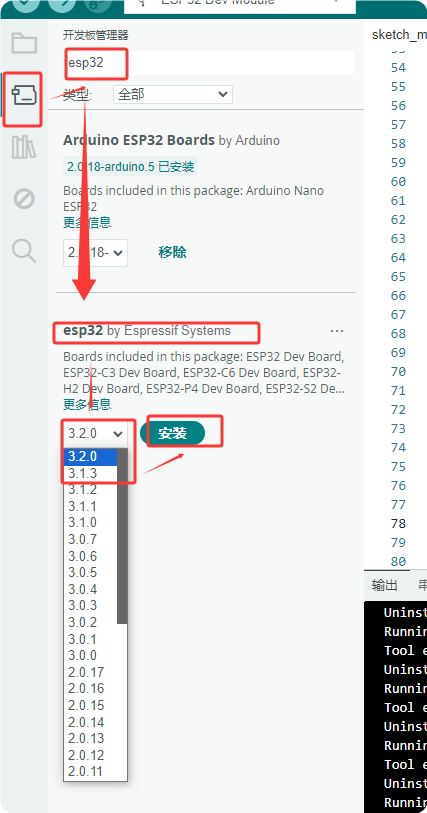
配置开发板:打开工具–>板:“Arduino UNO”–>板管理器) 搜索 esp32 选择版本并安装;)
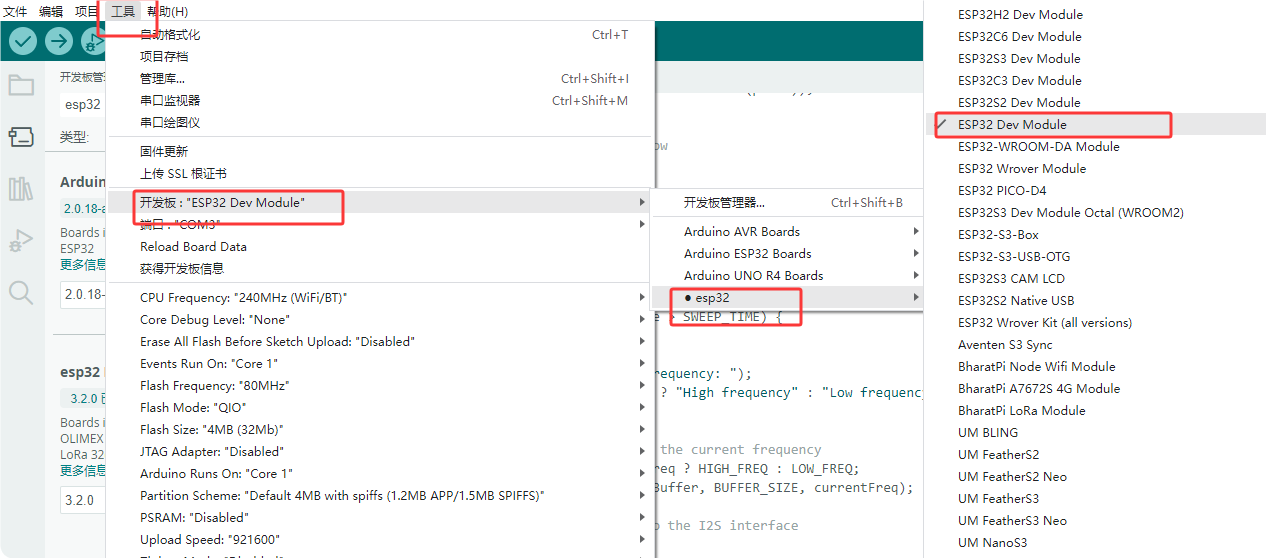
示例代码1#
第 1 步:确保串口和板型参数正确
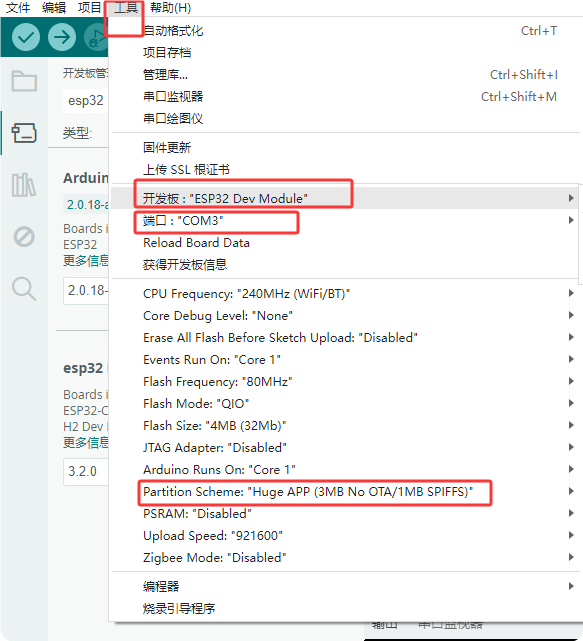
选择示例代码
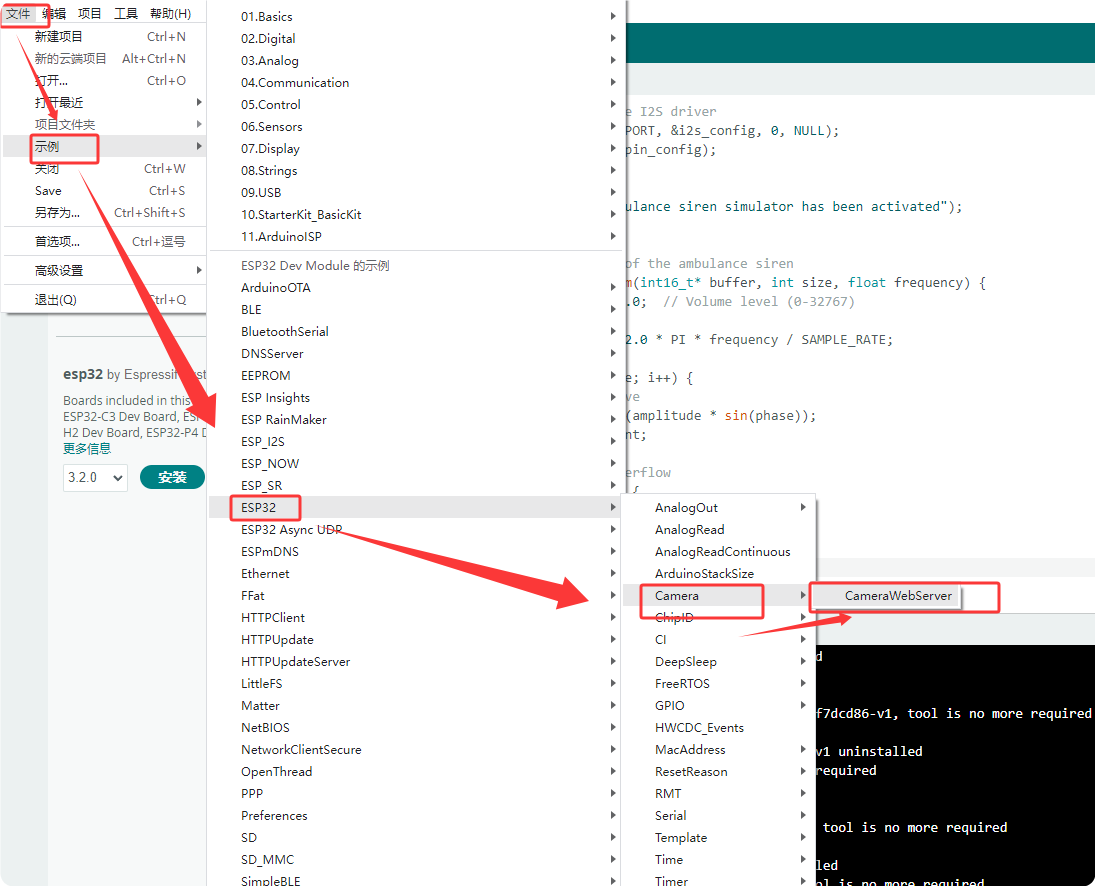
修改摄像头类型:改成 CAMERA_MODEL_AI_THINKER
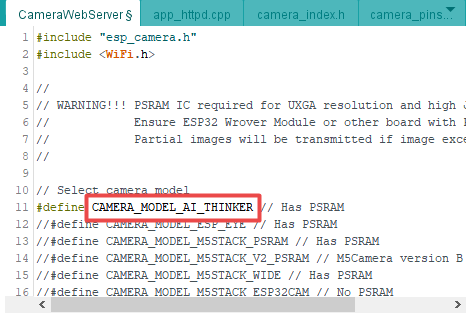
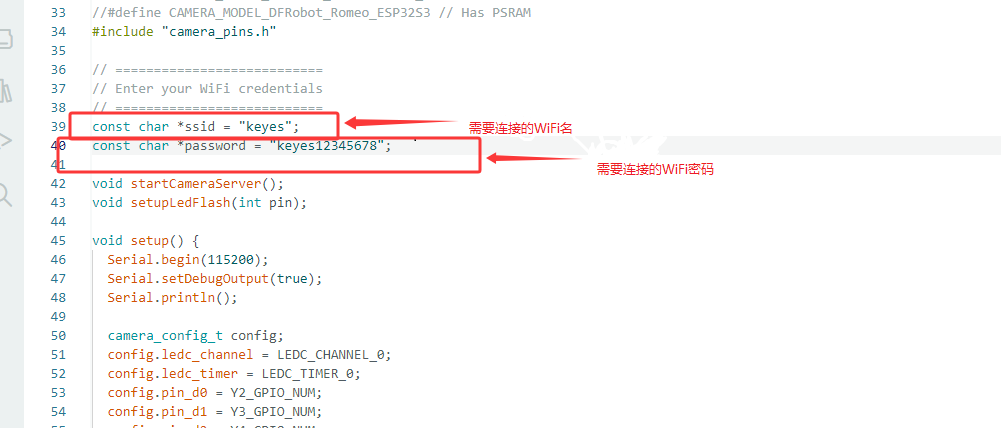
配置 WiFi:该WIFI要和所使用的电脑处于同一局域网内
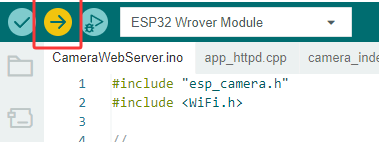
点击IDE中的 按钮进行代码的编译与烧录
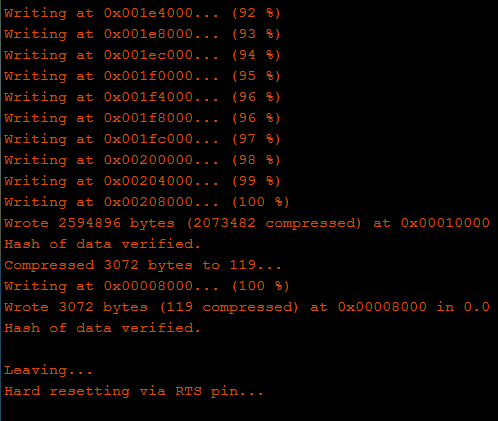
如果 IDE 显示如下图,则表示测试代码上传成功。 编程完成后,打开 Arduino 右上角的 Serial monitor
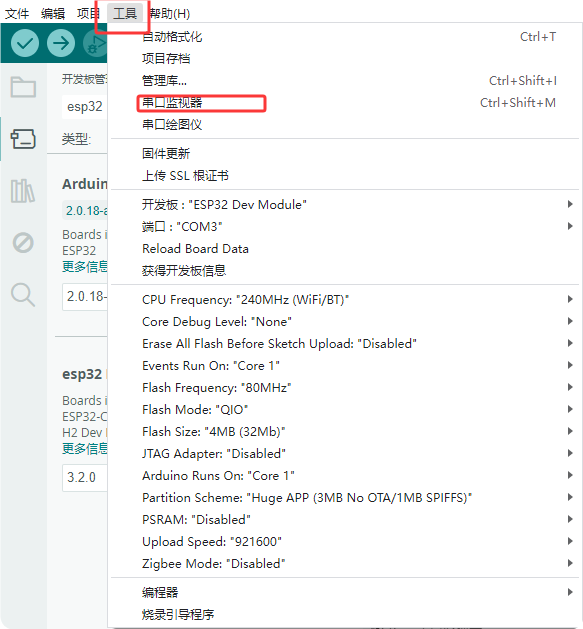
选择 115200 波特率,按下重置按钮,LED 指示灯将闪烁。如果无法连接 WiFi,请再次按下重置按钮。
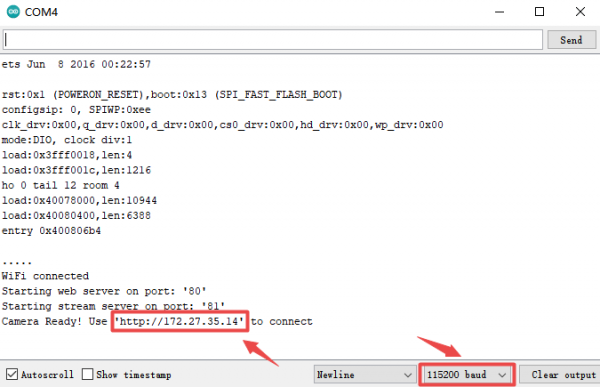
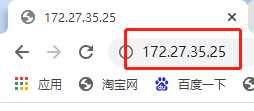
步骤1: 通过WiFi将电脑连接到开发板,并将上面显示的IP地址粘贴到Google或Foxfire浏览器的搜索框中。(其他浏览器可能不兼容)
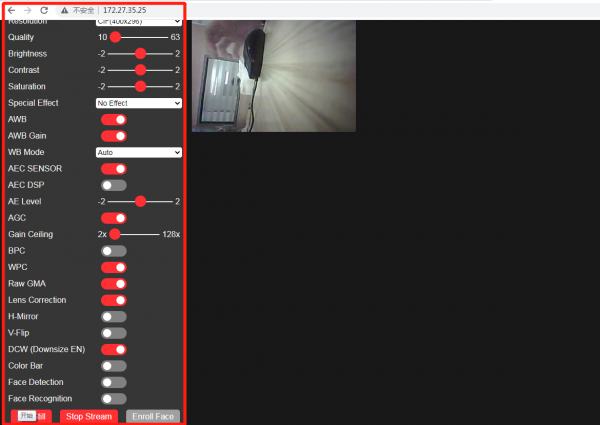
步骤 2:设置参数如下,然后单击 开始流式传输。然后相机开始工作,WiFi 模块发热,串口显示大量通信数据。您无需担心。
示例代码2#
第 1 步:确保串口和板型参数正确
第二步:复制示例代码并上传(注意:记得修改WIFI名与WIFI密码为您需要连接的WIFI,猫脸摄像头需与网页端设备处于同一局域网)
#include "esp_camera.h"
#include <WiFi.h>
#include <WebServer.h>
// --- 引脚定义 ---
#define PWDN_GPIO_NUM 32
#define RESET_GPIO_NUM -1
#define XCLK_GPIO_NUM 0
#define SIOD_GPIO_NUM 26
#define SIOC_GPIO_NUM 27
#define Y9_GPIO_NUM 35
#define Y8_GPIO_NUM 34
#define Y7_GPIO_NUM 39
#define Y6_GPIO_NUM 36
#define Y5_GPIO_NUM 21
#define Y4_GPIO_NUM 19
#define Y3_GPIO_NUM 18
#define Y2_GPIO_NUM 5
#define VSYNC_GPIO_NUM 25
#define HREF_GPIO_NUM 23
#define PCLK_GPIO_NUM 22
const char* ssid = "keyes";//需要连接的WIFI
const char* password = "keyes12345678";//需要连接的WIFI密码
WebServer server(80);
void streamCamera() {
WiFiClient client = server.client();
if (!client) return;
client.println("HTTP/1.1 200 OK");
client.println("Content-Type: multipart/x-mixed-replace; boundary=frame");
client.println();
while (true) {
camera_fb_t *fb = esp_camera_fb_get();
if (!fb) continue;
client.println("--frame");
client.println("Content-Type: image/jpeg");
client.print("Content-Length: ");
client.println(fb->len);
client.println();
client.write(fb->buf, fb->len);
client.println();
esp_camera_fb_return(fb);
delay(1);
}
client.stop();
}
void handleRoot() {
String html = R"raw(
<!DOCTYPE html>
<html>
<head>
<meta name="viewport" content="width=device-width, initial-scale=1.0">
<style>
body { margin: 0; padding: 0; background: #000; font-family: Arial, sans-serif; overflow: hidden; }
.stream-container { width: 100vw; height: 100vh; display: flex; justify-content: center; align-items: center; }
#streamId { width: 100vw; height: 100vh; object-fit: contain; }
.btn-capture {
position: absolute; bottom: 40px; left: 50%; transform: translateX(-50%);
width: 120px; height: 120px; background: #ff0000; color: white; border: 4px solid #bbb;
font-size: 16px; border-radius: 50%; cursor: pointer; box-shadow: 0 4px 15px rgba(0,0,0,0.6);
z-index: 10; display: flex; justify-content: center; align-items: center; text-transform: uppercase; font-weight: bold;
}
.thumb-container {
position: absolute; top: 40px; left: 20px;
width: 150px; background: rgba(0, 0, 0, 0.7); border: 2px solid #888;
box-shadow: 0 4px 10px rgba(0,0,0,0.5); border-radius: 8px;
overflow: hidden; cursor: pointer; display: none; z-index: 10; text-align: center;
}
#thumbId { width: 100%; height: 110px; object-fit: cover; display: block; }
.thumb-label { color: #fff; font-size: 14px; padding: 6px 0; background: #1a1a1a; border-top: 1px solid #444; }
.modal {
display: none; position: fixed; top: 0; left: 0; width: 100vw; height: 100vh;
background: rgba(0,0,0,0.95); z-index: 100; justify-content: center; align-items: center;
}
#modalImgId { max-width: 90vw; max-height: 90vh; object-fit: contain; border: 2px solid #fff; }
.close-btn { position: absolute; top: 20px; right: 30px; color: #fff; font-size: 45px; cursor: pointer; }
</style>
</head>
<body>
<div class="stream-container"><img id="streamId" src="/stream"></div>
<button class="btn-capture" onclick="takePhoto()">Capture</button>
<div id="thumbContainerId" class="thumb-container" onclick="openModal()">
<img id="thumbId"><div class="thumb-label">Captured Image</div>
</div>
<div id="modalId" class="modal" onclick="closeModal()">
<span class="close-btn">×</span>
<img id="modalImgId">
</div>
<canvas id="canvasId" style="display:none;"></canvas>
<script>
function takePhoto() {
const v = document.getElementById('streamId');
const c = document.getElementById('canvasId');
c.width = v.naturalWidth || 640;
c.height = v.naturalHeight || 480;
c.getContext('2d').drawImage(v, 0, 0, c.width, c.height);
const data = c.toDataURL('image/jpeg');
document.getElementById('thumbId').src = data;
document.getElementById('thumbContainerId').style.display = 'block';
}
function openModal() {
document.getElementById('modalImgId').src = document.getElementById('thumbId').src;
document.getElementById('modalId').style.display = 'flex';
}
function closeModal() { document.getElementById('modalId').style.display = 'none'; }
</script>
</body>
</html>
)raw";
server.send(200, "text/html", html);
}
void handleStream() { streamCamera(); }
void setup() {
Serial.begin(115200);
Serial.setDebugOutput(true);
Serial.println();
camera_config_t config;
config.ledc_channel = LEDC_CHANNEL_0;
config.ledc_timer = LEDC_TIMER_0;
config.pin_d0 = Y2_GPIO_NUM;
config.pin_d1 = Y3_GPIO_NUM;
config.pin_d2 = Y4_GPIO_NUM;
config.pin_d3 = Y5_GPIO_NUM;
config.pin_d4 = Y6_GPIO_NUM;
config.pin_d5 = Y7_GPIO_NUM;
config.pin_d6 = Y8_GPIO_NUM;
config.pin_d7 = Y9_GPIO_NUM;
config.pin_xclk = XCLK_GPIO_NUM;
config.pin_pclk = PCLK_GPIO_NUM;
config.pin_vsync = VSYNC_GPIO_NUM;
config.pin_href = HREF_GPIO_NUM;
config.pin_sccb_sda = SIOD_GPIO_NUM;
config.pin_sccb_scl = SIOC_GPIO_NUM;
config.pin_pwdn = PWDN_GPIO_NUM;
config.pin_reset = RESET_GPIO_NUM;
config.xclk_freq_hz = 20000000;
config.pixel_format = PIXFORMAT_JPEG;
config.grab_mode = CAMERA_GRAB_WHEN_EMPTY;
config.fb_location = CAMERA_FB_IN_PSRAM;
config.jpeg_quality = 15;
config.fb_count = 1;
if (psramFound()) {
config.jpeg_quality = 13;
config.fb_count = 2;
config.grab_mode = CAMERA_GRAB_LATEST;
} else {
config.frame_size = FRAMESIZE_VGA;
config.fb_location = CAMERA_FB_IN_DRAM;
}
esp_err_t err = esp_camera_init(&config);
if (err != ESP_OK) {
Serial.printf("Camera init failed with error 0x%x", err);
return;
}
sensor_t *s = esp_camera_sensor_get();
s->set_framesize(s, FRAMESIZE_VGA);
WiFi.begin(ssid, password);
WiFi.setSleep(false);
while (WiFi.status() != WL_CONNECTED) {
delay(500);
Serial.print(".");
}
Serial.println("");
Serial.println("WiFi connected");
server.on("/", handleRoot);
server.on("/stream", handleStream);
server.begin();
Serial.print("Camera Ready! Use 'http://");
Serial.print(WiFi.localIP());
Serial.println("' to connect");
}
void loop() {
server.handleClient();
}
第三步:可以看到串口会打印IP地址
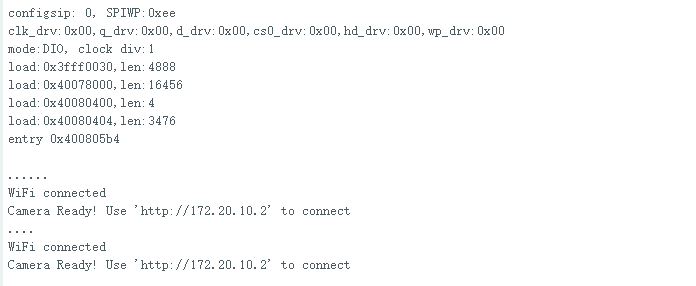
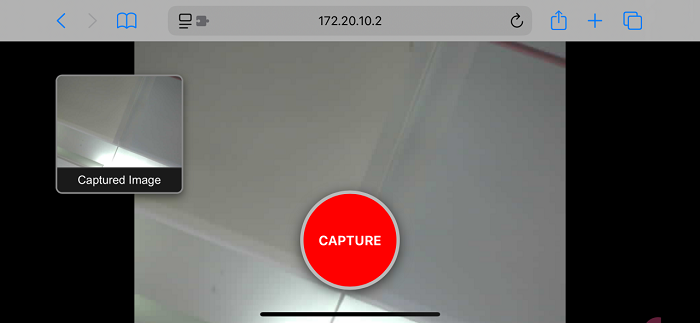
第四步:在与开发板处于同一局域网的智能设备中输入该IP地址可以看到照相机的效果,当点击中间的红色按钮拍照,左上角会出现一张照片,点击可以放大预览
故障排除#
1.串口不打印IP地址,报错代码0X105 ?
答:可能是摄像头没有安装好,重新安装即可;
2.打印了IP地址网页端不显示或IP地址进不去? 答:检查猫脸摄像头是否与智能设备处于同一局域网;
3.示例代码烧录不进去? 答:检查设备管理器是否可以检测到串口,不可以请更换数据线或尝试将USB插在电脑主机后面的USB口;