MB0176 Mega 2560 R3 Board#
概述#
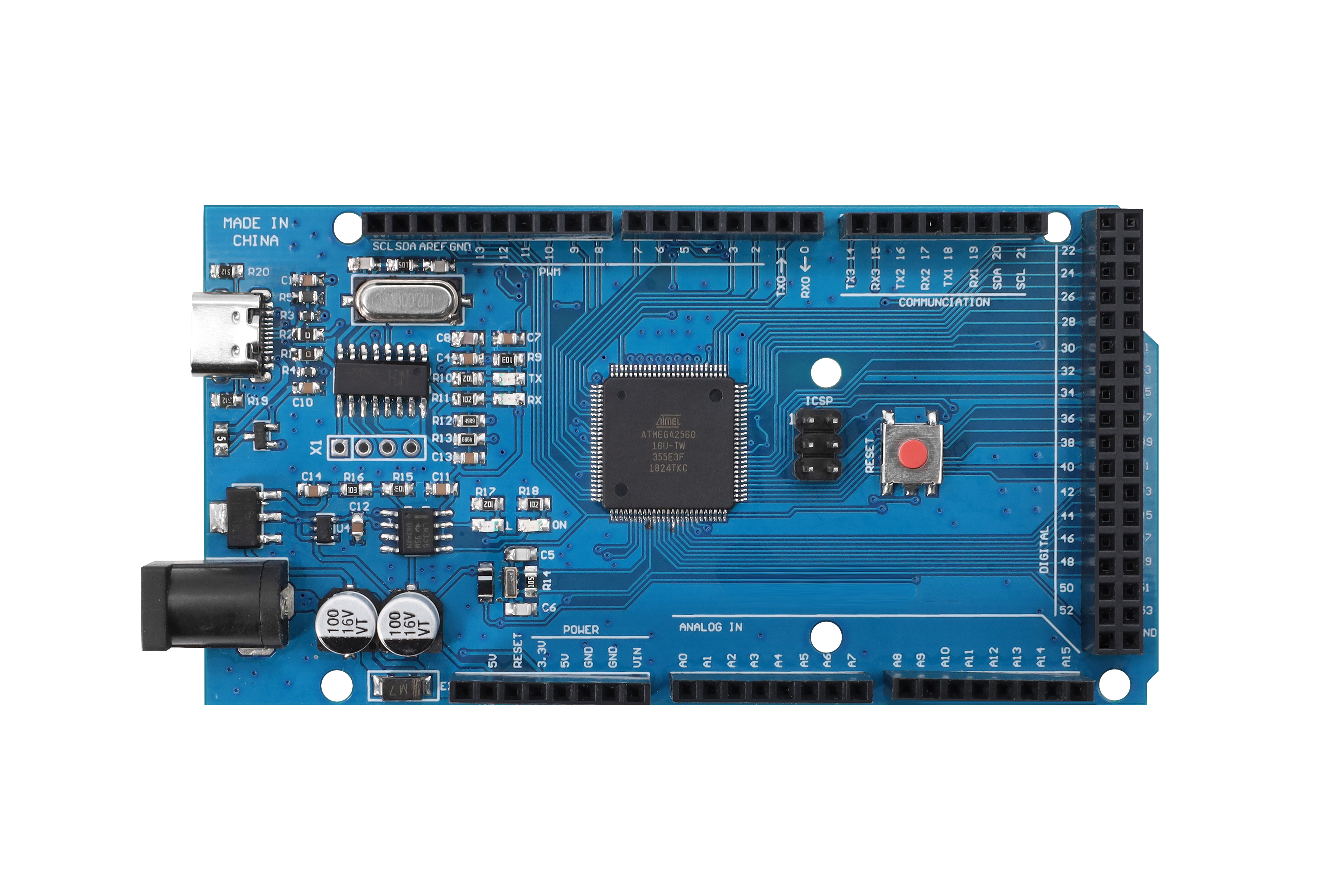
Mega 2560 R3 Board的处理器核心是ATMEGA2560-16AU,它和官网的ARDUINO MEGA 2560 REV3完全兼容。它同时具有54路数字输入/输出口(其中15路可作为PWM输出),16路模拟输入,4路串口通信接口,1个16MHz晶体振荡器,1个USB口,1个电源插座,1个ICSP接口和1个复位按钮。
其中ICSP可给ATMEGA2560-16AU烧录固件,由于这个芯片我们在出厂前都以烧录好固件,所有一般不用。使用时我们可以利用USB线供电,利用黑色DC头外部供电(DC 7-12V),还可以利用排母接口Vin GND(DC 7-12V)供电。
规格参数#
微控制器:ATMEGA2560-16AU
工作电压:5V
输入电压:DC7-12V (推荐:9V)
数字I/O引脚:54(D0-D53)
PWM数字I/O引脚:15(D2-D13 D44-D46)
模拟输入引脚:16(A0-A15)
每个I/O引脚的直流电流:20 mA
3.3V引脚的直流电流:50 mA
闪存:256 KB,其中8 KB由BootLoader使用
SRAM:8 KB
EEPROM:4KB
时钟速度:16 MHz
LED BUILTIN:D13
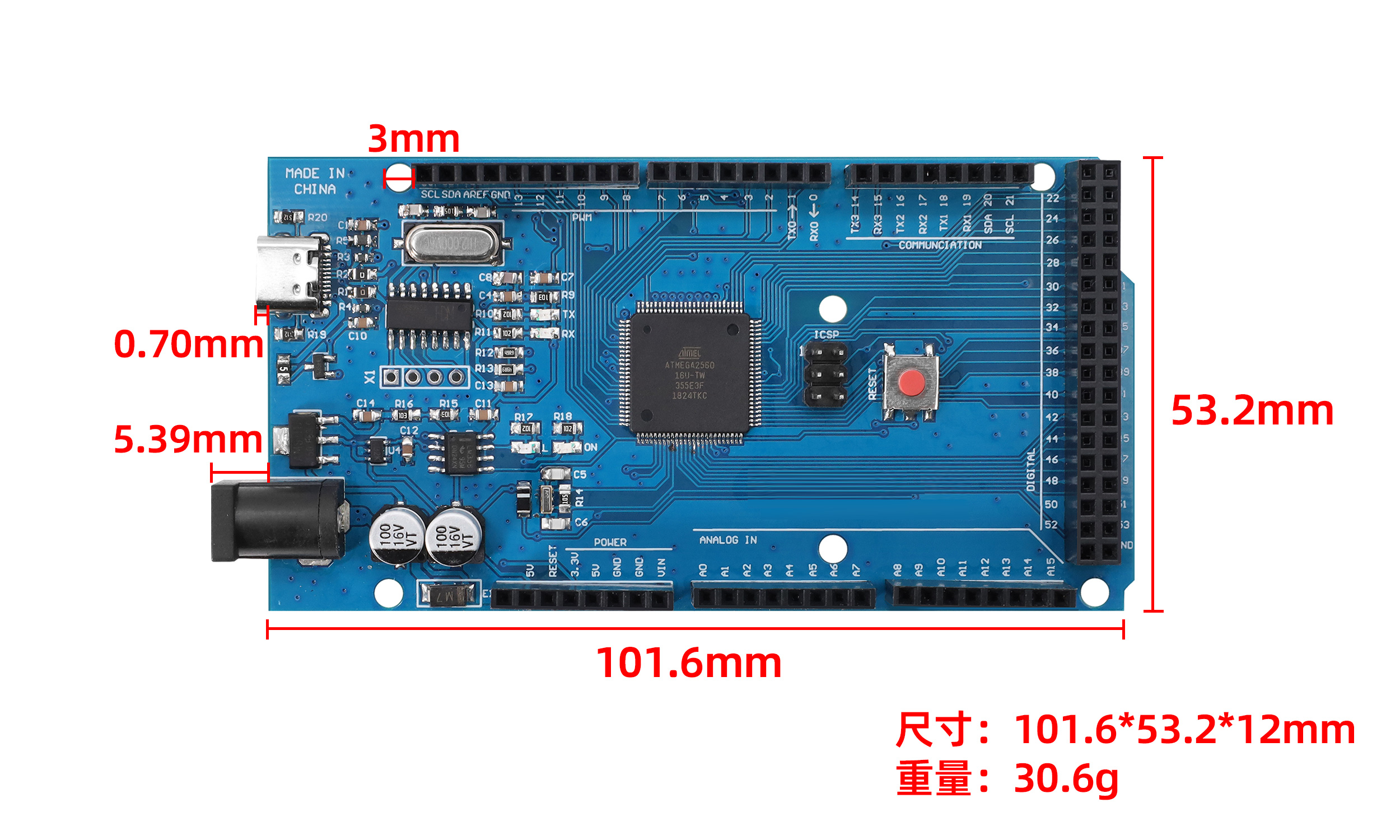
开发板尺寸:101.6MM×53.2MM×12MM
开发板重量:30.6G
工作温度:0℃~50℃
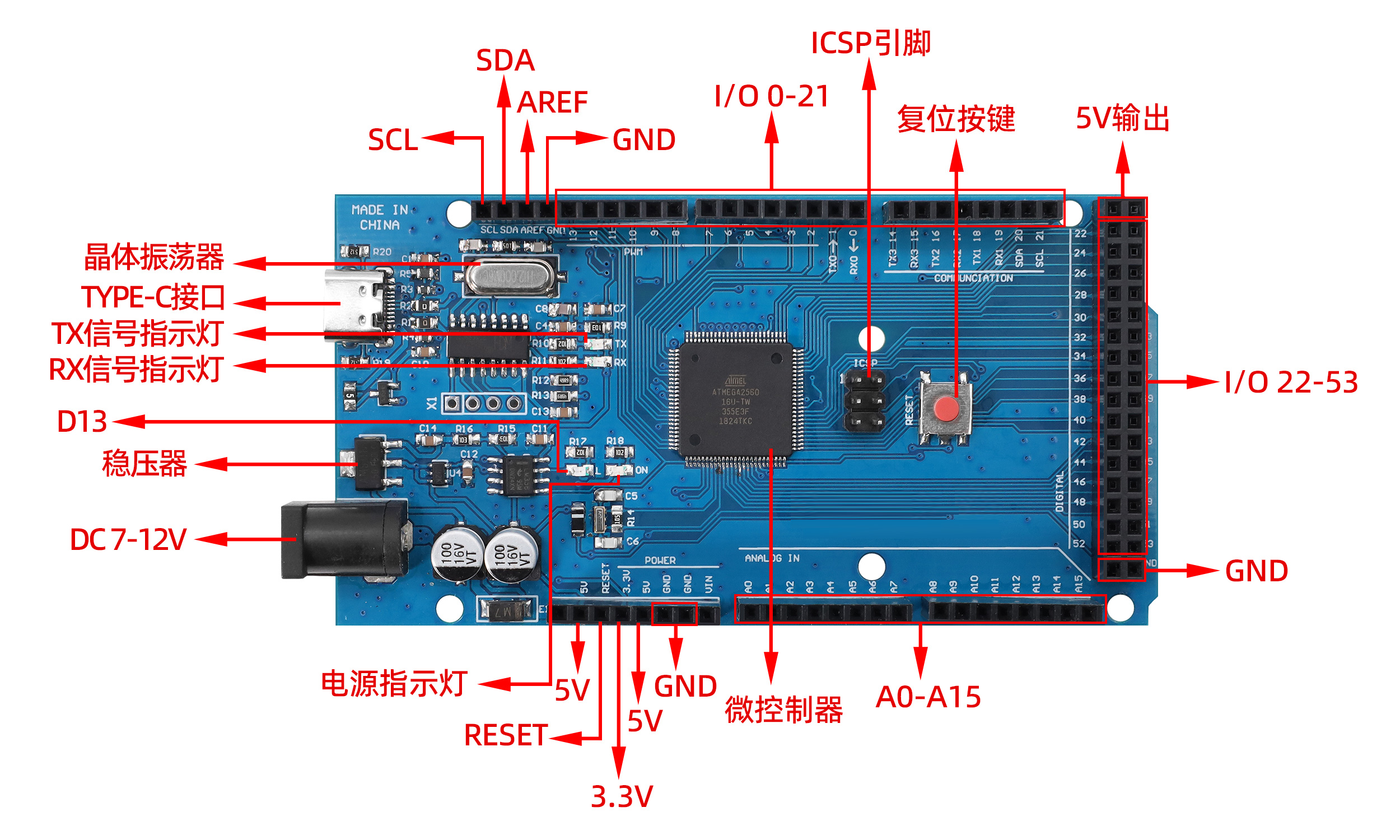
产品接口和主要器件说明图例#
1 |
数字I/O |
有54个数字I/O引脚(D0-D53)(其中1 5个提供PWM(脉宽调制)输出),这些引脚可配置为 数字输入引脚,用于读取逻辑值(0或1);或作为数 字输出引脚来驱动不同的模块,如LED,继电器等。 |
|---|---|---|
2 |
地线 |
GND |
3 |
AREF |
代表模拟参考。它有时用于设置外部 参考电压(0至5伏之间)作为模拟输入引脚的上限。 |
4 |
SDA |
IIC通信接口 SDA |
5 |
SCL |
IIC通信接口 SCL |
7 |
USB接口 |
接到电脑USB端 口,可以给控制板供电,还可以给控制板上传程序。 |
8 |
D13 |
当 D13为高电平时,LED亮起,为低电平时,LED熄灭。 |
10 |
TX信号指示灯 |
控制板通过串口通信,发送信息时,TX灯闪烁。 |
11 |
RX信号指示灯 |
控制板通过串口通信,接收到信息时,RX灯闪烁。 |
12 |
晶体振荡器 |
频率是16,000,000赫兹或16MHz。 |
13 |
稳压器 |
它将外部输入的DC 7-12V电压转化成DC 5V电压,然后将DC 5V电压 转送给处理器和其他元件。 |
14 |
DC7-12V |
给控制板输入DC 7-12V 外接电源供电。 |
15 |
IOREF接口 |
用于配置微控制器等工作电压 |
16 |
RESET |
可外接按键,和复位按键功能一样。 |
17 |
3.3V |
提供DC 3.3V 输出电压。 |
18 |
5V |
提供DC 5V 输出电压。 |
20 |
模拟引脚 |
16个模拟引脚A0-A15。 |
21 |
复位按键 |
可以重置你的控制板 |
22 |
ICSP引脚 |
是一个AVR,一个由MOSI,MISO,SCK, RESET,VCC和GND组成的的微型编程头。它通常被称 为SPI(串行外设接口),可以被认为是输出的“扩展 ”。实际上,你是将输出设备从属到SPI总线的主机。 连接电脑时,可以给ATMEGA2560-16U-TW烧录固件。 |
23 |
微控制器 |
每个 控制板板都有自己的微控制器。你可以假设它作为板 的大脑。微控制器通常是ATMEL公司的。在从Arduino IDE加载新程序 之前,你必须知道你的板上有什么IC。此信息位于I C顶部。这个控制板的微控制器是ATMEGA2560-16AU。 |
24 |
电源指示灯 |
给控制板供电时,LED亮起,否则熄灭。 |
产品特殊接口及功能说明或注意事项#
串口通信接口(4路): Serial(D0为RX0、D1为TX0)、Serial1(D19为RX1、D18为TX1)、
Serial2 (D17为RX2、D16为TX2)、Serial3(D15为RX3、D14为TX3),其中D0和D1连接的是ATMEGA2560-16U-TW这个USB转串口芯片。
PWM接口(脉宽调制):D2-D13和D44-D46
外部中断接口:D2(中断0)、D3(中断1)、D21(中断2)、D20(中断3)、D19(中断4)和D18(中断5)
SPI通信接口:D53为SS、D51为MOSI、D50为MISO、D52为SCK
IIC通信端口:D20为SDA、D21为SCL
产品使用说明#
下载安装Arduino IDE(WIN10/MAC)#
拿到这个控制板后,我们首先需要下载安装Arduino IDE。
你可以进入以下网址下载Arduino IDE:https://www.arduino.cc/en/software/
进入到这里,根据自己电脑系统选择不同的下载软件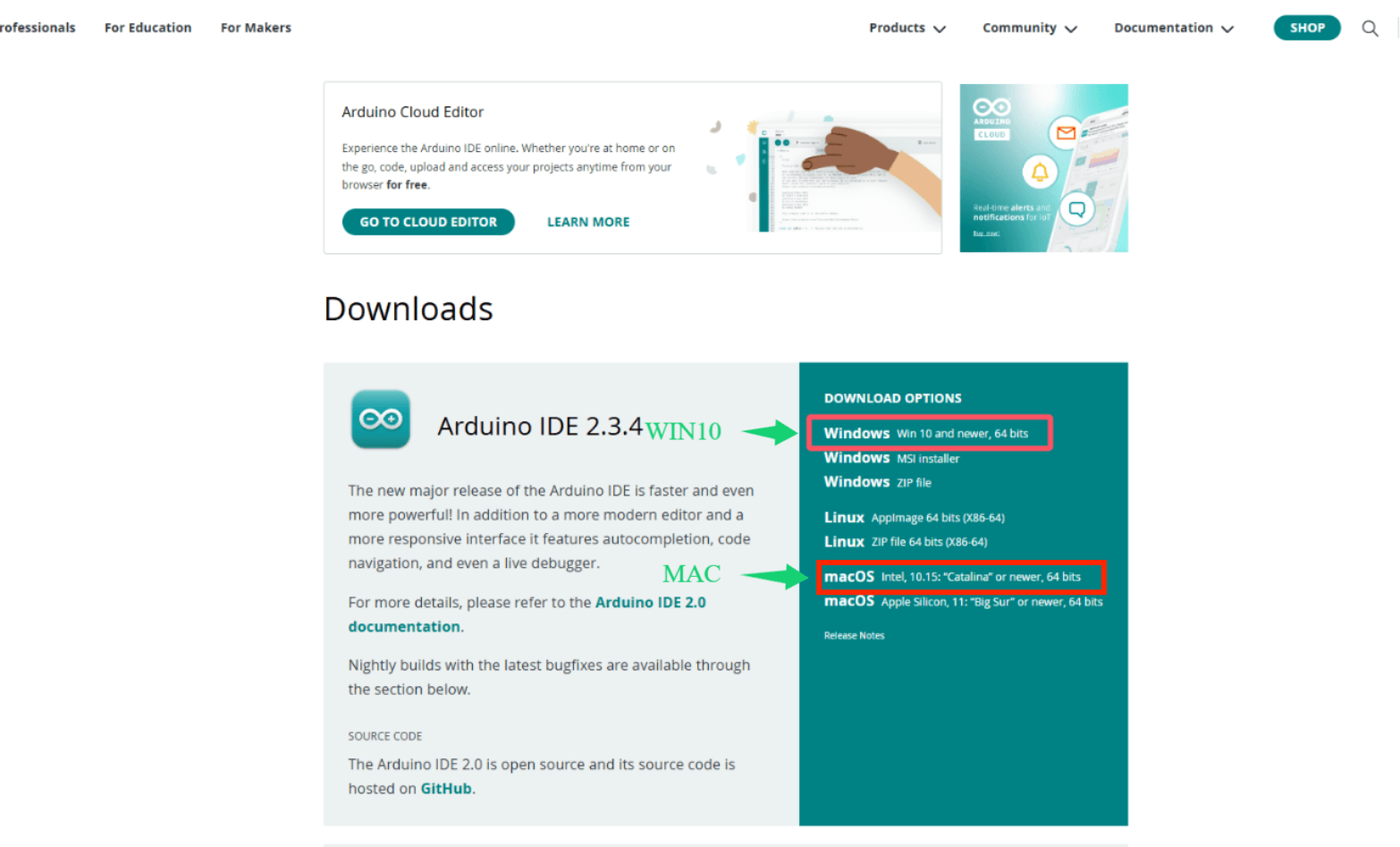
就可以下载最新的2.3.4版本IDE了.如果出现下面了这个界面,就选择 ,直到他开始下载就可以啦
,如果没有的话请直接忽略.!
,直到他开始下载就可以啦
,如果没有的话请直接忽略.!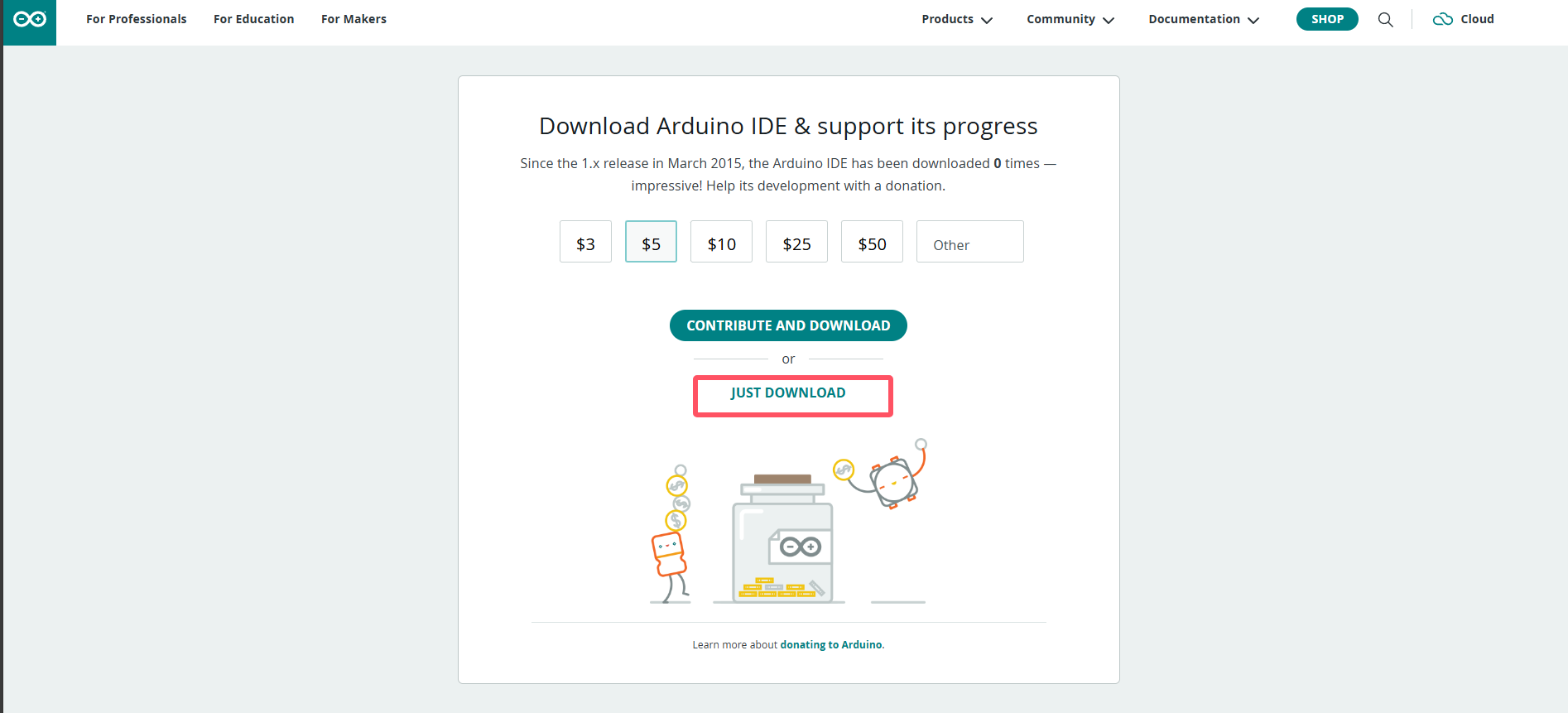
安装过程就很简单了,一直点我同意或者下一步就行了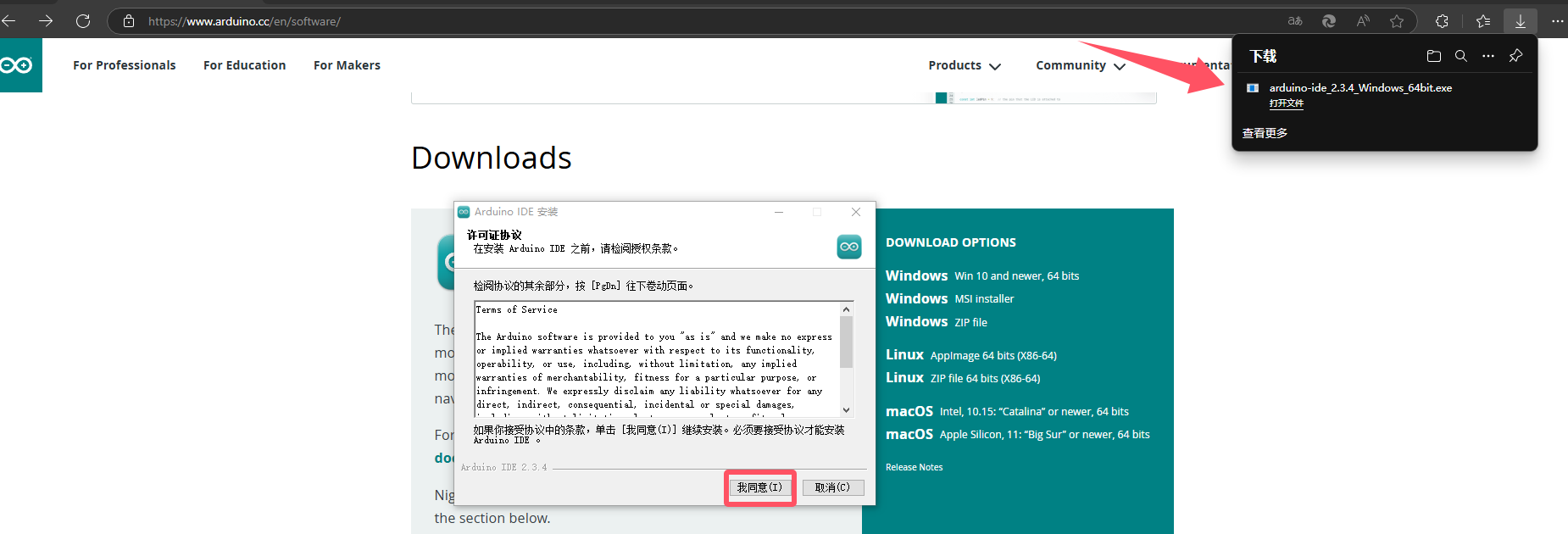
注意,到了这一步的时候我们要记住安装路径,确保自己下次可以找到这个文件,确定没问题就点击安装。
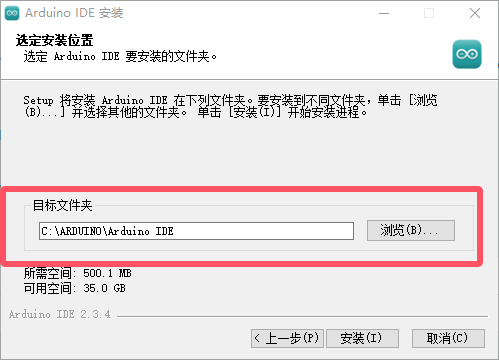
到了这里Arduino IED已经下载安装好啦 。
下载USB芯片驱动#
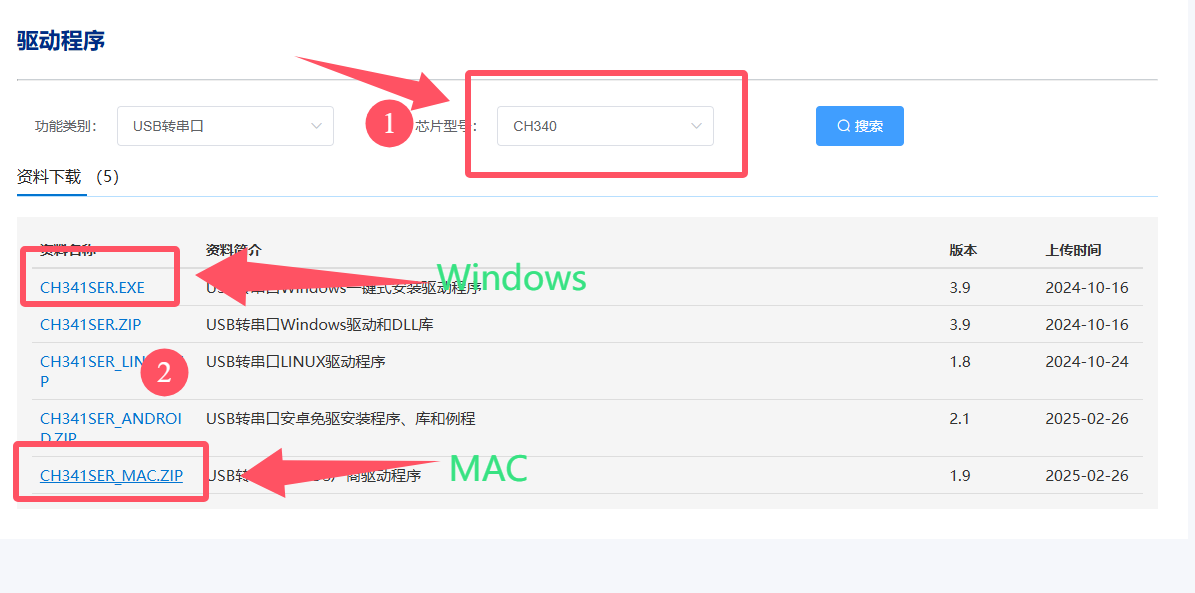
接下来就是下载CH340驱动了,,驱动提取链接: https://www.wch.cn/downloads/category/67.html
第一步我们选择和自己板子一样的芯片型号,第二步根据自己的电脑系统选择合适的驱动下载。
WINDOWS版本驱动#
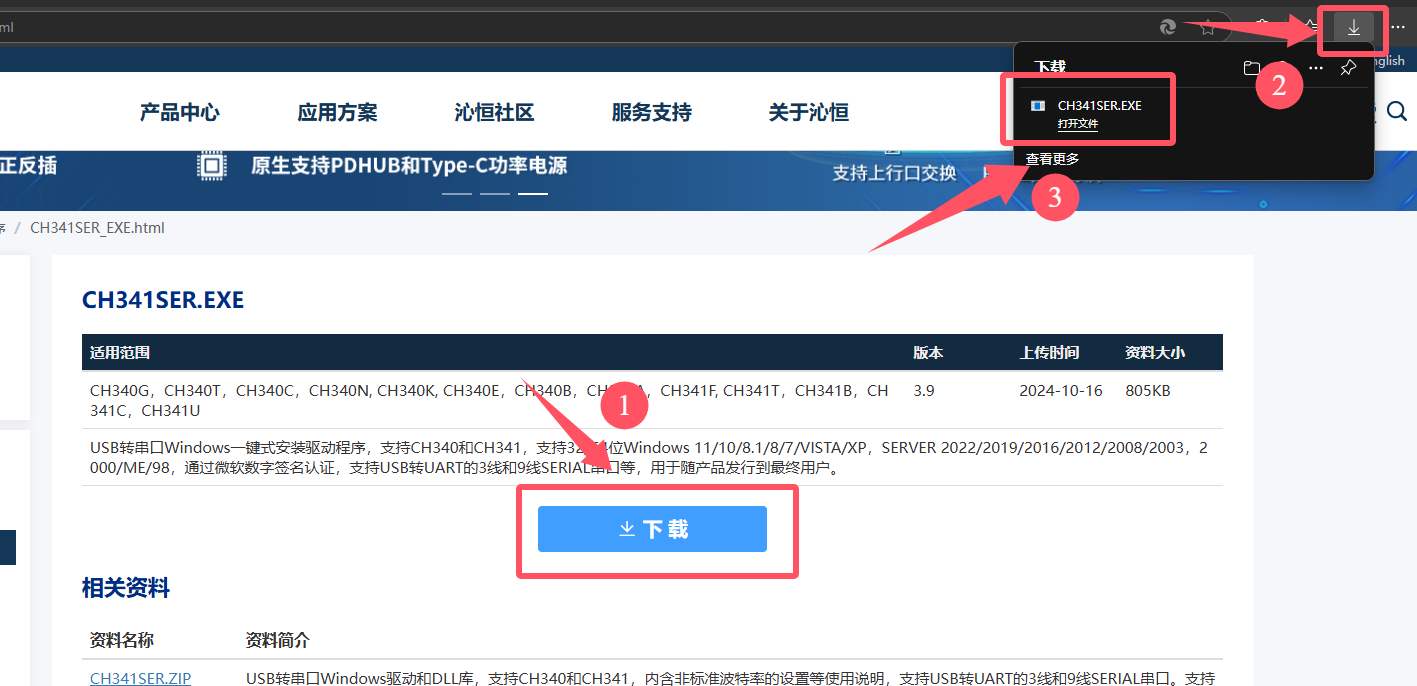
选择Windows版本的驱动点击进去后,我们选择下载,随后在右上角找到下载图标,打开下载的文件。
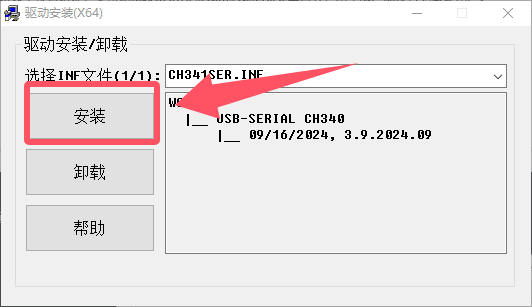
打开文件后我们点击安装就可以。
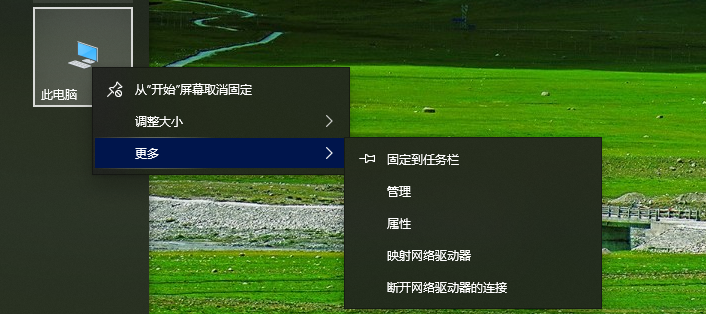
随后我们检查一下驱动安装是否成功,将控制板用USB线连接在电脑上后我们要寻找到设备管理器,在电脑桌面的左下角有个 ,点击之后我们找到此电脑,随后右击鼠标,是右击鼠标哦,选择更多,点击管理。
点击之后我们就可以找到设备管理器啦
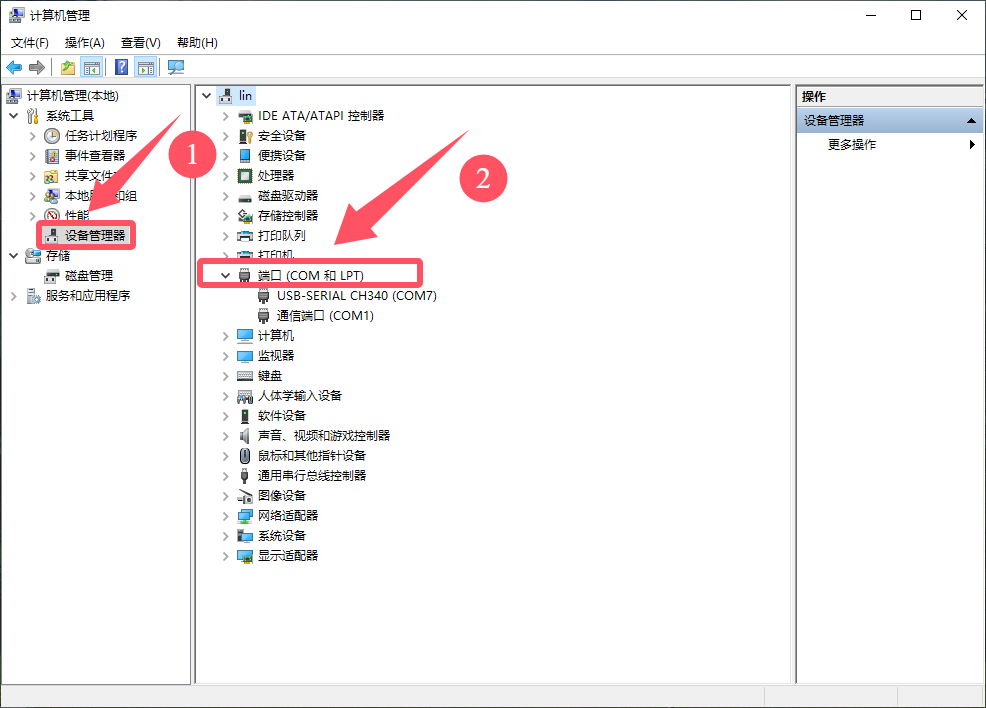
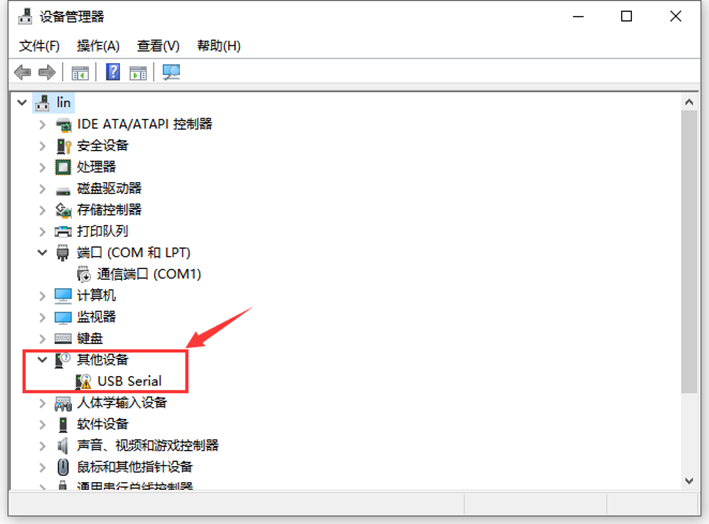
下图的样子是安装失败的显示,需要重新安装或者换个接口试试,如果成功,请跳过这张。
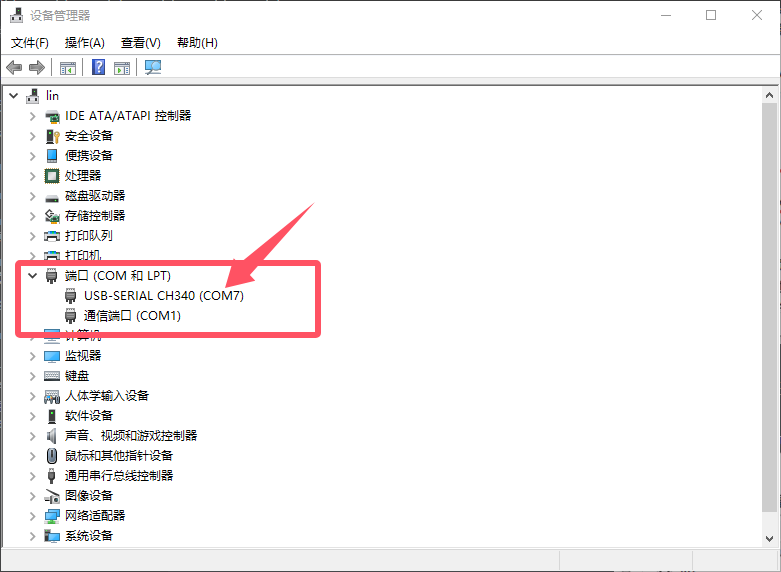
确保设备管理器中显示的端口如图所示就代表安装成功了
MAC版本驱动安装#
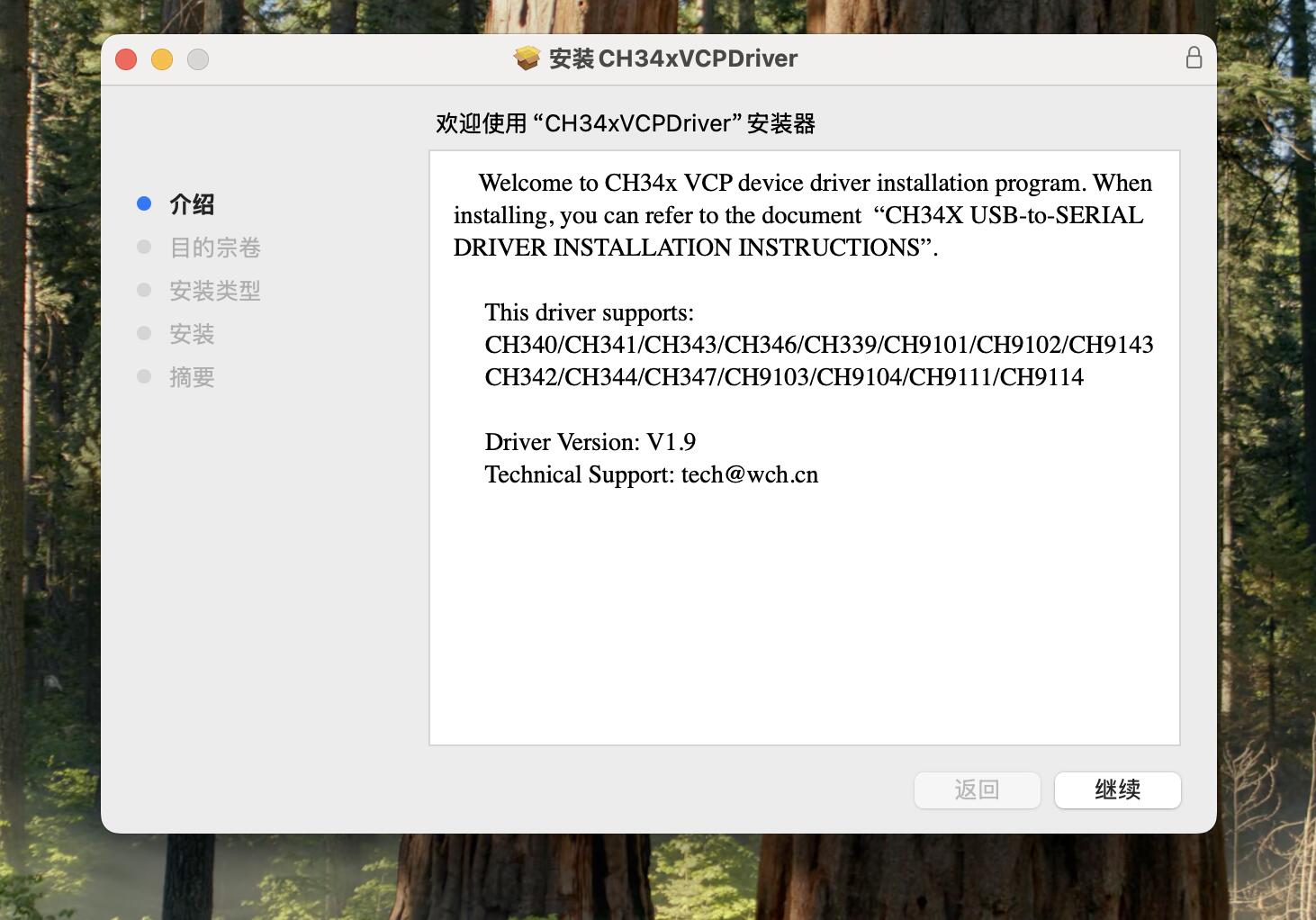
选择适合MAC的软件下载,进去到其中后我们点击下载,随后在下载栏中找到自己的下载的软件。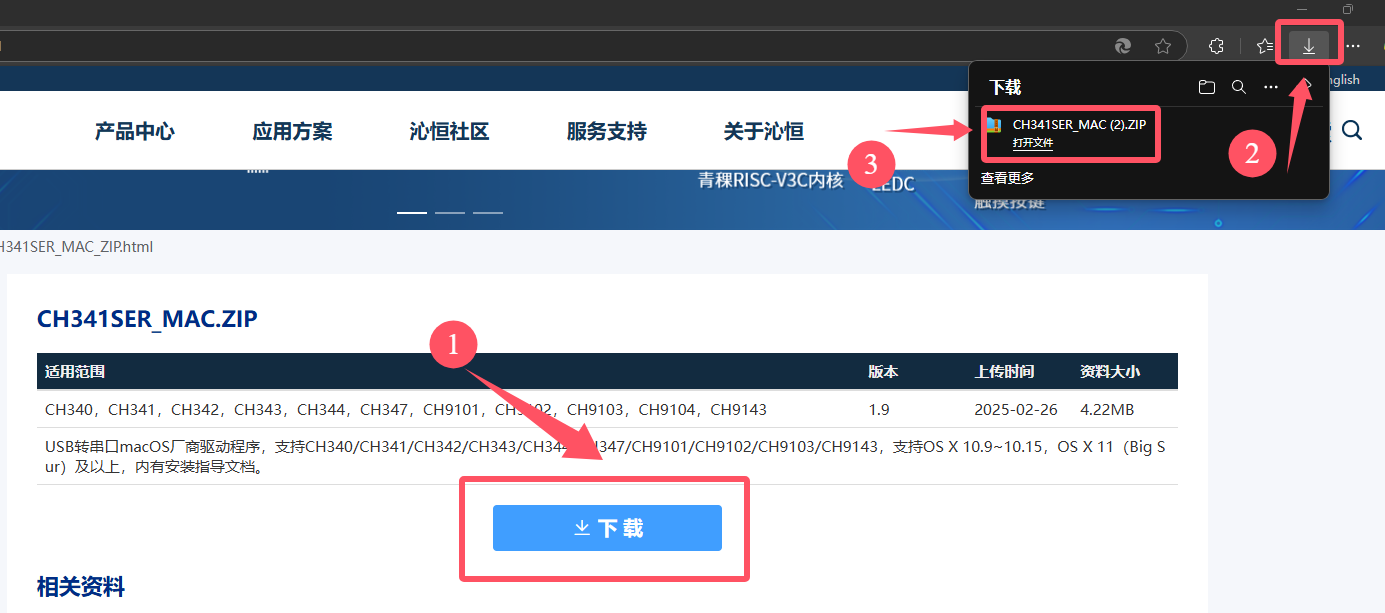
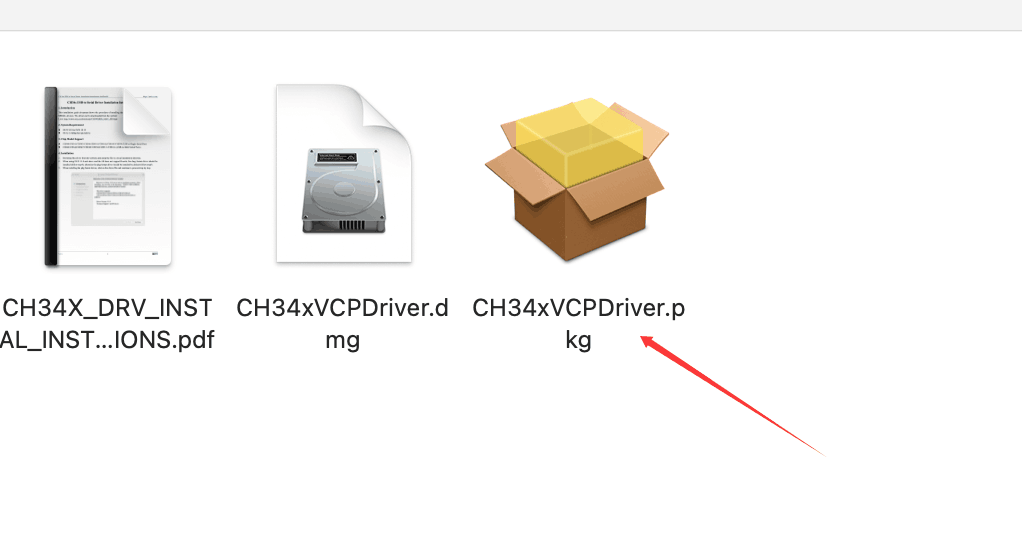
打开安装包后我们就可以获得这三个文件,切记!!三个文件要放在一个文件夹里!!!随后我们点击后缀为PKG的文件进行安装。
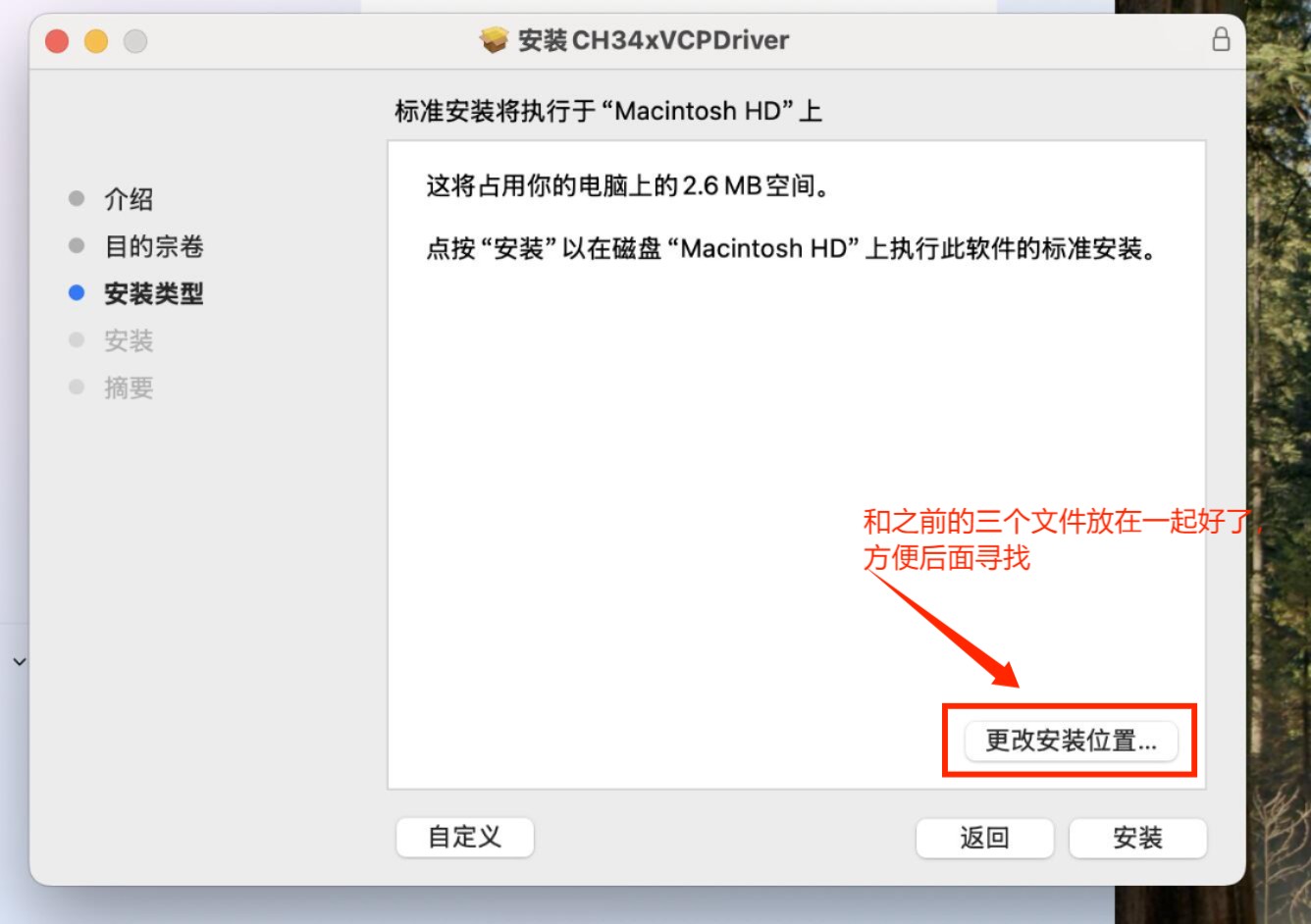
接下来还是一样的,继续,下一步,安装三部曲就好啦,不过还是要注意,安装的位置一定要清楚哦。
Arduino IDE代码烧入#
首先我们点击 图标,打开Arduino
IDE,按照图片顺序依次选择我们的开发板和端口(一定要选择正确的开发板哦,不然是无法连接的!!)
图标,打开Arduino
IDE,按照图片顺序依次选择我们的开发板和端口(一定要选择正确的开发板哦,不然是无法连接的!!)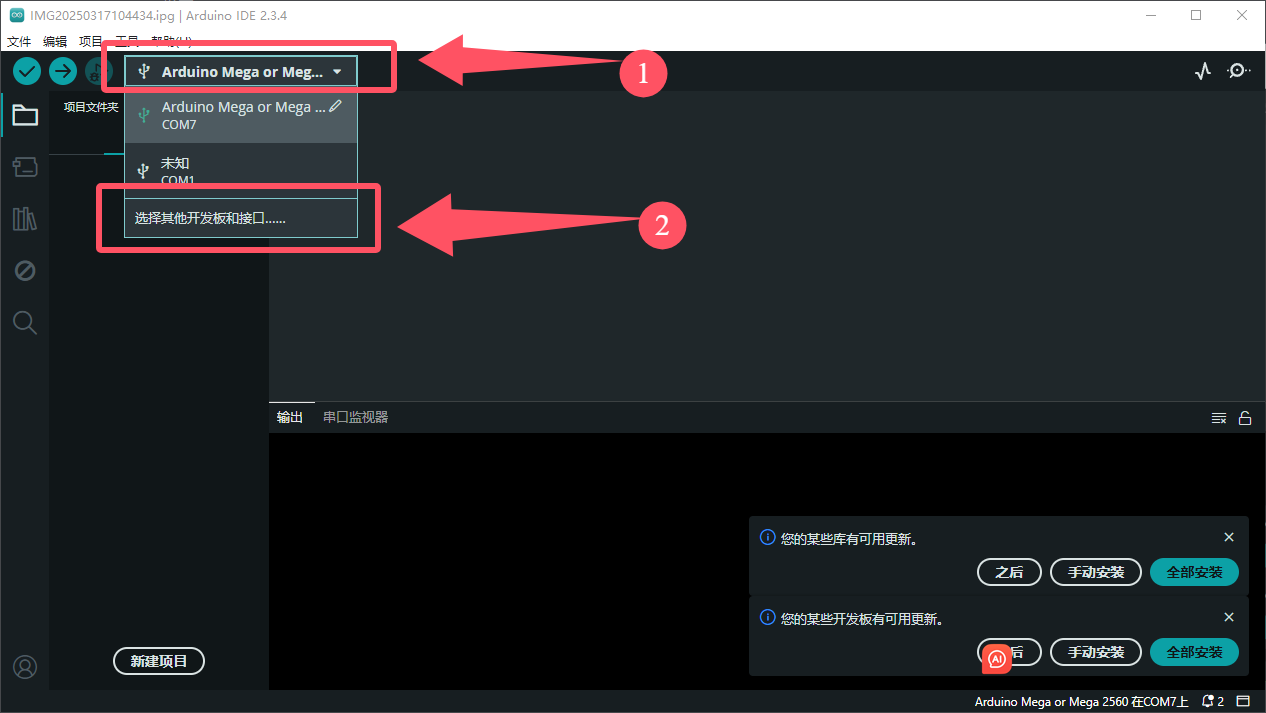
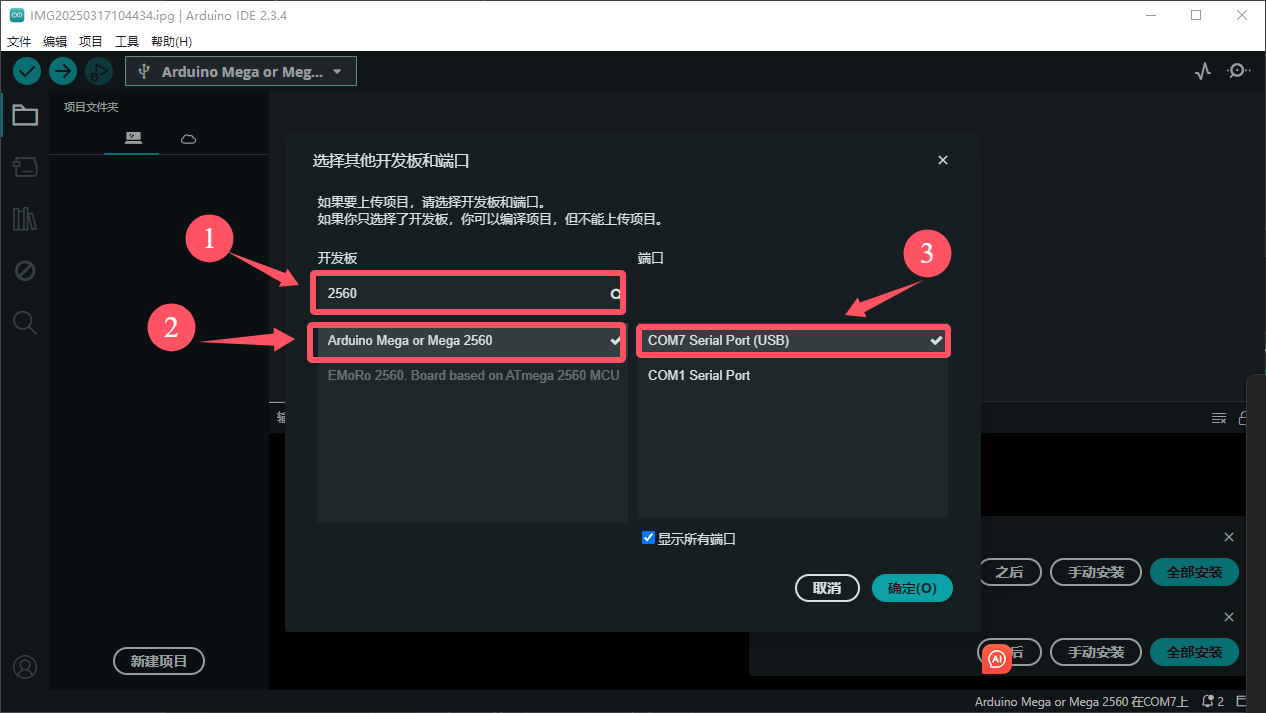
来到这个界面我们先输入自己开发板的关键字,随后弹出对应的开发板型号,在选择我们之前确定的端口(一定要选择正确的开发板哦,不然是无法连接的!!)再点击确定。
随后,我们就要开始创建项目啦,你可以选择Ctrl+N亦或者点击图标后出现新建项目的选择,点击后,得到了这个界面
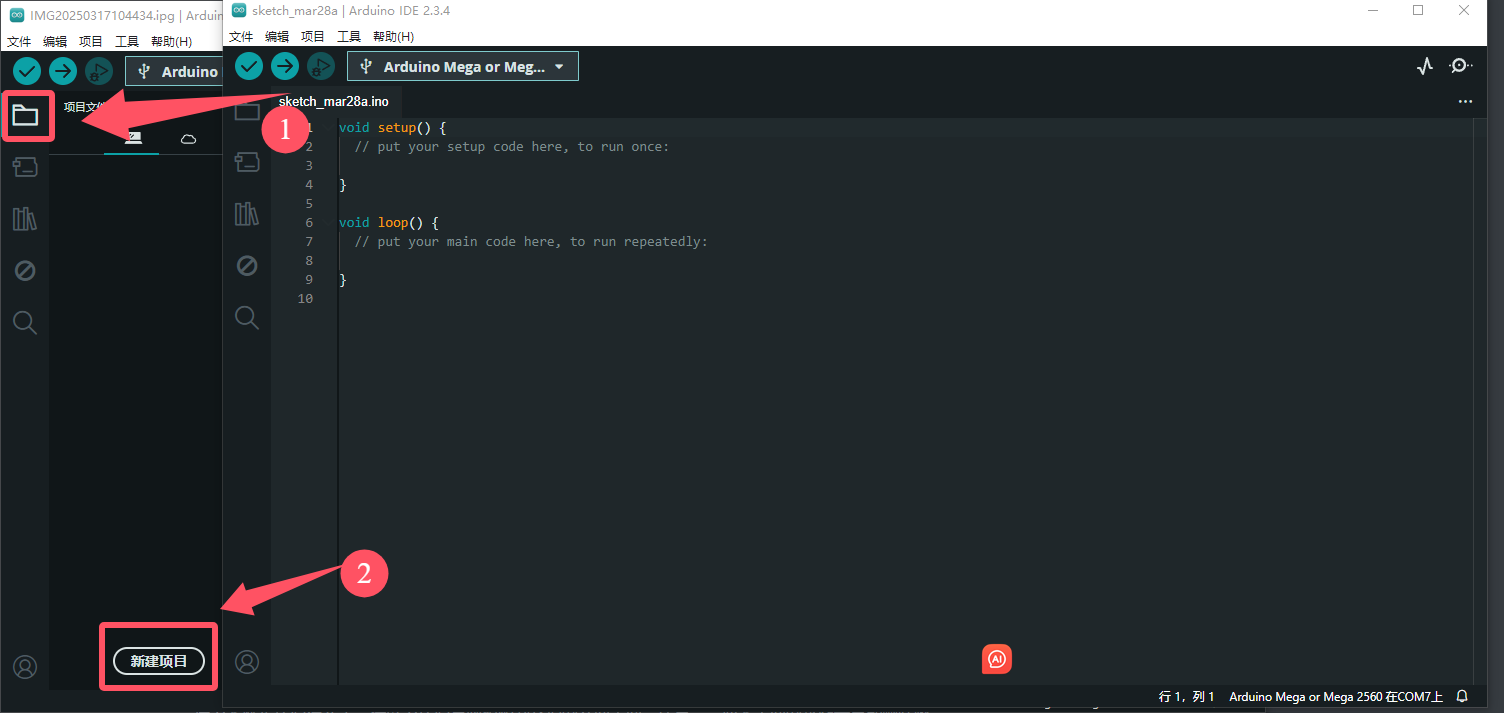
接下来就是代码烧入了,将以下代码复制粘贴到我们的界面里面,注意!!原来里面的东西要全部删除哦
int val;     //设置变量
int ledpin=13;  //设置led引脚为13

void setup()
{
  Serial.begin(9600);    //设置波特率
  pinMode(ledpin,OUTPUT);   //设置引脚模式
}

void loop()
{
  val=Serial.read();    //将串口赋值参数
  if(val=='R')          //进行串口参数条件判断
    {
    digitalWrite(ledpin,HIGH);    //灯亮
    delay(500);                  //等待500毫秒
    digitalWrite(ledpin,LOW);     //灯灭
    delay(500);                 //等待500毫秒
    Serial.println("Hello World!");   //串口输出Hello World!
    }
}
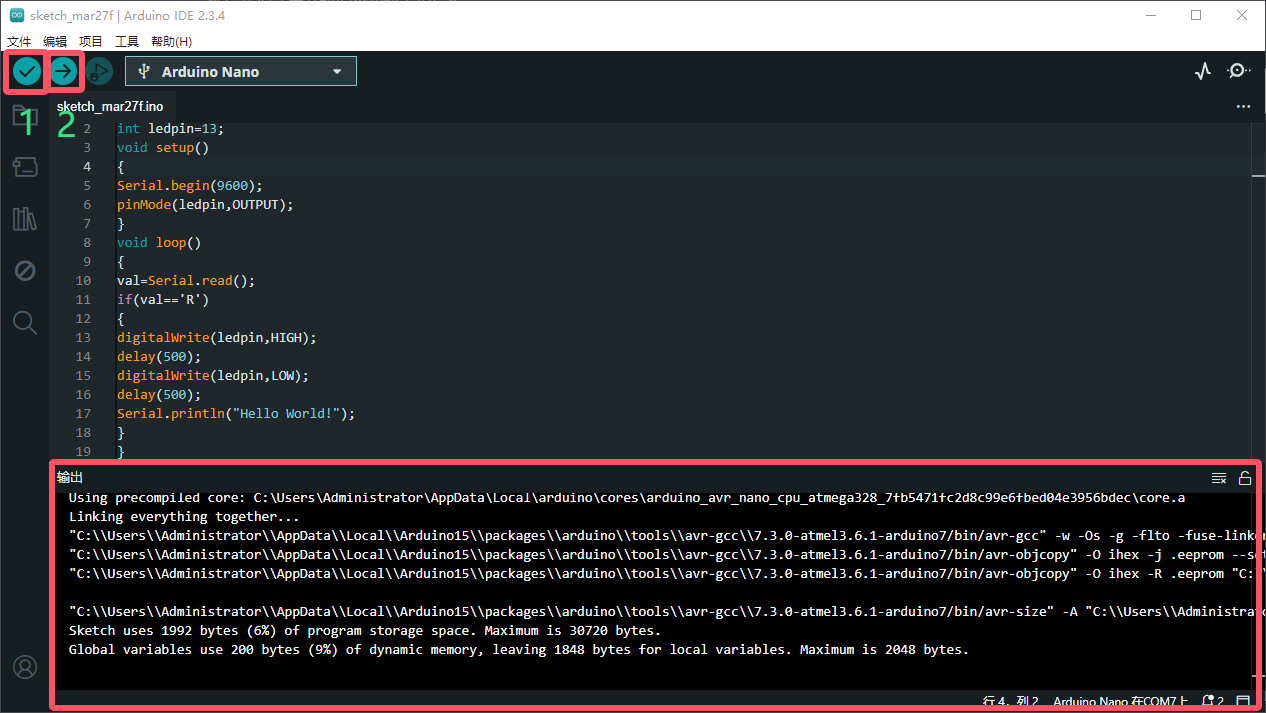
随后我们就要开始编译和烧入程序啦,按照顺序点击 ,出现下面框选的东西(这是代表程序没有问题,要是没有出现下面输出框框内的东西要检查代码是否正确哦),之后再次点击
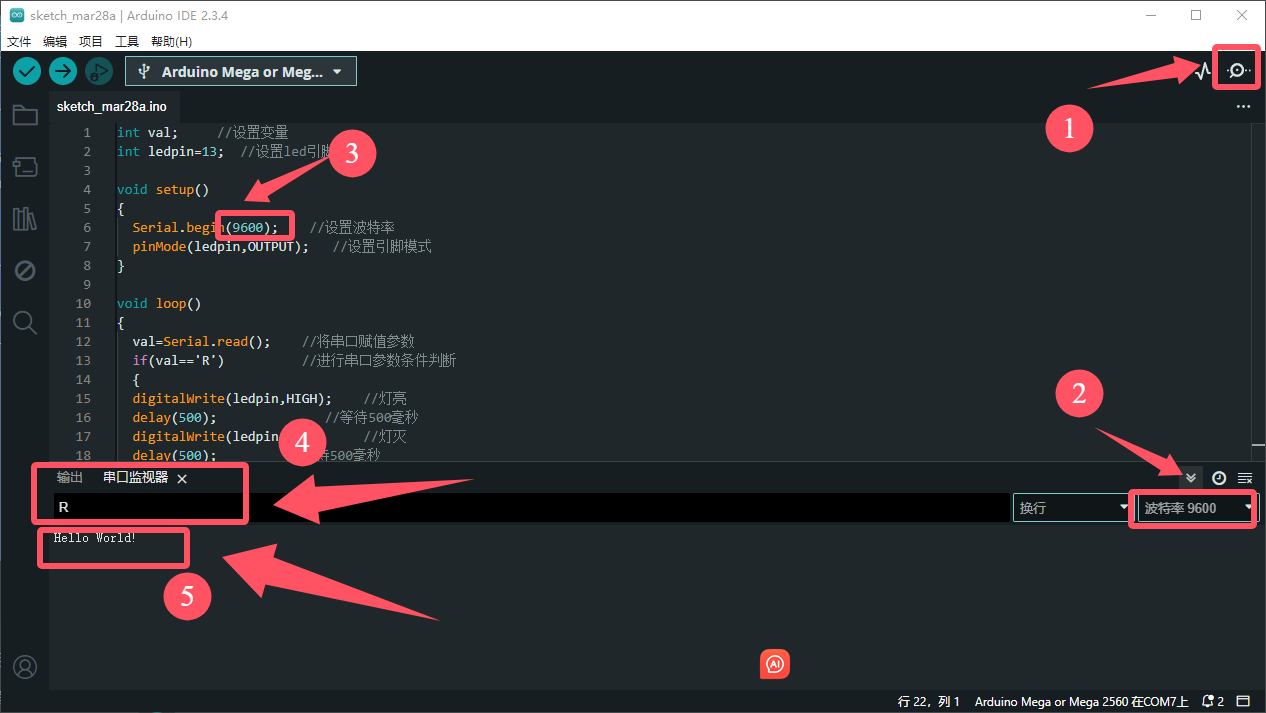
随后我们就可以看看代码功能了,Ctrl+Shift+M或者点击右上角图标串口监视窗口,需要检查波特率是否和我们代码波特率一致(如果不一致容易出现代码功能错误)随后在串口监视器里面输入一个字母R,按Enter,就会弹出“Hello World”
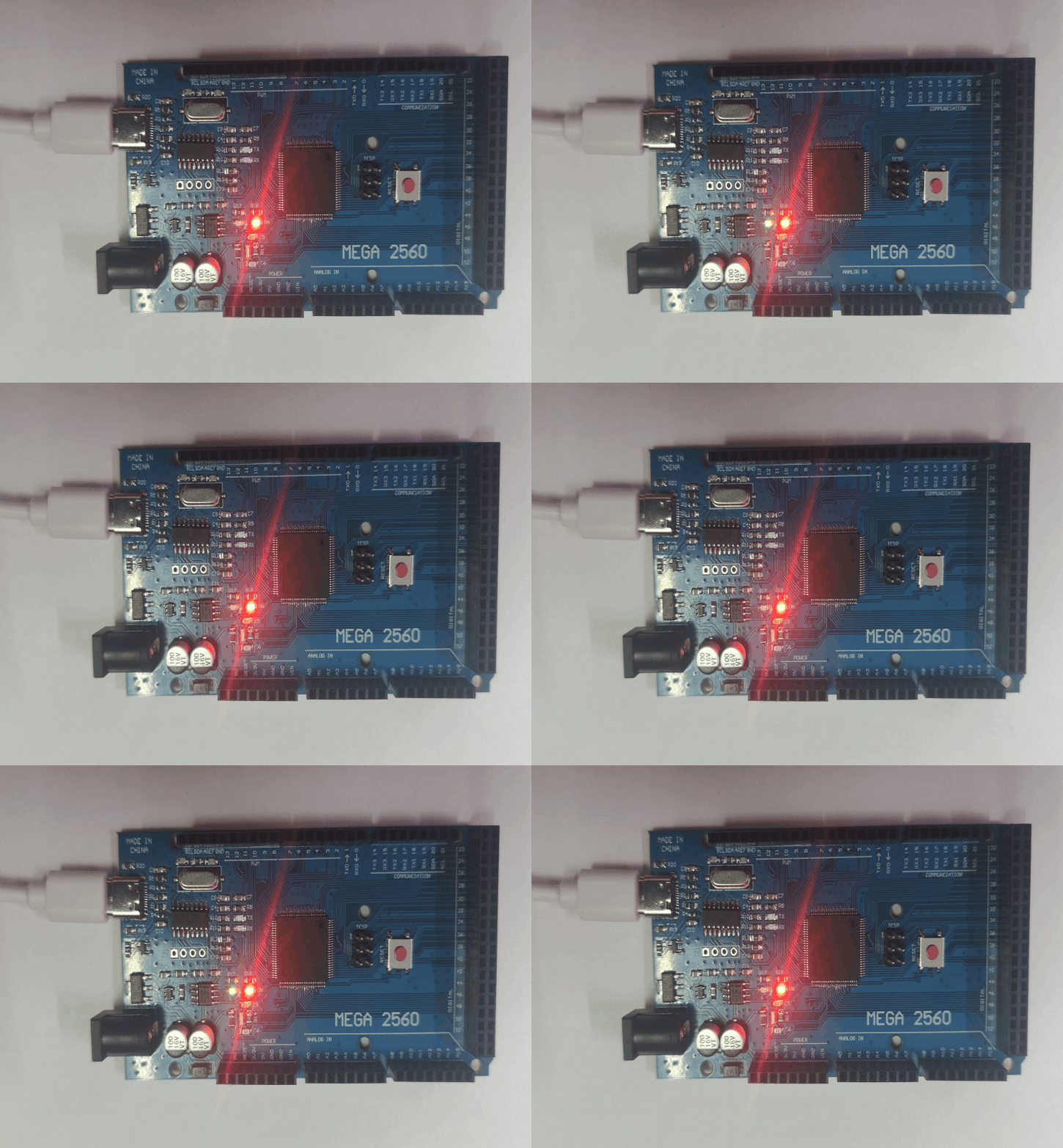
同时,我们的控制板灯也会闪烁一下,这样你就成功的踏入了程序员的旅程啦。
常见问题解决方法#
串口无法连接:#
1.需要检查驱动是否安装成功,重新安装CH340驱动.
2.需要看看type-c接口调换一下,或者电脑接口重新拔插一下,再或者换跟数据线试试.
产品代码烧入失败#
1.检查开发板和端口是否选择正确,重新选择对应端口和开发板.
2.看看代码是否正确,将文本代码复制粘贴进去看看.
3.检查接口是否松动,将接口重新拔插.
4.关闭软件重新打开或者重启电脑.