Mixly#
1. Mixly简介#
Mixly是一款面向初学者的可视化编程工具,它通过图形化的界面和模块化的编程方式,使得用户可以通过拖放组合来创建代码。此工具支持多种硬件平台,如Arduino、Micro:bit等,适合各种年龄段的学习者使用。Mixly的设计使得学习编程变得更为直观和有趣,尤其是在进行电子项目时,促进了用户对编程和电子技术的理解。
Mixly提供了丰富的项目示例和教程,帮助用户一步步掌握编程技能,培养他们的创造力和逻辑思维能力。这使得Mixly成为教育工作者和家庭教育者的理想工具。
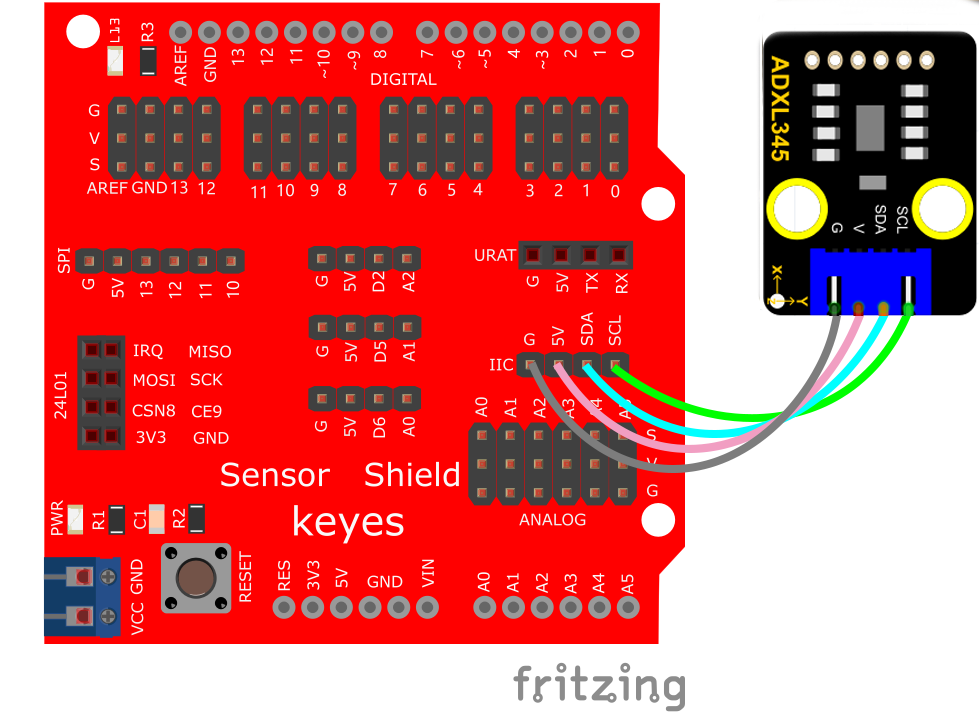
2. 接线图#
3. 测试代码#
下载资料:Mixly
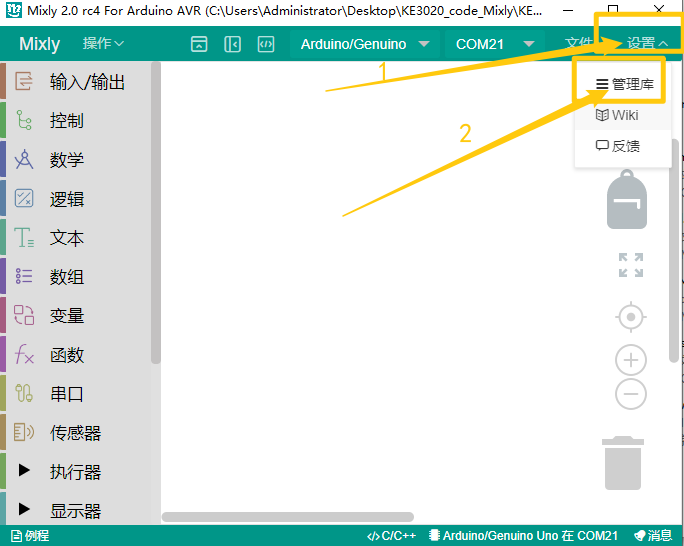
点击“设置”---->“管理库”。
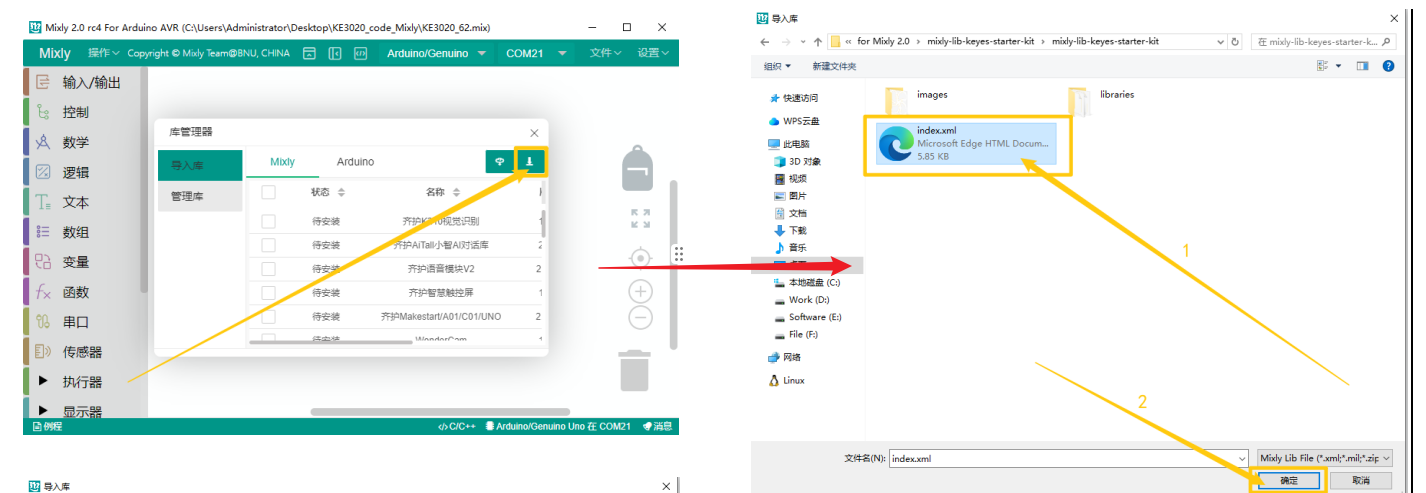
选择本地导入,选择下载资源的库文件,选择库文件中的“.xml”后缀的文件导入。
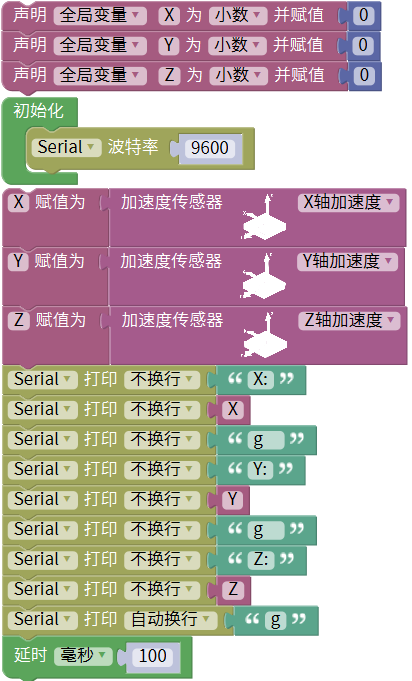
4. 代码说明#
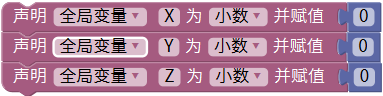
4.1 变量声明#
与之前一样,我们先声明一个小数变量,并把变量名改为:“X”、“Y”、“Z”,赋初值为0。
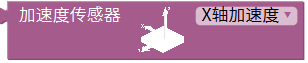
4.2 加速度传感器设置#
我们在库keyes sensor下的“其他模块”单元找到加速度传感器模块。该模块接线使用IIC接口,这里已经默认了,所以不需要我们设置。
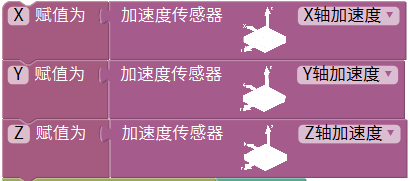
4.3 赋值#
加速度传感器XYZ三轴检测到的数据分别赋给变量X、Y、Z。
4.4 串口显示#
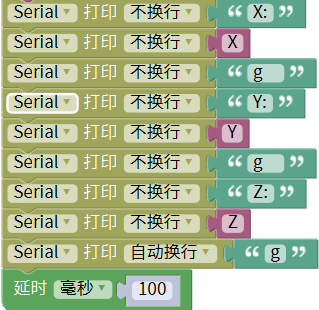
我们在电脑的串口监视器中显示XYZ三轴加速度的值。
5. 测试结果#
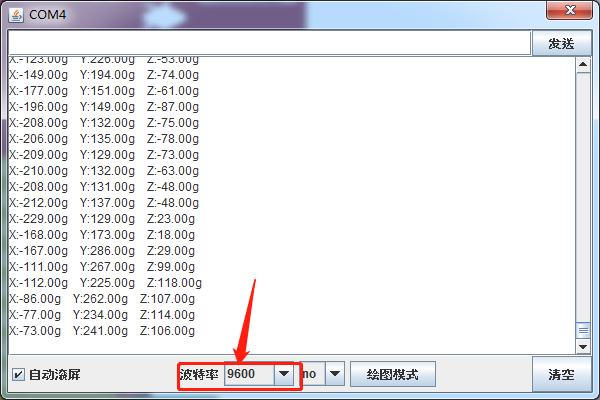
上传测试代码成功,利用USB线上电后,打开串口监视器,设置波特率为9600。串口监视器显示传感器对应的X、Y、Z的值,单位为g,如下图。