Arduino#
1. Arduino简介#
Arduino是一种开源电子原型平台,旨在帮助爱好者和初学者轻松构建各种电子项目。Arduino结合了简单易用的硬件和软件,使得用户能够通过编写代码来控制和互动。基于微控制器的Arduino开发板允许用户连接各种传感器、执行器和显示设备,适用于智能家居、机器人、传感器网络等多个领域。
Arduino使用简洁明了的编程语言(基于C/C++),不仅适合新手学习编程,也被经验丰富的开发者广泛应用。其强大的社区支持和丰富的文档使得用户能够快速上手,并解决项目中遇到的问题。很多学校和教育机构也将Arduino作为教学的一部分,培养学生的动手能力和创造性思维。
2. 接线图#

3. 测试代码#
下载资料:Arduino
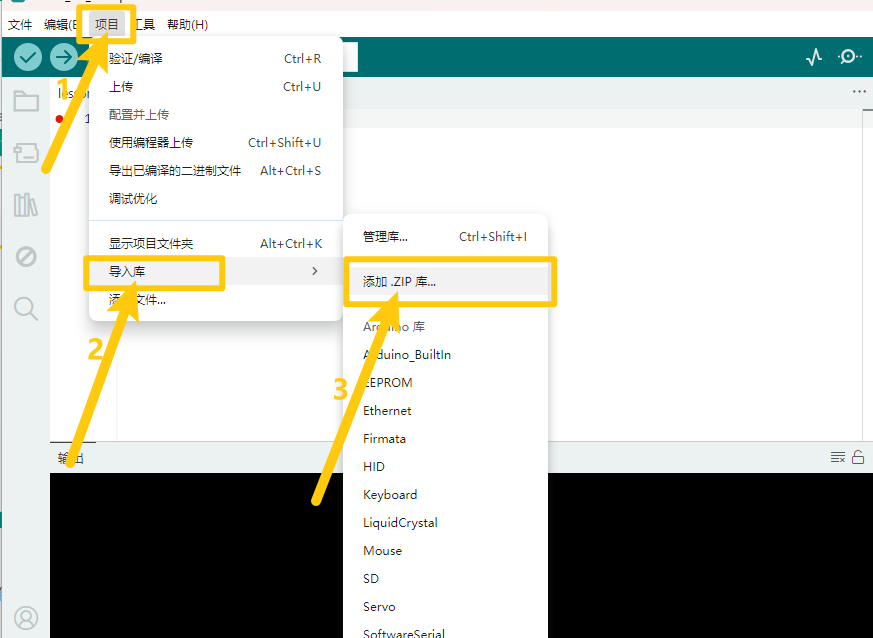
打开Arduino IDE,选择“项目”,选择“导入库”,再选择“添加.ZIP库”。
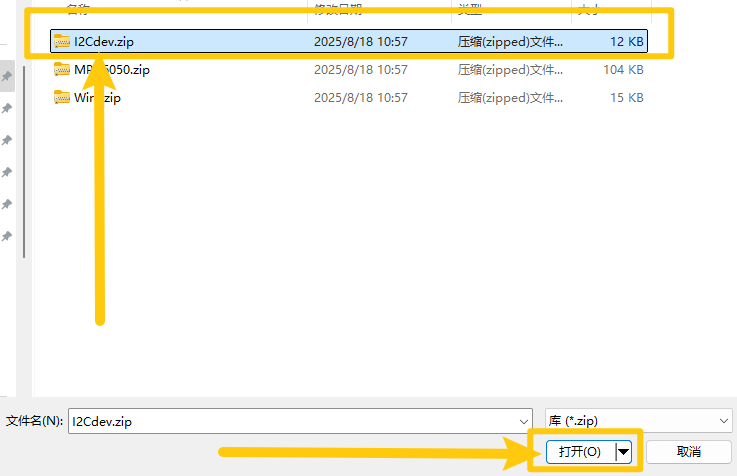
找到下载资料的存放位置,打开文件夹找到库文件,选择要导入的库,点击“打开”。
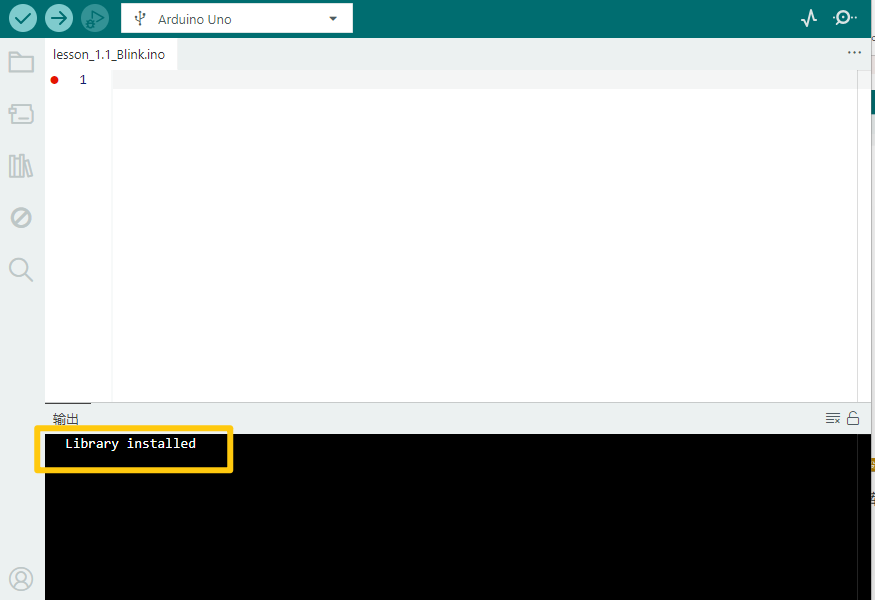
安装成功出现的界面。
#include "I2Cdev.h"
#include "MPU6050.h"

#if I2CDEV_IMPLEMENTATION == I2CDEV_ARDUINO_WIRE
#include "Wire.h"
#endif

MPU6050 accelgyro;

int16_t ax, ay, az;
int16_t gx, gy, gz;
#define LED_PIN 13
bool blinkState = false;

void setup() {
#if I2CDEV_IMPLEMENTATION == I2CDEV_ARDUINO_WIRE
    Wire.begin();
#elif I2CDEV_IMPLEMENTATION == I2CDEV_BUILTIN_FASTWIRE
    Fastwire::setup(400, true);
#endif

    Serial.begin(9600);
    Serial.println("Initializing I2C devices...");
    accelgyro.initialize();
    Serial.println("Testing device connections...");
    Serial.println(accelgyro.testConnection() ? "MPU6050 connection successful" : "MPU6050 connection failed");
    pinMode(LED_PIN, OUTPUT);
}

void loop() {
    accelgyro.getMotion6(&ax, &ay, &az, &gx, &gy, &gz);
    Serial.print("a/g:\t");
    Serial.print(ax); Serial.print("\t");
    Serial.print(ay); Serial.print("\t");
    Serial.print(az); Serial.print("\t");
    Serial.print(gx); Serial.print("\t");
    Serial.print(gy); Serial.print("\t");
    Serial.println(gz);
    blinkState = !blinkState;
    digitalWrite(LED_PIN, blinkState);
}
4. 测试结果#
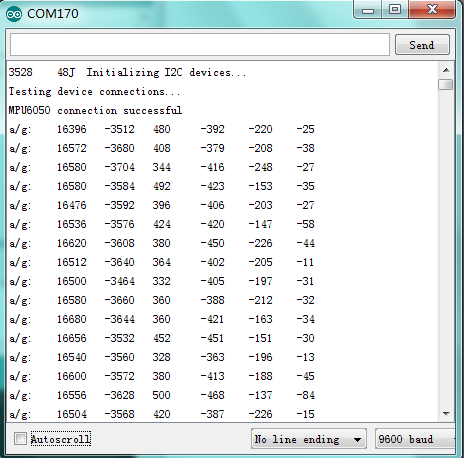
按照接线图连接后,上传代码并上电,我们可以在串口监视器中看到相应的数值,如下图所示: