Kidsblock#
1. Kidsblock图形化编程软件介绍#
Kidsblock是一种友好的图形化编程环境,设计用于帮助初学者和年轻学习者通过简单易懂的方式学习编程。这款软件允许用户以可视化的方式构建代码,使用拖拽模块来控制电子设备和传感器。通过Kidsblock,学生能够快速掌握编程概念,创造有趣的项目,如灯光控制、机器人和游戏等。
Kidsblock的图形化编程方式消除了传统编程中的复杂性,使所有年龄段的学习者都能轻松上手并应用编程知识。无论是在课堂上还是自学,它都是一种启发性极强的教学工具。
2. 接线图#
接线图:

3. 测试代码#
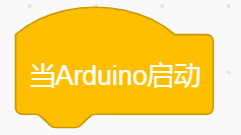
在事件栏拖出Arduino启动模块
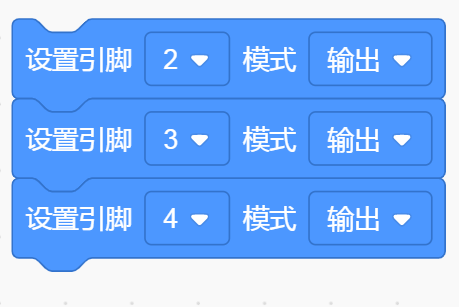
在引脚栏拖出3个设置引脚模式模块,分别设置引脚2、3、4为输出脚。
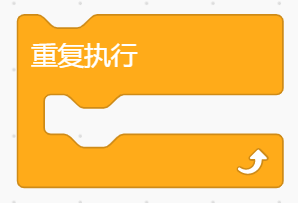
在控制栏拖出重复执行模块
在控制栏拖出数字输出模块,设置引脚为4,电平为高电平(绿灯亮)

在控制栏里拖出延时模块,设置延时5秒

在控制栏拖出数字输出模块,设置引脚为4,电平为低电平(绿灯灭)

在控制栏拖出可设置的重复执行模块,然后设置为3次
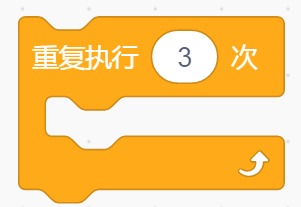
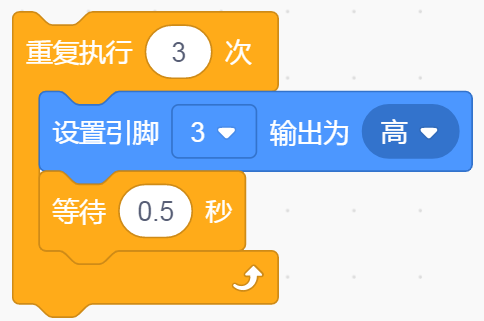
在引脚栏拖出数字输出模块,设置引脚为3,电平为高电平(黄灯亮);在控制栏里拖出延时模块,设置延时0.5秒;将其放在重复执行模块里
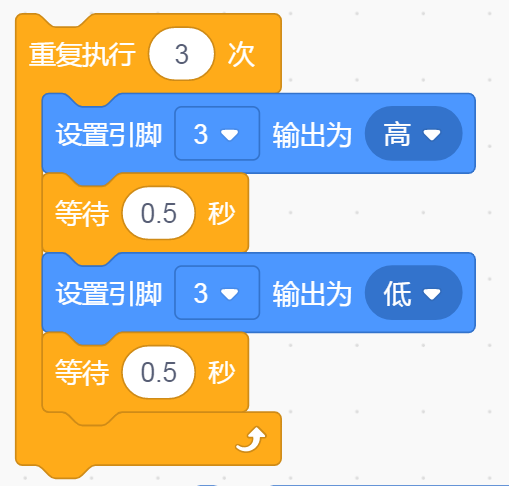
在引脚栏拖出数字输出模块,设置引脚为3,电平为低电平(黄灯灭);在控制栏里拖出延时模块,设置延时0.5秒;将其放在重复执行模块里
在引脚栏拖出数字输出模块,设置引脚为2,电平为高电平(红灯亮)

在控制栏里拖出延时模块,设置延时5秒
在引脚栏拖出数字输出模块,设置引脚为2,电平为低电平(红灯灭)

4. 生成代码#
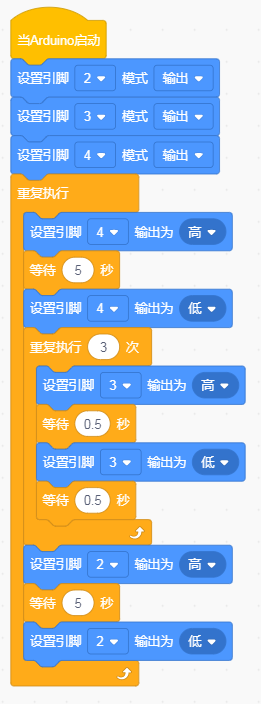
通过上述图形化模块,最终生成的Arduino代码为:
5. 实验结果#
上传代码成功后,上电运行模块,三个LED将自动模拟交通灯的运行方式:
绿灯亮起5秒,代表通行。
黄灯闪烁3次,每次持续0.5秒,警示即将变红。
红灯亮起5秒,代表停止通行。
这种简单的交通灯控制示例不仅说明了Kidsblock的强大和易用性,还激发了学习者的创造力和实践能力,非常适合教学和课外活动。