4.5.1 WIFI网页显示字符串#
4.5.1.1 简介#
ESP32开发板它带有内置的Wi-Fi(2.4G)和Bluetooth(4.2)功能,可以轻松连接到Wi-Fi网络并与网络中的其他设备进行通信,您可以使用ESP32在浏览器中显示网页,此时网页显示 “Hello, World!”。
4.5.1.2 工作原理#
ESP32 最有用的功能之一是它不仅能够连接到现有的 WiFi 网络并充当 Web 服务器,还可以创建自己的网络,允许其他设备直接连接到它并访问网页。这是因为ESP32可以在三种模式下运行:Station(STA)模式、Soft Access Point(AP)模式和Station+AP共存模式。
Station模式(作为WiFi设备主动连接路由器,也叫做WiFi Client)。
AP模式(作为一个Access Point,让其他WiFi设备来连接)即WiFi热点。
Station+AP共存模式(ESP32连接路由器的同时自身也是一个热点供其他WiFi设备来连接)
所有WiFi编程项目在使用WiFi前必须配置WiFi运行模式,否则无法使用WiFi。在本实验课程中,我们将学习使用ESP32的WiFi Station模式。
在 Station 模式下,ESP32 连接到现有的 WiFi 网络(由无线路由器创建的网络)。
当ESP32选择Station模式时,它作为一个WiFi客户端。它可以连接路由器网络,通过WiFi连接与路由器上的其他设备通信。如下图所示,移动通信设备(智能手机/平板)、PC和路由器已经连接,ESP32如果要与移动通信设备和PC通信,需要将移动通信设备、PC和路由器连接起来。
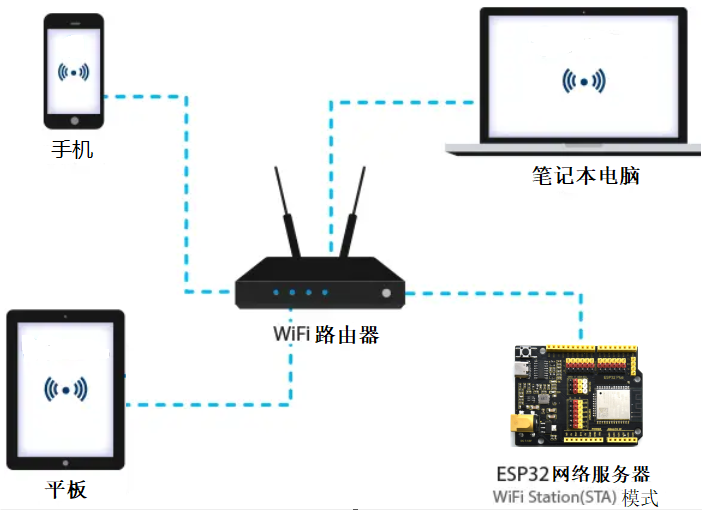
在 Station 模式下,ESP32 从其连接的无线路由器获取 IP 地址。使用此 IP 地址,它可以设置 Web 服务器并向现有 WiFi 网络上的所有连接设备提供网页。
⚠️ 注意: 这样只能工作再一个局域网内,也就是说如果你的控制端与开发板连接的wifi不一致那么将无法进入Web服务器的控制页面。
更多wifi参考,请移步到乐鑫官方文档:https://docs.espressif.com/projects/esp-idf/en/latest/esp32/api-reference/network/esp_wifi.html
乐鑫官网:https://www.espressif.com.cn/en/home
4.5.1.3 接线图#
4.5.1.4 实验代码#
代码文件在Arduino_代码文件夹中,代码文件为4_5_1_WiFi-HTML-String,如下图所示:

鼠标双击4_5_1_WiFi-HTML-String.ino即可在Arduino IDE中打开。
⚠️ 特别提醒: 打开代码文件后,需要修改ESP32开发板需要连接的WiFi名称与密码,您需要分别将 REPLACE_WITH_YOUR_SSID 和 REPLACE_WITH_YOUR_PASSWORD 替换为您自己的 Wi-Fi 名称和 WiFi 密码。WiFi名称和WiFi密码修改后才能上传代码,否则你的ESP32开发板将无法连接网络。
const char* ssid = "REPLACE_WITH_YOUR_SSID";  //输入你自己的WiFi名称
const char* password = "REPLACE_WITH_YOUR_PASSWORD"; //输入你自己的WiFi密码
⚠️ 注意: 请确保代码中的WiFi名称和WiFi密码与连接到您的电脑、手机/平板、ESP32开发板和路由器的网络相同,它们必须在同一局域网(WiFi)内。
⚠️ 注意: WiFi必须是2.4Ghz频率的,否则ESP32无法连接WiFi。
/*
 * 文件名 : WiFi-HTML-String
 * 功能   : WiFi网页显示字符串!
 * 编译IDE:ARDUINO 2.3.6
 * 作者   : https://www.keyesrobot.cn/
*/
#include <WiFi.h>
#include <WebServer.h>
#include <LiquidCrystal_I2C.h>

// 初始化LCD模块
LiquidCrystal_I2C lcd(0x27, 16, 2);

/*替换为您的网络凭据(输入您自己的WiFi名称和密码)*/
const char* ssid = "REPLACE_WITH_YOUR_SSID";  // 输入你自己的WiFi名称
const char* password = "REPLACE_WITH_YOUR_PASSWORD"; // 输入你自己的WiFi密码

WebServer server(80); //设置网页端口为80,可以直接输入IP地址进入网页,不需要输入端口号

// 网页初始化
void handleRoot() {
  // 用于向客户端发送HTTP响应,发送200表示成功
  server.send(200, "text/html", "<h1>Hello, World!</h1>");
}

void setup() {
  Serial.begin(9600);
  // wifi初始化
  WiFi.begin(ssid, password);
  // 寻找wifi,未连接成功,则一直处于连接中状态,while循环
  while (WiFi.status() != WL_CONNECTED) {
    delay(1000);
    Serial.println("Connecting to WiFi...");
  }

  // 连接成功,打印 IP 地址
  Serial.println("Connected to WiFi");
  Serial.println(WiFi.localIP());

  // 初始化LCD
  lcd.init();
  lcd.backlight();
  lcd.clear();
  lcd.setCursor(0, 0);
  lcd.print("IP:");
  lcd.setCursor(0, 1);
  lcd.print(WiFi.localIP());

  server.on("/", handleRoot);
  // 启动服务器
  server.begin();
  Serial.println("Web server started");
}

void loop() {
  server.handleClient();
}
4.5.1.5 实验结果#
按照接线图接好线,外接电源,选择好正确的开发板板型(ESP32 Dev Module)和 适当的串口端口(COMxx),然后单击按钮 上传代码,外接电源。
⚠️ 注意:手机/平板和电脑一定要与ESP32开发板连接的是同一个WiFi,否则将无法进入控制页面,还有就是ESP32开发板在使用WiFi功能时功耗很大需要外接DC电源才能满足它的工作电力需求,如果达不到它的工作电力需求ESP32板将会一直复位导致代码无法正常运行。
上传代码成功后,单击Arduino IDE右上角的 打开串口监视器窗口并设置串口波特率为
9600,串口监视器窗口便会显示连接成功后的IP地址(如果看不到可以按复位按键重新连接一次),同时LCD显示屏也会显示IP地址。
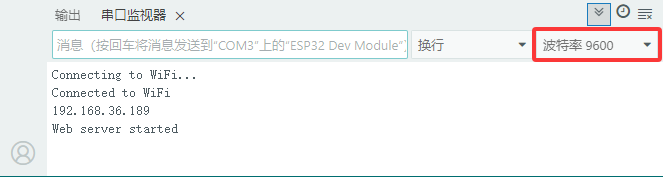
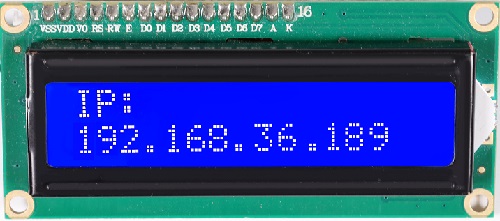
然后,您可以在手机端/平板端的浏览器输入串口监视器打印的 ESP32 IP地址 或 LCD显示屏显示的 ESP32 IP地址,使用浏览器打开ESP32的IP地址,并访问网页。在本例中,您可以在浏览器中输入你自己的ESP32 IP地址(这里是以192.168.36.189为例,而你需要将IP地址:192.168.36.189 修改成你自己的 ESP32 IP地址),在浏览器中打开ESP32的IP地址来查看 “Hello, World!” 网页。
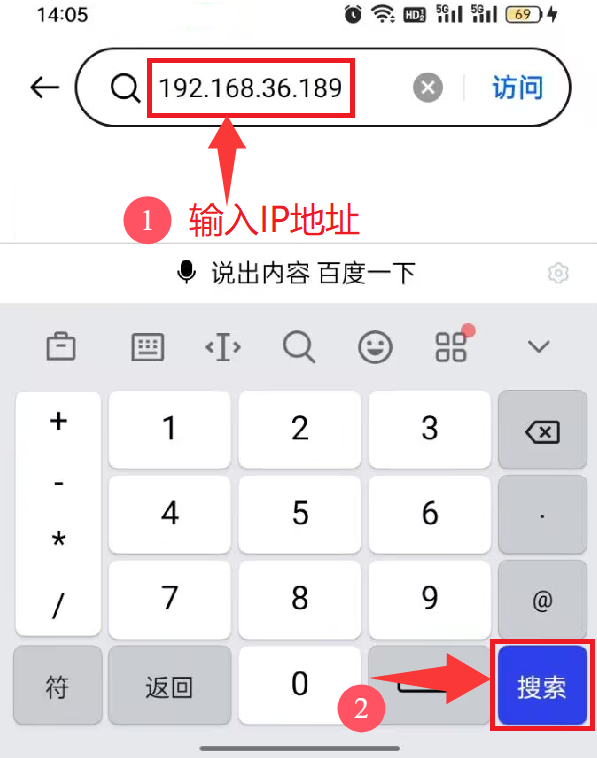
⚠️ 注意:当电脑、手机/平板和ESP32开发板,连接到同一个网络(WiFi)时,可在手机端/平板端打开这个网页。此处是你自己ESP32的IP地址。
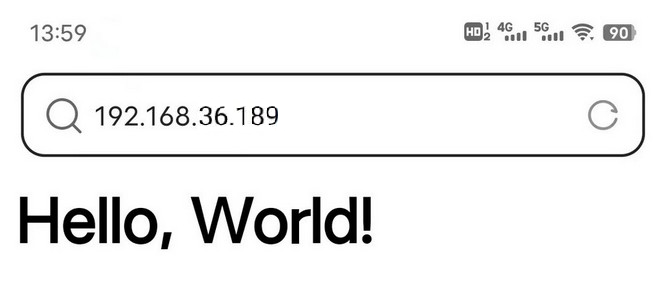
在手机端/平板端的浏览器中打开对应的IP地址,即可查看到对应的字符串。
4.5.1.6 代码说明#
(1). 在此代码中,我们使用ESP32的WebServer库来创建一个Web服务器。我们定义了一个 handleRoot() 函数,它将在根路径上处理请求,并向客户端发送“Hello, World!” 的HTML响应。然后,我们在 setup() 函数中设置服务器的根路径,并使用 server.begin() 函数启动Web服务器。
(2). server.send() 是ESP32的WebServer库中的函数,用于向客户端发送HTTP响应。它需要指定三个参数:响应状态码、响应类型和响应内容。
例如,以下代码使用
server.send()函数将响应状态码200(表示成功),响应类型为“text/html”,响应内容为“Hello, World!”的HTML响应发送给客户端:void handleRoot() { server.send(200, "text/html", "<h1>Hello, World!</h1>"); }
在此代码中,
handleRoot()函数将在根路由上处理请求,并使用server.send()函数向客户端发送响应。第一个参数200是HTTP响应状态码,第二个参数"text/html"是响应类型,第三个参数是HTML响应内容。此响应将在客户端的浏览器中呈现为“Hello, World!”的标题。除了HTML响应,
server.send()函数还可以发送文本、JSON、XML和二进制数据等不同类型的响应。
(3). server.begin() 是ESP32的WebServer库中的函数,用于在指定端口启动Web服务器。
在使用ESP32的WebServer库时,您需要在
setup()函数中调用server.begin()函数以启动Web服务器。例如:void setup() { // 其他代码... server.begin(); // 其他代码... }
在此代码中,
server.begin()函数将在默认端口80上启动Web服务器。如果您希望在不同的端口上启动Web服务器,则可以使用server.begin(port)函数指定端口号。例如,以下代码将在端口8080上启动Web服务器:void setup() { // 其他代码... server.begin(8080); // 其他代码... }
一旦Web服务器已经启动,ESP32将监听来自客户端的HTTP请求,并在请求到达时调用相应的路由处理函数。在处理请求时,Web服务器将调用
server.send()函数向客户端发送HTTP响应。要处理客户端请求,您需要在loop()函数中调用server.handleClient()函数,以便Web服务器可以在后台持续监听客户端请求。例如:void loop() { server.handleClient(); }
在此代码中,
server.handleClient()函数将处理客户端请求,如果有请求到达,则将调用相应的路由处理函数,并向客户端发送HTTP响应。由于此函数在loop()函数中调用,因此ESP32可以在后台持续监听客户端请求,并实现无限循环处理请求的功能。
(4). 初始化LCD,在LCD显示屏上显示IP地址。
  lcd.init();
  lcd.backlight();
  lcd.clear();
  lcd.setCursor(0, 0);
  lcd.print("IP:");
  lcd.setCursor(0, 1);
  lcd.print(WiFi.localIP());