Mixly 教程#
资料下载#
请先下载Mixly资料,资料下载地址:
安装米思奇软件和开发板驱动
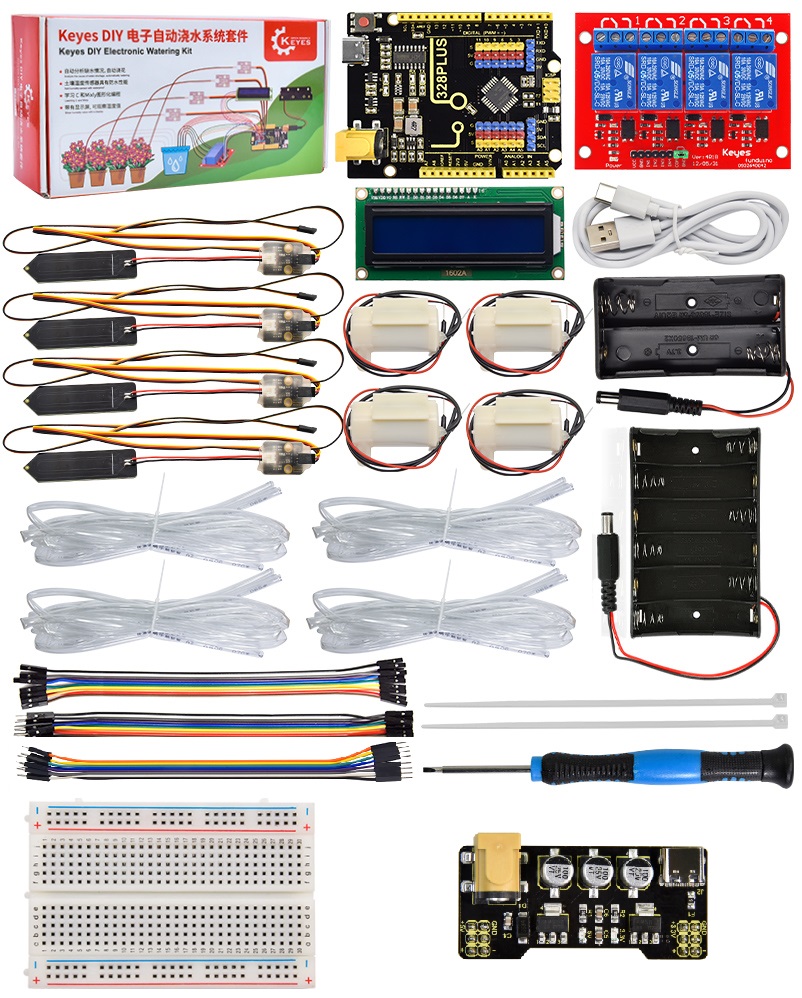
第一小节 控制板简介#
我们先了解浇花系统的核心:控制板
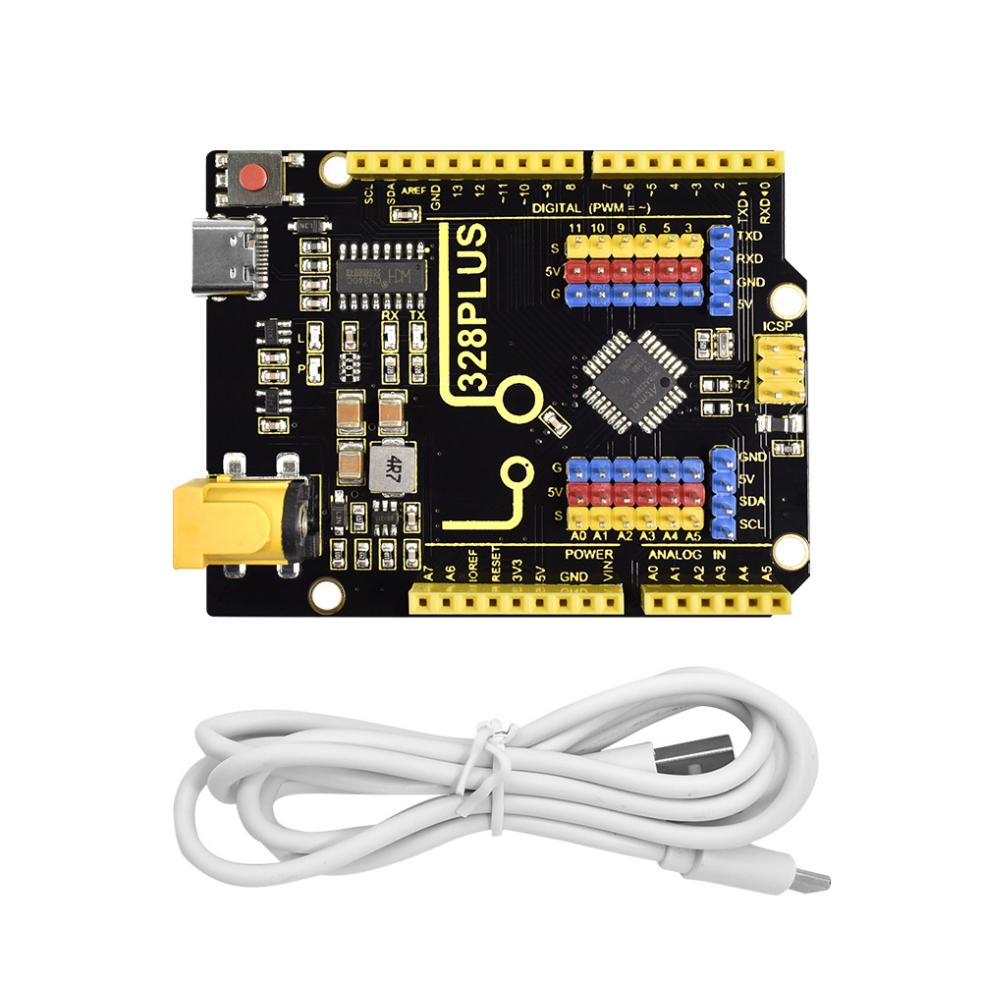
控制板的主控芯片是ATMEGA328P-AU。和官网的Arduino uno对比,控制板使用的USB转串口芯片为CH340,其他的使用方法完全一样。它具有14路数字输入/输出口(其中6路可作为PWM输出),8路模拟输入,通信IO有IIC、SPI、UART;为了方便接线扩展了传感器排针接口。其中ICSP接口用来给控制板烧录固件。供电方式有USB线供电或DC端供电。
规格参数#
主控芯片:ATMEGA328P-AU
USB转串口芯片:CH340
工作电压:5V
外接电源: DC 6-15V(建议9V)
数字I/O引脚: 14 (D0-D13)
PWM通道: 6 (D3 D5 D6 D9 D10 D11)
模拟输入通道(ADC): 8(A0-A7)
每个I/O直流输出能力: 20 mA
3.3V端口输出能力: 最大150 mA
Flash Memory: 32 KB
SRAM:2 KB (ATMEGA328P-AU)
EEPROM:1 KB (ATMEGA328P-AU)
时钟速度: 16MHz
板载LED引脚: D13
各个接口和主要元件说明#
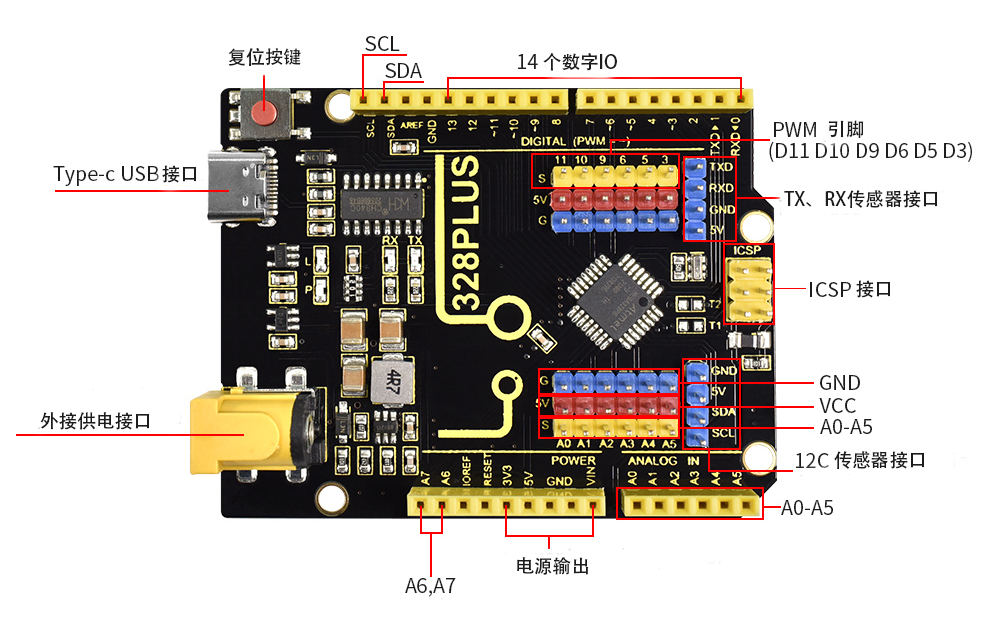
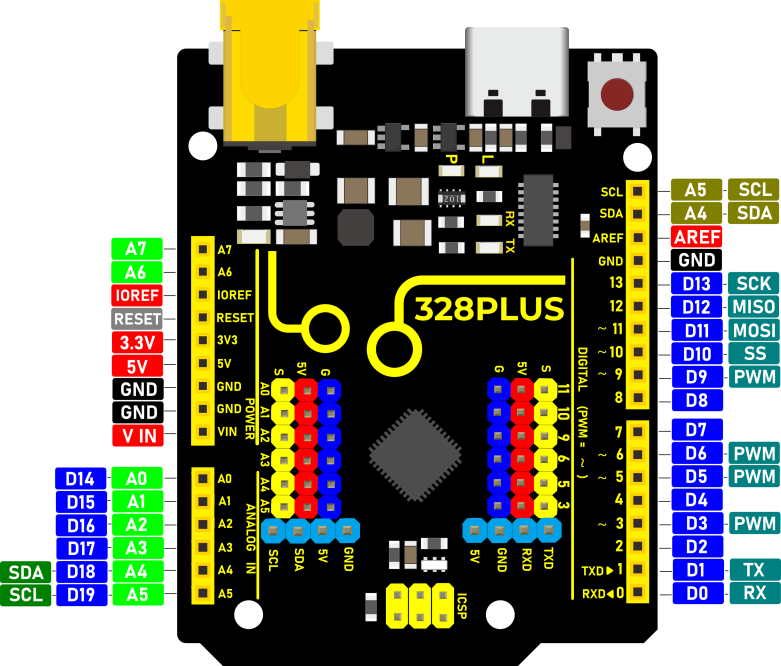
特殊功能接口说明#
串口通信接口:D0为RX、D1为TX
PWM接口(脉宽调制):D3 D5 D6 D9 D10 D11
外部中断接口:D2(中断0)和D3 (中断1)
SPI通信接口:D10为SS、D11为MOSI、D12为MISO、D13为SCK
IIC通信端口:A4为SDA、A5为SCL
第二小节 安装米思奇软件和开发板驱动#
1.米思奇(Mixly)软件下载和安装#
打开米思奇软件的官方网站 [https://www.keyesrobot.cn/zh-cn/latest/docs/Download_Center/Download_Center.html](https://www.keyesrobot.cn/zh-cn/latest/docs/Download_Center/Download_Center.html),在页面可以看到Mixly软件各种版本

在Mixly软件下,找到 2.0RC0,再点击 "点击下载" 按钮, Mixly2.0 RC网盘文件下载
这里是以Window系统为例来讲解,Mac系统和Liunx系统,可以参照。
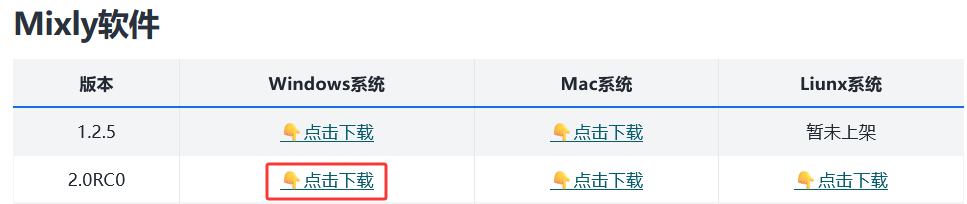
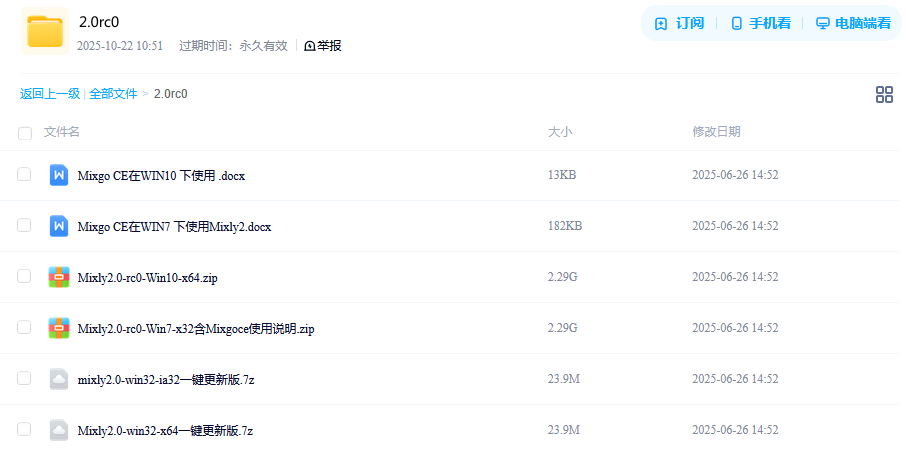
资料有Window系统不同的版本可以供选择,这里以WIN10-x64版本为例,现在的电脑大部分都是WIN10的系统,点击下载自己所需的软件版本
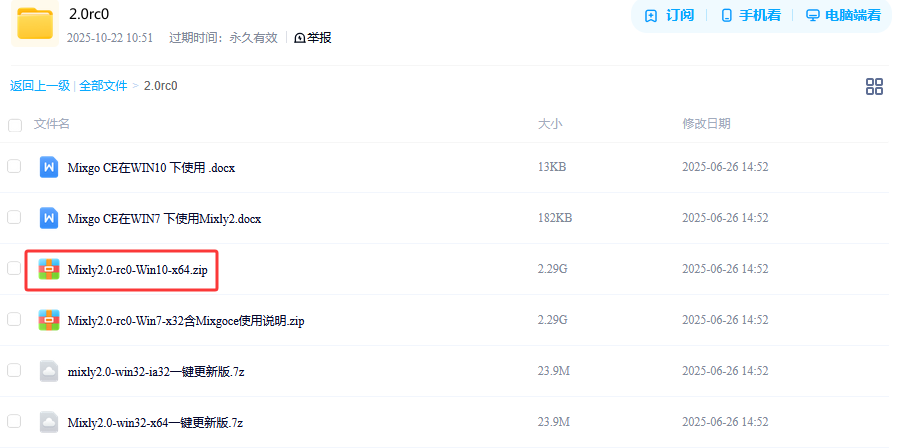
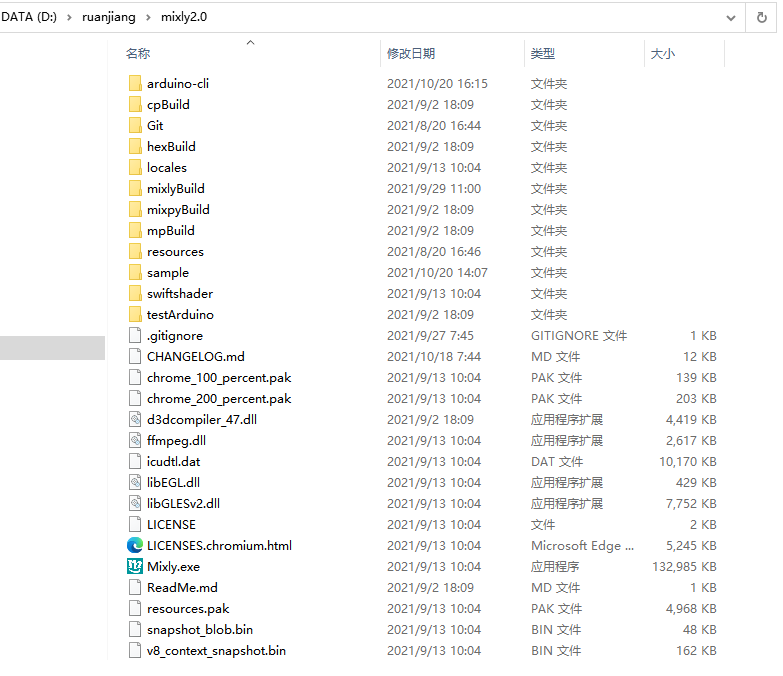
下载好的是米思奇软件的压缩包。压缩包下载好之后,解压到电脑的其中一个硬盘(建议不要放在系统盘),Mixly2.0版本不用安装,解压出来就可以用了
2.软件的更新#
点击软件目录下的一键更新
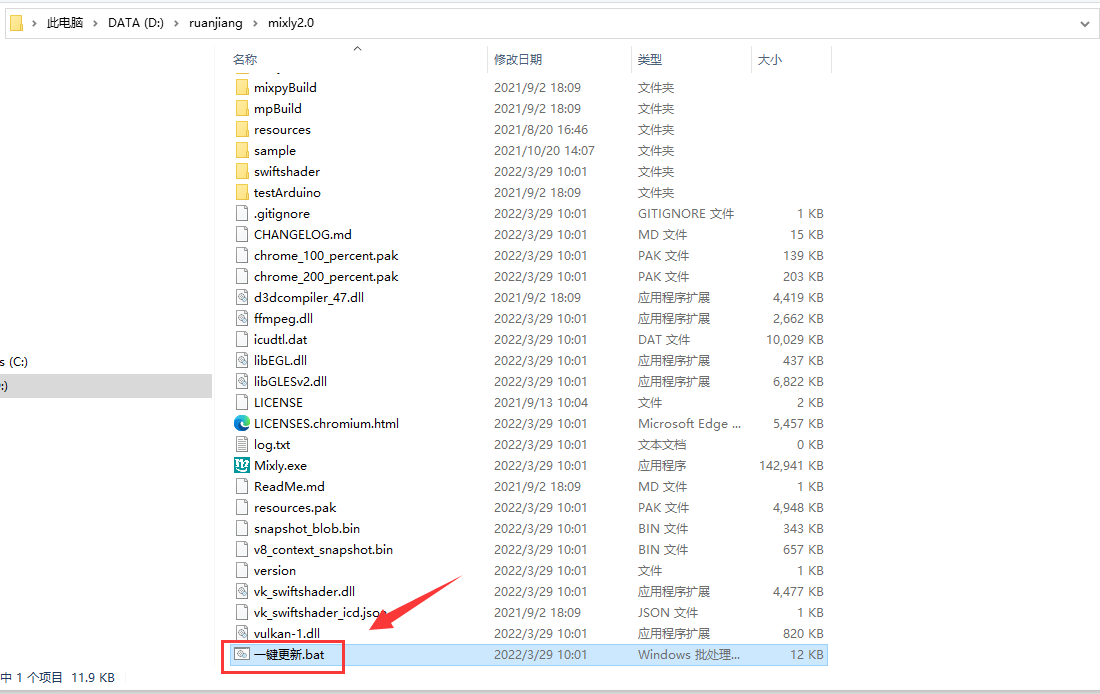
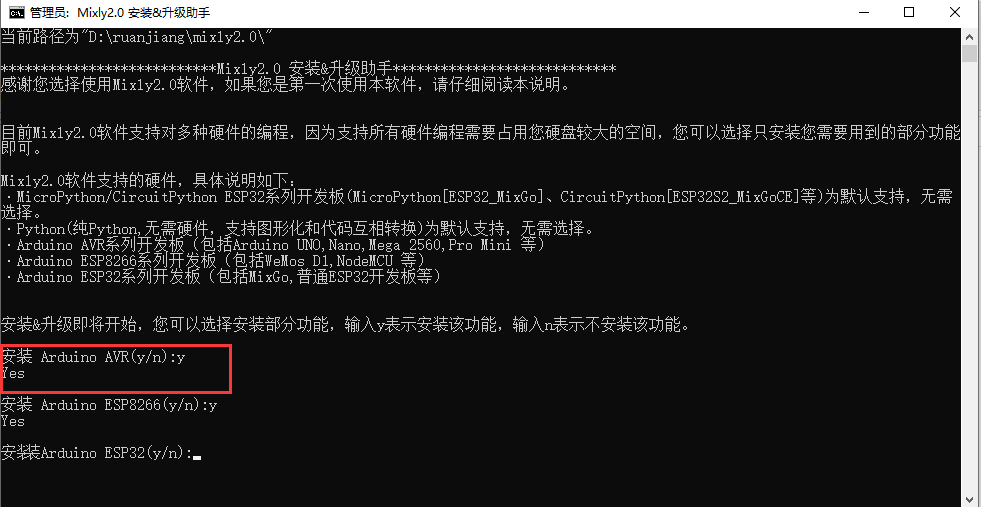
按提示输入“y”然后按下Enter键(回车键)即可自动安装,安装完成按下键盘的任意键即可退出
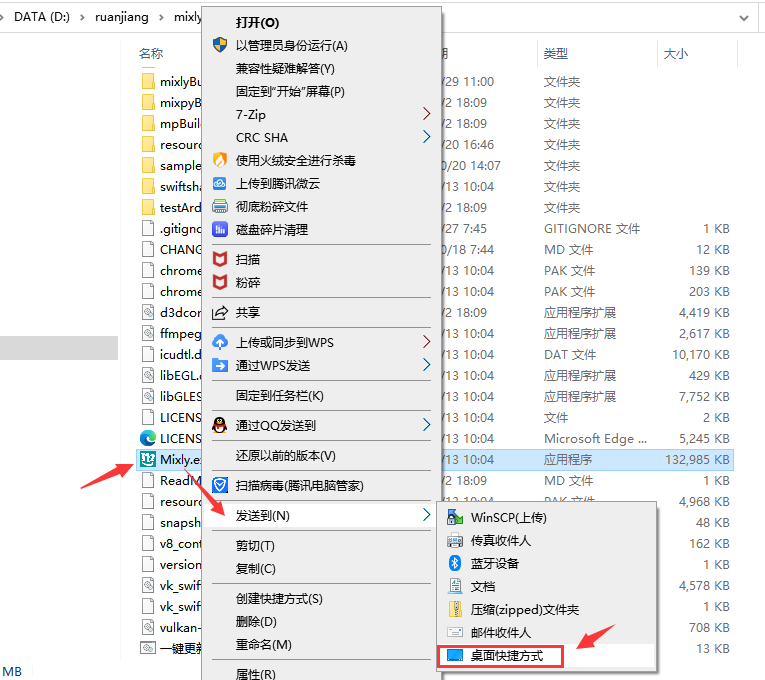
鼠标右键点击Mixly.exe 发送到电脑桌面,方便日后我们使用。
3.米思奇软件介绍#
米思奇(Mixly)是一个免费的开源图形Arduino编程软件,基于Google的图形化编程框架。它是创意电子开发的免费开源图形编程工具;是完整支持创意电子教育的生态系统;是创客教育者实现梦想的舞台。
安装好了软件,我们点击电脑桌面上的mixly图标来打开软件,选择Arduino AVR


代码程序上传到Arduino开发板或者兼容板之前,必须先了解米思奇软件工具栏中出现的每个区和接口的功能。
界面布局
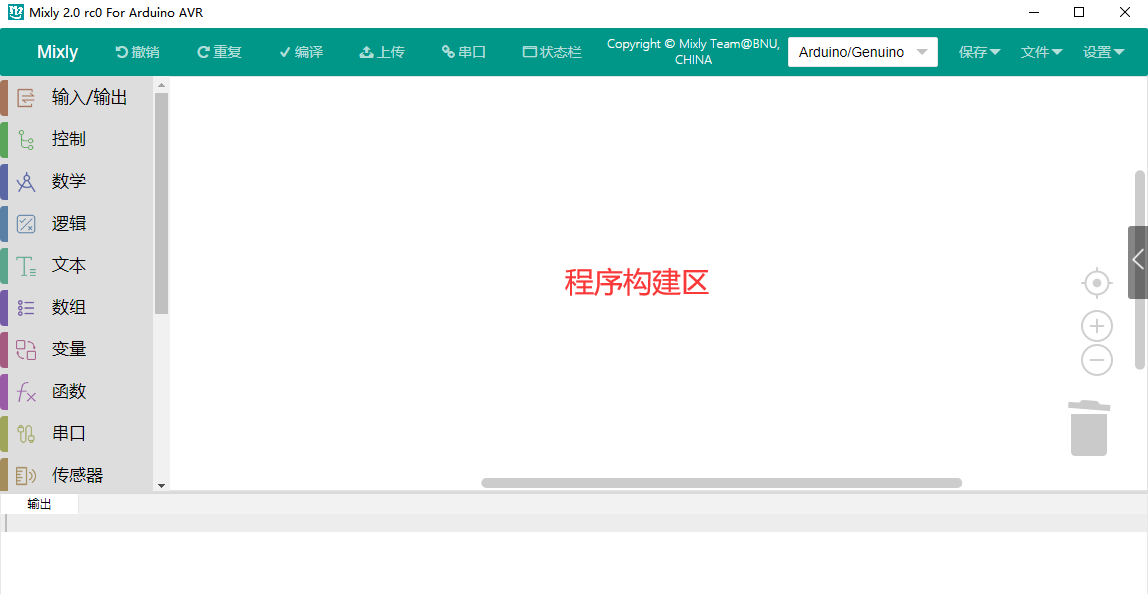
介绍面总的分为四大功能区域块。
1.基本功能块区
2.程序构建区
3.代码区
4.信息提示区
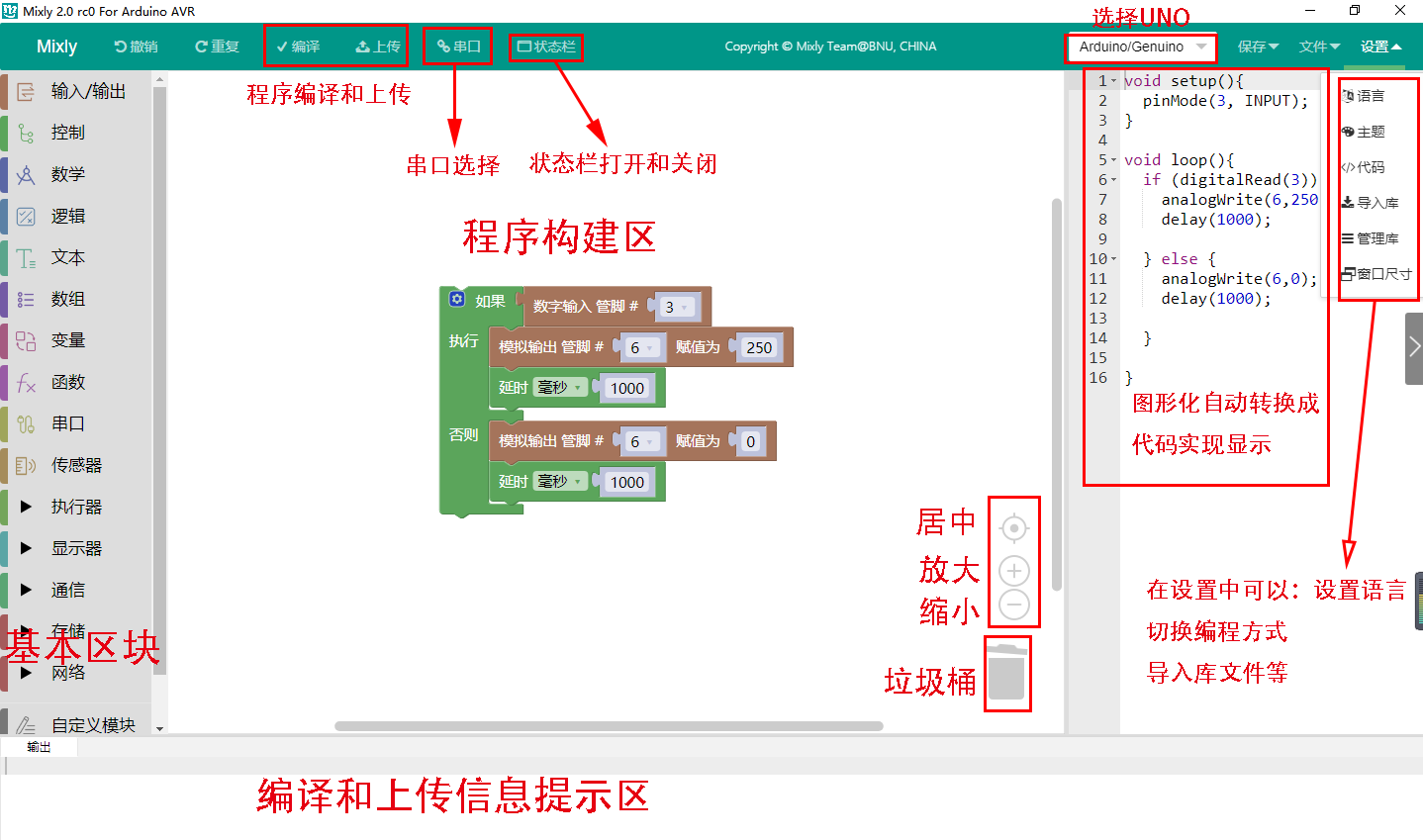
基本功能块区
输入输出: IO相关功能块
控制: 程序流程控制相关功能块
数学: 数学运算相关功能块
文本: 字符串操作相关功能块
数组: 数组相关功能块
逻辑: 逻辑关系的相关功能块
串口: 串口通信相关功能块
通信: 以太网,红外遥控等通讯功能块
储存: 数据储存相关功能块 (高级视图)
传感器: 通用传感器相关功能块
执行器: 通用执行器相关功能块
显示器: 显示相关功能块
以太网:以太网通讯功能块(高级视图)
变量: 变量操作相关功能块
函数: 函数相关功能块
自定义模块: 自定义代码功能块(高级视图)
程序建构区
该区域为程序功能拼接区域。将功能块从左侧块区拖入程序建构区进行拼接。该区域的右下角有个垃圾桶,可以将不用的代码拖进去删除,也可以将不用的代码直接往最左方拖拽(模块选择区),同样可以删除代码。当然,点击不用的代码后点击键盘 Delete也可将代码删除,还可以右键点击块选择删除块.
视图缩放
在垃圾桶的上方有两个图形,一个是 ⊕一个是Θ 。该图形可放大或缩小程序构建区模块
的大小。在⊕的上方有一个 按钮,这个按钮的功能是将模块的大小恢复至标准大小,并居中.

功能切换
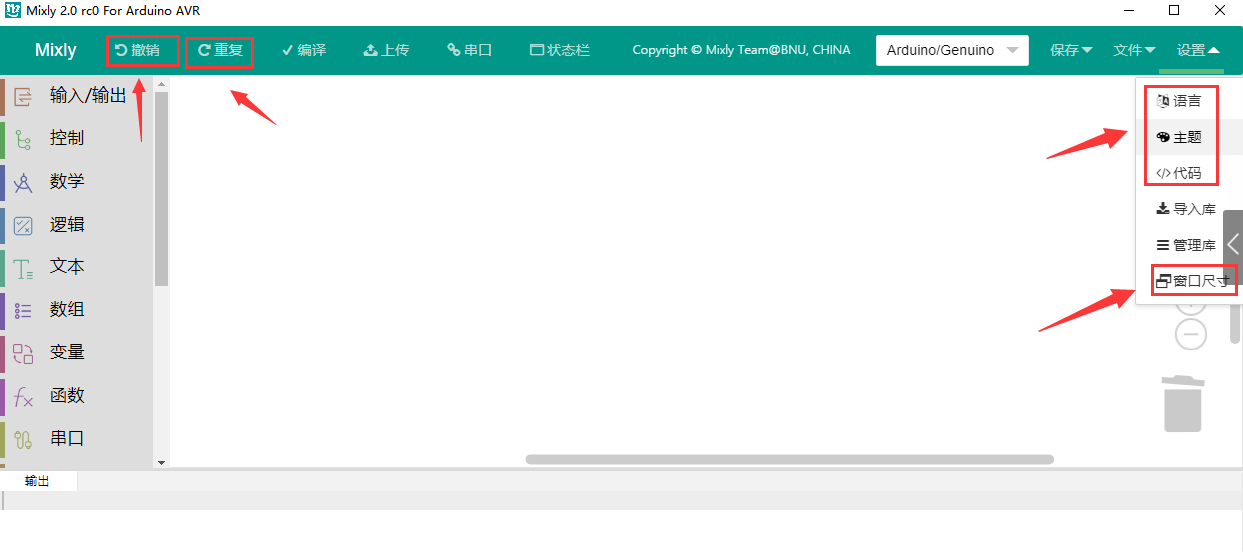
语言切换:在该区域的右上角的设置中,还可以切换语言显示的种类。
主题切换:在设置中主题可以进行普通视图和高级视图来进行视图之间的切换。
编程方式切换:在设置中的代码可以切换编程方式。
撤消/重做:撤销功能是当编写代码时误删模块后,便可以点击左箭头或者直接按 Ctrl+Z 来恢复误删代码;而重做则是和 Ctrl+Z 相反。
文件操作区
新建:新建项目文件
打开:打开项目文件
保存:保存项目文件
另存为:另存项目文件
导出库:导出当前项目为库文件
导入库:导入第三库文件
管理库:库的删除和重命名等操作
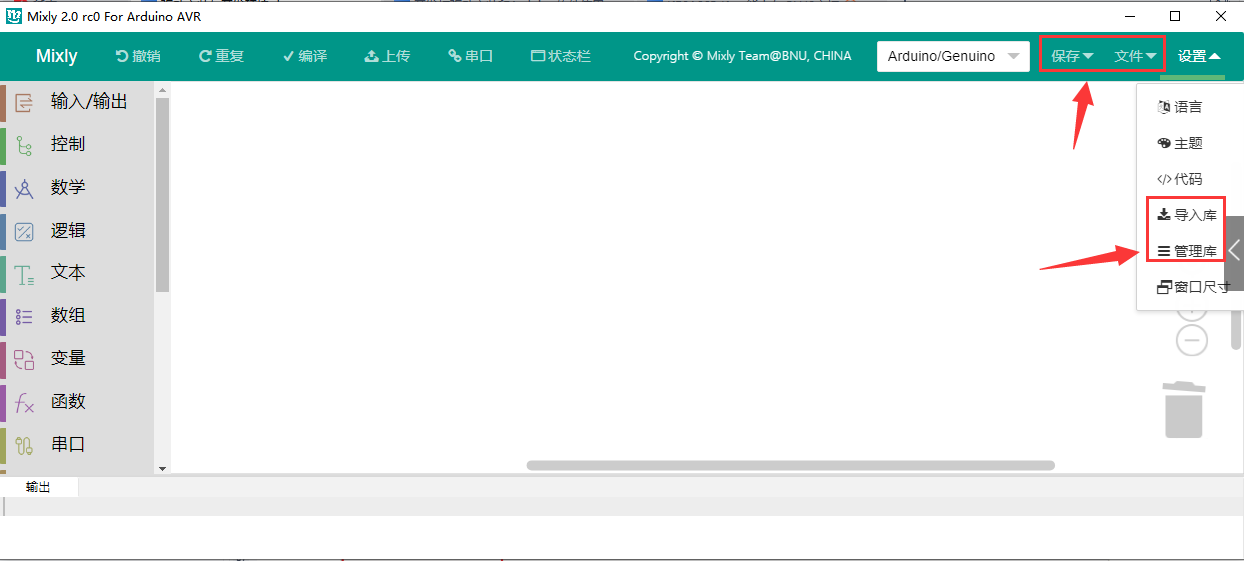
库文件是为了方便代码分享.将一个功能集成在个函数中。之后导出库 文件.就可以分享给他人使用.
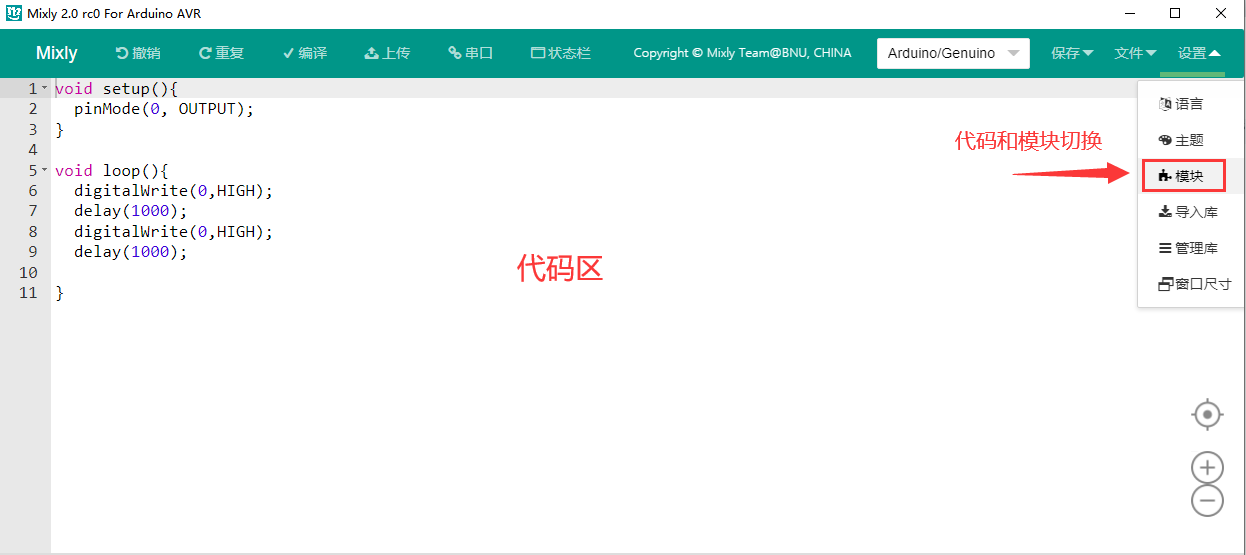
代码区
点击代码可以对当前模块自动生成的代码进行修改,修改后如不切换回图形区,进行编译和下载,将按照修改的代码进行编译或者下载.但如果切换回图形区.代码会恢复为图形区的代码.
程序下载及串口监视
编译: 将程序编译为机器执行码.编译过程和结果会在信息显示区显示
上传: 编译程序并上传至主板,上传信息会在信息显示区显示.
主板选择: 选择主板类型及连接的端口
串口监视: 用于监视主板从串口发来的信息或者给主板发送信息.需编程.主要用于调试程序或者显示信息用.
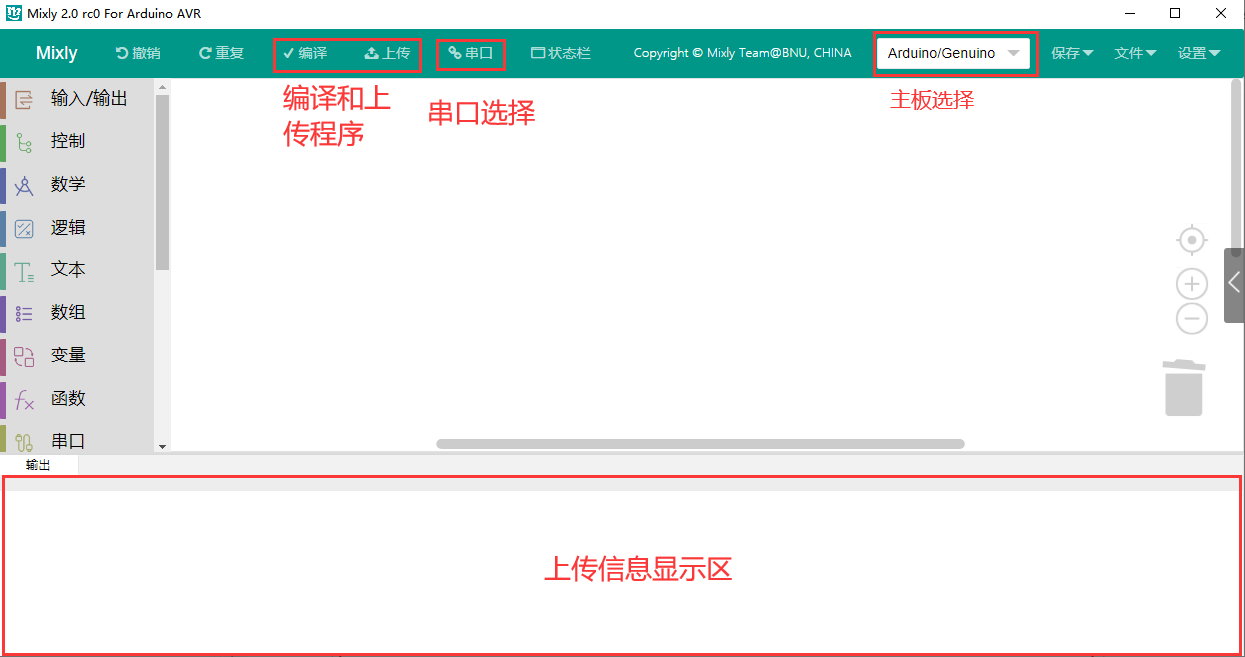 需要注意的是在上传程序时请关闭串口监视窗口.否则会导致程序上传失败
第三小节 安装驱动#
(注意:如果电脑已经安装了CH340驱动程序,则不需要再安装驱动;如果没有,则需要进行以下操作)
Windows上安装驱动#

安装Mixly后,我们就开始安装驱动。将控制板用USB线连接在电脑上后,如果是Windows10系统电脑,电脑会自动安装驱动。如果是其他系统电脑,如Windows7系统电脑,需要手动安装驱动。
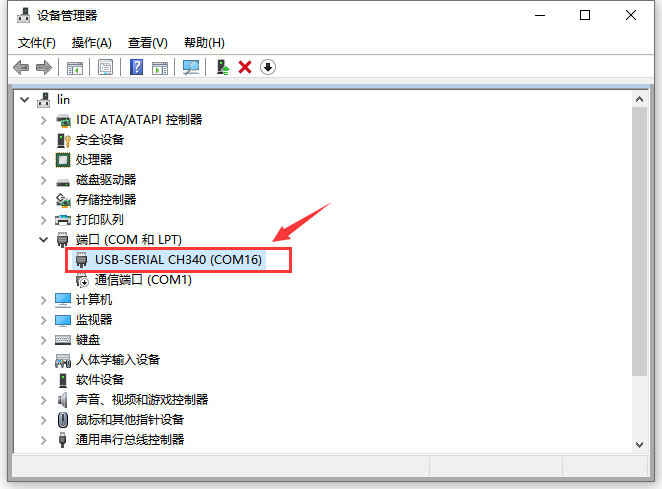
控制板的USB转串口芯片为CH340我们需要安装这芯片的驱动,驱动为usb_ch341_3.1.2009.06。第一次将控制板连接电脑时,点击计算机–属性–设备管理器,显示如下图。
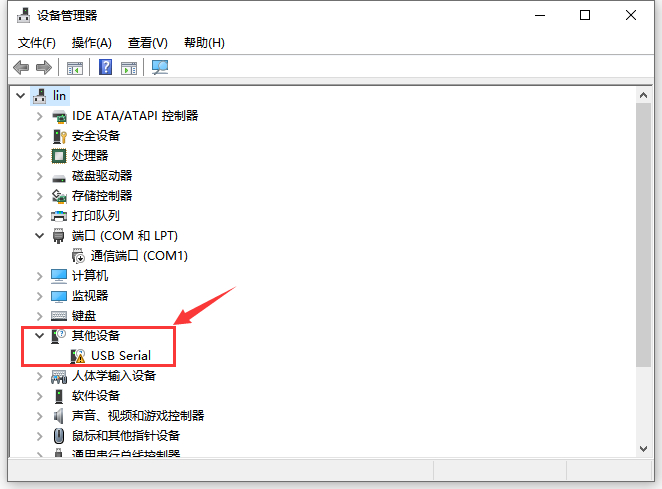
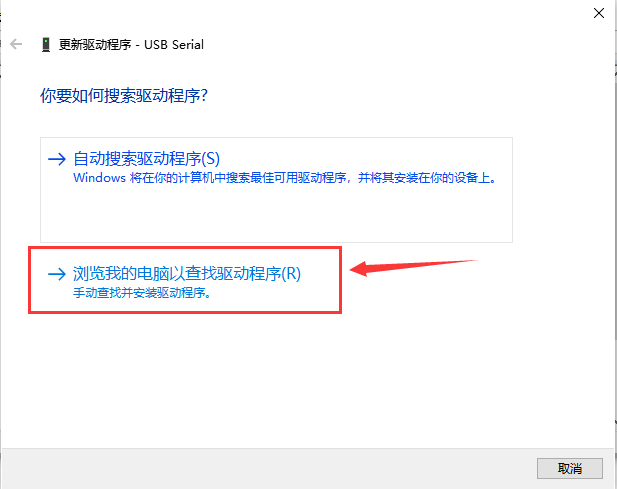
点击  后,点击“更新驱动程序” ,开始安装驱动,如下图。
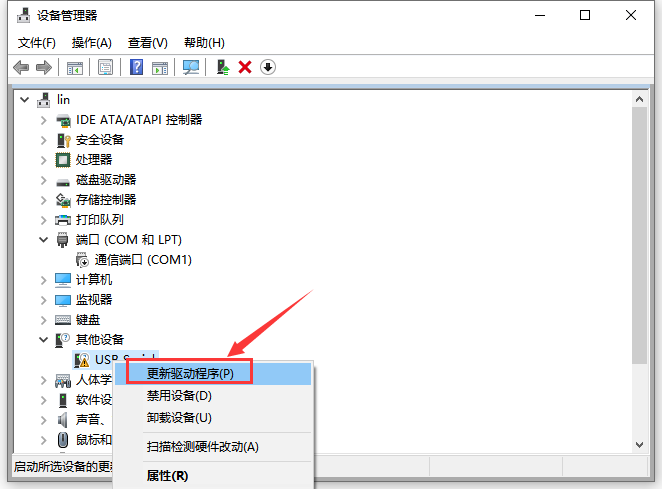
进入下图,选择
在电脑中找到usb_ch341_3.1.2009.06文件夹。
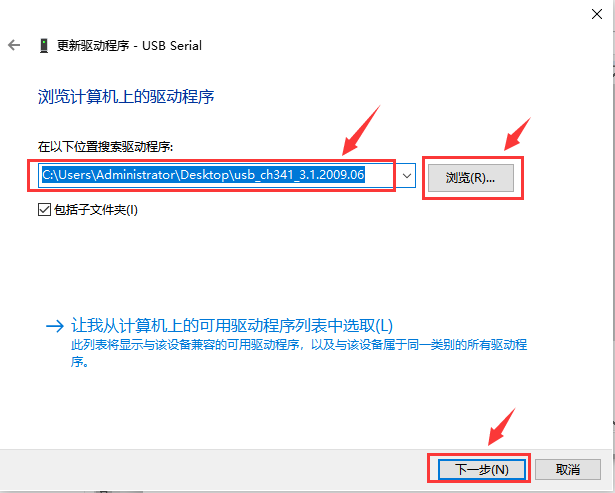
安装驱动完成,出现下图点击关闭。
2.在MAC 系统电脑上安装驱动方法#

(1)点击V1.5 CH340 MaxOS驱动程序包
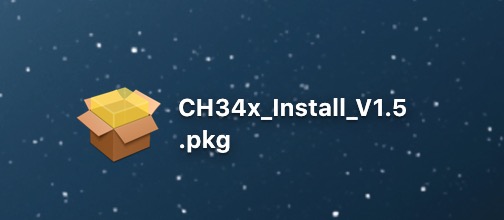
(2)单击安装包并点击继续
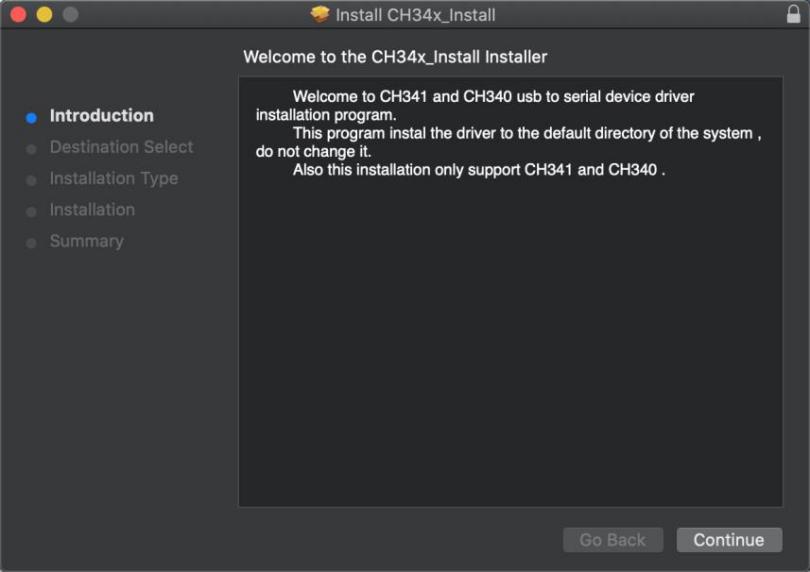
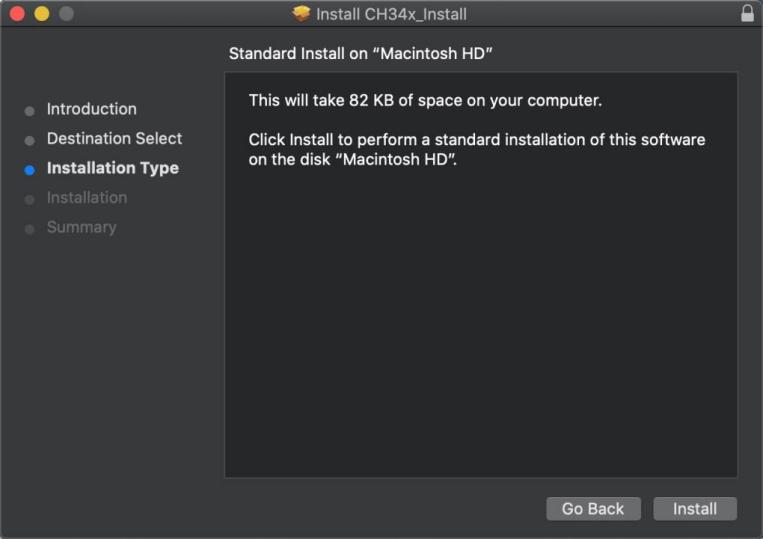
(3)点击安装
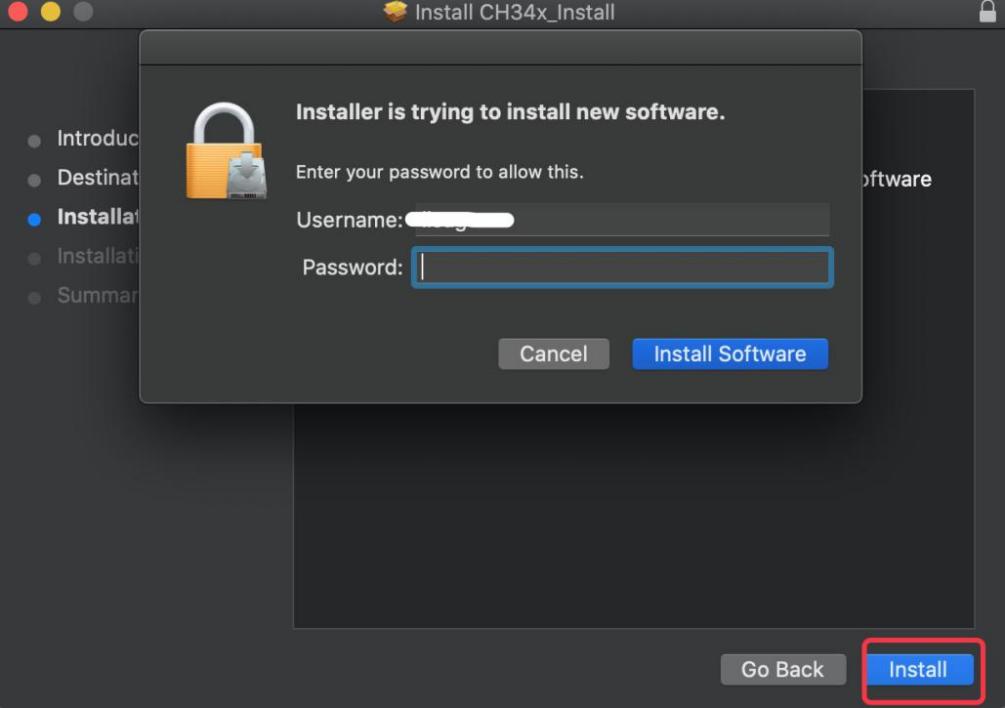
(4)输入用户密码,然后单击“安装软件
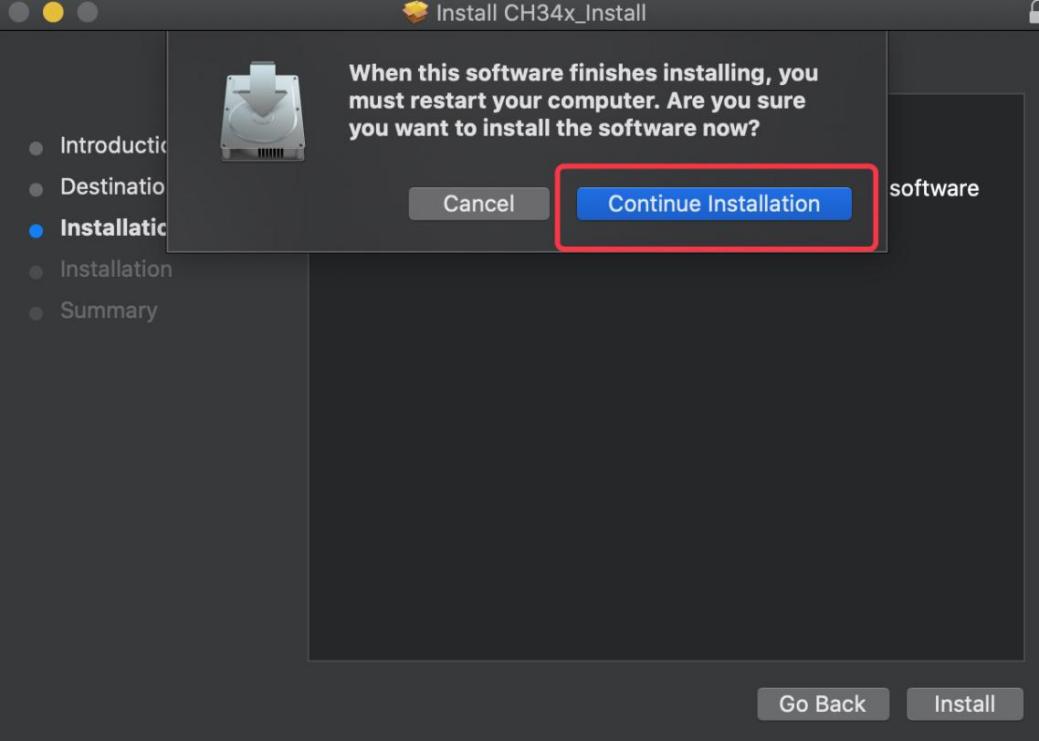
(5)点击继续安装
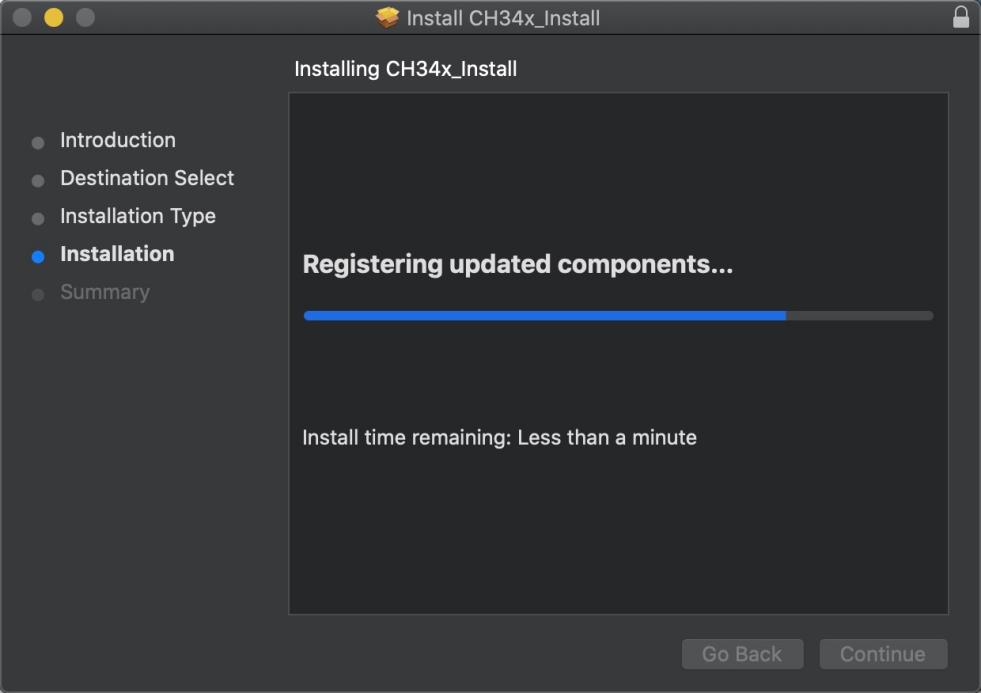
(6)等待安装
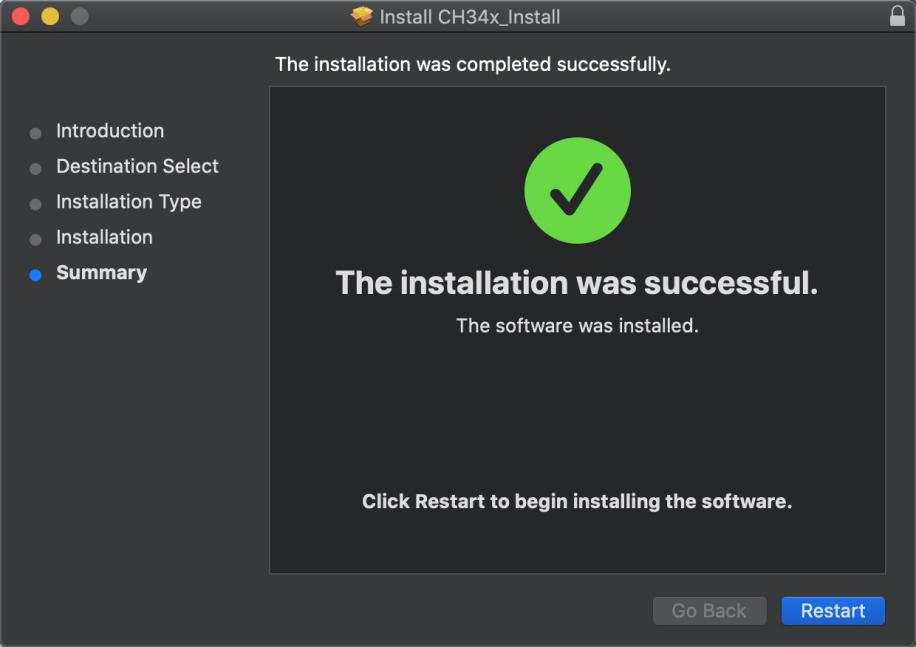
(7)安装完成后,单击“重新启动”
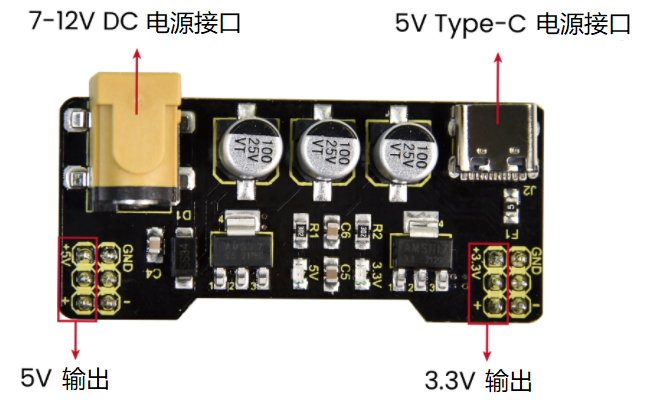
总接线图#
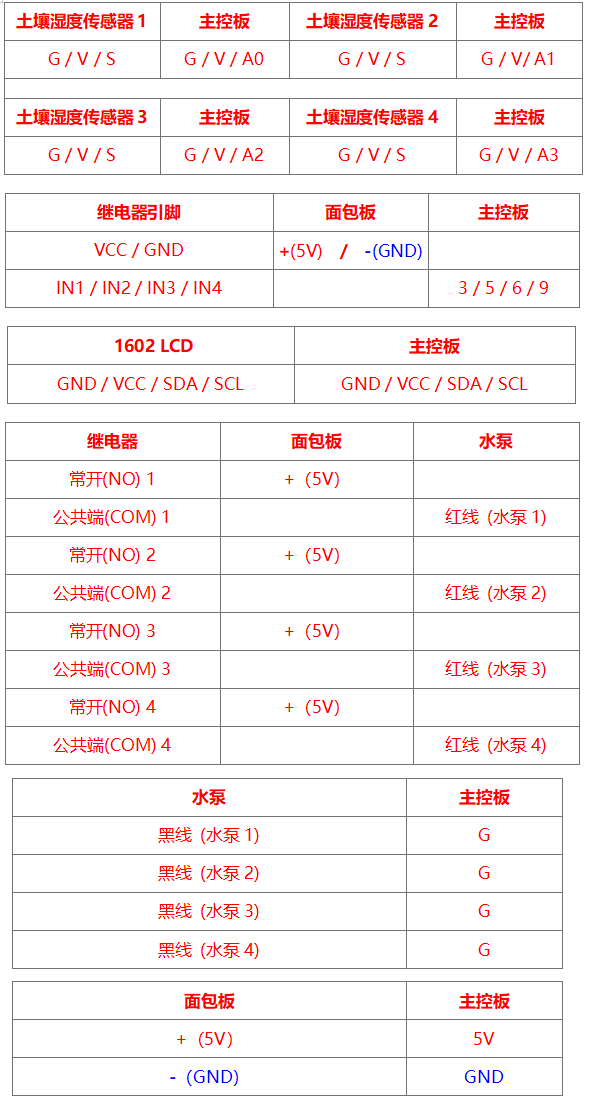
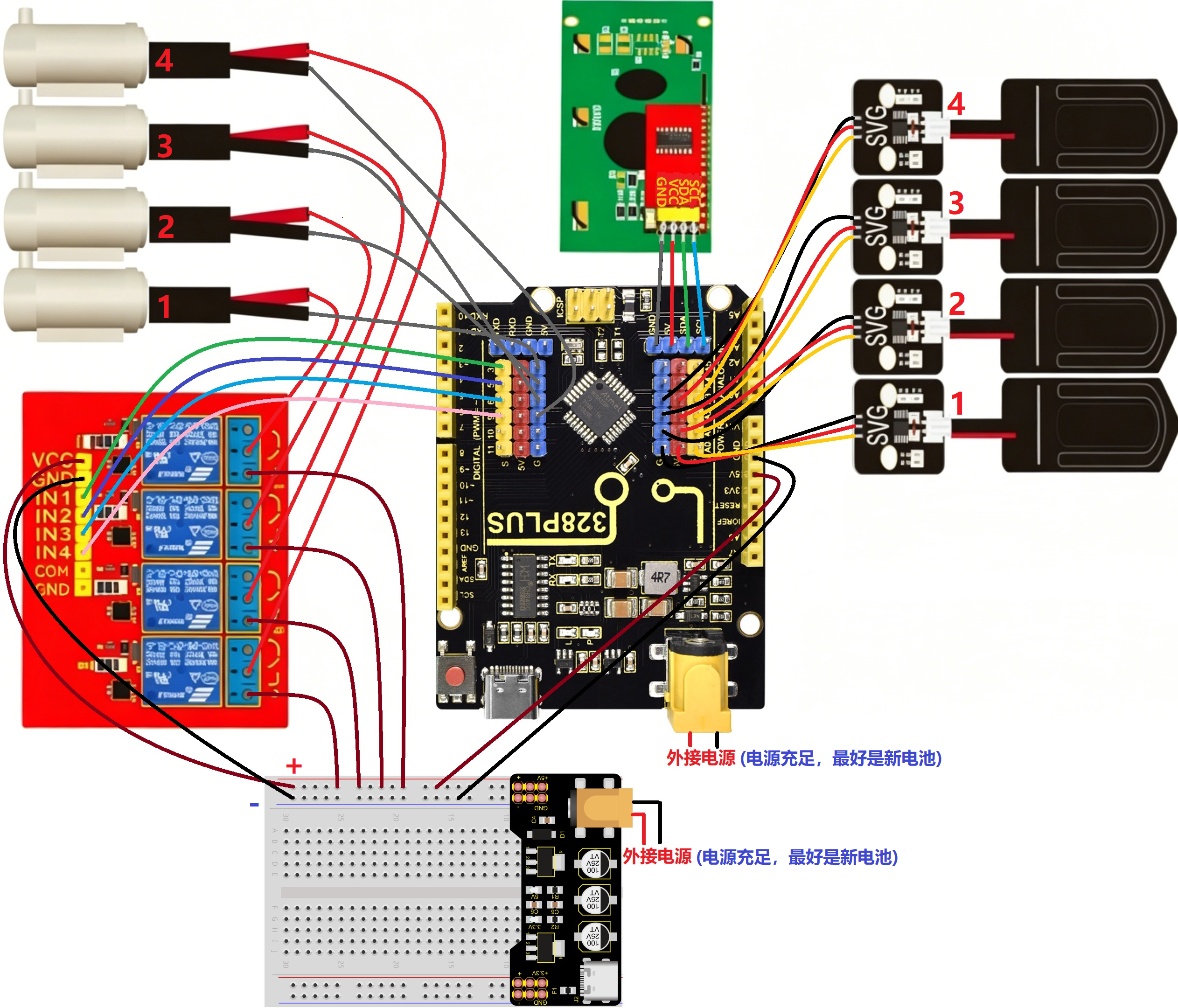
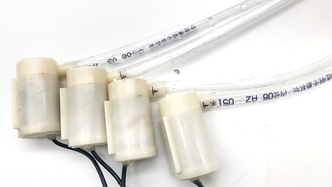
水管接到水泵上:
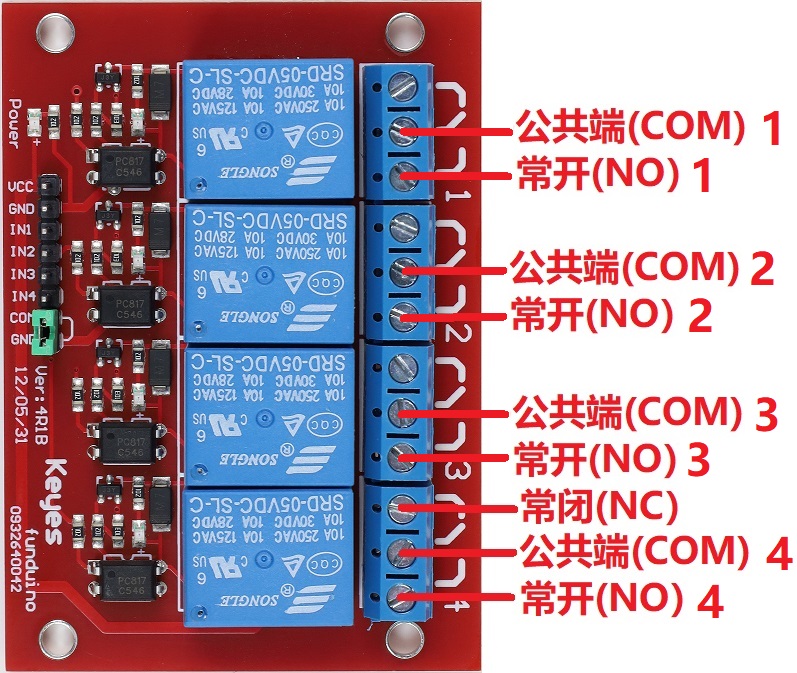
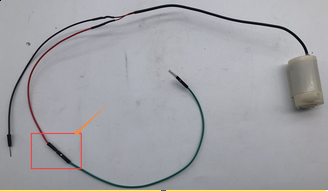
公对母的杜邦线接到水泵的正极也就是红色线,用一字螺丝刀将继电器蓝色上的螺丝拧松,再将杜邦线的公头插入继电器的COM接口,然后用一字螺丝刀拧紧蓝色上的螺丝。
代码编写教程#
实验一:控制继电器和水泵#
(1)实验说明:
继电器就是个电动开关,水泵是动力装置。通过继电器开关来控制水泵是否抽水。
(2) 水泵规格参数:
水泵 |
水泵 |
继电器 |
继电器 |
|---|---|---|---|
工作电压: |
2.5V~6V |
工作电压 |
DC5V |
配对的水管内径 |
6mm |
通过最大电流 |
10A(AC) 5A(DC) |
当电压为5V时 |
水 管离水泵的高度 不能高于105cm |
通 过最大开关电压 |
250VAC 30VDC |
触发信号 |
高电平触发 |
(3)实验程序:
注意事项:建议一个一个水泵的抽水,并且尽量不能抽水太久,否则电源模块比较容易发烫;还有,电源充足,尽量使用新电池。
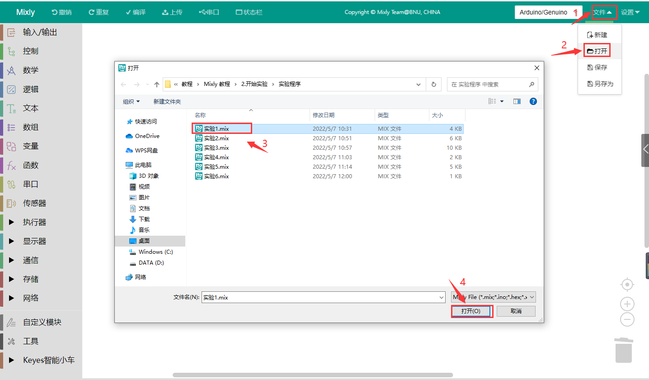
可以直接打开我们编写好的程序:点击文件下的打开然后找到Mixly教程的实验1 程序
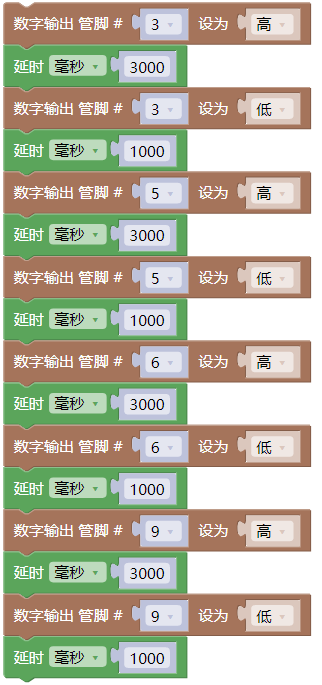
也可以自己通过拖动代码块来编写程序
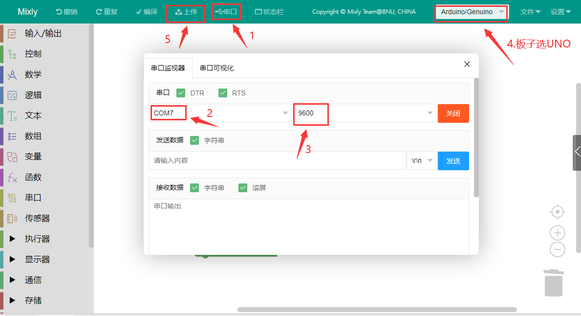
上传程序:选择正确串口,波特率是:9600;控制板选择Arduino uno板;然后点击上传程序,程序上传成功会提示上传成功。
(4)实验现象:
注意事项:建议一个一个水泵的抽水,并且尽量不能抽水太久,否则电源模块比较容易发烫;还有,电源充足,尽量使用新电池。
烧录代码之后,可以看到4个继电器依次打开,对应的水泵依次抽水3秒后停止1秒。
实验二 读取土壤传感器检测数值#
(1)实验说明:
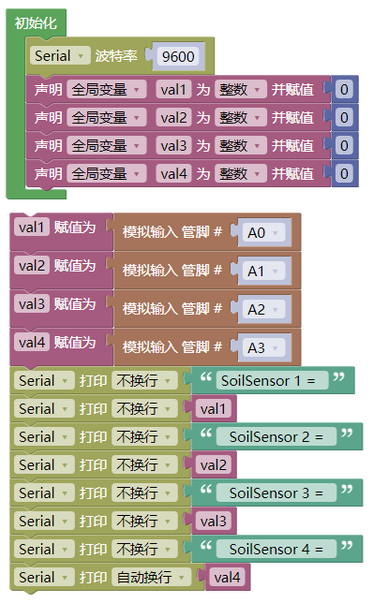
土壤湿度传感器就是用来检测土壤湿度值的,也就是通过检测到的值可以判断盆栽是否缺水;读取4个土壤湿度传感器,并且在Mixly串口监视器中打印出来。
规格参数
控制芯片:TLC555
通信接口:输出模拟值
额定电压:3.3 ~ 5.5 VDC
输出电压:0 ~ 3.0 VDC
工作电流:<5mA
工作温度范围:1°C ~ 50°C
(3)实验程序:
(4)实验现象:
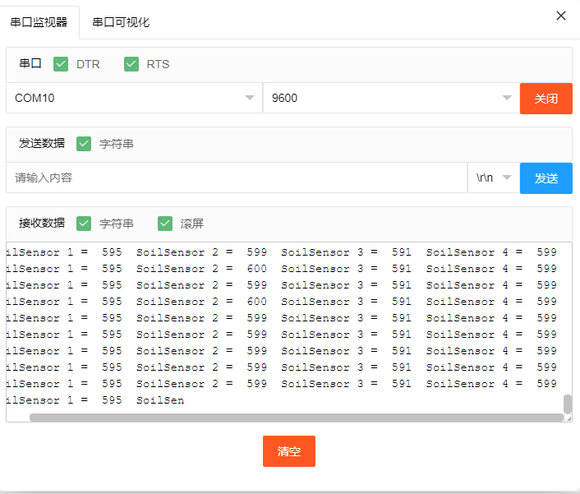
烧录好程序,打开Mixly串口监视器,可以看到打印出4个土壤湿度传感器检测到的值,用手触摸土壤湿度传感器的探测部分,可以看到对应的值变小,这是因为人的手皮肤上有水分,也就意味着土壤越湿测到的值越小。
实验三 简单自动浇花装置#
(1)实验介绍:
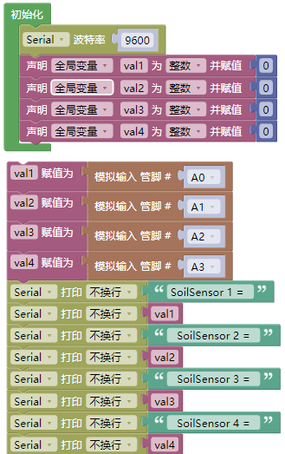
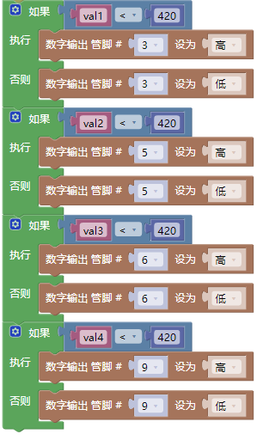
既然学会了控制水泵和读取土壤湿度传感器的值,那就可以通过判断土壤湿度传感器检测到的值来开关继电器,实现简单的自动浇花装置。
(2)实验程序:
注意事项:建议一个一个水泵的抽水,并且尽量不能抽水太久,否则电源模块比较容易发烫;还有,电源充足,尽量使用新电池。
(3)实验现象:
注意事项:建议一个一个水泵的抽水,并且尽量不能抽水太久,否则电源模块比较容易发烫;还有,电源充足,尽量使用新电池。
为了方便做实验,我们还是先用手触摸土壤湿度传感器来替代盆栽缺水的情况。烧录代码后,用手触摸土壤湿度传感器,对应的继电器打开,水泵抽水,放开手后,继电器关闭,水泵停止抽水。
实验四 控制LCD1602显示屏#
(1)简介
这是一个可以显示2行,每行16个字符的液晶屏模块。液晶屏显示蓝底白字,自带I2C通信模块,使用时只需连接单片机I2C通信接口,大大节约了单片机资源。I2C通信模块上带有1个电位器,可用于调节显示屏背光,通信地址默认为0x27。
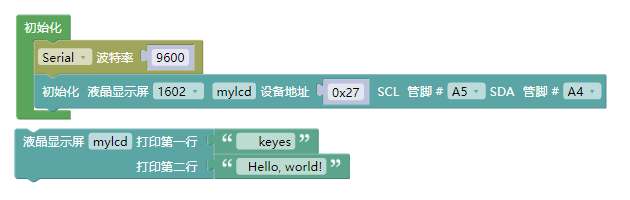
(2)实验程序:
(3)实验现象:
可以看到LCD1602显示屏第一行显示:keyes ;第二行显示: Hello World! 。
实验五 LCD1602显示土壤传感器检测到的值#
(1)实验说明
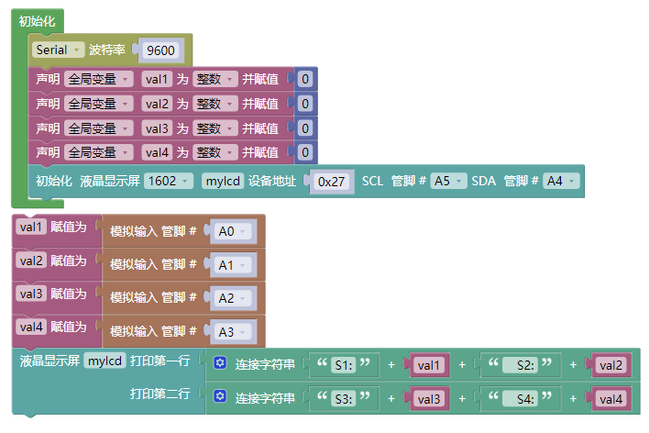
土壤湿度传感器检测到的值,可以通过打开Mixly串口监视器查看,但是需要使用数据线连接电脑,很不方便。所以我们添加了个LCD1602显示屏,可以在显示屏上看土壤湿度传感器检测到的值。
(2)规格参数
工作电压:DC 5V
接口:间距为2.54mm排针接口
通讯方式:I2C通讯
I2C通信地址: 0x27
(3)实验程序:
(4)实验现象:
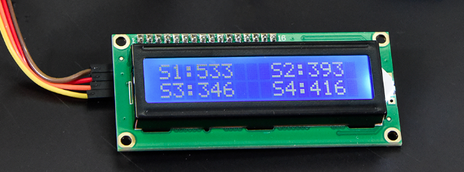
S1代表土壤湿度传感器1,以此类推,可以看到LCD1602显示屏显示出4个传感器检测到的值,用手触摸传感器,可以看到显示屏上显示的值在改变。
实验六 自动浇花装置#
实验程序:
注意事项:建议一个一个水泵的抽水,并且尽量不能抽水太久,否则电源模块比较容易发烫;还有,电源充足,尽量使用新电池。

(2)实验现象:
注意事项:建议一个一个水泵的抽水,并且尽量不能抽水太久,否则电源模块比较容易发烫;还有,电源充足,尽量使用新电池。
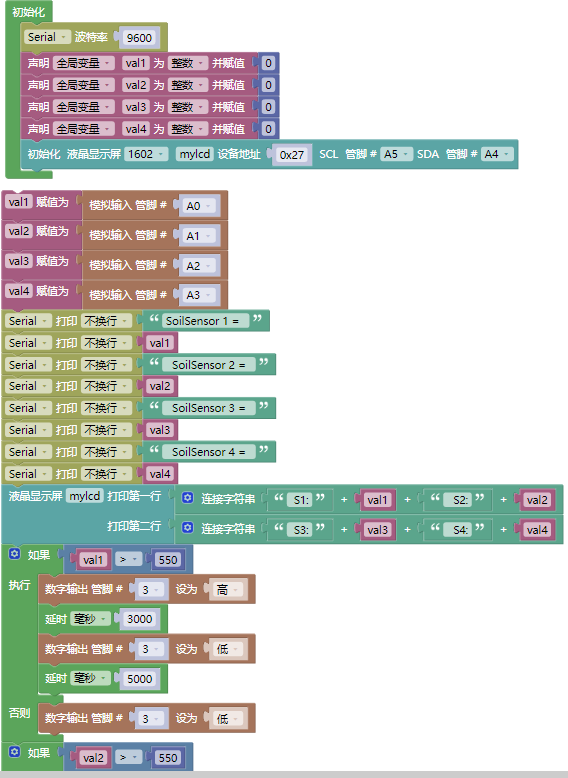
四个土壤湿度传感器分别插到4个盆栽土壤里,对应的控制的水泵水管也放到盆栽里,可以看到LCD1602显示屏显示出盆栽的土壤湿度值。如果盆栽不缺水,10秒后LCD1602显示屏的背景灯会关闭,达到省电作用。如果有盆栽缺水了,LCD1602显示屏背景灯会亮起,对应盆栽的继电器打开水泵抽水到盆栽,3秒后继电器关闭,水泵停止抽水,等待5秒给水渗透时间,然后土壤湿度传感器再继续检测。(因土壤传感器的检测原理是:湿度越大数值越小,所以当土壤的湿度大于550时水泵开始抽水,数值小于550就停止抽水)
