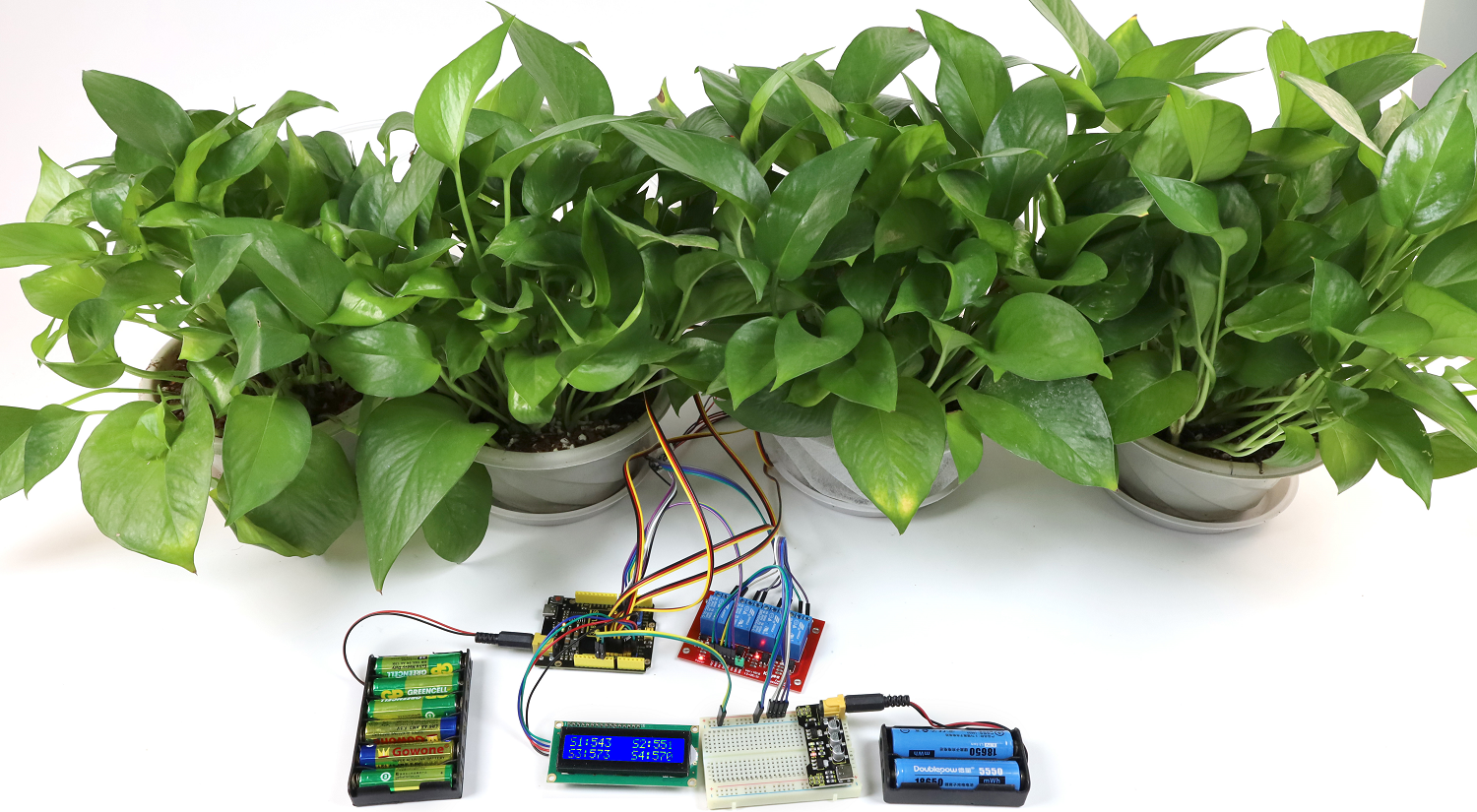
Arduino C教程#
Arduino软件下载安装,驱动安装和库文件添加
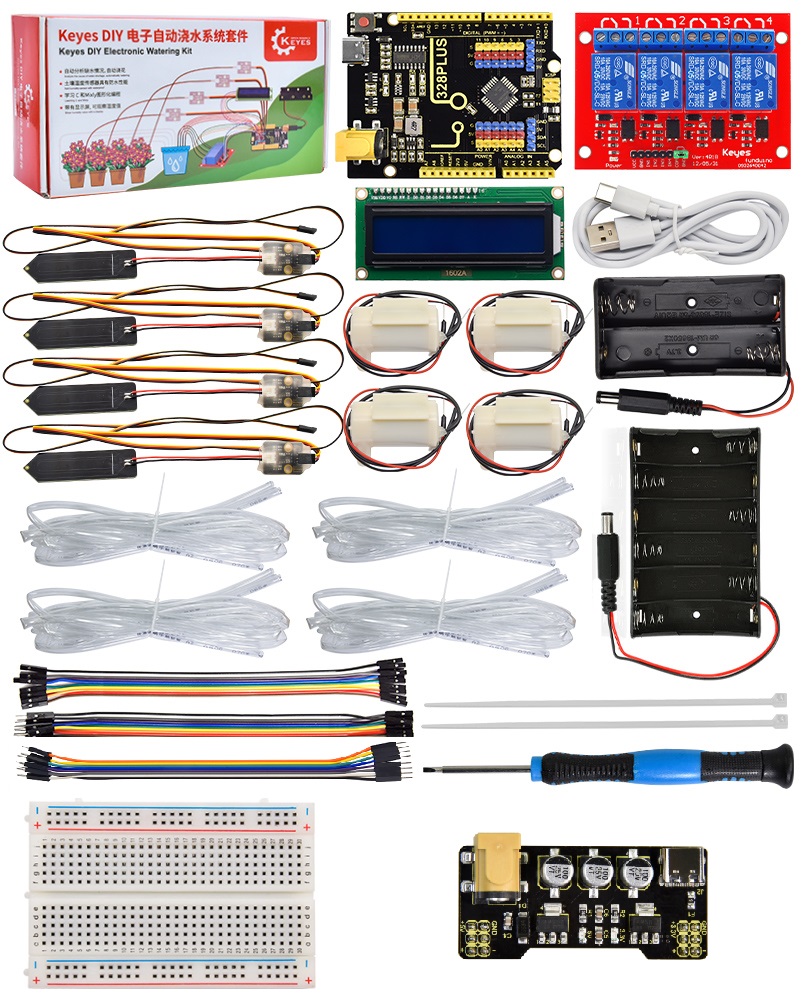
第一小节 控制板简介#
我们先了解浇花系统的核心:控制板
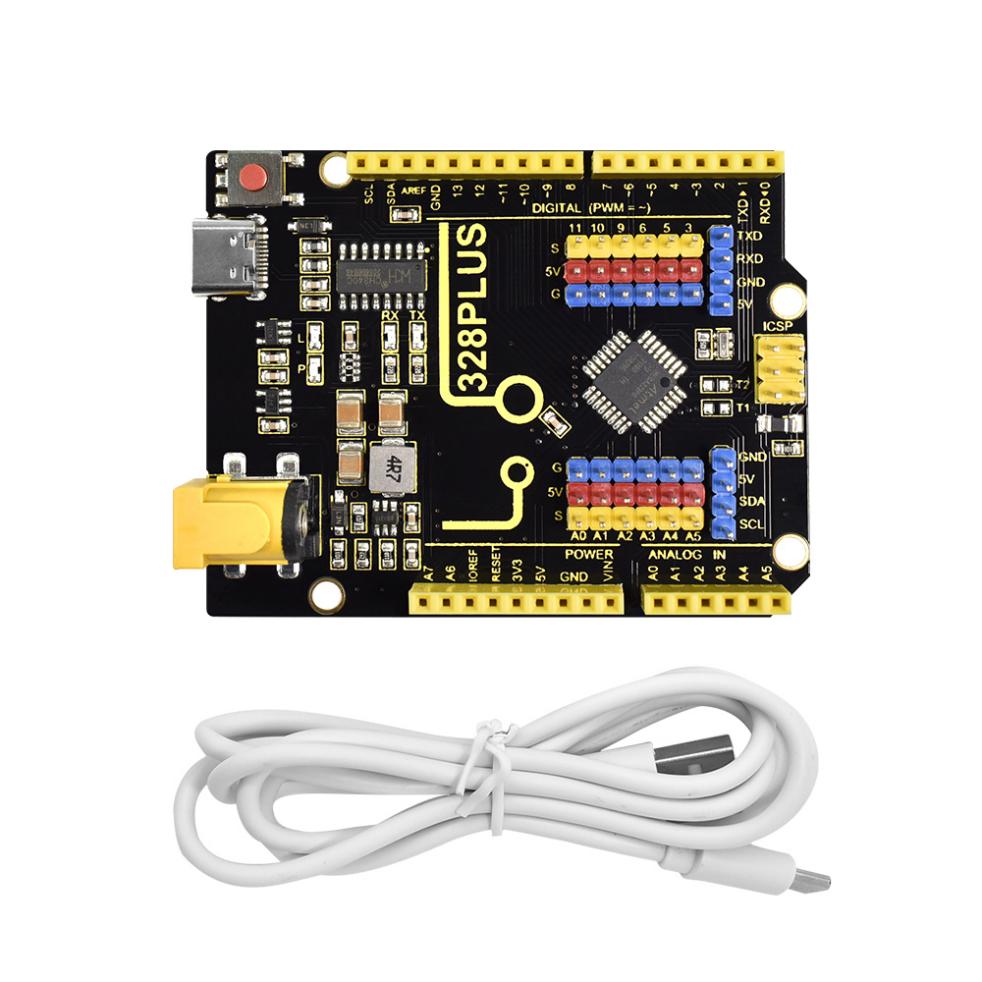
控制板的主控芯片是ATMEGA328P-AU。和官网的Arduino uno对比,控制板使用的USB转串口芯片为CH340,其他的使用方法完全一样。它具有14路数字输入/输出口(其中6路可作为PWM输出),8路模拟输入,通信IO有IIC、SPI、UART;为了方便接线扩展了传感器排针接口。其中ICSP接口用来给控制板烧录固件。供电方式有USB线供电或DC端供电。
规格参数#
主控芯片:ATMEGA328P-AU
USB转串口芯片:CH340
工作电压:5V
外接电源: DC 6-15V(建议9V)
数字I/O引脚: 14 (D0-D13)
PWM通道: 6 (D3 D5 D6 D9 D10 D11)
模拟输入通道(ADC): 8(A0-A7)
每个I/O直流输出能力: 20 mA
3.3V端口输出能力: 最大150 mA
Flash Memory: 32 KB
SRAM:2 KB (ATMEGA328P-AU)
EEPROM:1 KB (ATMEGA328P-AU)
时钟速度: 16MHz
板载LED引脚: D13
各个接口和主要元件说明#
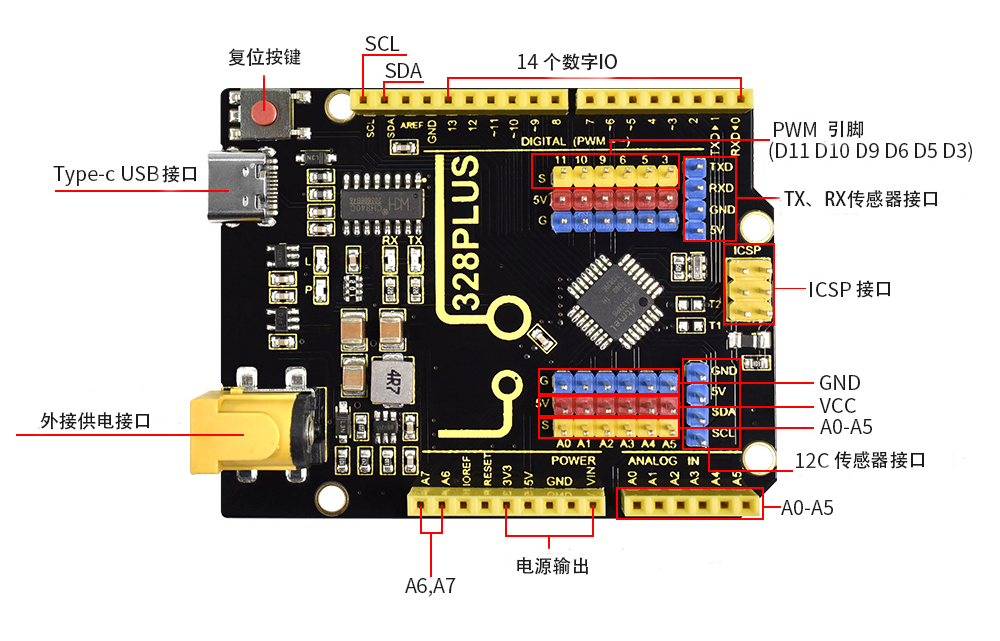
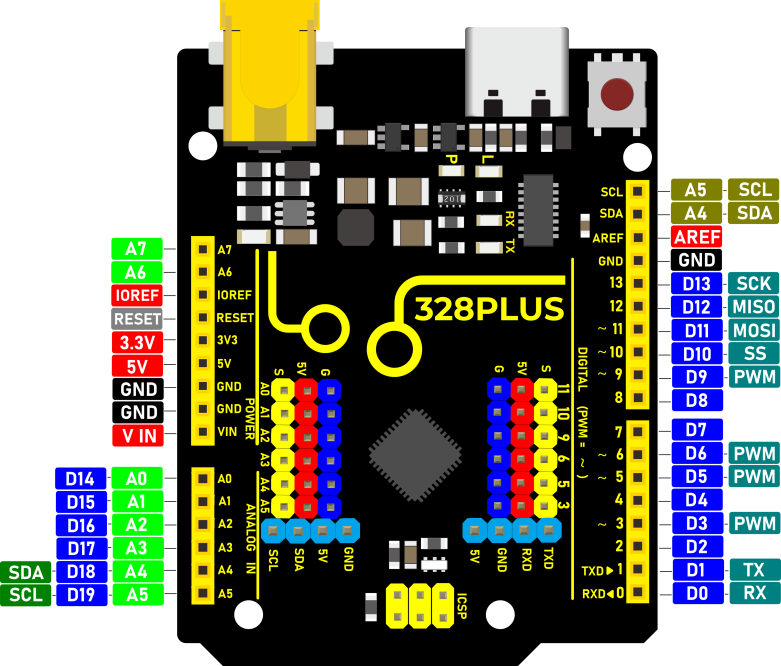
特殊功能接口说明#
串口通信接口:D0为RX、D1为TX
PWM接口(脉宽调制):D3 D5 D6 D9 D10 D11
外部中断接口:D2(中断0)和D3 (中断1)
SPI通信接口:D10为SS、D11为MOSI、D12为MISO、D13为SCK
IIC通信端口:A4为SDA、A5为SCL
第二小节 在Windows系统电脑使用方法#

1.下载安装arduino软件:#
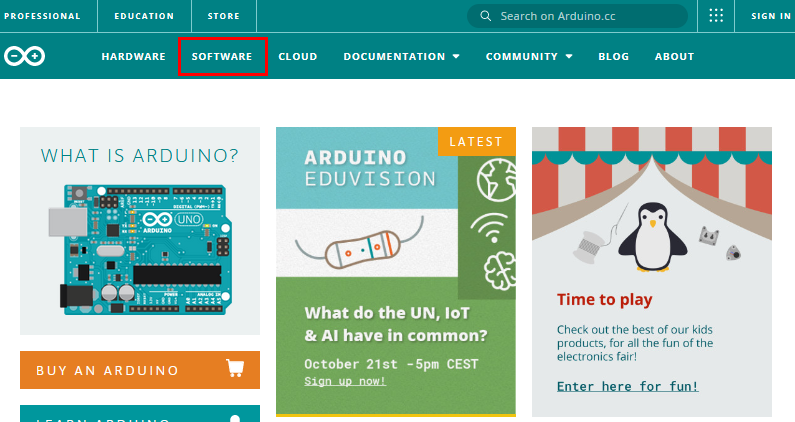
(1)首先,进入arduino官方网站:https://www.arduino.cc/ ,点击“SOFTWARE”进入下载页面,如下图所示:
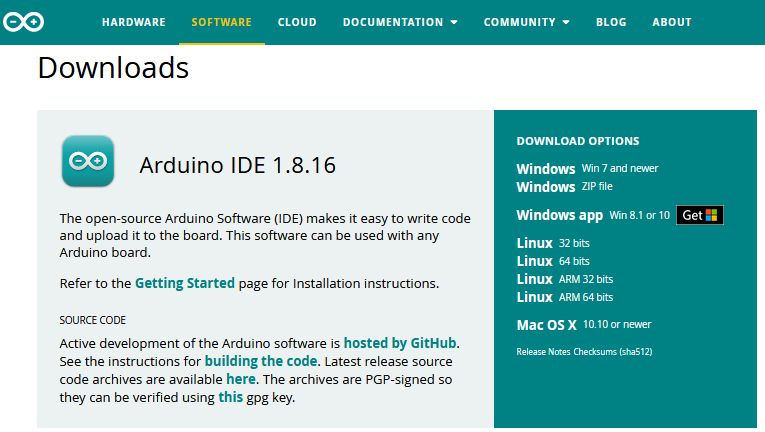
(2)然后,根据你的操作系统选择并下载相应的安装程序。如果你是Windows用户,请选择“Windows安装程序”下载正确的安装驱动程序。
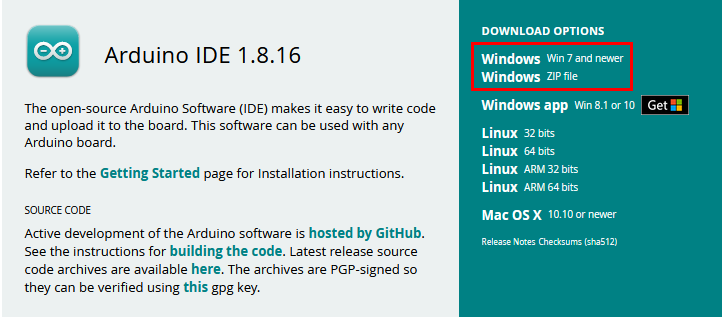
选择点击Windows Win7 and newer下载Arduino
1.8.16版本的安装程序,需要手动安装。当我们点击 ,代表直接下载1.8.16版本Arduino
IDE,是一个压缩文件,解压就可以使用,无需安装。
,代表直接下载1.8.16版本Arduino
IDE,是一个压缩文件,解压就可以使用,无需安装。

一般情况下,点击JUST DOWNLOAD就可以下载了,当然如果你愿意,你可以选择小小的赞助,以帮助伟大的Arduino开源事业。
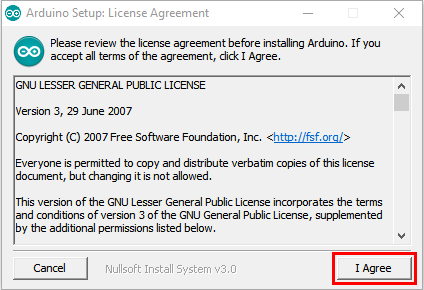
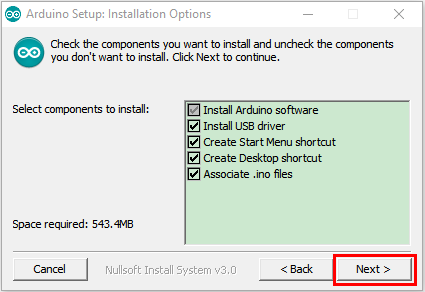
(3)Arduino软件下载完成后,继续安装,当你收到操作系统的警告时,请允许驱动程序安装。首先点击I Agree, 然后选择好要安装的组件后再点击Next。
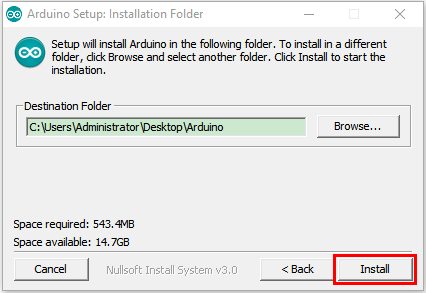
(4)选择安装目录(我们建议保持默认目录),然后点击Install。
(5)如果出现以下界面,则应选择Install。
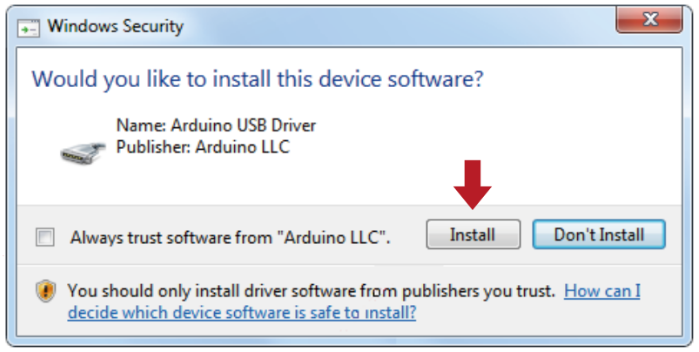
该过程将提取并安装所有必需的文件,以正确执行Arduino软件(IDE)。
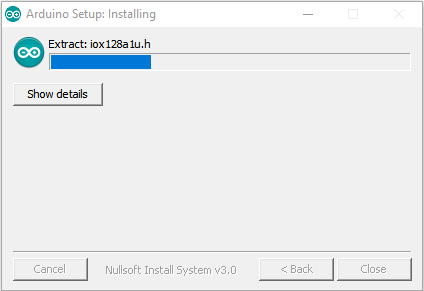
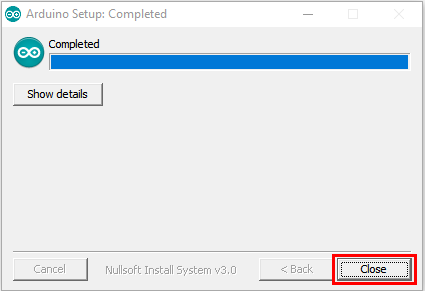
安装完成后,会在桌面上生成一个Arduino 软件快捷方式。
2.安装驱动:#
(注意:如果电脑已经安装了CH340驱动程序,则不需要再安装驱动;如果没有,则需要进行以下操作)
安装Arduino IDE后,我们就开始安装驱动。将控制板用USB线连接在电脑上后,如果是Windows10系统电脑,电脑会自动安装驱动。如果是其他系统电脑,如Windows7系统电脑,需要手动安装驱动。
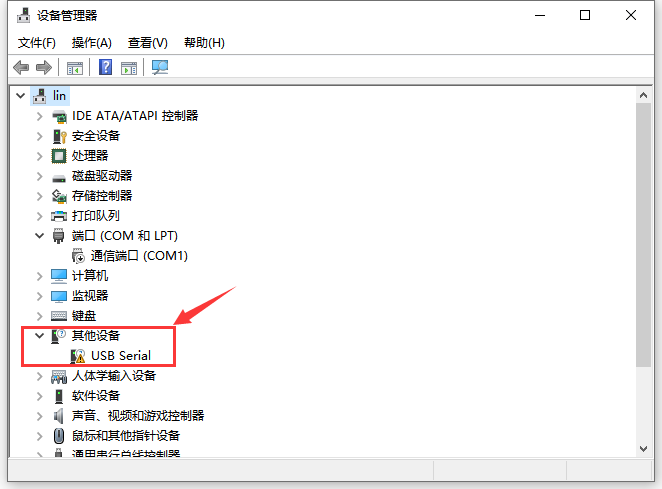
控制板的USB转串口芯片为CH340我们需要安装这芯片的驱动,驱动为usb_ch341_3.1.2009.06。第一次将控制板连接电脑时,点击计算机–属性–设备管理器,显示如下图。
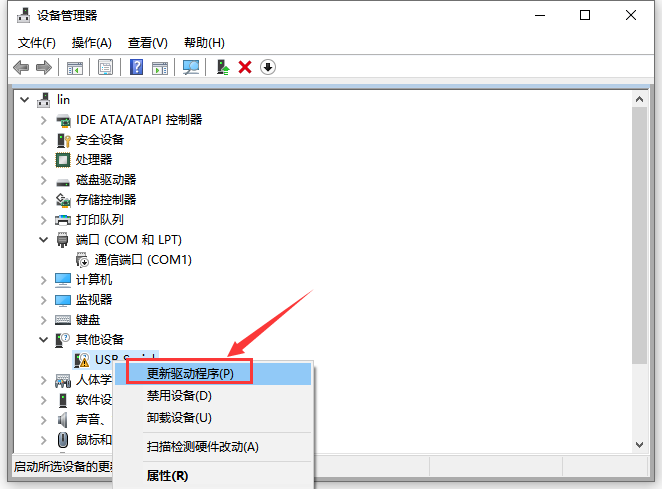
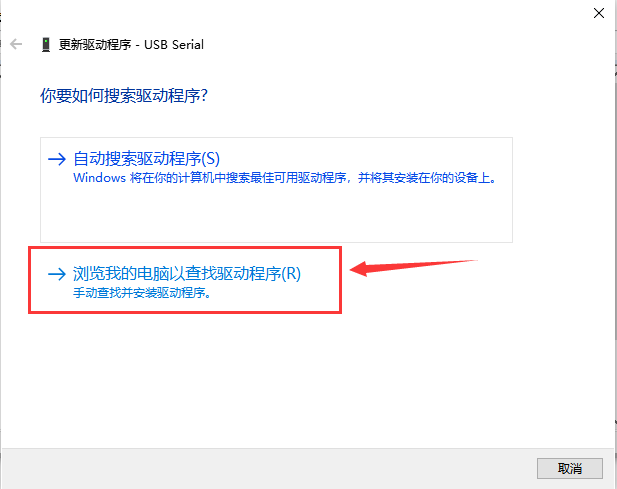
点击  后,点击“更新驱动程序” ,开始安装驱动,如下图。
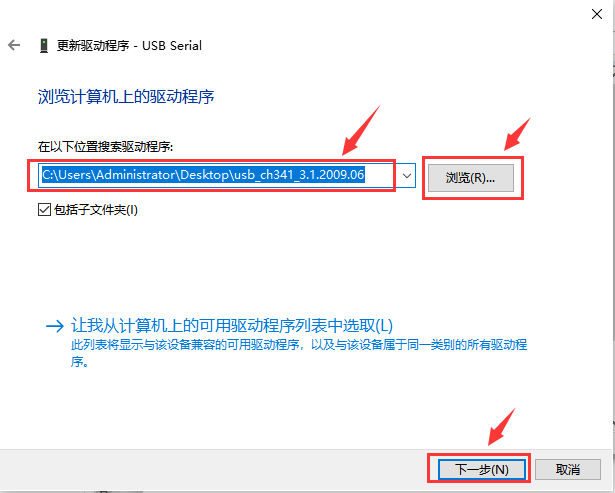
进入下图,选择
在电脑中找到usb_ch341_3.1.2009.06文件夹。
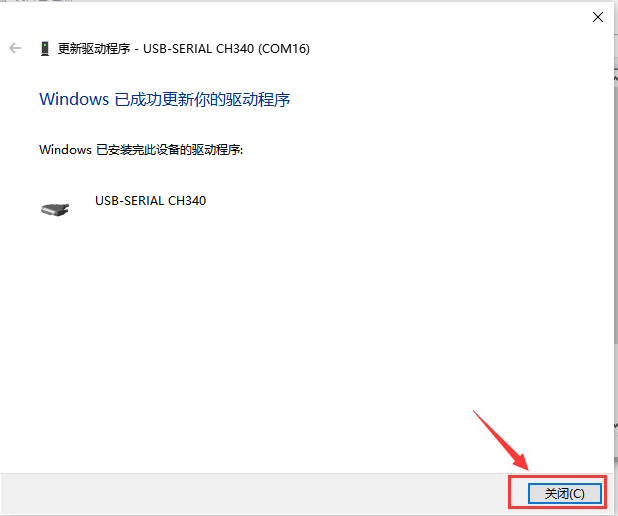
安装驱动完成,出现下图点击关闭。
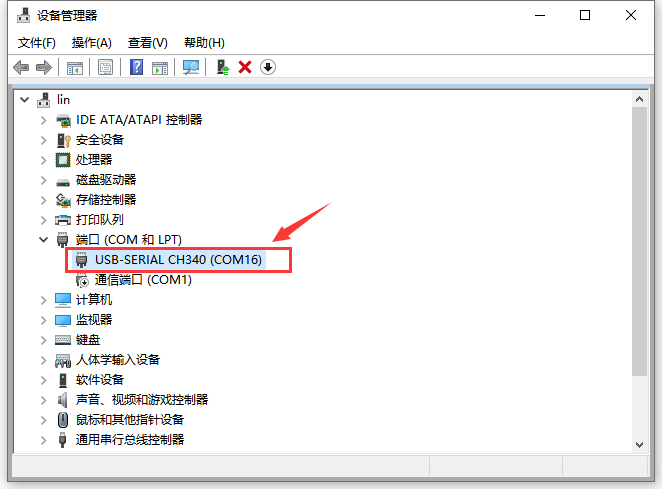
这样驱动就装好了。点击计算机–属性–设备管理器,我们可看见如下图。
3.配置Arduino IDE#
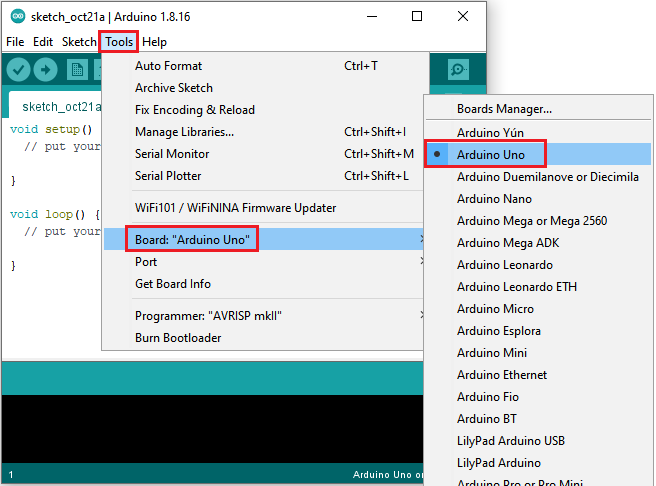
驱动程序安装成功后,接下来配置Arduino IDE 设备和端口。对于328 PLUS主板,单击Tools→Board;选择Arduino Uno (如下图所示)。
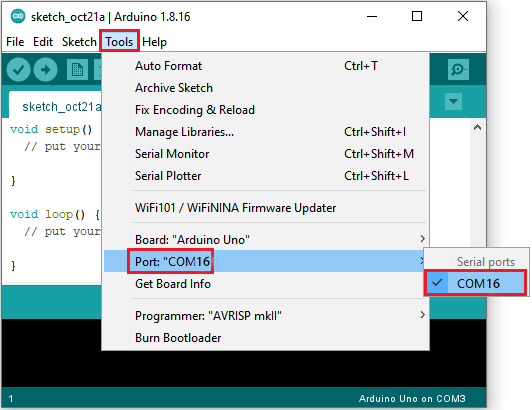
然后选择正确的COM端口。驱动安装成功后,可以看到对应的COM口。
单击Tools→Port→COM6
将代码程序上传到控制板之前,必须演示Arduino IDE工具栏中出现的每个符号的功能。
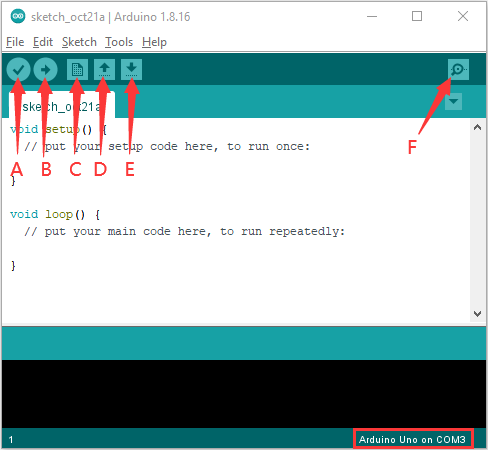
A - 用于检查是否存在任何编译错误。
B - 用于将程序上传到Arduino控制板。
C - 用于创建新草图的快捷方式。
D - 用于直接打开示例草图之一。
E - 用于保存草图。
F - 用于从板接收串行数据并将串行数据发送到板的串行监视器。
4.开始第一个程序#
打开“File”选择“Examples”,从“Basics”中选择“Blink”,如下图所示:
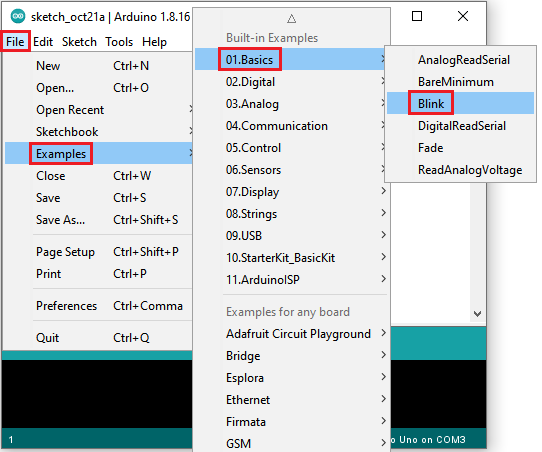
当草图(Blink)窗口打开时,你可以在窗口中看到整个程序。
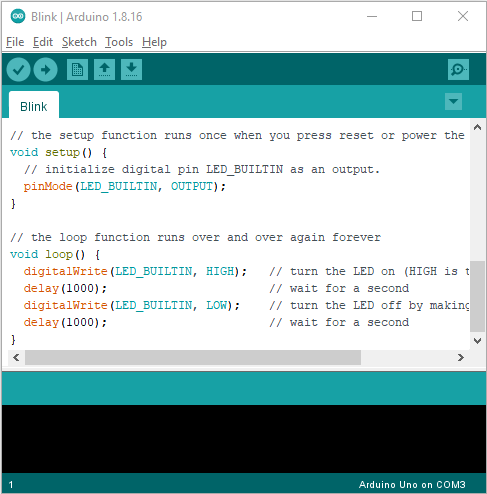
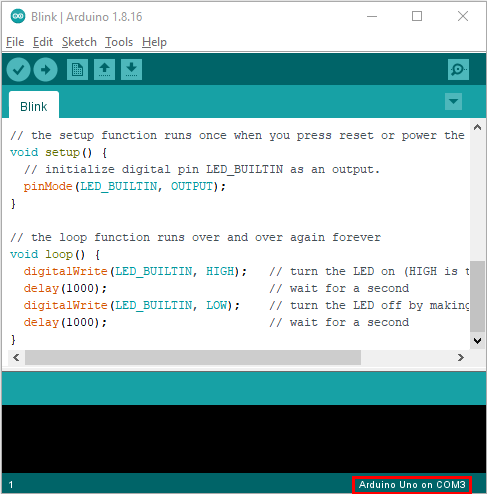
设置板型和COM口,对应的板型和COM口会显示在IDE的右下角。
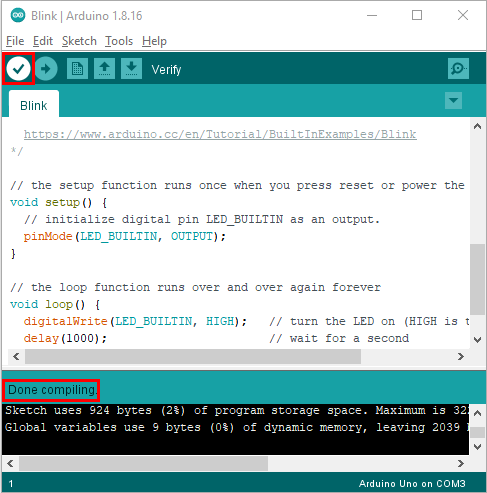
点击 开始编译程序,检查错误。
点击 上传程序,几秒种后,上传成功。
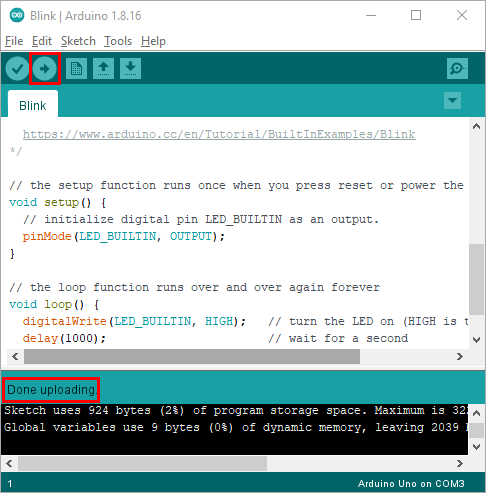
上传程序成功,利用USB线上电,328 PLUS主板上的板载LED灯点亮1秒,熄灭1秒,循环进行。恭喜你,完成了第一个项目。
第三小节 在MAC 系统电脑上使用方法#

1.下载安装arduino软件:#
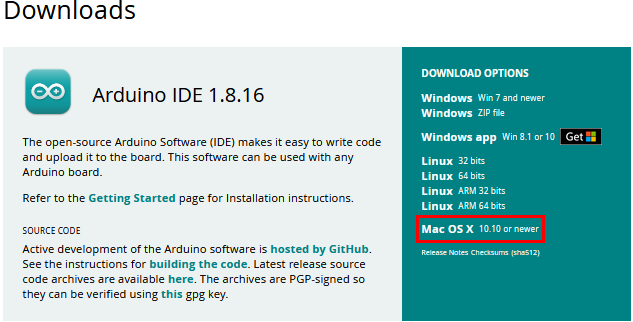
下载安装说明与1.1章相同,如下图所示:
2.安装CH340驱动:#
(1)点击V1.5 CH340 MaxOS驱动程序包

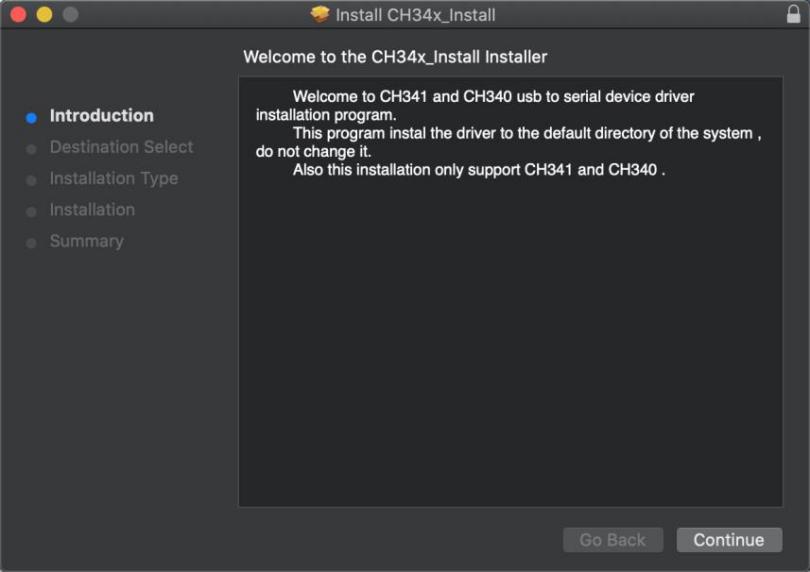
(2)单击安装包并点击继续
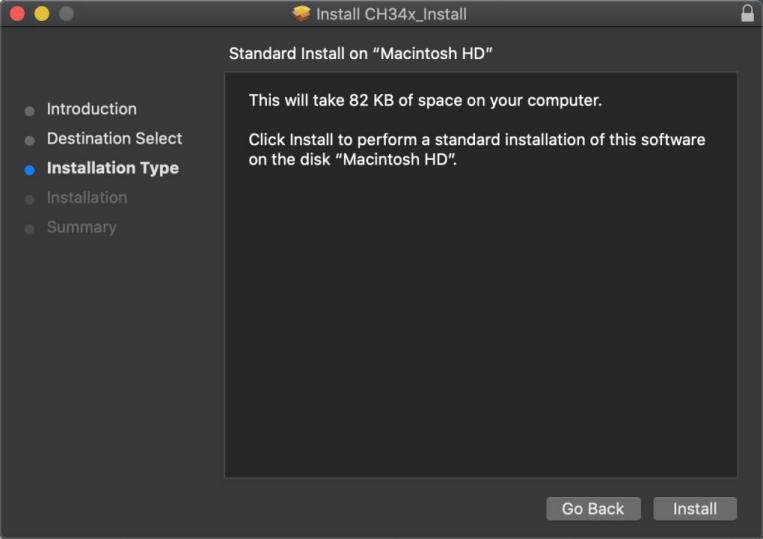
(3)点击安装
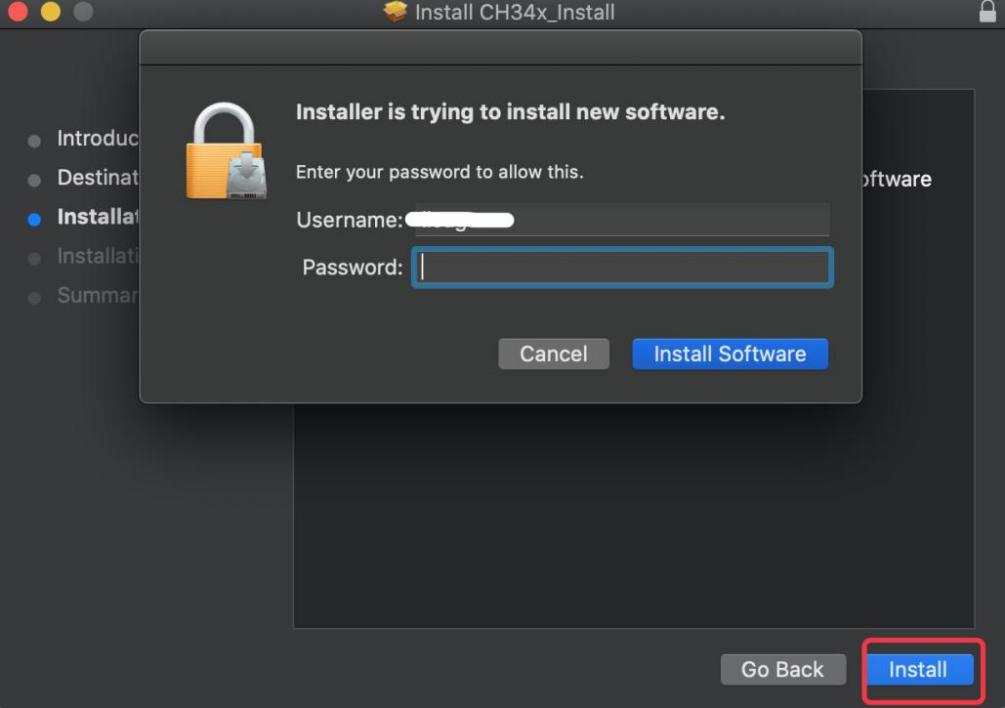
(4)输入用户密码,然后单击“安装软件
(5)点击继续安装
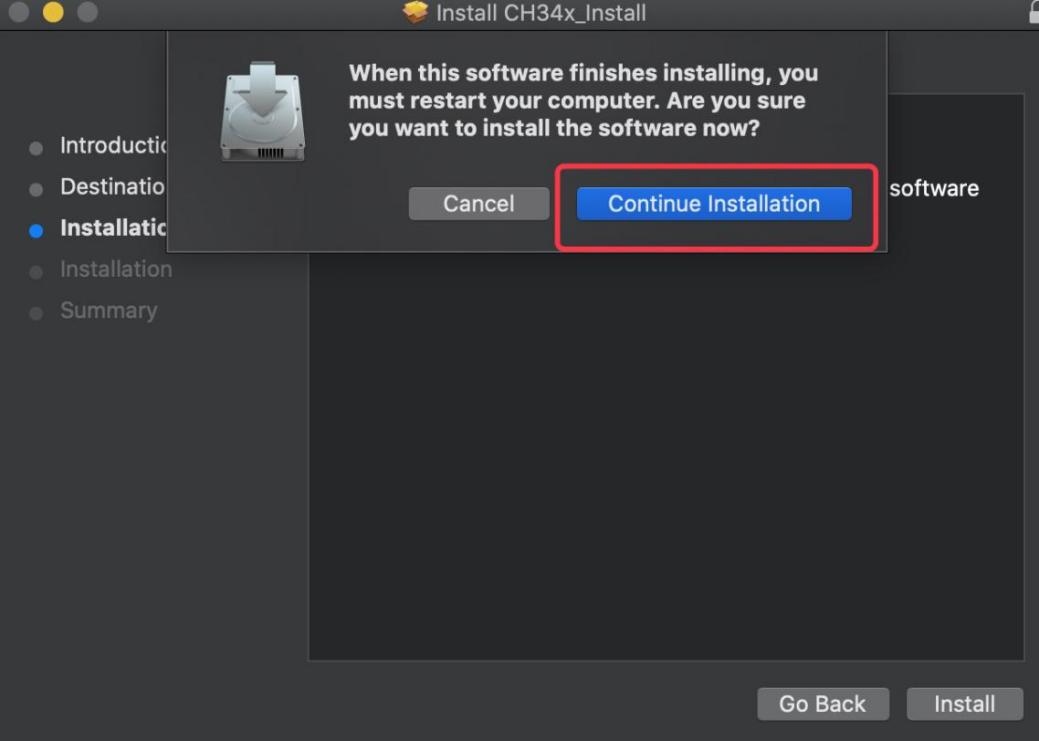
(6)等待安装
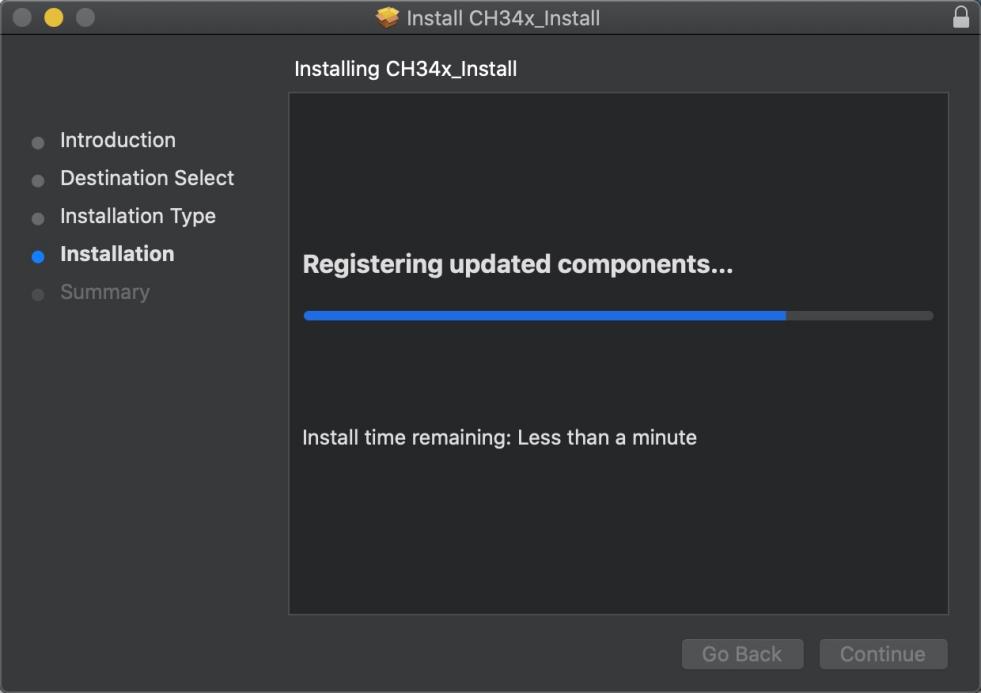
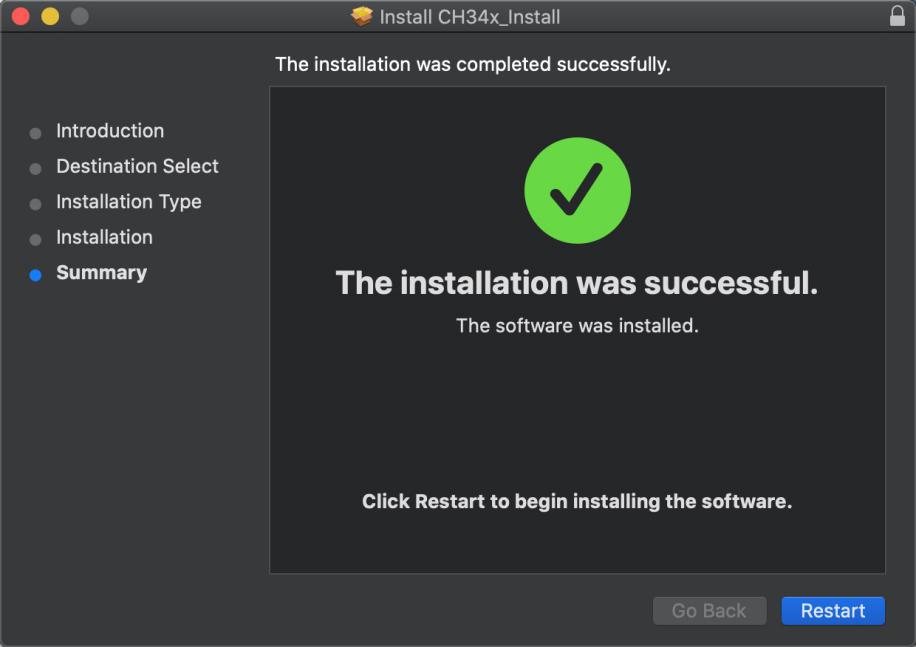
(7)安装完成后,单击“重新启动”
3.设置Arduino IDE:#
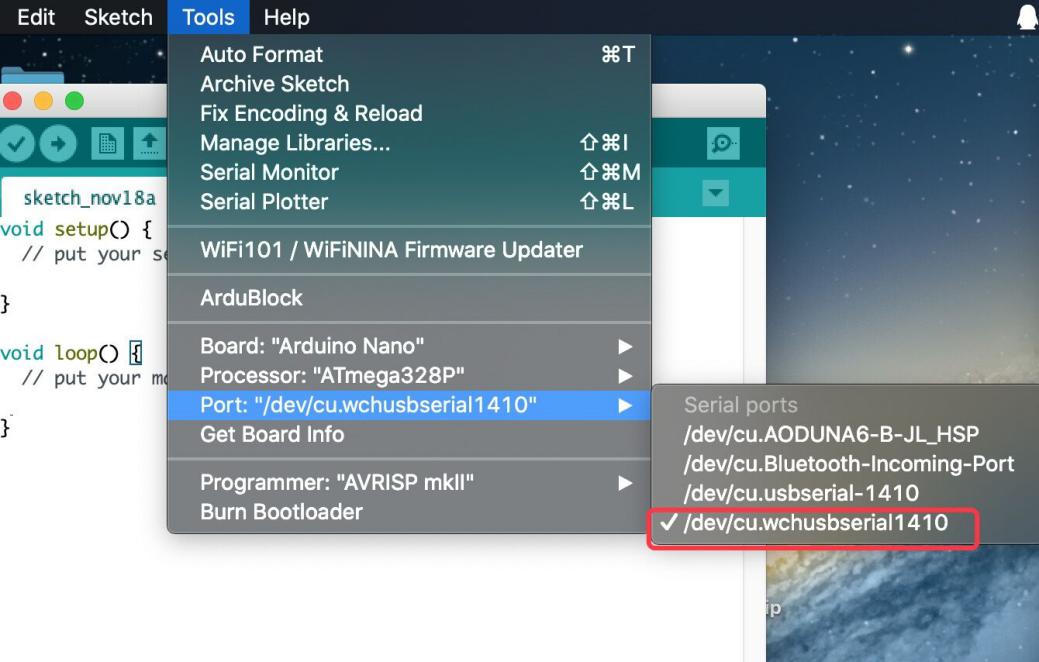
除了COM端口之外,设置方法与第1.4章相同,如下图所示:
第四小节 导入arduino库文件#
在开始课程之前我们还需要安装课程里面代码需要的Arduino库文件。
1.什么是库文件?#
库是一组代码,可以方便地连接到传感器、显示器、模块等。例如,内置的LiquidCrystal库可以帮助与LCD显示器对话。Internet上还有数百个额外的库可供下载。参考资料(https://www.arduino.cc/en/Reference/Libraries)中列出了内置库和其中一些附加库。
2.如何安装库 ?#
这里我们将介绍一种最简单的添加库的方法 .
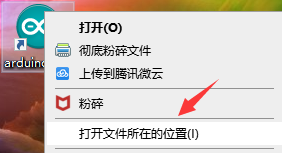
第一步:打开文件的安装目录,如下所示:
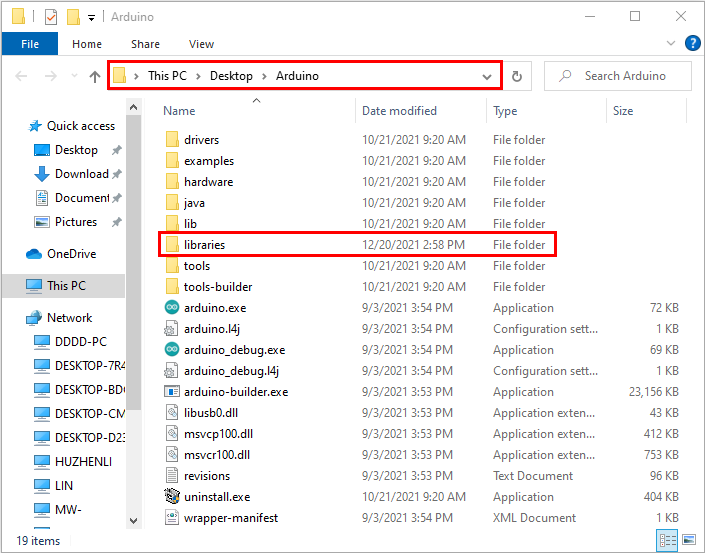
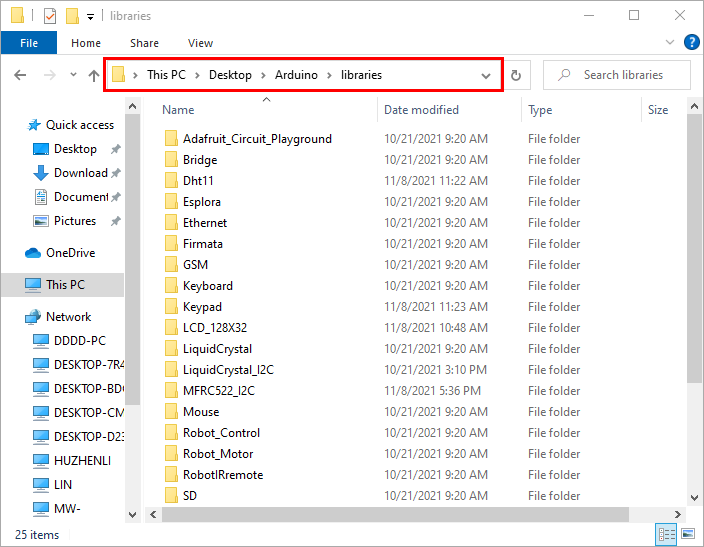
第二步: 单击打开安装目录下的libraries文件夹,你可以看到library这个文件夹里面含有一些Arduino的库文件。
第三步:打开我们提供的资料里面的Arduino Libraries文件夹,将文件夹中的库文件都复制粘贴到第二步我们打开的libraries文件夹内。
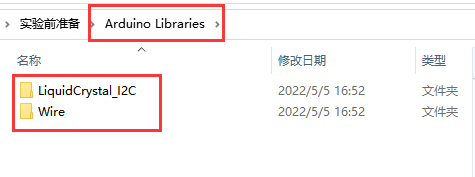
复制好了之后我们的库文件就添加成功了。
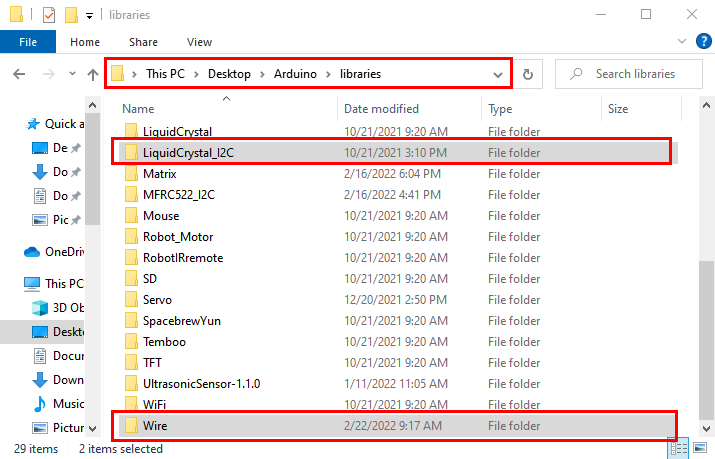
这样,库文件就手动添加完成了。
总接线图#
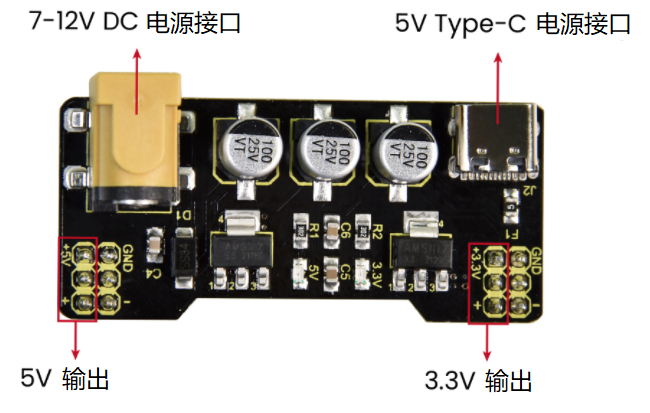
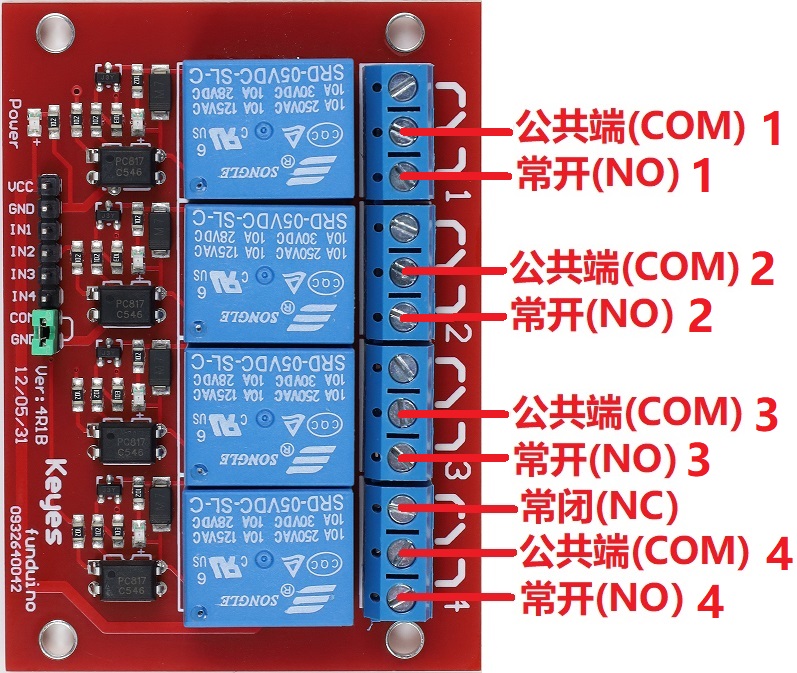
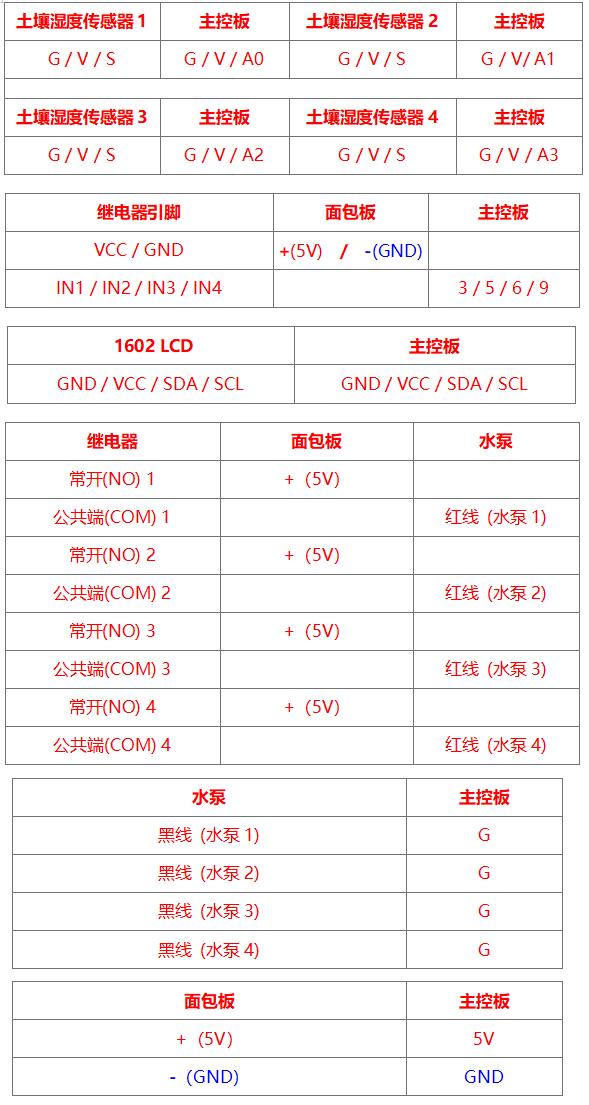
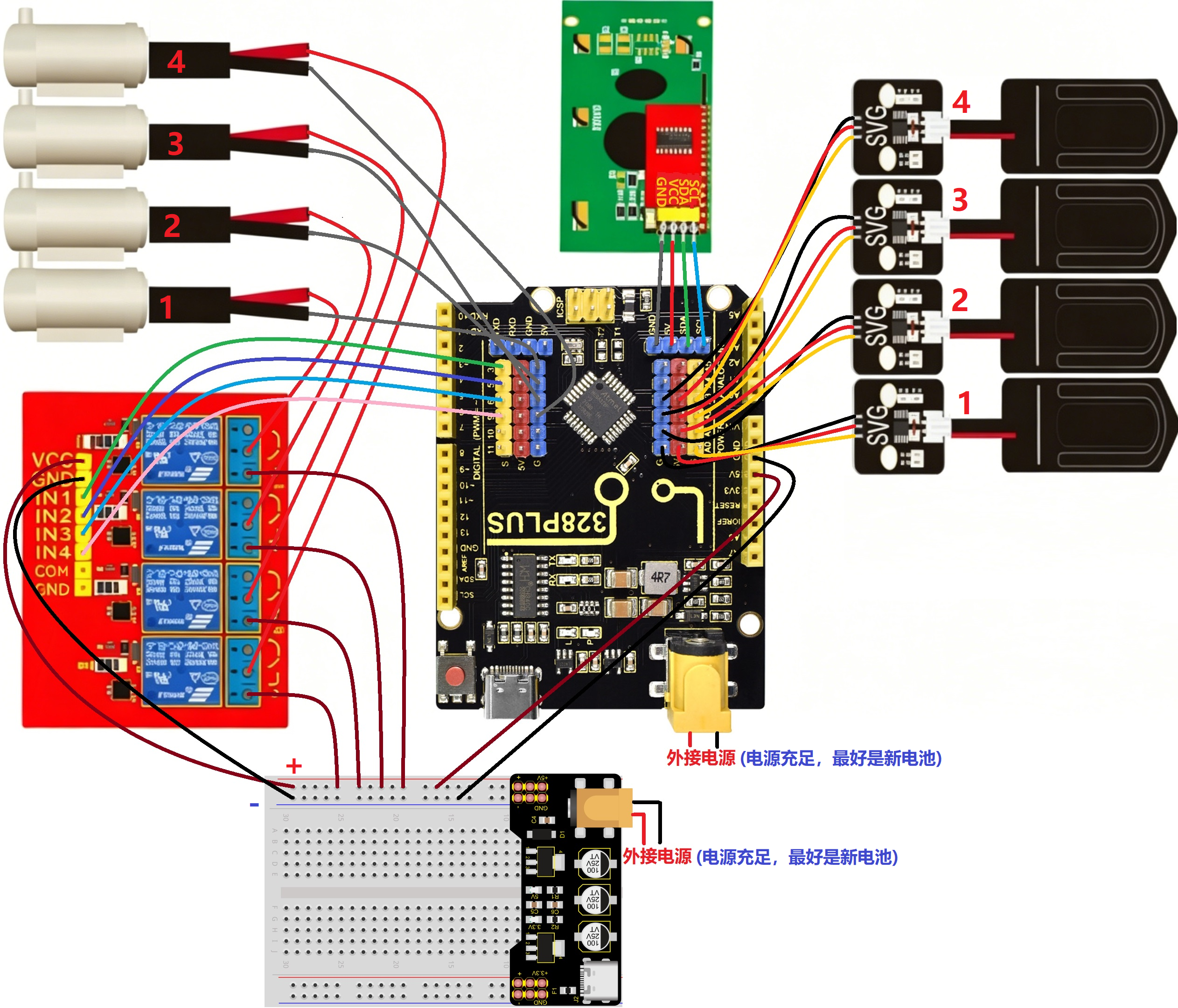
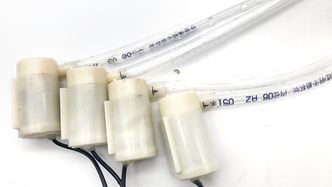
水管接到水泵上:
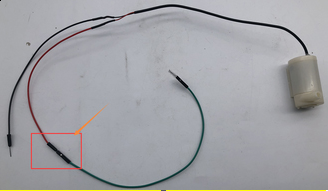
公对母的杜邦线接到水泵的正极也就是红色线,用一字螺丝刀将继电器蓝色上的螺丝拧松,再将杜邦线的公头插入继电器的COM接口,然后用一字螺丝刀拧紧蓝色上的螺丝。
代码编写教程#
实验一:控制继电器和水泵#
(1)实验说明:
继电器就是个电动开关,水泵是动力装置。通过继电器开关来控制水泵是否抽水。
(2) 规格参数:
水泵 |
水泵 |
继电器 |
继电器 |
|---|---|---|---|
工作电压: |
2.5V~6V |
工作电压 |
DC5V |
配对的水管内径 |
6mm |
通过最大电流 |
10A(AC) 5A(DC) |
当电压为5V时 |
水 管离水泵的高度 不能高于105cm |
通 过最大开关电压 |
250VAC 30VDC |
触发信号 |
高电平触发 |
(3)实验代码:
注意事项:建议一个一个水泵的抽水,并且尽量不能抽水太久,否则电源模块比较容易发烫;还有,电源充足,尽量使用新电池。
#define IN1 3
#define IN2 5
#define IN3 6
#define IN4 9

void setup() {
  pinMode(IN1, OUTPUT);
  pinMode(IN2, OUTPUT);
  pinMode(IN3, OUTPUT);
  pinMode(IN4, OUTPUT);
}

void loop() {
  digitalWrite(IN1, HIGH);//打开水泵1
  delay(3000);            //延时3S
  digitalWrite(IN1, LOW);//关闭水泵1
  delay(1000);            //延时1S
  digitalWrite(IN2, HIGH);//打开水泵2
  delay(3000);            //延时3S
  digitalWrite(IN2, LOW);//关闭水泵2
  delay(1000);            //延时1S
  digitalWrite(IN3, HIGH);//打开水泵3
  delay(3000);            //延时3S
  digitalWrite(IN3, LOW);//关闭水泵3
  delay(1000);            //延时1S
  digitalWrite(IN4, HIGH);//打开水泵4
  delay(3000);            //延时3S
  digitalWrite(IN4, LOW);//关闭水泵4
  delay(1000);            //延时1S
}
(4)实验现象:
注意事项:建议一个一个水泵的抽水,并且尽量不能抽水太久,否则电源模块比较容易发烫;还有,电源充足,尽量使用新电池。
烧录代码之后,可以看到4个继电器依次打开,对应的水泵依次抽水3秒后停止1秒。
实验二 读取土壤传感器检测数值#
(1)实验说明:
土壤湿度传感器就是用来检测土壤湿度值的,也就是通过检测到的值可以判断盆栽是否缺水;读取4个土壤湿度传感器,并且在arduino IDE的串口监视器中打印出来。
规格参数
控制芯片:TLC555
通信接口:输出模拟值
额定电压:3.3 ~ 5.5 VDC
输出电压:0 ~ 3.0 VDC
工作电流:<5mA
工作温度范围:1°C ~ 50°C
(3)实验代码:
#define soilPin1 A0   //定义土壤传感器引脚
#define soilPin2 A1
#define soilPin3 A2
#define soilPin4 A3

void setup() {
  Serial.begin(9600);
  pinMode(soilPin1, INPUT);   //设置引脚输出
  pinMode(soilPin2, INPUT);
  pinMode(soilPin3, INPUT);
  pinMode(soilPin4, INPUT);
}

void loop() {
  int val1 = analogRead(soilPin1);
  int val2 = analogRead(soilPin2);
  int val3 = analogRead(soilPin3);
  int val4 = analogRead(soilPin4);
  Serial.print("SoilSensor 1 =  ");     //串口打印土壤湿度值
  Serial.print(val1);
  Serial.print("  ");
  Serial.print("SoilSensor 2 =  ");
  Serial.print(val2);
  Serial.print("  ");
  Serial.print("SoilSensor 3 =  ");
  Serial.print(val3);
  Serial.print("  ");
  Serial.print("SoilSensor 4 =  ");
  Serial.println(val4);
}
(4)实验现象:
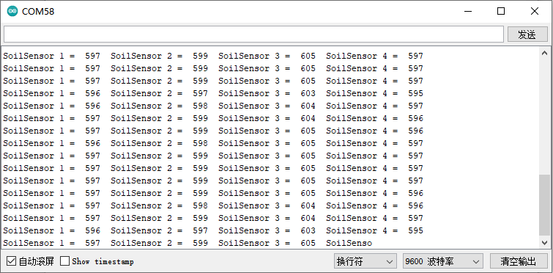
烧录好代码,打开arduino IDE的串口监视器,可以看到打印出4个土壤湿度传感器检测到的值,用手触摸土壤湿度传感器的探测部分,可以看到对应的值变小,这是因为人的手皮肤上有水分,也就意味着土壤越湿测到的值越小。
实验三 简单自动浇花装置#
(1)实验介绍:
既然学会了控制水泵和读取土壤湿度传感器的值,那就可以通过判断土壤湿度传感器检测到的值来开关继电器,实现简单的自动浇花装置。
(2)实验代码:
注意事项:建议一个一个水泵的抽水,并且尽量不能抽水太久,否则电源模块比较容易发烫;还有,电源充足,尽量使用新电池。
#define soilPin1 A0   //定义土壤传感器引脚
#define soilPin2 A1
#define soilPin3 A2
#define soilPin4 A3
#define IN1 3     //定义继电器引脚
#define IN2 5
#define IN3 6
#define IN4 9

void setup() {
  Serial.begin(9600);
  pinMode(soilPin1, INPUT);  //设置引脚为输入
  pinMode(soilPin2, INPUT);
  pinMode(soilPin3, INPUT);
  pinMode(soilPin4, INPUT);
  pinMode(IN1, OUTPUT);     //设置引脚为输出
  pinMode(IN2, OUTPUT);
  pinMode(IN3, OUTPUT);
  pinMode(IN4, OUTPUT);
}

void loop() {
  int val1 = analogRead(soilPin1);
  int val2 = analogRead(soilPin2);
  int val3 = analogRead(soilPin3);
  int val4 = analogRead(soilPin4);
  Serial.print("SoilSensor 1 =  "); //串口打印湿度数值
  Serial.print(val1);
  Serial.print("  ");
  Serial.print("SoilSensor 2 =  ");
  Serial.print(val2);
  Serial.print("  ");
  Serial.print("SoilSensor 3 =  ");
  Serial.print(val3);
  Serial.print("  ");
  Serial.print("SoilSensor 4 =  ");
  Serial.println(val4);
  if(val1 < 420){                    //当土壤传感器检测到湿度值大于420时打开水泵
    digitalWrite(IN1, HIGH);
  }else{
    digitalWrite(IN1, LOW);
  }
  if(val2 < 420){
    digitalWrite(IN2, HIGH);
  }else{
    digitalWrite(IN2, LOW);
  }
  if(val3 < 420){
    digitalWrite(IN3, HIGH);
  }else{
    digitalWrite(IN3, LOW);
  }
  if(val4 < 420){
    digitalWrite(IN4, HIGH);
  }else{
    digitalWrite(IN4, LOW);
  }
}
(3)实验现象:
注意事项:建议一个一个水泵的抽水,并且尽量不能抽水太久,否则电源模块比较容易发烫;还有,电源充足,尽量使用新电池。
为了方便做实验,我们还是先用手触摸土壤湿度传感器来替代盆栽缺水的情况。烧录代码后,用手触摸土壤湿度传感器,对应的继电器打开,水泵抽水,放开手后,继电器关闭,水泵停止抽水。
实验四 控制LCD1602显示屏#
(1)简介
这是一个可以显示2行,每行16个字符的液晶屏模块。液晶屏显示蓝底白字,自带I2C通信模块,使用时只需连接单片机I2C通信接口,大大节约了单片机资源。I2C通信模块上带有1个电位器,可用于调节显示屏背光,通信地址默认为0x27。
(2)实验代码:
#include <Wire.h>
#include <LiquidCrystal_I2C.h>

LiquidCrystal_I2C lcd(0x27,16,2);  //LCD的IIC通信地址是0x27,2行显示16个字符

void setup()
{
  lcd.init();                      // 初始化LCD
  lcd.init();
  // 将信息打印到LCD上
  lcd.backlight();
  lcd.setCursor(5,0);
  lcd.print("keyes");
  lcd.setCursor(2,1);
  lcd.print("Hello, world!");
}


void loop()
{
}
(3)实验现象:
可以看到LCD1602显示屏第一行显示:keyes ;第二行显示: Hello World! 。
实验五 LCD1602显示土壤传感器检测到的值#
(1)实验说明
土壤湿度传感器检测到的值,可以通过打开arduino IDE串口监视器查看,但是需要使用数据线连接电脑,很不方便。所以我们添加了个LCD1602显示屏,可以在显示屏上看土壤湿度传感器检测到的值。
(2)规格参数
工作电压:DC 5V
接口:间距为2.54mm排针接口
通讯方式:I2C通讯
I2C通信地址: 0x27
(3)实验代码:
#include <Wire.h>
#include <LiquidCrystal_I2C.h>
LiquidCrystal_I2C lcd(0x27,16,2);  //LCD的IIC通信地址是0x27,2行显示16个字符
#define soilPin1 A0
#define soilPin2 A1
#define soilPin3 A2
#define soilPin4 A3

void setup()
{
  lcd.init();                      //  初始化LCD
  lcd.init();
  // Print a message to the LCD.
  lcd.backlight();
}


void loop()
{
  int val1 = analogRead(soilPin1);
  int val2 = analogRead(soilPin2);
  int val3 = analogRead(soilPin3);
  int val4 = analogRead(soilPin4);
   // 将信息打印到LCD上
  lcd.setCursor(0,0);
  lcd.print("S1:");
  lcd.setCursor(3,0);
  lcd.print(val1);
  lcd.setCursor(7,0);
  lcd.print(" ");
  lcd.setCursor(9,0);
  lcd.print("S2:");
  lcd.setCursor(12,0);
  lcd.print(val2);

  lcd.setCursor(0,1);
  lcd.print("S3:");
  lcd.setCursor(3,1);
  lcd.print(val3);
  lcd.setCursor(7,1);
  lcd.print(" ");
  lcd.setCursor(9,1);
  lcd.print("S4:");
  lcd.setCursor(12,1);
  lcd.print(val4);

  delay(100);
}
(4)实验现象:
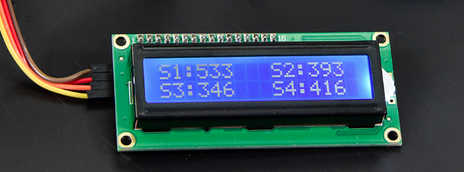
S1代表土壤湿度传感器1,以此类推,可以看到LCD1602显示屏显示出4个传感器检测到的值,用手触摸传感器,可以看到显示屏上显示的值在改变。
实验六 自动浇花装置#
(1)实验代码:
注意事项:建议一个一个水泵的抽水,并且尽量不能抽水太久,否则电源模块比较容易发烫;还有,电源充足,尽量使用新电池。
#include <Wire.h>
#include <LiquidCrystal_I2C.h>
LiquidCrystal_I2C lcd(0x27,16,2);  // LCD的通信地址的0x27,2行显示16个字符
#define soilPin1 A0                //定义土壤传感器引脚
#define soilPin2 A1
#define soilPin3 A2
#define soilPin4 A3
#define IN1 3                     //定义水泵引脚
#define IN2 5
#define IN3 6
#define IN4 9

int count, count_flag;

void setup()
{
  lcd.init();                      // 初始化lcd
  lcd.init();
  //LCD清屏
  lcd.backlight();
}


void loop()
{
  pinMode(IN1, OUTPUT);
  pinMode(IN2, OUTPUT);     //设置引脚为输出
  pinMode(IN3, OUTPUT);
  pinMode(IN4, OUTPUT);
  int val1 = analogRead(soilPin1);
  int val2 = analogRead(soilPin2);
  int val3 = analogRead(soilPin3);
  int val4 = analogRead(soilPin4);

  //LCD上打印数值
  lcd.setCursor(0,0);
  lcd.print("S1:");
  lcd.setCursor(3,0);
  lcd.print(val1);
  lcd.setCursor(7,0);
  lcd.print(" ");
  lcd.setCursor(9,0);
  lcd.print("S2:");
  lcd.setCursor(12,0);
  lcd.print(val2);

  lcd.setCursor(0,1);
  lcd.print("S3:");
  lcd.setCursor(3,1);
  lcd.print(val3);
  lcd.setCursor(7,1);
  lcd.print(" ");
  lcd.setCursor(9,1);
  lcd.print("S4:");
  lcd.setCursor(12,1);
  lcd.print(val4);
  delay(200);
  count = count + 1;
  if(count >= 50)  //10秒钟后,关闭lCD1602背光
  {
    count = 50;
    lcd.noBacklight();
  }
  if(val1 > 550){             //当土壤的湿度大于550时水泵开始抽水(实际的土壤湿度越大数值越小,数值小于550就停止抽水)
    lcd.backlight();
    count = 0;
    digitalWrite(IN1, HIGH);  //打开水泵 1
    delay(3000);              //延时3S
    digitalWrite(IN1, LOW);   //关闭水泵1
    delay(5000);              //延时5S
  }else{
    digitalWrite(IN1, LOW);
  }
  if(val2 > 550){
    lcd.backlight();
    count = 0;
    digitalWrite(IN2, HIGH);
    delay(3000);
    digitalWrite(IN2, LOW);
    delay(5000);
  }else{
    digitalWrite(IN2, LOW);
  }
  if(val3 > 550){
    lcd.backlight();
    count = 0;
    digitalWrite(IN3, HIGH);
    delay(3000);
    digitalWrite(IN3, LOW);
    delay(5000);
  }else{
    digitalWrite(IN3, LOW);
  }
  if(val4 > 550){
    lcd.backlight();
    count = 0;
    digitalWrite(IN4, HIGH);
    delay(3000);
    digitalWrite(IN4, LOW);
    delay(5000);
  }else{
    digitalWrite(IN4, LOW);
  }
}
(2)实验现象:
注意事项:建议一个一个水泵的抽水,并且尽量不能抽水太久,否则电源模块比较容易发烫;还有,电源充足,尽量使用新电池。
上传好程序,接上DC端供电,四个土壤湿度传感器分别插到4个盆栽土壤里,对应的控制的水泵水管也放到盆栽里,可以看到LCD1602显示屏显示出盆栽的土壤湿度值。如果盆栽不缺水,10秒后LCD1602显示屏的背景灯会关闭,达到省电作用。如果有盆栽缺水了,LCD1602显示屏背景灯会亮起,对应盆栽的继电器打开水泵抽水到盆栽,3秒后继电器关闭,水泵停止抽水,等待5秒给水渗透时间,然后土壤湿度传感器再继续检测。(因土壤传感器的检测原理是:湿度越大数值越小,所以当土壤的湿度大于550时水泵开始抽水,数值小于550就停止抽水)