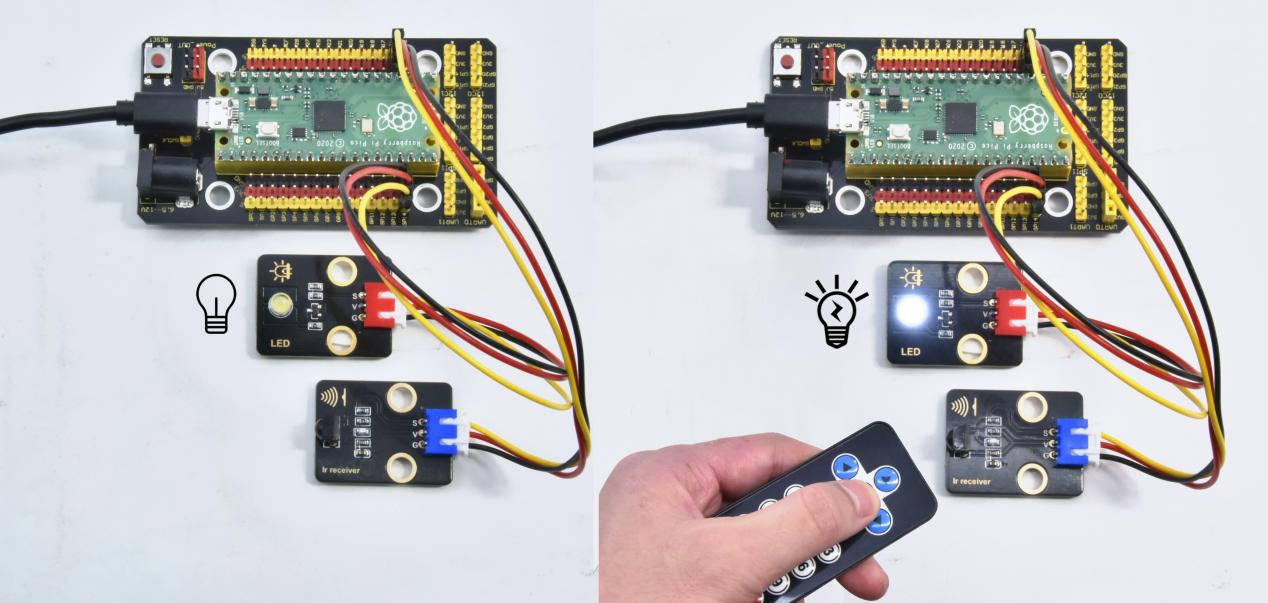
实验三十五 红外遥控灯#
🌟 项目简介#
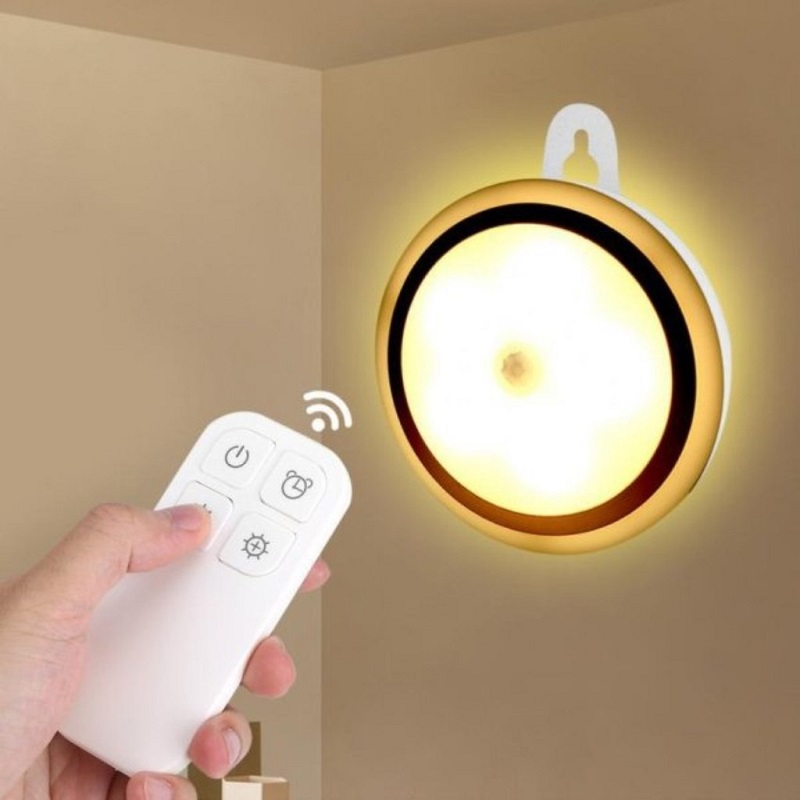
你有没有试过躺在床上,眼睛都快闭上了,却发现灯还亮着?跑去关灯又得爬起来……太麻烦啦!
这节课,我们就用红外遥控器像控制电视一样控制LED灯——按一下“OK”键,灯亮;再按一下,“啪”,灯灭!还能用数字键(1~9)调节亮度哦~是不是很酷?✨
前面我们学过点亮LED、用PWM调光,也学会了用红外接收模块读取遥控信号。今天,就把它们“串”起来,做一个真正实用的小发明!
⚙️ 工作原理#
红外遥控器按下按键时,会发出一串特定时长的红外脉冲信号(像摩斯电码),被红外接收模块(KE4036)接收并转换成高低电平序列。
Pico通过GPIO16读取这串信号,并用程序识别出是哪个按键(比如“Ok”“1”“2”等)。
我们用一个布尔变量
flag记住LED当前状态(亮 or 灭):按一次“Ok” →
flag切换 → LED状态翻转(亮↔灭)
用数字键“1”~“9”和“0”控制LED亮度(0%~100%,共10档),通过PWM(脉宽调制) 实现——数值越大,灯越亮!
💡 小知识:PWM就像“快速开关灯”,人眼看不见闪烁,只感觉亮度变化。Pico的Pin(14)支持PWM输出,所以我们改用
PWM类来控制亮度,比单纯开关更智能!
🧰 所需材料#
|
|
|
|
|---|---|---|---|
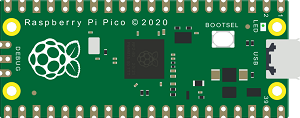
Raspberry Pi Pico板 ×1 |
Raspberry Pi Pico扩展板 ×1 |
Keyes 白色LED模块 ×1 |
Keyes 红外接收模块 ×1 |
|
|
|
|
Micro-USB数据线 ×1 |
普通红外遥控器(带数字键和OK键)×1 |
防反插3Pin杜邦线 ×2 |
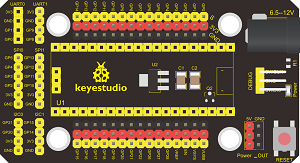
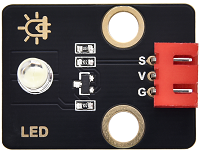
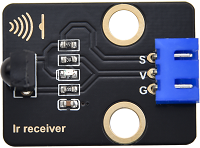
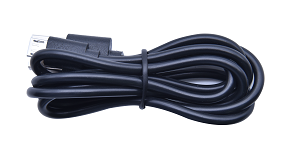

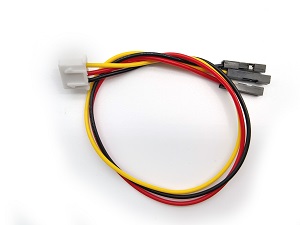
✅ 小提示:遥控器建议使用配套的Keyes遥控器(图中所示),或常见空调/电视遥控器(部分按键编码可能不同,可先用实验二十一验证是否能识别)。
🔌 接线图#
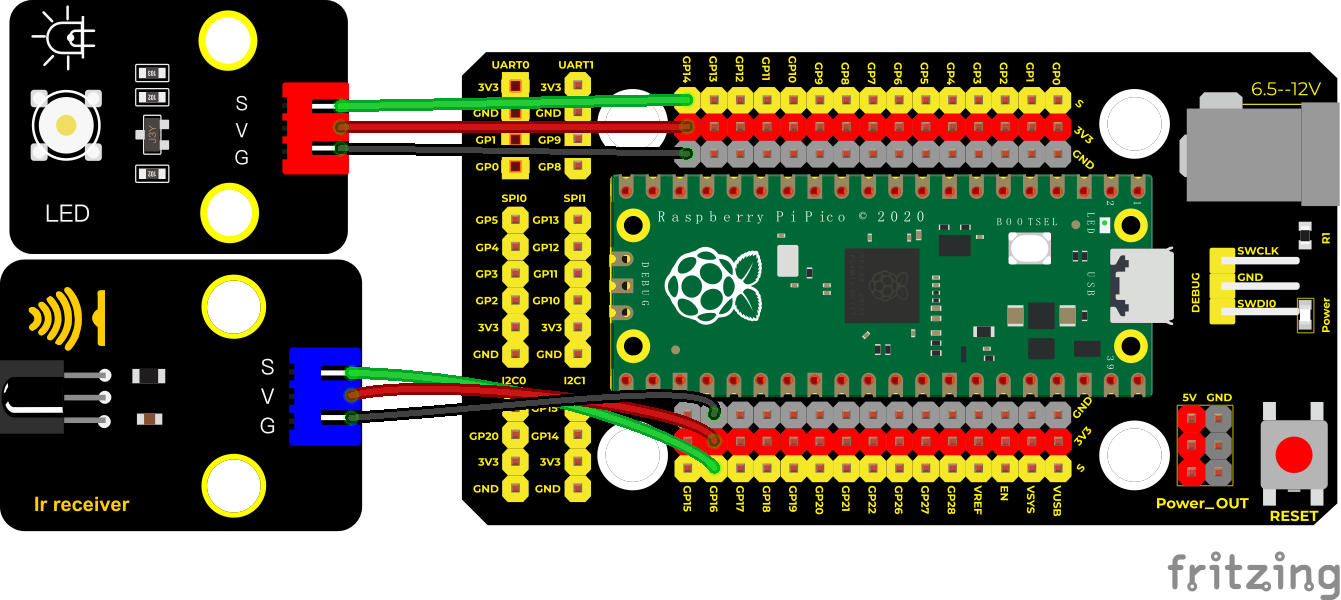
📌 接线说明(请对照图检查):
LED模块:
VCC → 扩展板
5V(或Pico的VSYS)GND → 扩展板
GNDSIG → Pico 的
GP14(即物理引脚第19脚)
红外接收模块(KE4036):
VCC → 扩展板
5VGND → 扩展板
GNDOUT → Pico 的
GP16(即物理引脚第21脚)
⚠️ 注意:红外接收模块背面有标记 VCC GND OUT,务必按顺序连接,接反可能烧坏模块!
💻 示例代码(MicroPython)#
# Keyes Starter Kit for Raspberry Pi Pico
# 实验35:红外遥控灯(支持开关 + 10档亮度调节)
# 作者:Keyes创客教育团队|适配MicroPython(Raspberry Pi Pico)

from machine import Pin, PWM
import time

# === 初始化硬件 ===
led = PWM(Pin(14))      # GP14 支持PWM,用于调光
led.freq(1000)          # 设置PWM频率为1kHz(人眼无频闪感)
led.duty_u16(0)         # 初始关闭LED(占空比0)

ird = Pin(16, Pin.IN)   # 红外接收信号接GP16

# === 遥控按键编码表(Keyes配套遥控器)===
# 格式:按键名 → 32位二进制码字符串(L=低电平,H=高电平)
act = {
    "1": "LLLLLLLLHHHHHHHHLHHLHLLLHLLHLHHH",
    "2": "LLLLLLLLHHHHHHHHHLLHHLLLLHHLLHHH",
    "3": "LLLLLLLLHHHHHHHHHLHHLLLLLHLLHHHH",
    "4": "LLLLLLLLHHHHHHHHLLHHLLLLHHLLHHHH",
    "5": "LLLLLLLLHHHHHHHHLLLHHLLLHHHLLHHH",
    "6": "LLLLLLLLHHHHHHHHLHHHHLHLHLLLLHLH",
    "7": "LLLLLLLLHHHHHHHHLLLHLLLLHHHLHHHH",
    "8": "LLLLLLLLHHHHHHHHLLHHHLLLHHLLLHHH",
    "9": "LLLLLLLLHHHHHHHHLHLHHLHLHLHLLHLH",
    "0": "LLLLLLLLHHHHHHHHLHLLHLHLHLHHLHLH",
    "Up": "LLLLLLLLHHHHHHHHLHHLLLHLHLLHHHLH",
    "Down": "LLLLLLLLHHHHHHHHHLHLHLLLLHLHLHHH",
    "Left": "LLLLLLLLHHHHHHHHLLHLLLHLHHLHHHLH",
    "Right": "LLLLLLLLHHHHHHHHHHLLLLHLLLHHHHLH",
    "Ok": "LLLLLLLLHHHHHHHHLLLLLLHLHHHHHHLH",
    "*": "LLLLLLLLHHHHHHHHLHLLLLHLHLHHHHLH",
    "#": "LLLLLLLLHHHHHHHHLHLHLLHLHLHLHHLH"
}

# === 红外信号解码函数 ===
def read_ircode(ird):
    wait = 1
    complete = 0
    seq0 = []
    seq1 = []

    # 等待信号起始低电平(下降沿)
    while wait == 1:
        if ird.value() == 0:
            wait = 0

    # 记录后续高低电平持续时间(单位:微秒)
    while wait == 0 and complete == 0:
        start = time.ticks_us()
        # 记录低电平时间
        while ird.value() == 0:
            ms1 = time.ticks_us()
            diff = time.ticks_diff(ms1, start)
            seq0.append(diff)

        # 记录高电平时间
        while ird.value() == 1 and complete == 0:
            ms2 = time.ticks_us()
            diff = time.ticks_diff(ms2, ms1)
            if diff > 10000:  # 超过10ms认为是信号结束
                complete = 1
            seq1.append(diff)

    # 将时间序列转换为L/H字符串(简化判断)
    code = ""
    for val in seq1:
        if val < 700:
            code += "L"  # 极短脉冲 → L
        elif val < 2000:
            code += "H"  # 中等脉冲 → H
        # 其他忽略(噪声或起始引导码)

    # 匹配按键
    command = ""
    for k, v in act.items():
        if code == v:
            command = k
            break

    return command if command else "UNKNOWN"

# === 主程序 ===
flag = False  # LED开关状态:False=灭,True=亮
brightness = 0  # 当前亮度档位(0~9,对应0%~100%)

print("红外遥控灯已启动!")
print("按 OK 键切换开关;按 0~9 键调节亮度(0=最暗,9=最亮)")

while True:
    cmd = read_ircode(ird)

    if cmd != "UNKNOWN":
        print(f"📡 收到指令:{cmd}")

    # 【开关控制】按 OK 键翻转LED状态
    if cmd == "Ok":
        flag = not flag
        if flag:
            led.duty_u16(65535)  # 最亮(100%)
            print("LED 已开启")
        else:
            led.duty_u16(0)      # 完全关闭
            print("LED 已关闭")

    # 【亮度调节】按数字键设置亮度档位(0~9)
    elif cmd in "0123456789":
        brightness = int(cmd)
        # 映射为0~65535的PWM值(0→0,9→65535)
        pwm_val = int(brightness * 65535 / 9)
        led.duty_u16(pwm_val)
        print(f"亮度设为 {brightness}/9({int(pwm_val/65535*100)}%)")

    time.sleep(0.2)  # 防抖,避免重复触发
📚 代码解析(小学生也能懂!)#
代码片段 |
说明 |
|---|---|
|
告诉Pico:“我要用14号引脚做‘调光师’,不是简单开关!” |
|
把LED亮度调到最亮(65535是MicroPython中PWM的最大值) |
|
“not”就是“取反”:如果原来是 |
|
把收到的字符“5”变成数字5,方便计算亮度值 |
|
把0~9档均匀分配到0~65535之间,让亮度变化更平滑 |
✅ 为什么加 time.sleep(0.2)?
遥控器按键时会有“抖动”,就像按开关时手抖了一下,可能被误读成按了两次。加个小暂停,让Pico“缓一缓”,就能准确识别每一次按键啦!
✅ 实验现象#
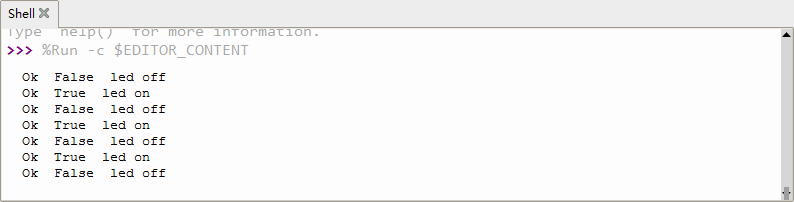
接好线路,上传代码,打开Thonny的Shell窗口(或串口监视器)。
屏幕会显示:
🔴 红外遥控灯已启动!对准红外接收头,按下遥控器任意键:
Shell显示
📡 收到指令:1、📡 收到指令:Ok等;按
Ok键:LED灯立即亮起或熄灭;按
1~9或0:LED亮度实时变化(0最暗,几乎不亮;9最亮);
如果按了没反应?别急!检查:
遥控器电池是否有电?对准接收头(距离≤5米,避开强光直射);
接线是否松动?特别是红外模块的
OUT是否接在GP16;Shell里是否出现
UNKNOWN?说明遥控器编码不在表中,可先运行实验二十一打印原始码,再补充到act字典里。
⚠️ 注意事项#
🔋 安全第一:Pico板请使用5V/1A以上稳压电源或电脑USB供电,勿用劣质充电宝!
🌞 避光安装:红外接收模块怕阳光、日光灯直射,实验时尽量拉上窗帘或关灯;
🔌 防反插提醒:所有模块都有防反插设计(凸点对凹槽),强行硬插会损坏针脚!
🧩 扩展板兼容性:本课使用Keyes KS3017扩展板(带5V稳压),若用其他扩展板,请确认是否提供5V输出(红外模块和LED需5V工作);
🐞 调试小技巧:把代码中
print(f"📡 收到指令:{cmd}")前面的#去掉,就能实时看到接收到的原始码,方便匹配新遥控器!
🧠 扩展思维#
在本课 LED 亮度可调的基础上,如果想让它实现“呼吸灯”效果(灯光缓慢渐亮再渐暗,循环往复),该怎样修改代码?