实验二十九 音乐播放#

🎵 项目简介#
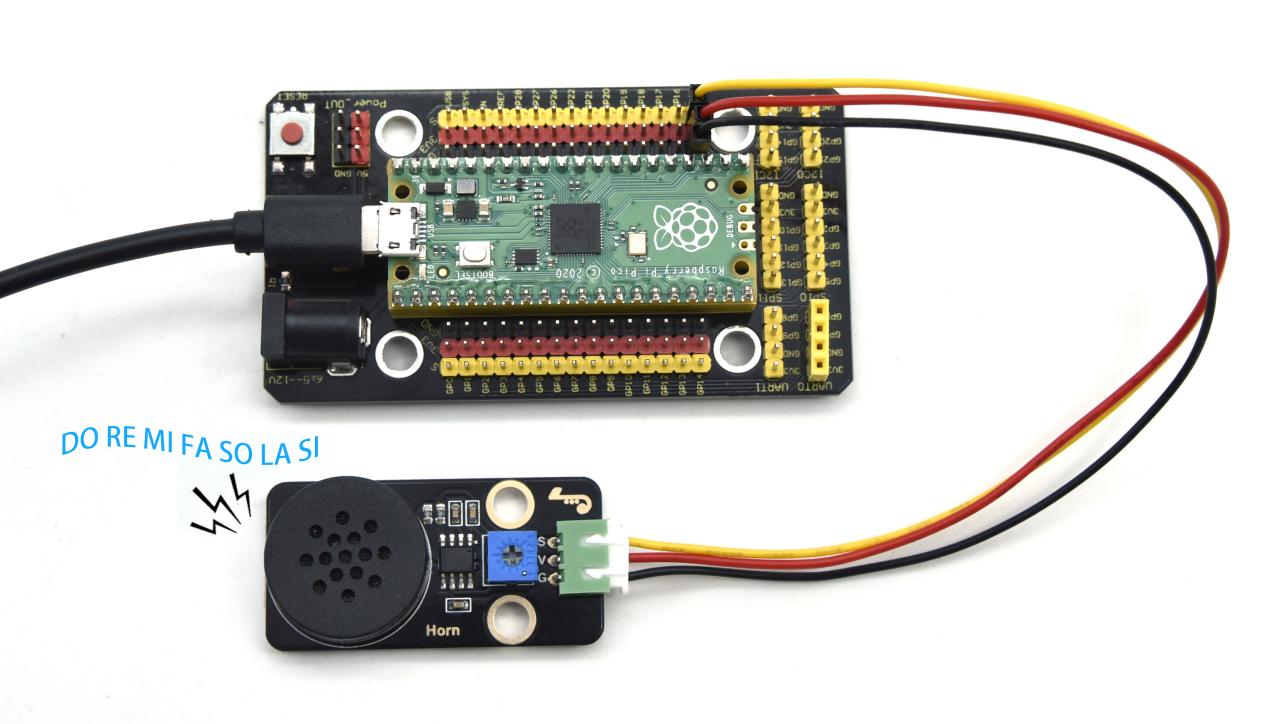
本实验将带你用 Raspberry Pi Pico 控制 8002B 功放喇叭模块,播放经典儿歌《生日快乐》!你将学会:
✅ 把音符(如“D5”“M3”)转换成对应频率
✅ 用不同持续时间(节拍)控制节奏,让音乐有“呼吸感”
✅ 用 PWM(脉宽调制)驱动蜂鸣器发出清晰、响亮的声音
💡 小知识:我们听到的“声音”,本质是空气快速振动——振动越快(频率越高),音调越高;振动时间越长,声音就越“拖长”。一首歌,就是一连串精准控制的频率 + 时间!
⚙️ 工作原理#
8002B 喇叭模块 是一个带功放芯片的小型音频输出设备,它需要一个方波信号(高低电平交替)来驱动喇叭发声。
Pico 的 PWM 引脚(如 GPIO15)可以生成指定频率和占空比的方波,正好用来“指挥”喇叭振动。
我们把每个音符映射为一个频率(单位:Hz),再配上它的演奏时长(如 0.25 秒 = 四分之一拍),就能还原出旋律啦!
🧰 所需材料#
|
|
|
|
|
|---|---|---|---|---|
Raspberry Pi Pico 主控板 ×1 |
Pico 专用扩展板(方便插接)×1 |
Keyes 8002B 功放喇叭模块 ×1 |
防反插 3Pin 杜邦线(红/黑/黄)×1 |
Micro-USB 数据线 ×1 |
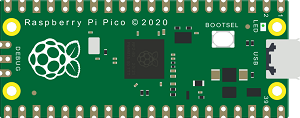
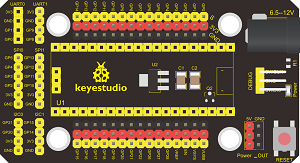
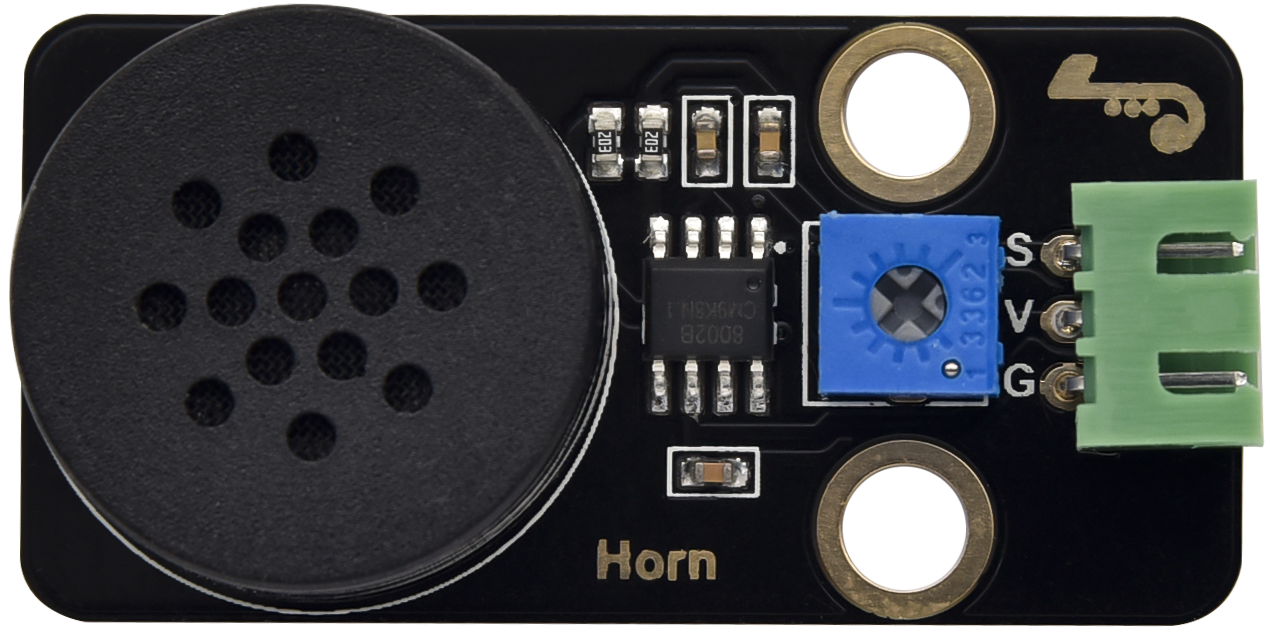
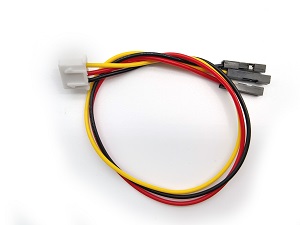
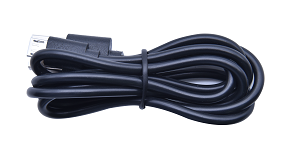
✅ 提示:扩展板不是必须的,但强烈推荐使用——它把 Pico 引脚有序引出,避免接错、短路,特别适合初学者!
🔌 接线说明#
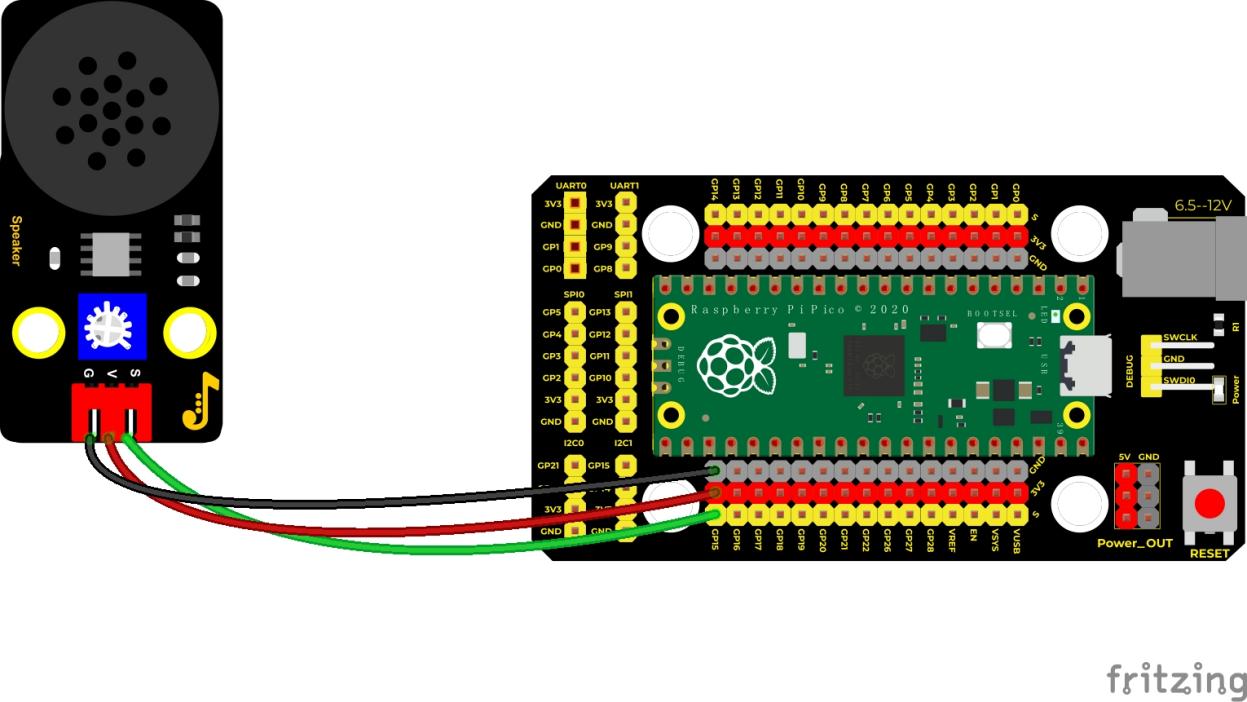
喇叭模块端口 |
连接到 Pico 引脚 |
说明 |
|---|---|---|
VCC |
VSYS 或 5V |
供电(扩展板上标有 5V) |
GND |
GND |
公共地线 |
IN |
GPIO15 |
音频信号输入(PWM 输出) |
⚠️ 注意事项:
务必确认喇叭模块的 IN 脚接的是 GPIO15(不是其他引脚);
VCC 不要接成 3.3V —— 8002B 需要 4.5–6V 才能正常驱动喇叭,Pico 的 VSYS 引脚可直接提供约 5V(来自 USB 供电);
接线前请断开 USB 线,接好后再通电,避免误短路!
💻 示例代码(MicroPython)#
# 实验二十九:音乐播放 —— 《生日快乐》
# 使用 Pico GPIO15 驱动 8002B 喇叭模块

from machine import Pin, PWM
from utime import sleep

# 初始化 PWM 蜂鸣器引脚(GPIO15)
buzzer = PWM(Pin(15))
buzzer.freq(440)  # 初始设为中音 A,避免上电杂音
buzzer.duty_u16(0)  # 初始静音

# 定义常用音符频率(单位:Hz)——按「低音 D」「中音 M」「高音 H」分类
tones = {
    "D1": 262, "D2": 293, "D3": 329, "D4": 349, "D5": 392, "D6": 440, "D7": 494,
    "M1": 523, "M2": 586, "M3": 658, "M4": 697, "M5": 783, "M6": 879, "M7": 987,
    "H1": 1045, "H2": 1171, "H3": 1316, "H4": 1393, "H5": 1563, "H6": 1755, "H7": 1971
}

# 《生日快乐》简谱(音符序列)
song = [
    "D5", "D5", "D6", "D5", "M1", "D7",
    "D5", "D5", "D6", "D5", "M2", "M1",
    "D5", "D5", "M5", "M3", "M1", "D7", "D6",
    "M4", "M4", "M3", "M1", "M2", "M1"
]

# 对应每个音符的时长(以“拍”为单位,1 拍 ≈ 0.5 秒)
durt = [
    0.25, 0.25, 0.5, 0.5, 0.5, 1,
    0.25, 0.25, 0.5, 0.5, 0.5, 1,
    0.25, 0.25, 0.5, 0.5, 0.5, 0.5, 0.5,
    0.25, 0.25, 0.5, 0.5, 0.5, 1
]

# 播放单个音符
def playtone(frequency):
    buzzer.duty_u16(1000)  # 开启发声(占空比约 1.5%,足够响亮又不烧模块)
    buzzer.freq(frequency)  # 设置振动频率

# 关闭发声
def bequiet():
    buzzer.duty_u16(0)  # 彻底静音

# 播放整首歌
def playsong(mysong):
    for i in range(len(mysong)):
        note = mysong[i]
        if note in tones:  # 安全检查:确保音符存在
            playtone(tones[note])
            sleep(durt[i] * 0.5)  # 1 拍 = 0.5 秒(可自由调整快慢!)
            bequiet()
            sleep(0.05)  # 音符间加微小间隔,更自然(可删减试试效果)

# 开始播放!
playsong(song)
📝 代码解析(小学生也能懂!)#
代码片段 |
说明 |
|---|---|
|
告诉 Pico:“我要用 15 号引脚发声音!” |
|
像查字典一样:输入 |
|
把《生日快乐》写成“音符密码”,一行就是一句歌词的音调 |
|
给每个音符配“计时器”:0.25 秒 = 快速“哒”,1 秒 = 拉长“~~~” |
|
把“拍数”换算成真实时间(例如:0.5 拍 × 0.5 秒/拍 = 0.25 秒) |
|
加一层保护:万一打错音符(比如写成 |
✅ 小技巧:想让歌变慢?把
* 0.5改成* 0.8;想变快?改成* 0.3—— 动手试试吧!
🎧 实验现象#
✅ 正确接线后,给 Pico 上电并运行代码,你会听到清脆悦耳的《生日快乐》旋律!
✅ 每个音符清晰可辨,强弱节奏分明,结尾干净利落。
✅ 若无声,请依次检查:USB 是否插稳、喇叭模块开关是否打开(如有)、IN 线是否接在 GPIO15、代码是否完整复制无误。
⚠️ 安全与注意事项#
🔌 切勿将喇叭模块 VCC 接到 Pico 的 3.3V 引脚! 会导致模块无法驱动或损坏;请务必接 VSYS 或扩展板标注的 5V。
📉 音量过大可能损伤听力:首次测试建议先调低音量(可用小音量试听),儿童请在成人陪同下操作。
🧼 避免长时间连续播放:模块持续工作会发热,每次播放后休息 10 秒更安全。
❌ 不要用手触摸喇叭金属振膜:会影响发声,甚至造成短路。
🧠 扩展思维#
在本课《生日快乐》的基础上,如果想让每个音符播放时音量由小渐大、再由大渐小(即“淡入淡出”效果),该怎样修改 playtone() 和 bequiet() 函数?