实验十三 光敏电阻传感器#
🌟 项目简介#
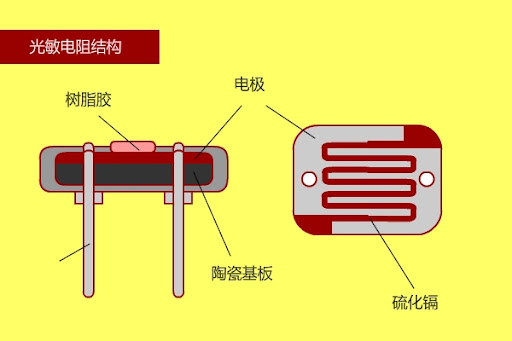
本实验将带你认识一个“会感知光线的小帮手”——光敏电阻传感器!它就像我们的眼睛一样,能分辨环境是明亮还是黑暗。当光线变强时,它的“身体”(电阻值)会变小;光线变弱时,“身体”就会变大。我们用 Raspberry Pi Pico 把这种变化读出来,并在电脑屏幕上实时显示数字,让看不见的光变成看得见的数值!
🔍 工作原理#
光敏电阻是一种特殊材料做的电阻,它的阻值会随着光照强度自动变化:
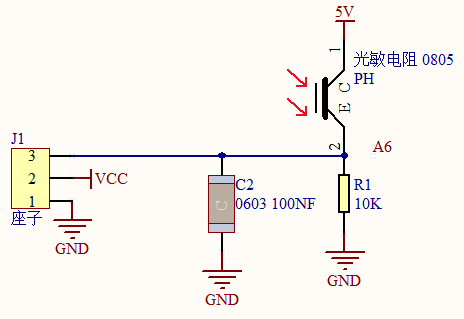
🌙 黑暗环境 → 电阻很大(约 200kΩ~2MΩ)→ 分压后信号端电压较低 → ADC 读数较小
☀️ 明亮环境 → 电阻变小(可低至几kΩ)→ 分压后信号端电压升高 → ADC 读数较大
⚠️ 注意:原说明中“光照越强,电压越来越小”有误!实际电路为分压结构(光敏电阻与固定电阻串联),光敏电阻阻值减小时,其两端电压降低,但信号端(接Pico ADC引脚)采集的是另一端电压——即固定电阻上的电压,因此光照越强,ADC读数越大。下图清楚展示了正确连接方式:
🧰 所需材料#
|
|
|
|
|
|---|---|---|---|---|
Raspberry Pi Pico板 ×1 |
Raspberry Pi Pico扩展板 ×1 |
Keyes DIY电子积木 光敏电阻传感器 ×1 |
防反插3Pin杜邦线(公对母)×1 |
MicroUSB数据线 ×1 |
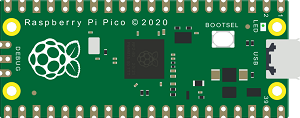
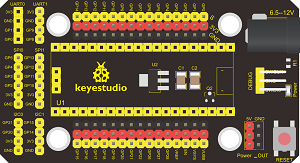
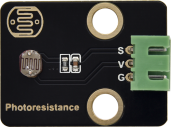
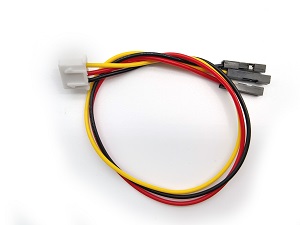
✅ 小提示:扩展板让接线更整齐安全,新手强烈推荐使用!
🔌 接线说明#
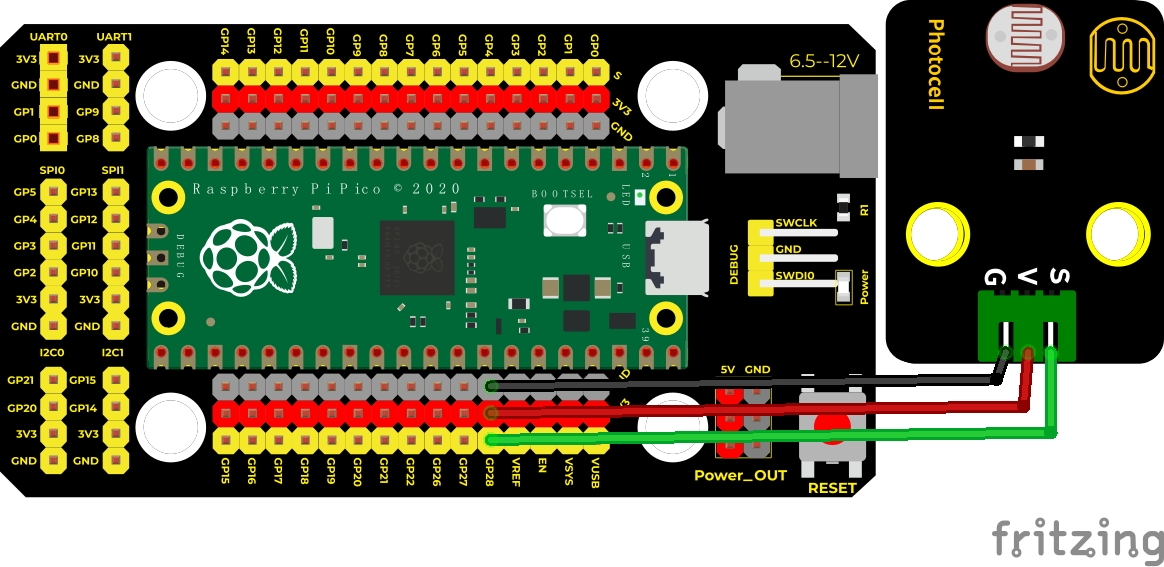
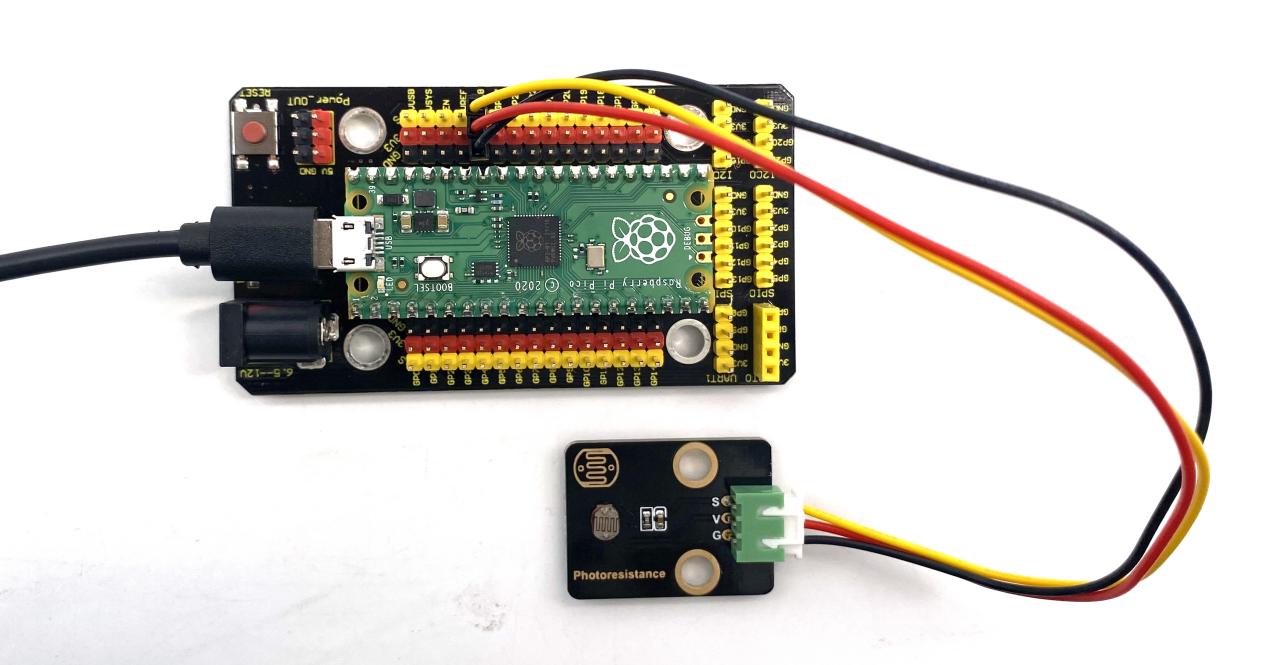
请按以下方式连接(与接线图一致):
光敏电阻传感器 “-” 端(GND) → 扩展板或Pico的 GND 引脚
光敏电阻传感器 “+” 端(VCC) → 扩展板或Pico的 VSYS 或 3.3V 引脚(建议用 VSYS,供电更稳)
光敏电阻传感器 “S” 端(信号) → 扩展板或Pico的 ADC2 引脚(即 GPIO28)
📌 关键提醒:Pico 的 ADC2 对应物理引脚是 GPIO28,MicroPython 中写作 machine.ADC(28),这是唯一支持模拟输入的引脚之一(其他ADC通道在Pico上不可用或已被占用)。
💻 示例代码(MicroPython)#
# Keyes Starter Kit for Raspberry Pi Pico
# 实验13:光敏电阻传感器
# 功能:实时读取环境光强度,并在Shell中打印数值(0~65535)

import machine
import utime

# 创建ADC对象,使用GPIO28(即ADC2通道)
photoresistance = machine.ADC(28)

print("🌟 光敏电阻实验启动!")
print("💡 请观察Shell中的数值变化:")
print("   数值小 = 光线弱|数值大 = 光线强")
print("-" * 40)

while True:
    value = photoresistance.read_u16()  # 读取16位ADC值(范围:0~65535)
    print("当前光强值:", value)
    utime.sleep(0.1)  # 每0.1秒刷新一次,避免刷屏太快
📚 代码解析#
代码行 |
说明 |
|---|---|
|
告诉Pico:“我要用28号引脚来读模拟信号!”(注意:不是ADC(2),Pico中直接写引脚编号) |
|
读取16位无符号整数,返回 0~65535 的数值,比旧版 |
|
暂停0.1秒,让数据显示节奏舒服,也减轻Pico负担 |
✅ 小知识:read_u16() 返回的是原始ADC值,不经过校准,但已足够反映相对光照变化,非常适合初学者直观理解!
✅ 实验现象#
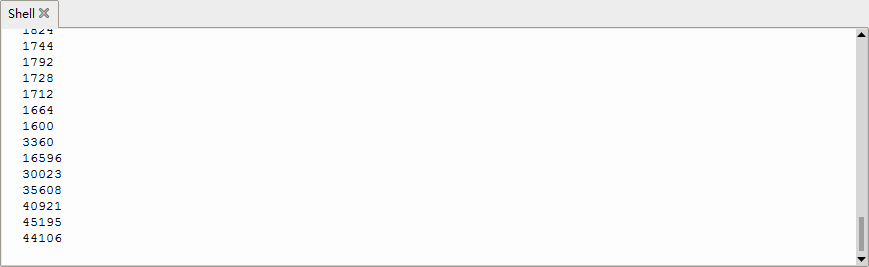
接好线路、烧录代码后,打开 Thonny 的 Shell(或串口监视器),你会看到类似这样的滚动数字:
🌟 光敏电阻实验启动!
💡 请观察Shell中的数值变化:
   数值小 = 光线弱|数值大 = 光线强
----------------------------------------
当前光强值: 12045
当前光强值: 12051
当前光强值: 12048
...
🌙 用手遮住传感器 → 数值明显变小(如降到 5000 以下)
☀️ 用手电筒照一下 → 数值迅速变大(可达 50000+)
🪞 对着台灯/窗户 → 数值平稳在中间范围(如 20000~40000)
⚠️ 注意事项#
别接错引脚! S端必须接 GPIO28(ADC2),接错将无法读取有效数据;
VCC推荐接VSYS(非3.3V):因光敏电阻工作电流略大,VSYS供电更稳定,避免3.3V电源波动影响读数;
远离强干扰源:如手机、开关电源、电机等,它们可能引入噪声,导致数值跳动;
传感器勿长时间暴晒:高温可能影响元件寿命,实验结束后可收好;
首次运行前请确认:
Pico已通过USB接入电脑并被识别为“RPI-RP2”盘符;
Thonny中解释器已选择“MicroPython (Raspberry Pi Pico)”;
代码已点击“运行”按钮(▶️)。
🧠 扩展思维#
在本课 LED 闪烁的基础上,如果想让它随光线变亮变暗(呼吸灯效果),该怎么做?