Mixly 课程#
下载课程, 库与APP#
Mixly 软件#
1.Mixly 软件下载、安装及更新
下载(以下链接中提供了两种安装包)
Mixly 1.2.0 for Win 7/8/10: http://8.210.52.206/Mixly/Windows/Mixly_WIN%20v1.2.0.7z
Mixly 1.2.0 for Mac: http://8.210.52.206/Mixly/Mac/Mixly_Mac%20v1.2.0.zip
(注意:我们在文件夹中也提供了Mixly_WIN.7Z和Mixly_Mac安装压缩包)

Mixly_WIN安装方法:#
1.下载 Mixly_WIN.7Z 安装压缩包
2.将压缩包解压到某个硬盘的根目录,如D:Mixly。
注意:目录中不要包括中文、空格、括号等特殊字符。
解压后,显示如下图。
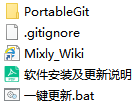
首次安装 Mixly 需要运行 一件更新.bat文件,运行后会提示 Mixly 软件安装&升级助手的使用方法。
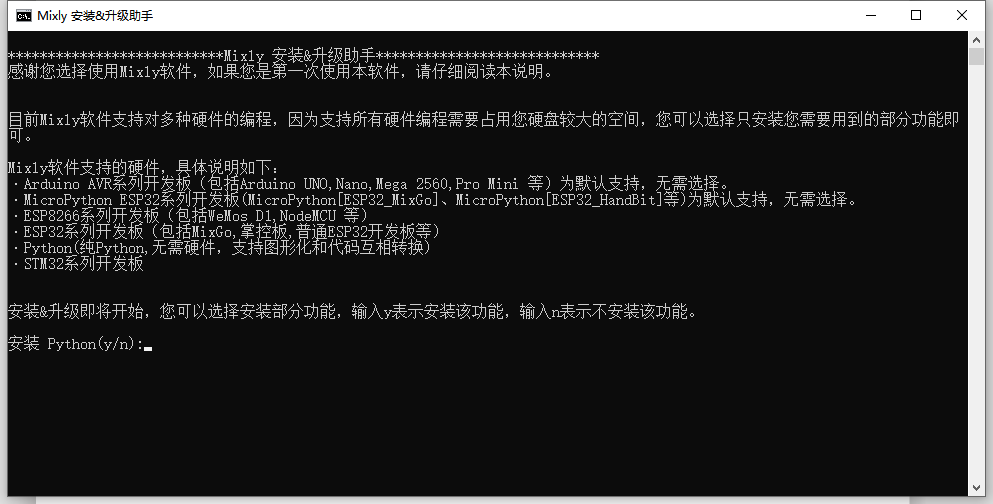
根据提示,输入y 或者 n,来安装您所需要的模块。
如只需要 Mixly 的基础功能,就输入 n。
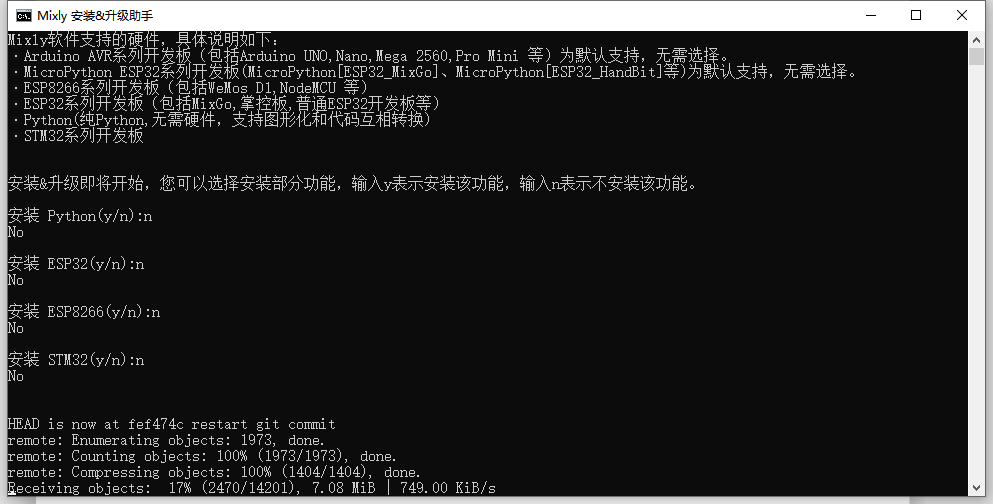
或者,如需要安装Mixly 高级功能,就输入 y。
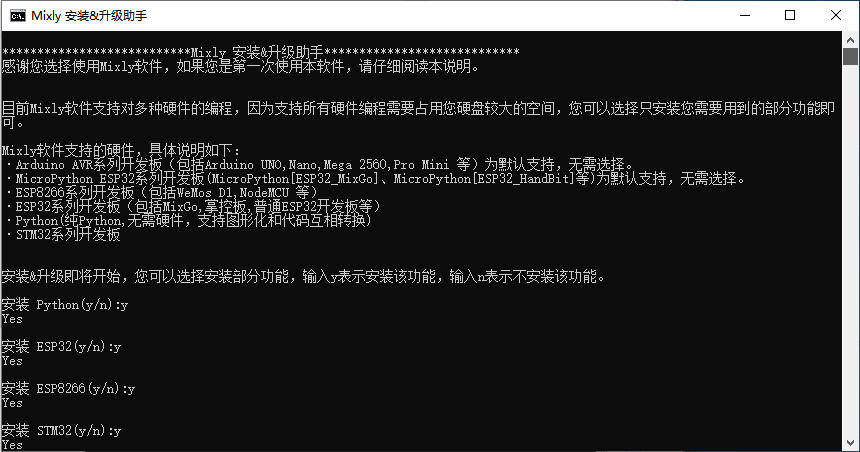
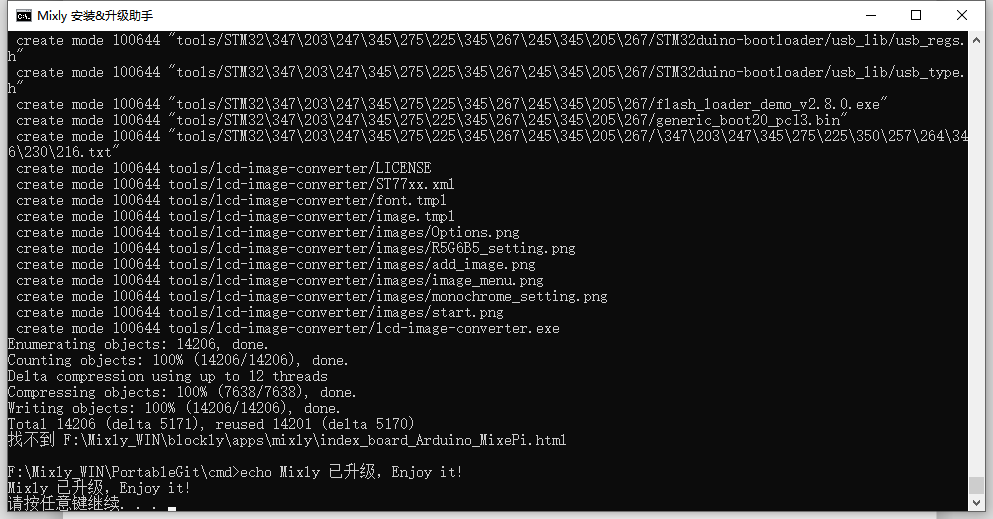
接下来一件更新助手将会根据您的选择安装所需模块。

安装完成后,会显示“请按任意键继续…”。说明安装完成。
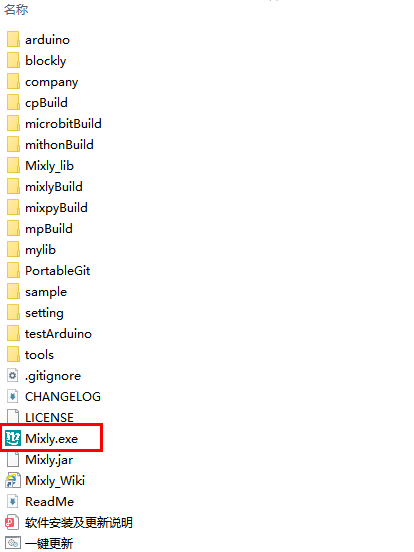
安装完成后就可以看到完整的 Mixly 软件目录,运行 Mixly.exe 即可开启软件。
Mixly 软件的更新
Mixly 软件的更新与安装方法相同,运行一件更新.bat 文件,选择需要安装的模块即可,一件更新助手会自动下载最新版文件。
Mixly 软件相关使用教程
https://www.bilibili.com/video/bv1BE411A7hX
https://www.bilibili.com/video/BV1jE411A78S
https://www.bilibili.com/video/BV1YE411A7FT
https://wiki.mixly.org/
1.2 在Windows系统上安装驱动:(注意:如果电脑已经安装了驱动程序,则不需要再次安装驱动;如果没有,则需要进行以下操作)#
在使用Keyes Uno Plus控制板之前,必须安装它的驱动程序,否则它将无法与计算机通信。与Arduino UNO R3的USB系列芯片(ATMEGA8U2)不同,Keyes Uno Plus控制板采用了USB系列芯片CP2102芯片和USB C型接口。在Mixly1.2软件中的Arduino IDE 是1.8.0版本及以上版本,1.8.0版本及以上版本中包含了CP2102芯片的驱动程序。通常,您将控制板通过USB线连接到计算机,电脑就会识别到硬件,WINDOWS系统就会自动安装CP2102的驱动。过一会儿,CP2102 驱动就会安装成功。
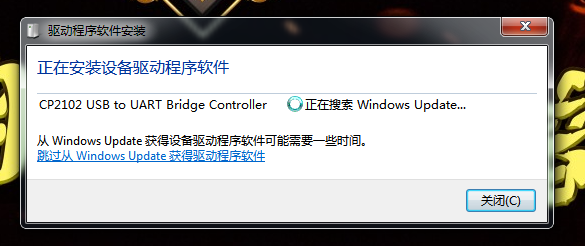
如果驱动安装失败,则需要手动安装驱动。请打开计算机的设备管理器,右键单击“计算机”-----单击“属性”-----单击“设备管理器”。在端口 (COM &LPT)或其他设备。黄色感叹号表示CP2102驱动程序安装失败。
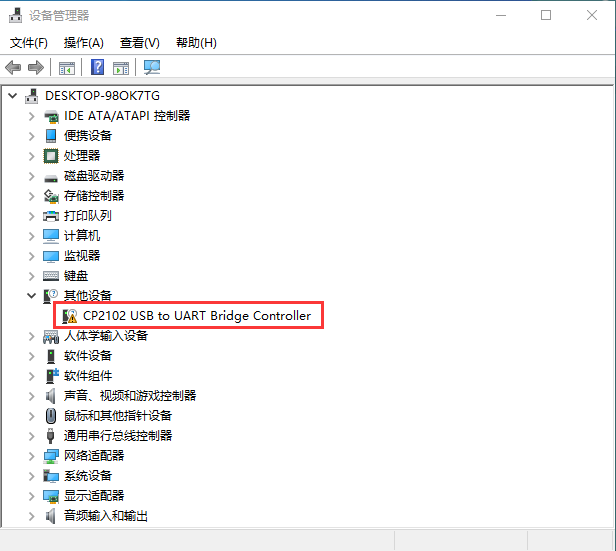
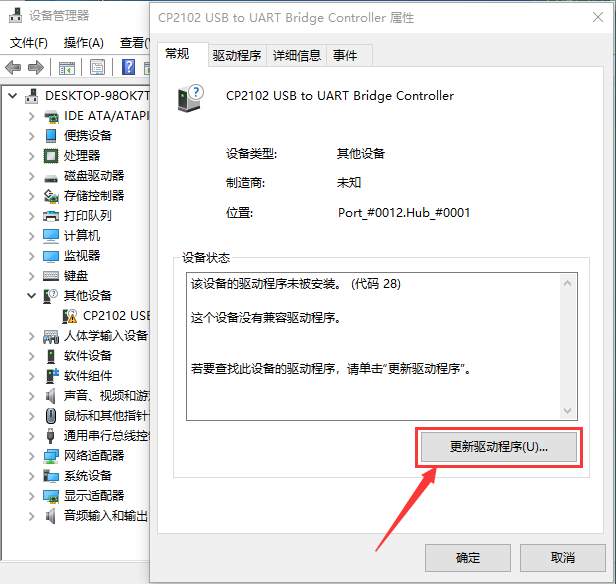
显示CP2102的驱动没有安装成功,有一个黄色的感叹号。我们可以双击硬件更新驱动
点击“浏览我的电脑以查找驱动程序”,找到我们安装或者下载的Mixly1.2软件.
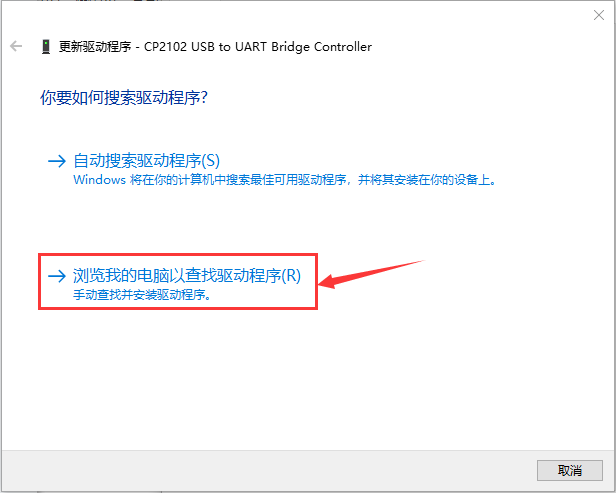
在Mixly1.2软件文件夹里面有一个drivers文件夹,打开drivers文件夹就可以看到CP210X系列芯片的驱动。
点击“浏览®…”,选中CP210X系列芯片的驱动,点击“下一步”。
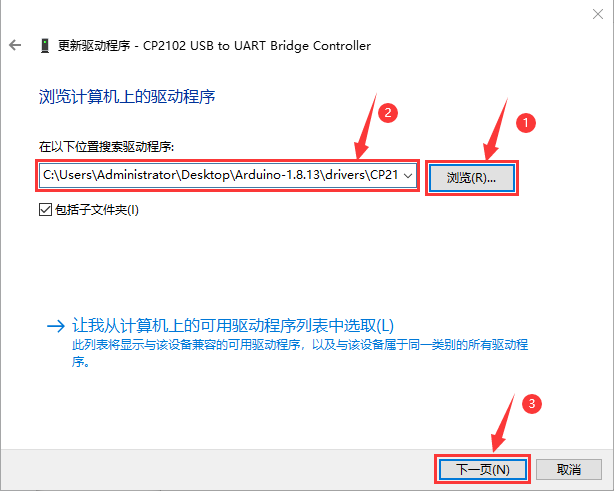
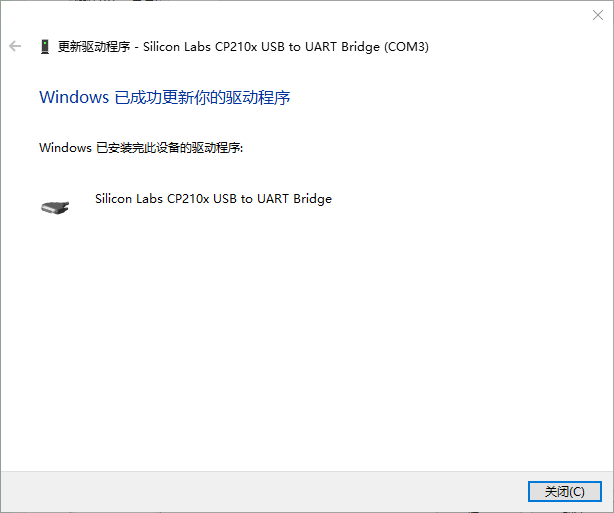
过一会儿,驱动安装成功。
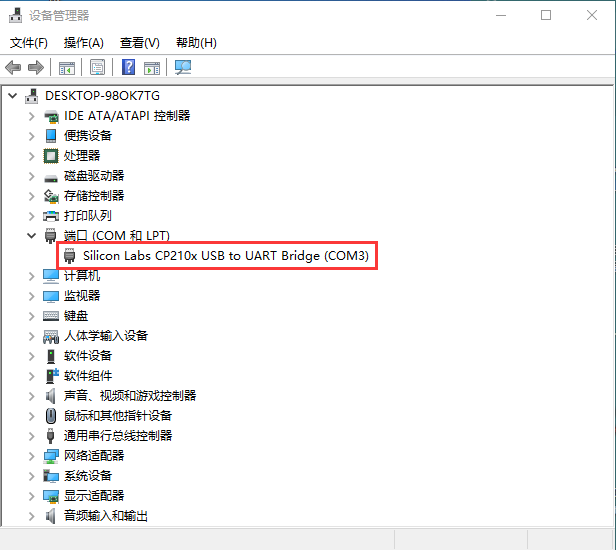
这个时候再打开计算机设备管理器,你就可以看到CP2102的驱动程序已经安装成功了,刚刚的那个黄色的感叹号不见了。
1.3. Mixly_Mac安装方法:#
MAC必须安装JDK8,而且只能安装JDK8,高版本JAVA不行,可以直接使用云盘目录自带的JDK。
需要安装相应的开源硬件驱动,常用的就是云盘自带的cp210x驱动(https://www.silabs.com/products/development-tools/software/usb-to-uart-bridge-vcp-drivers)和ch34x驱动(https://sparks.gogo.co.nz/ch340.html)
3.需要自行安装 python3,步骤如下:
从python.org下载python3并安装
以下命令行操作
sudo xcode-select --install
ruby -e “$(curl -fsSL https://raw.githubusercontent.com/Homebrew/install/master/install)”
brew install portaudio
pip3 install pyaudio
brew install opencv
pip3 install opencv-python
pip3 install baidu-aip matplotlib pandas numpy
以上安装需要一个小时以上的时间
4.解压Mixy后双击Mixly.jar即可使用
1.4. 在MAC系统上安装驱动:(注意:如果已经安装了驱动程序,则不需要再次安装驱动;如果没有,则需要进行以下操作)#
在使用Keyes Uno Plus控制板之前,必须安装它的驱动程序,否则它将无法与MAC 系统设备通信。与Arduino UNO R3的USB系列芯片(ATMEGA8U2)不同,Keyes Uno Plus控制板采用了USB系列芯片CP2102芯片和USB C型接口。在Mixly1.2软件中的Arduino IDE 是1.8.0版本及以上版本,1.8.0版本及以上版本中包含了CP2102芯片的驱动程序。通常,您将控制板通过USB线连接到MAC 系统设备,MAC 系统设备就会识别到硬件,MAC 系统就会自动安装CP2102的驱动。过一会儿,CP2102 驱动就会安装成功。
注意:如果上传代码程序成功了,则不需要再安装驱动,可以跳过下面安装驱动的步骤;如果没有上传成功,则需要跟着下面的步骤安装CP2102驱动。执行下面(1)~(12)步。
(1)CP2102驱动下载链接:
https://www.silabs.com/products/development-tools/software/usb-to-uart-bridge-vcp-drivers
(2)点击下载MacOS 版本。
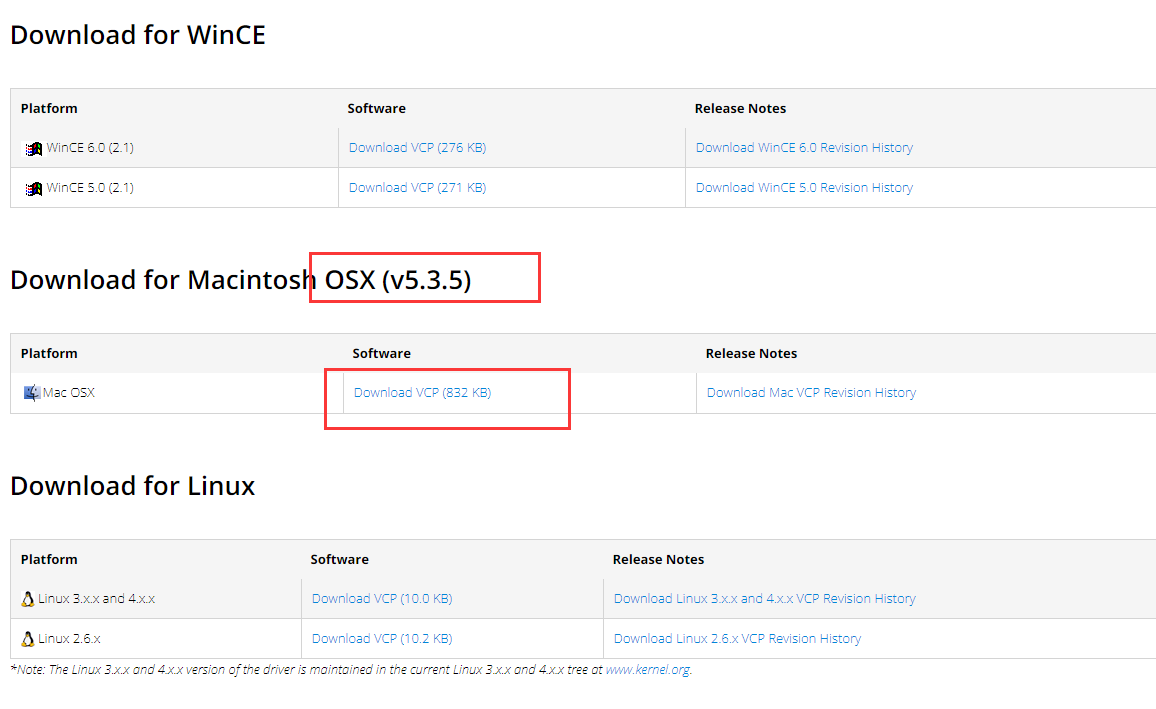
(3)解压下载好的压缩包。
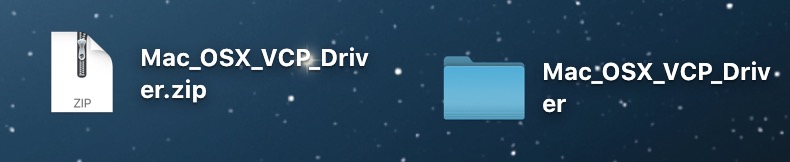
(4)打开文件夹,双击SiLabsUSBDriverDisk.dmg文件。
可以看到以下文件。
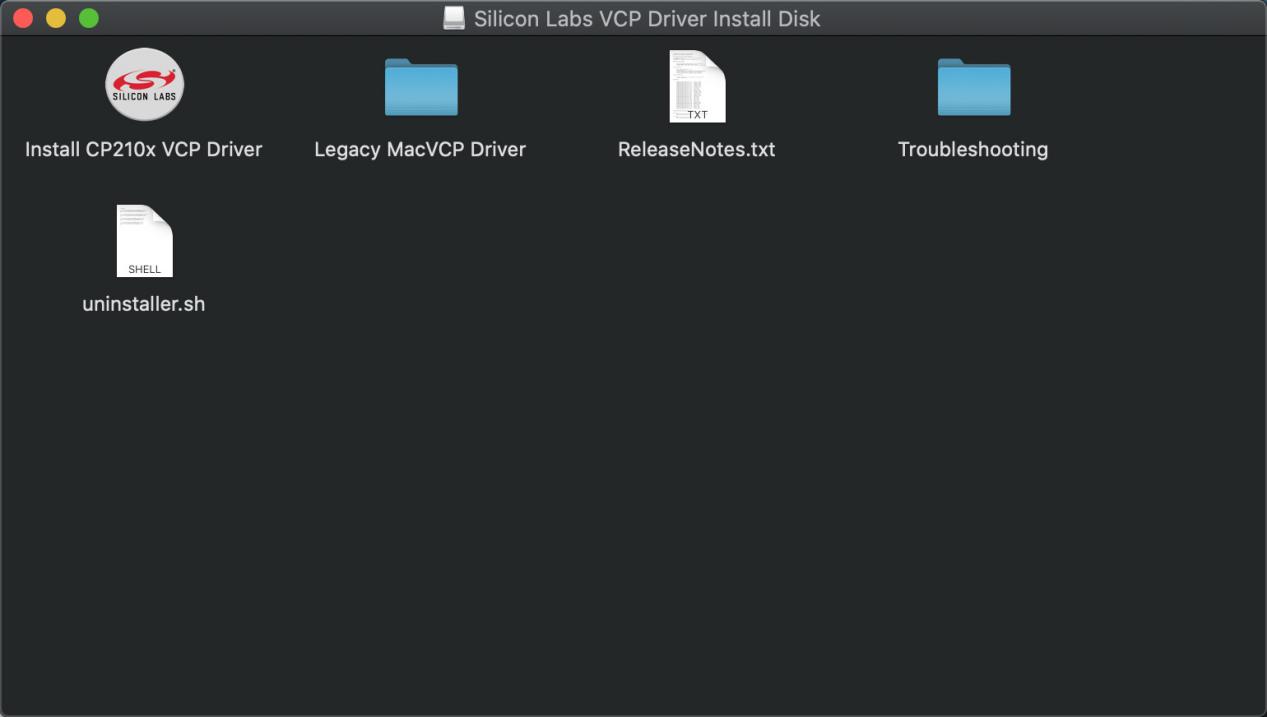
(5)双击 Install CP210x VCP Driver 等待界面。
(6)点击Continue
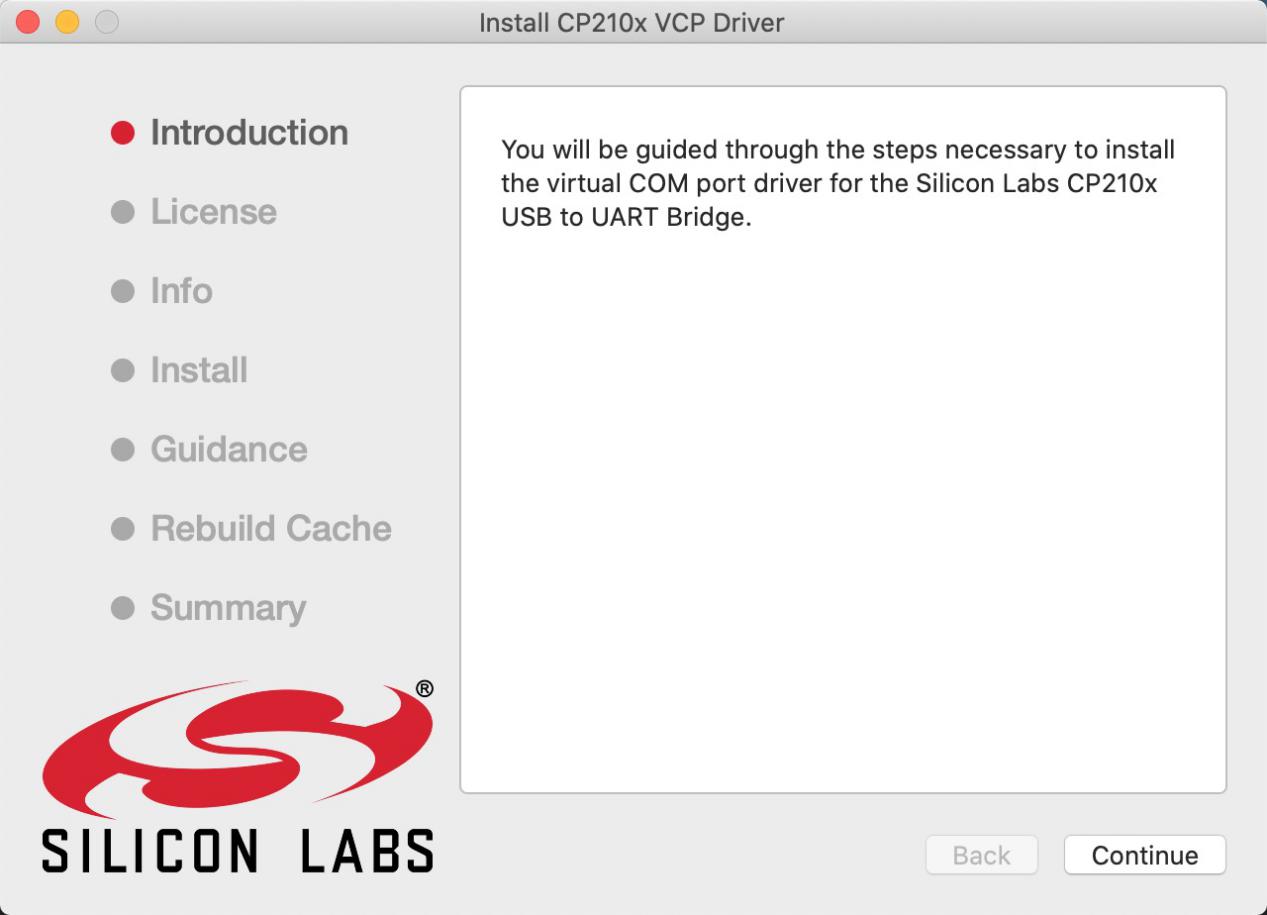
(7)先点击Agree ,然后点击Continue
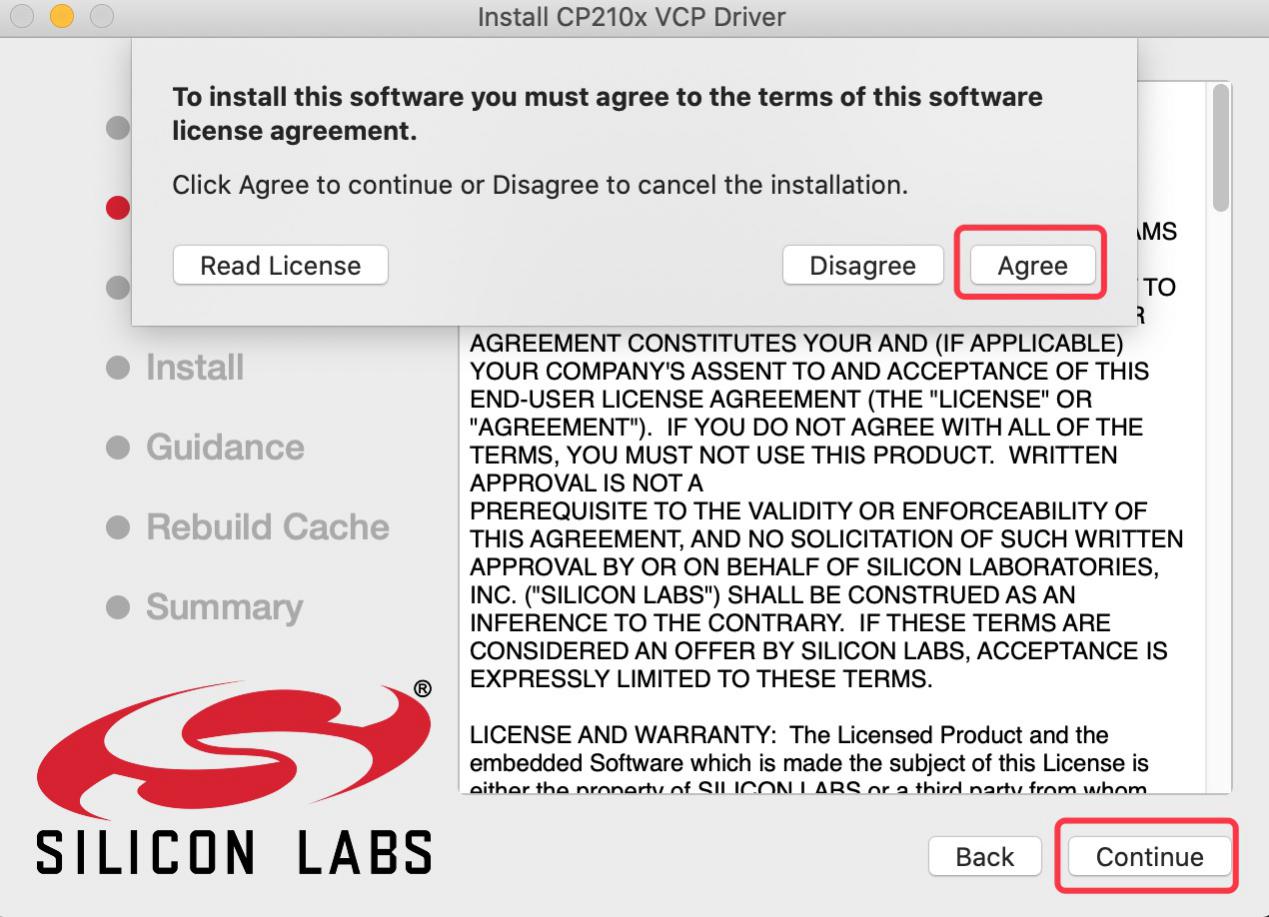
(8)继续点击Continue ,然后输入你的用户密码
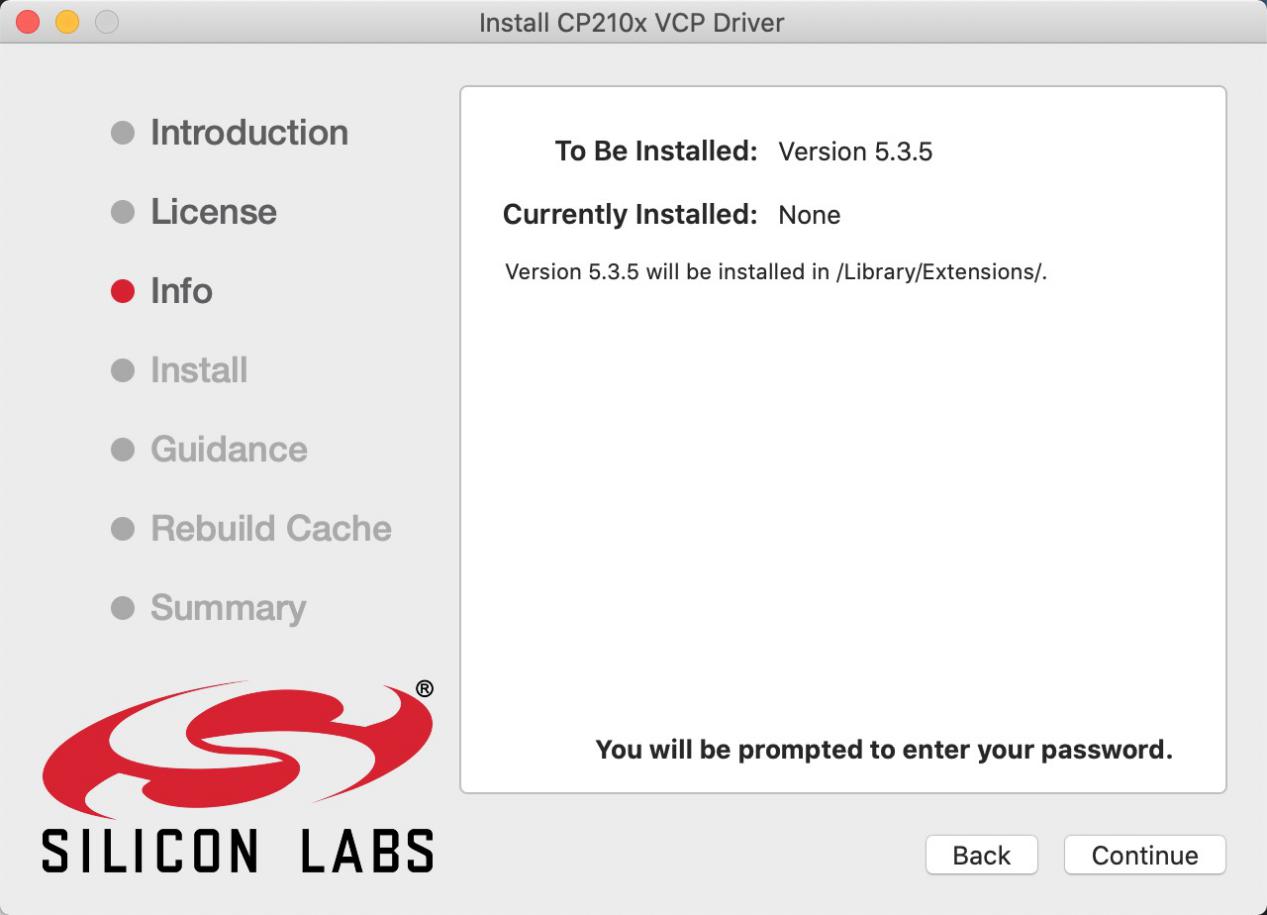
(9)回到安装界面,根据提示等待安装
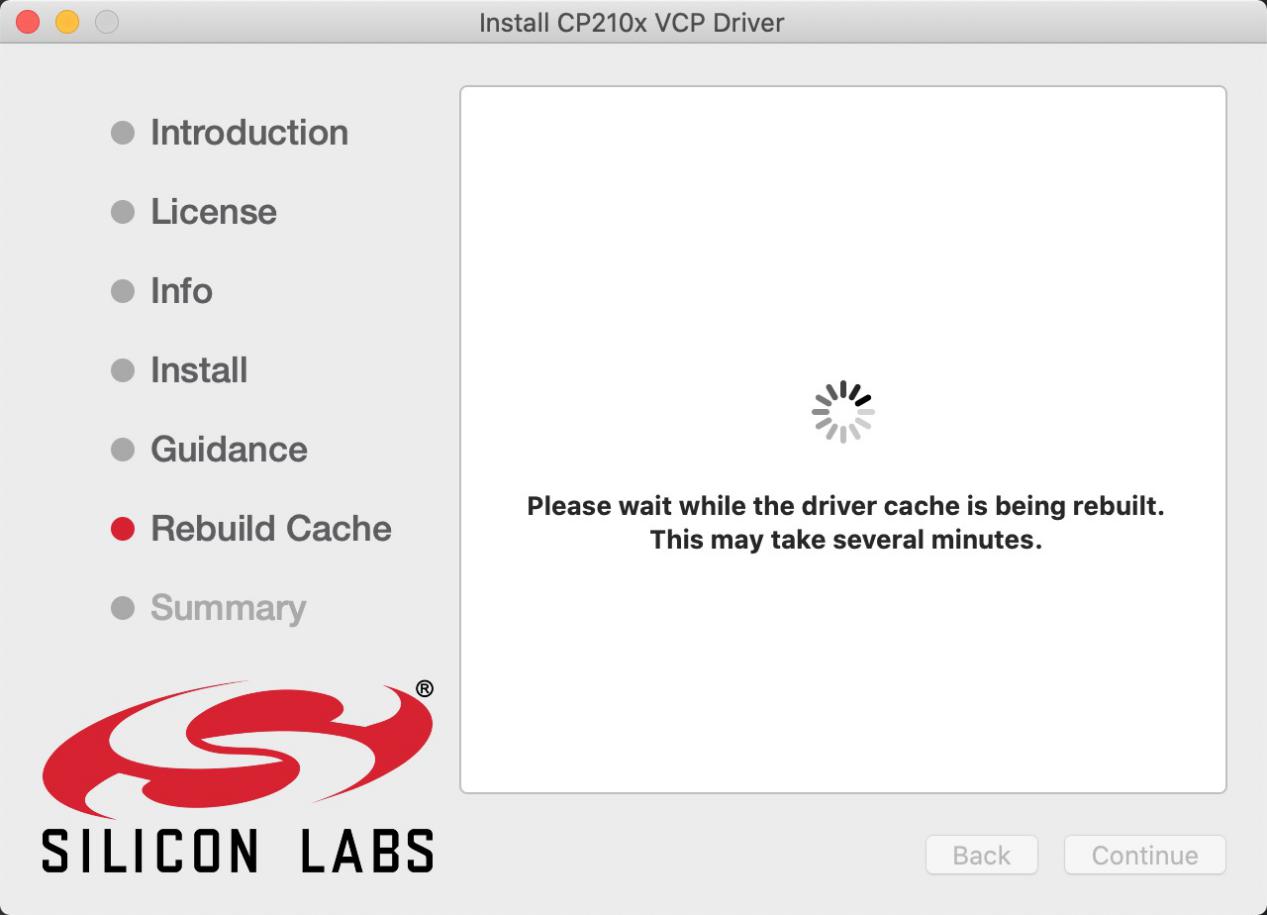
(10)安装成功
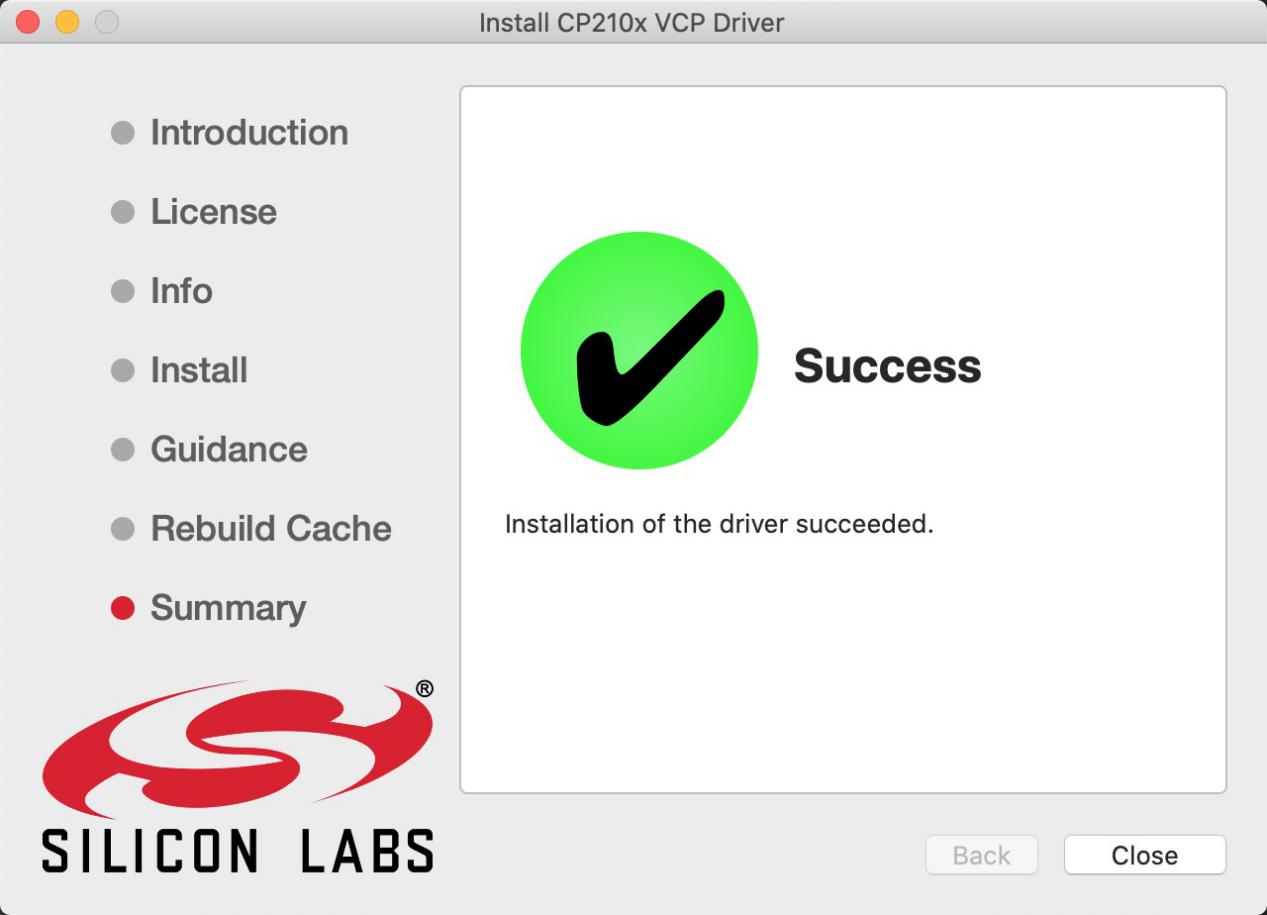
(11)打开Mixly1.2软件,点击 ,选择主板为Arduino Uno ,串口为/dev/cu.usbserial-0001
(12)然后再点击“上传”,就可以看到烧录成功。
2.starter_kit库文件的导入方法:
(以下是以Windows系统为例,MacOS系统可以参考)
(注意:如果starter_kit库文件已经导入了,则不需要再次导入;如果没有,则需要进行以下操作)
(1)从Mixly项目开始,第一步你应该导入相应的库文件。
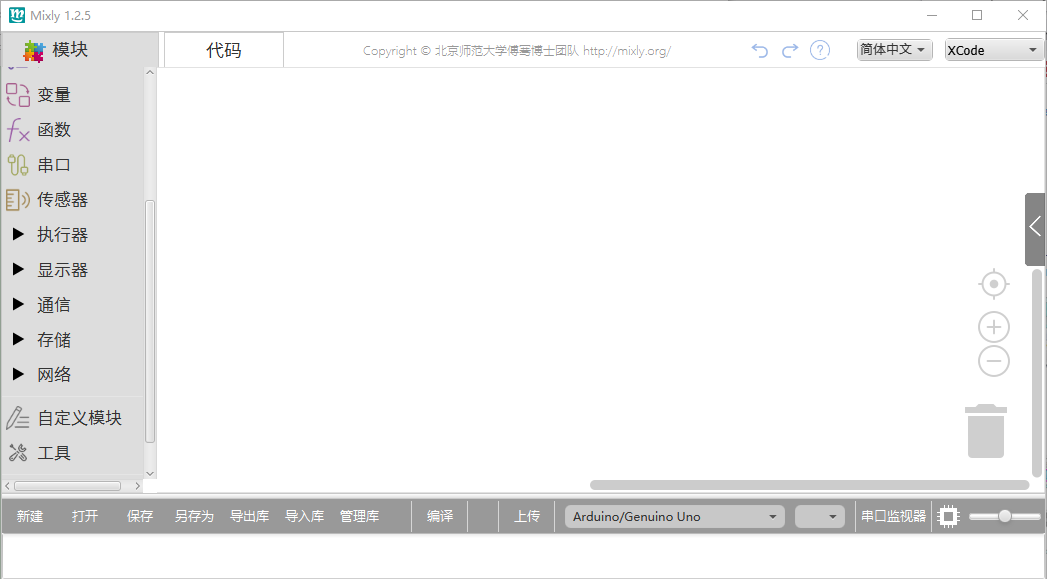
解压我们提供的keyes学习套件库包

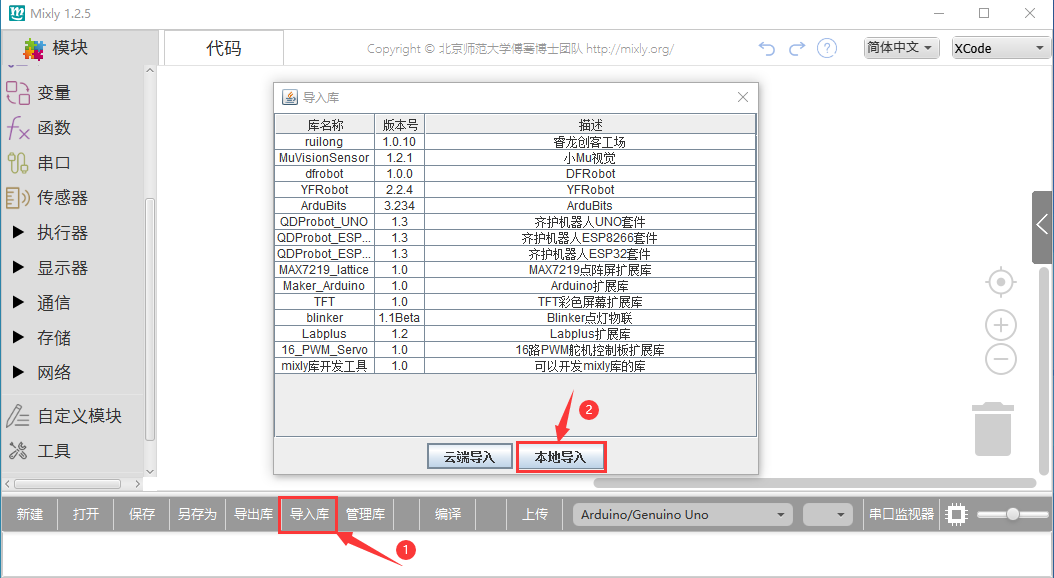
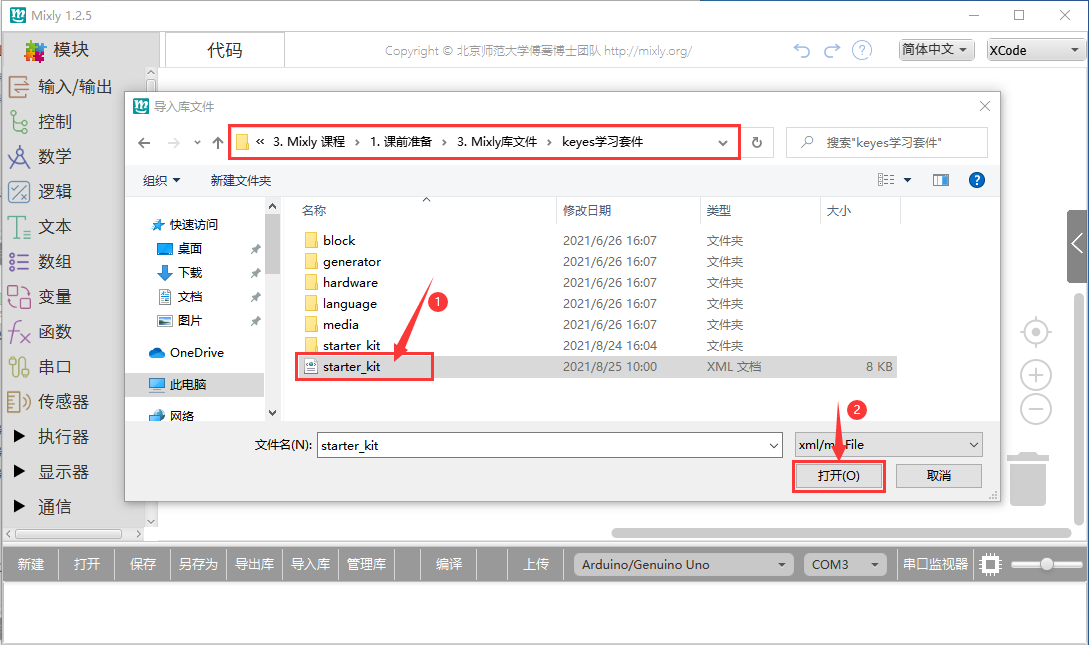
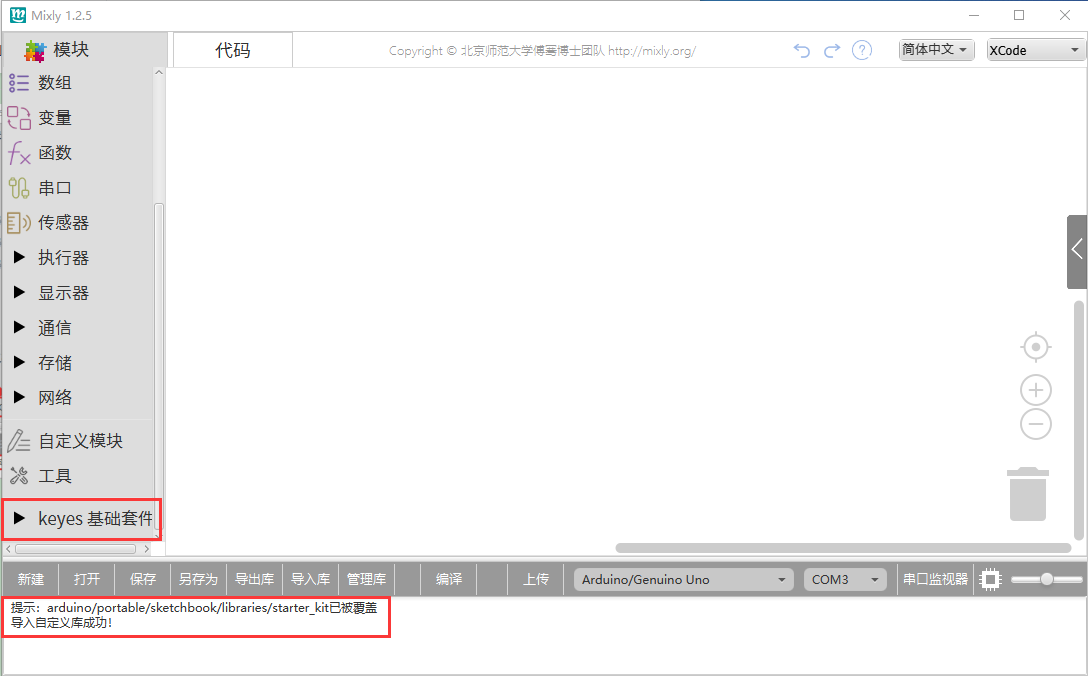
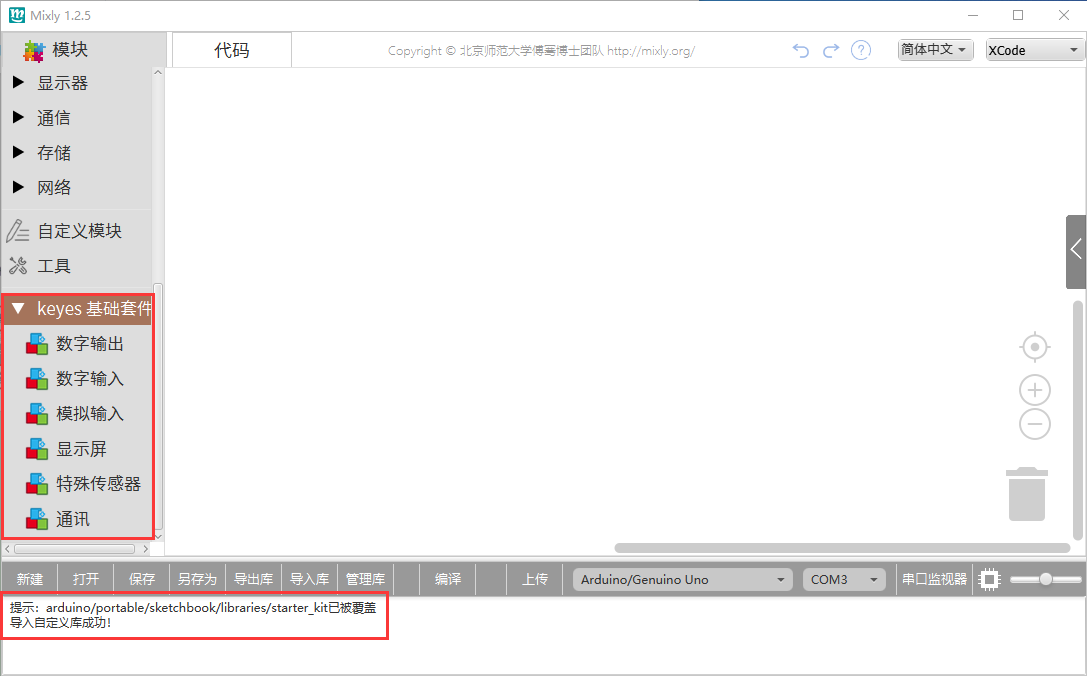
打开Mixly1.2软件,在Mixly窗口中,先点击“导入库”,然后点击“本地导入”,最后再选择导入库文件starter_kit。你也可以双击以打开库文件starter_kit。这样,starter_kit库文件就添加完成了。
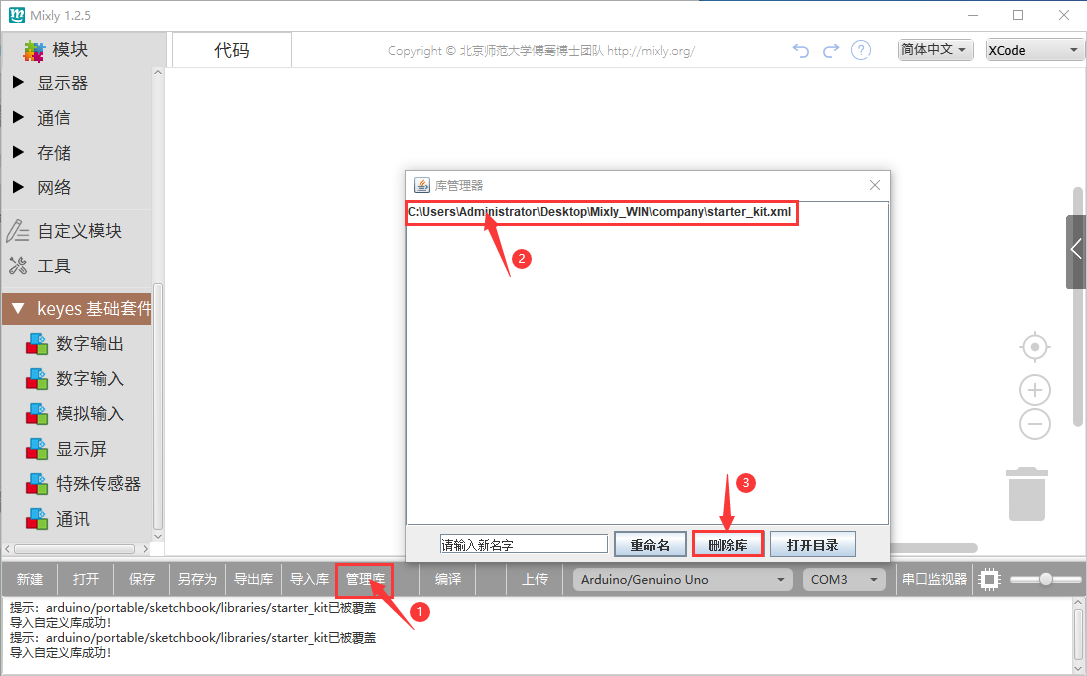
另外,如果使用完库文件后,不再需要该库文件,也是可以删除该库文件的,如下操作示意图: