3. Arduino下载以及驱动安装#
3.1 Arduino IDE安装#
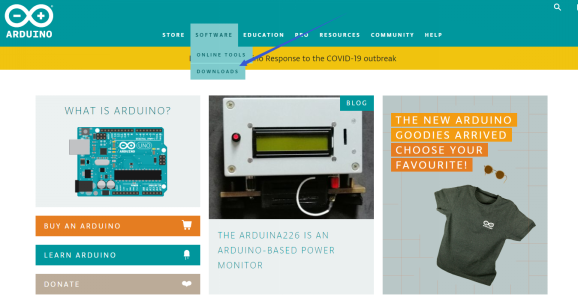
我们先到arduino官方的网站https://www.arduino.cc/下载最新版本的arduino开发软件,进入网站之后点击界面上的SOFTWARE,,选择DOWNLOADS进入下载页面,如下图:
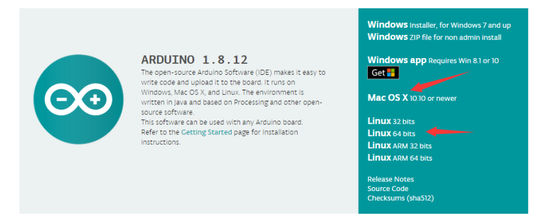
Arduino 软件有很多版本,有wodows,mac linux系统的(如下图),而且还有过去老的版本,你只需要下载一个适合系统的版本。这里我们以WINDOWS系统的为例给大家介绍一下下载和安装的步骤。
WINDOWS系统的也有两个版本,一个版本是安装版的,一个是下载版的不用安装,直接下载文件到电脑,解压缩就可以用了。
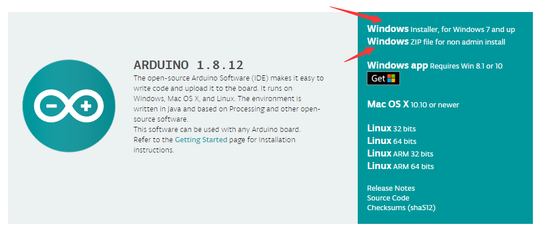 两个版本都可以正常使用,看你自己的喜好了。选择一个版本,然后将Arduino
开发软件下载到我们的电脑。
两个版本都可以正常使用,看你自己的喜好了。选择一个版本,然后将Arduino
开发软件下载到我们的电脑。
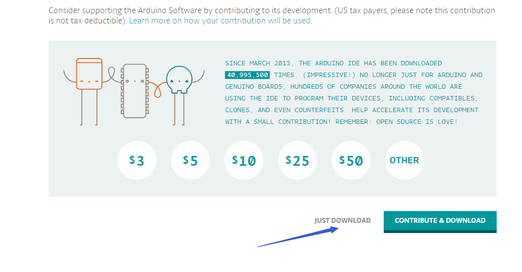
一般情况下,我们点击JUST DOWNLOAD就可以下载了。
3.2 ARDUINO UNO R3开发板#
在开始所有的项目之前,我们首先要了解下面这片arduino uno R3开发板,因为这个智能车的核心就是这个开发板。
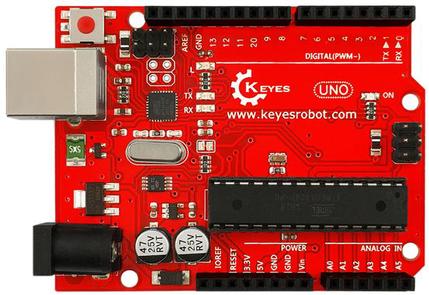
ARDUINO UNO R3开发板是我们最新推出的一款易用型开源控制器,硬件上与Arduino UNO相比并没有大的变动。外观上我们将蓝色换成了红色,给你们一种新的体验。硬件上,我们用ATmega16U2代替了8U2,这个更新为是USB接口芯片服务的,理论上它让UNO能模拟USB HID,比如MIDI/Joystick/Keyboard。
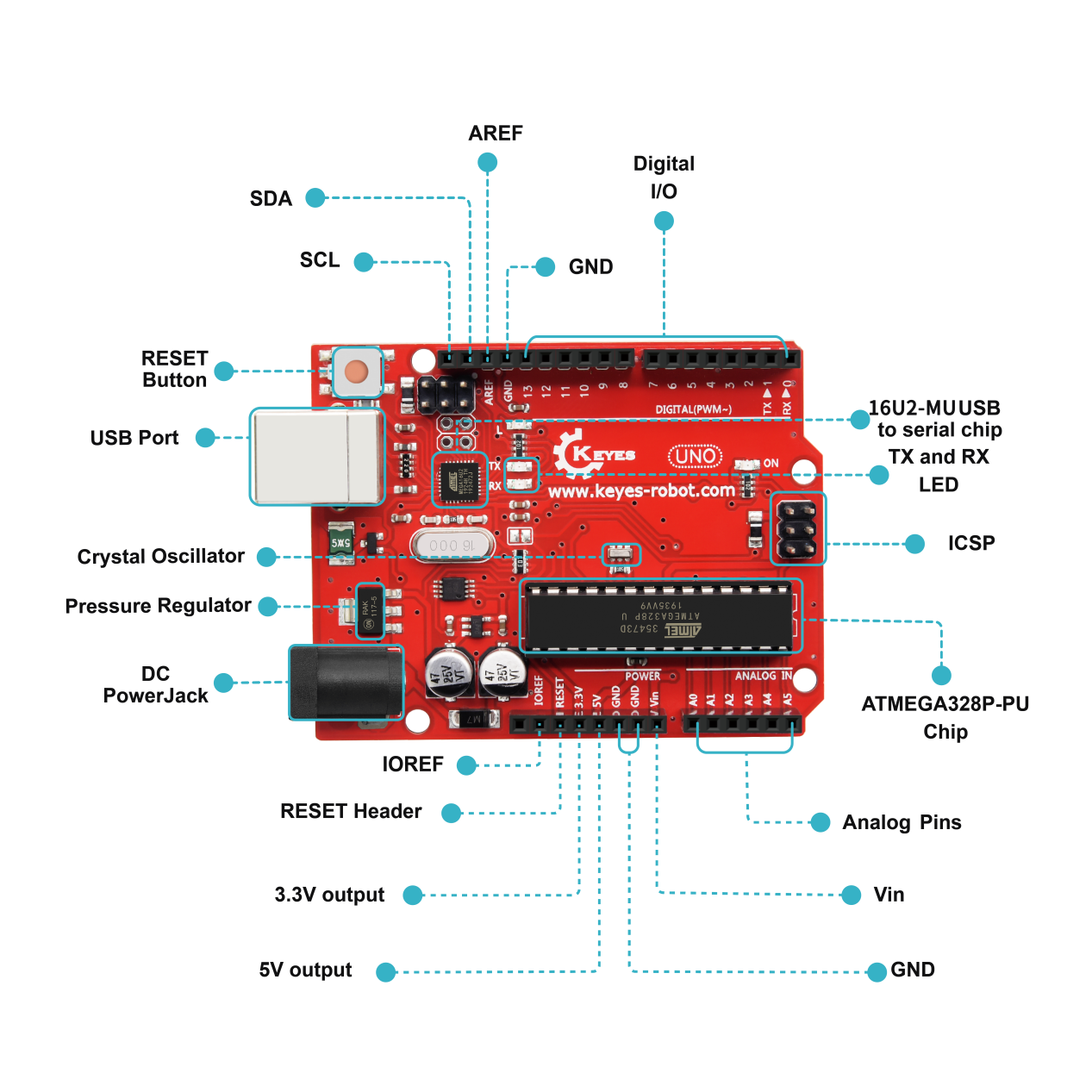
它具有14个数字输入/输出引脚(其中6个可用作PWM输出),6个模拟输入,一个16 MHz石英晶体,一个USB连接,一个电源插孔,2个ICSP接头和一个复位按钮。
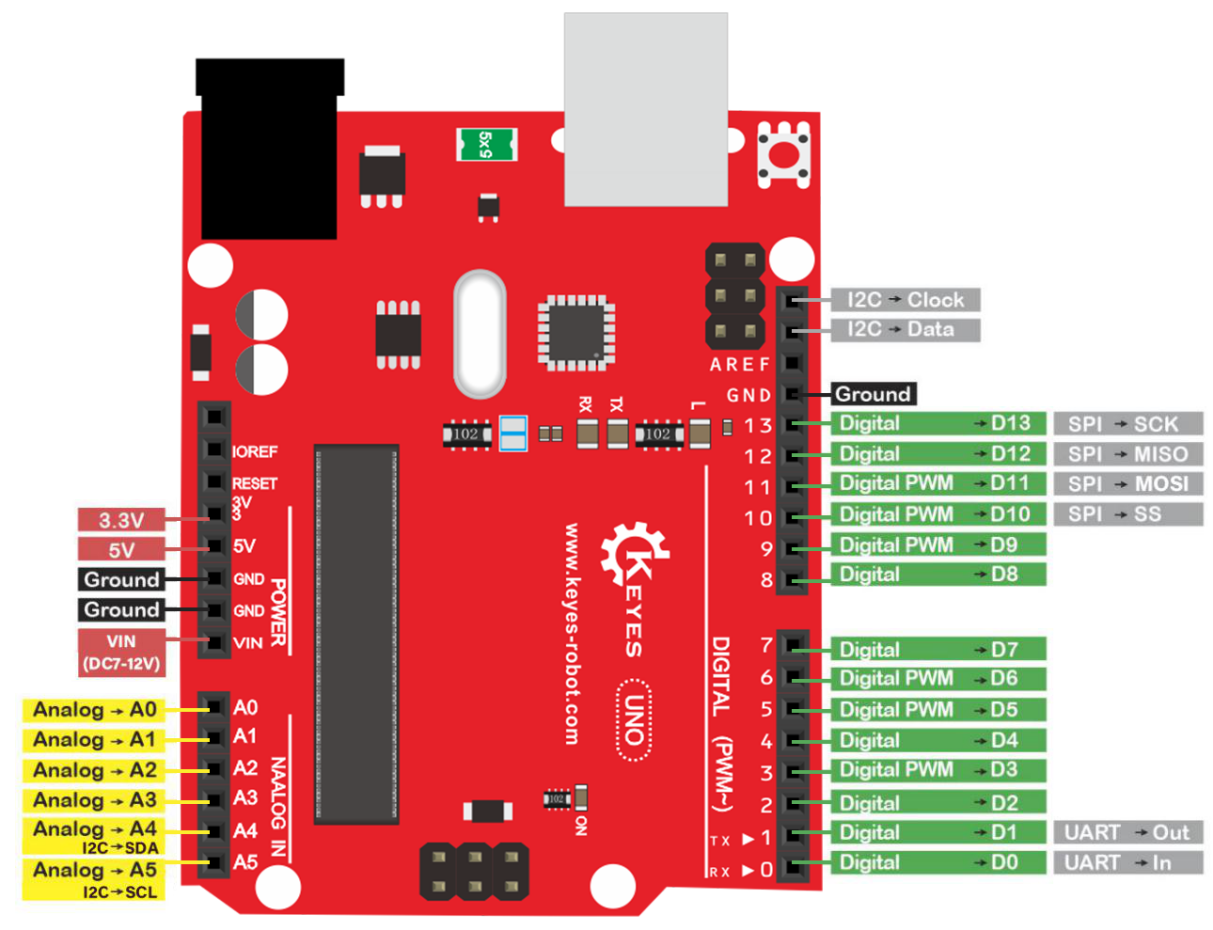
它包含支持微控制器所需的一切;只需使用USB电缆将其连接到计算机,或使用AC-DC适配器或电池为其供电即可开始使用。
Microcontroller |
ATmega328P-PU |
|---|---|
Operating Voltage |
5V |
Input Voltage (recommended) |
DC7-12V |
数字引脚 |
14 (D0-D13) (其中包含6个PWM输出口) |
PWM引脚 |
6 个(D3, D5, D6, D9, D10, D11) |
模拟输入引脚 |
6 个(A0-A5) |
每个I / O引脚的直流电流 |
20 mA |
3.3V引脚的直流电流 |
50 mA |
Flash Memory |
32 KB (ATmega328P-PU) of which 0.5 KB used by bootloader |
SRAM |
2 KB (ATmega328P-PU) |
EEPROM |
1 KB (ATmega328P-PU) |
时钟频率 |
16 MHz |
LED按键 |
D13 |
3.3 安装开发板驱动文件#
接下来,我们将介绍UNO R3开发板的驱动程序安装。在不同的计算机系统中,驱动程序的安装可能略有不同。因此,下面我们继续在WIN 7系统中安装驱动程序。Arduino文件夹包含Arduino程序本身和驱动程序,这些驱动程序允许Arduino通过USB电缆连接到您的计算机。在我们启动Arduino软件之前,您将需要安装USB驱动程序。
将USB先的一端插入Arduino,另一端插入计算机上的USB插座。第一次将UNO板连接到计算机时,右键单击“计算机”图标->“属性”->单击“设备管理器”,在“其他设备”下,您应看到“未知设备”旁边带有一个黄色警告三角形。 这是您的Arduino。
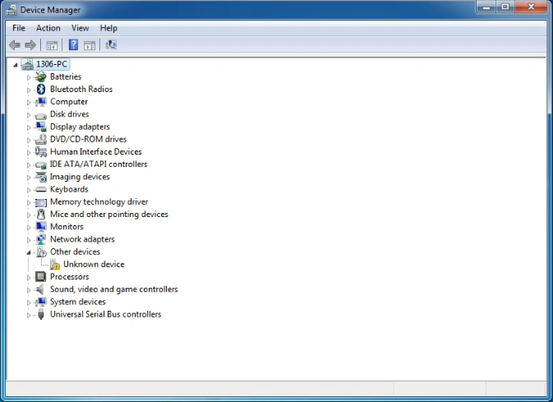
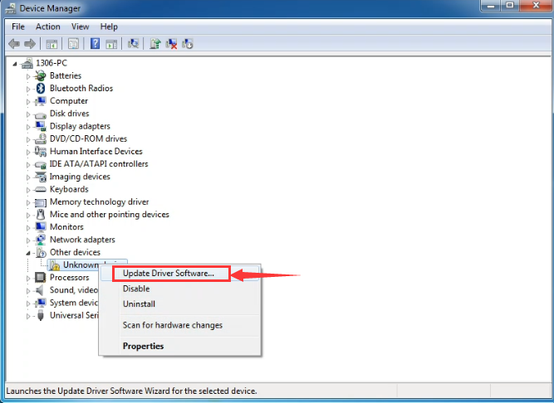
然后右键单击设备,然后选择顶部菜单选项(更新驱动程序软件…),如下图所示。
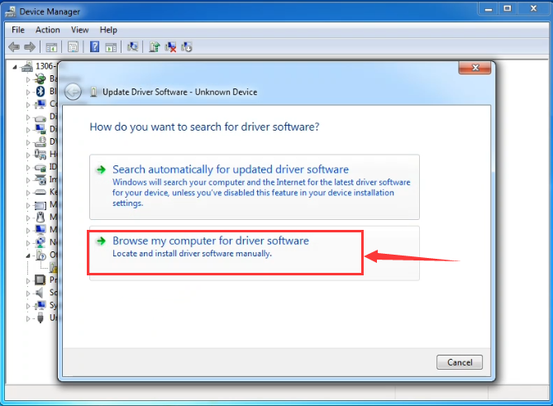
然后将提示您“自动搜索更新的驱动程序软件”或“浏览我的计算机以获取驱动程序软件”。如下图所示。 在此页面中,选择“浏览我的计算机以获取驱动程序软件”。
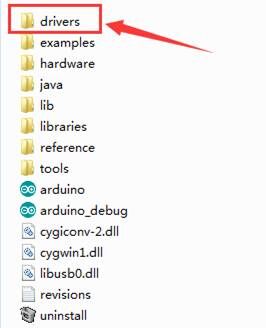
之后,选择浏览器选项并导航到Arduino安装的“ drivers”文件夹。
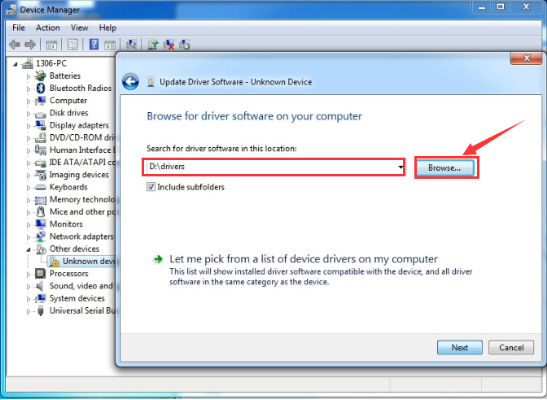
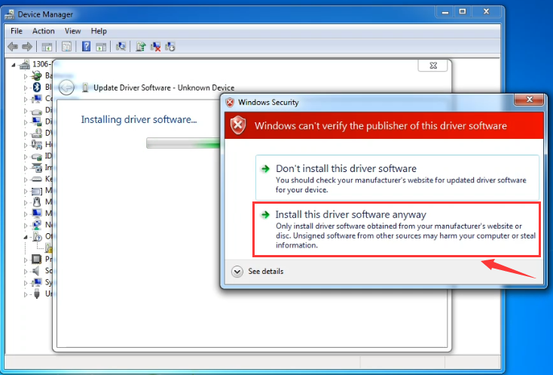
单击“下一步”,您可能会收到安全警告,如果这样,则允许安装该软件。 如下图所示。
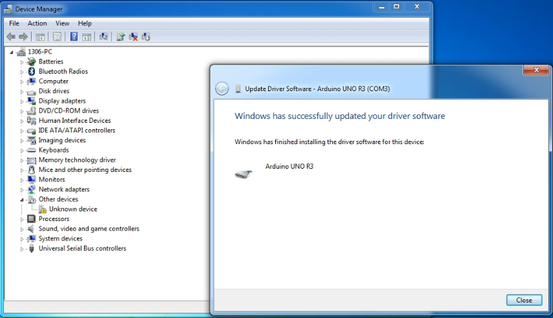
安装软件后,您将收到确认消息。 安装完成后,单击“关闭”。
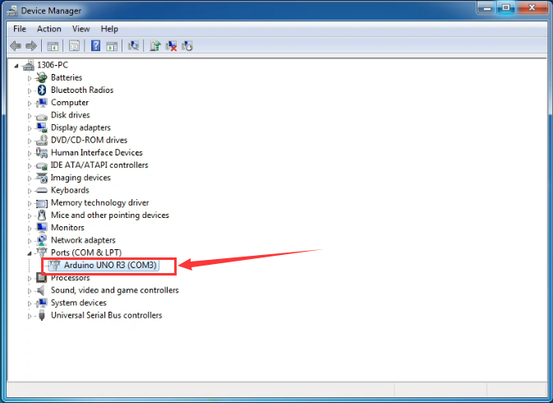
现在驱动程序已经安装好。然后您可以右键单击“计算机”->“属性”->“设备管理器”,您将看到如下图所示的设备。
3.4 添加库#
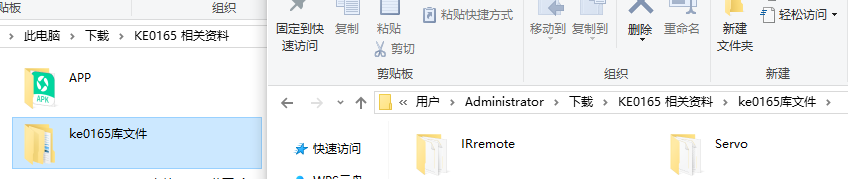
1.首先复制链接到百度网盘下载我们提供的资料到电脑上,解压之后,找到文件名为“ke0165库文件”的文件,打开文件:
2.点击Arduino IDE菜单栏的文件(File)>首选项(Preference),弹出如下窗口
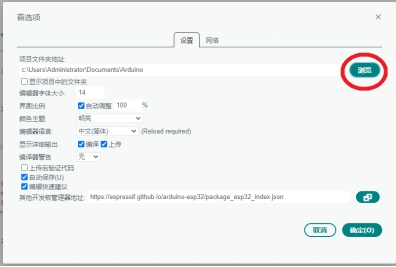
3.点击“浏览”,选择“Arduino”文件夹,打开“libraries”文件夹,把文件拖进去。

3.5 Arduino IDE设置和工具栏介绍#
装好了开发板的驱动,我们下面要了解Arduino开发软件的使用了,首先我们点击电脑桌面上的 图标,打开Arduino IDE。
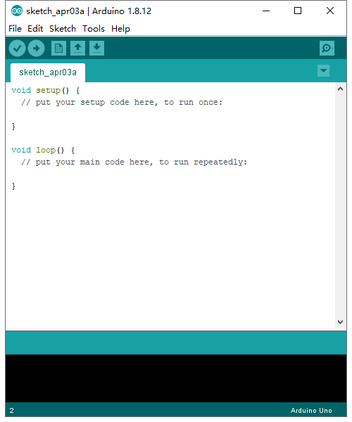
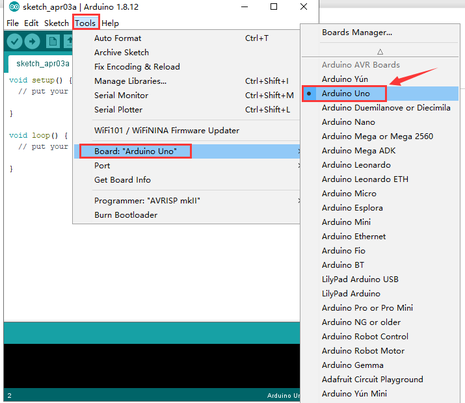
为了避免在将程序上载到板上时出现任何错误,必须选择正确的Arduino板名称,该名称与连接到计算机的电路板相匹配。转到Tools→Board,然后选择你的板。
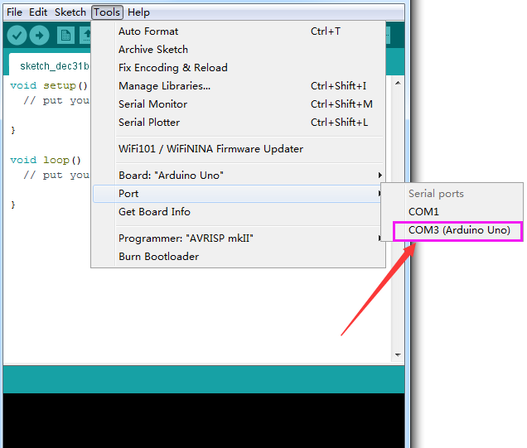
然后再选择正确的COM口(安装驱动成功后可看到对应COM口)。
我们的程序上传到板之前,我们必须演示Arduino IDE工具栏中出现的每个符号的功能。
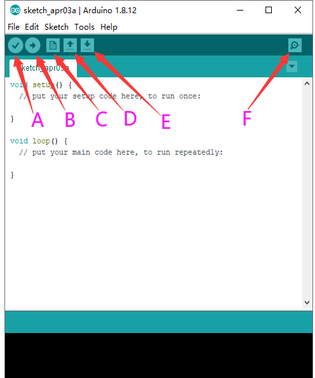
A - 用于检查是否存在任何编译错误。
B - 用于将程序上传到Arduino板。
C - 用于创建新草图的快捷方式。
D - 用于直接打开示例草图之一。
E - 用于保存草图。
F - 用于从板接收串行数据并将串行数据发送到板的串行监视器。
3.6 启动你的第一个程序#
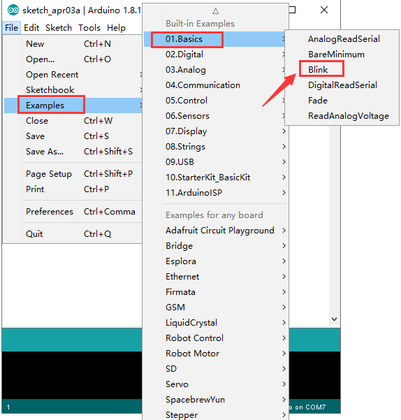
上面我们学习了怎么下载软件和安装开发板的驱动,那下面我们就开始正式开始第一个程序,打开文件选择例子,选择第一个文件BASIC里面的BLINK程序
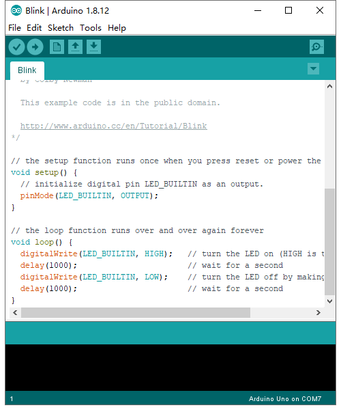
按照前面方法设置板和COM口,IDE右下角显示对应板和COM口。
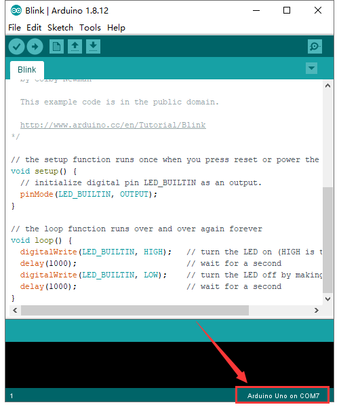
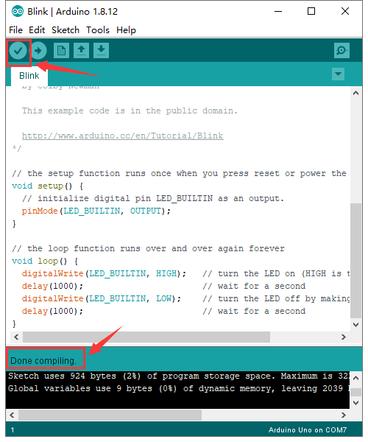
点击 图标开始编译程序,检查错误,检查无误。
点击点击 图标开始上传程序,上传成功。
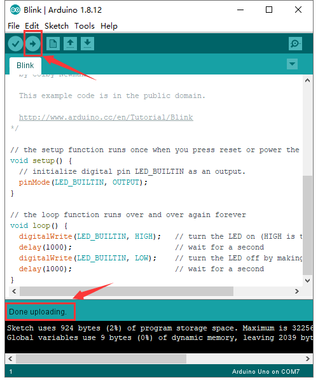
程序上传成功,板载的LED灯亮一秒钟,灭一秒钟,恭喜你的第一个程序完成了!