Wifi摄像头模块ESP32-CAM配置教程#
1.简介#
ESP32-CAM是一个小巧但功能强大的摄像头模块,非常适合DIY爱好者和科创项目。它可以连接Wi-Fi和蓝牙,让你轻松地进行图像捕获和视频流处理。无论你是想做一个智能小车,还是想在家里安装一个简易的监控系统,ESP32-CAM都是一个很好的选择。
网上有多种配置教程,下文简单介绍一种配置ESP32-CAM的方式以及简单应用【注:不同配置方式涉及的库及使用方法会略有不同】。
2.简单使用教程#
第一步:准备硬件#
a.在平台购买ESP32-CAM,ESP32-CAM底板。
b.核对规格:确保购买的是ESP32-CAM模块,它通常包括一个小型摄像头模块(摄像头模块可能需要自行安装)。
c.USB接口的线,配合ESP32-CAM连接。
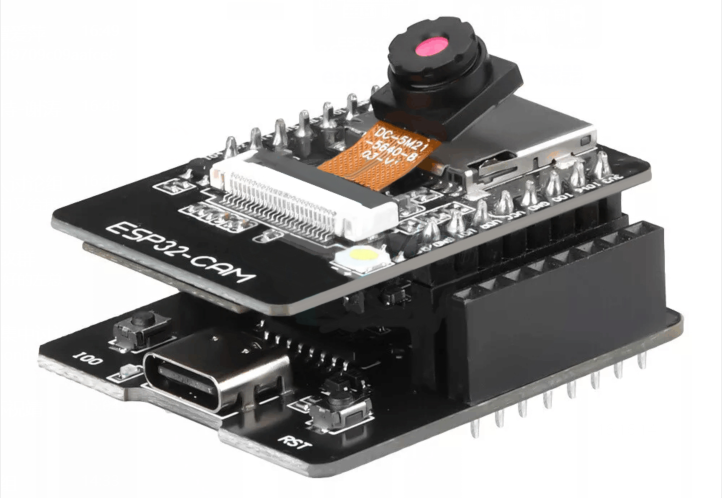
注:不同型号的配置方式也可能有所不同,本教程适用的ESP32-CAM如下图所示。
第二步:准备编程环境#
a.下载并安装arduino IDE
这是一个编程软件,可以让你给ESP32-CAM编写和上传代码。
下载地址:https://www.arduino.cc/en/Main/Software?setlang=cn
b.下载完成后打开arduino IDE选择首选项
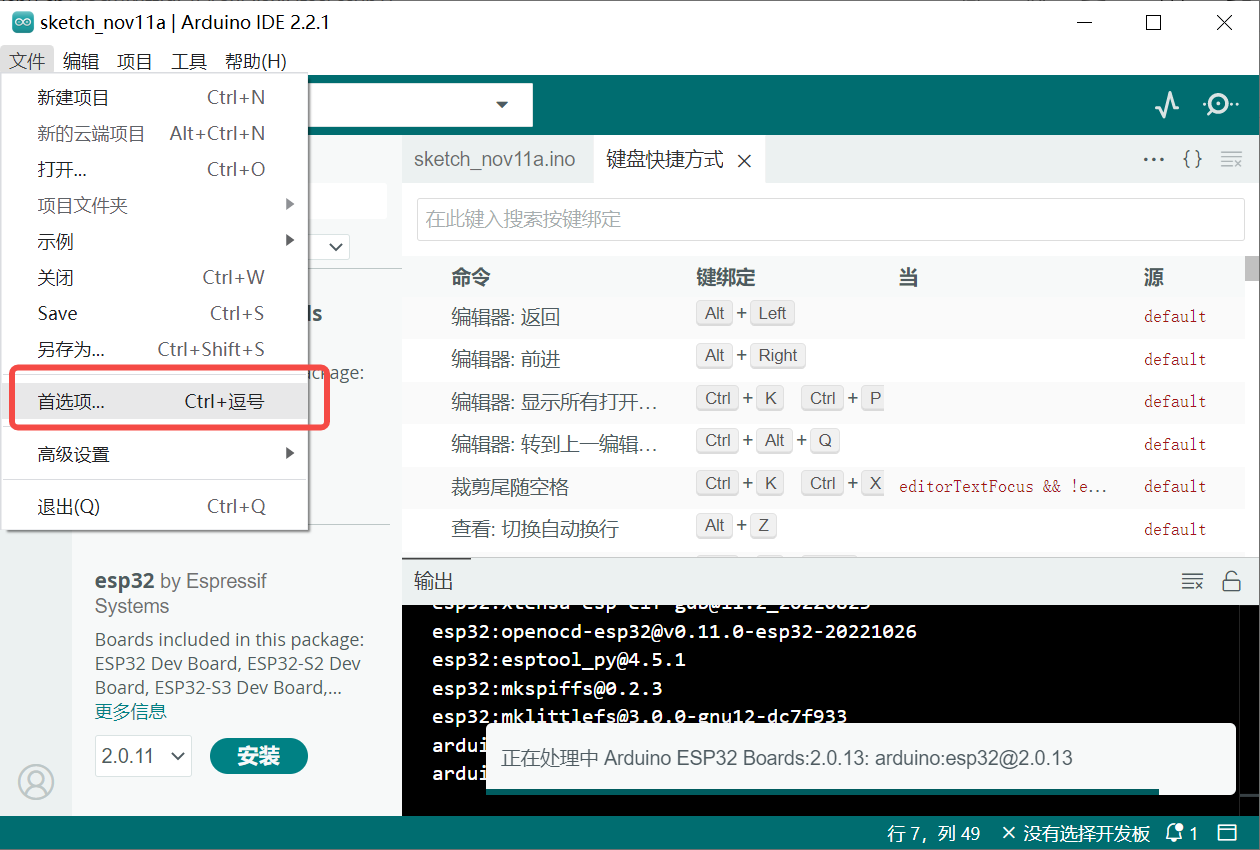
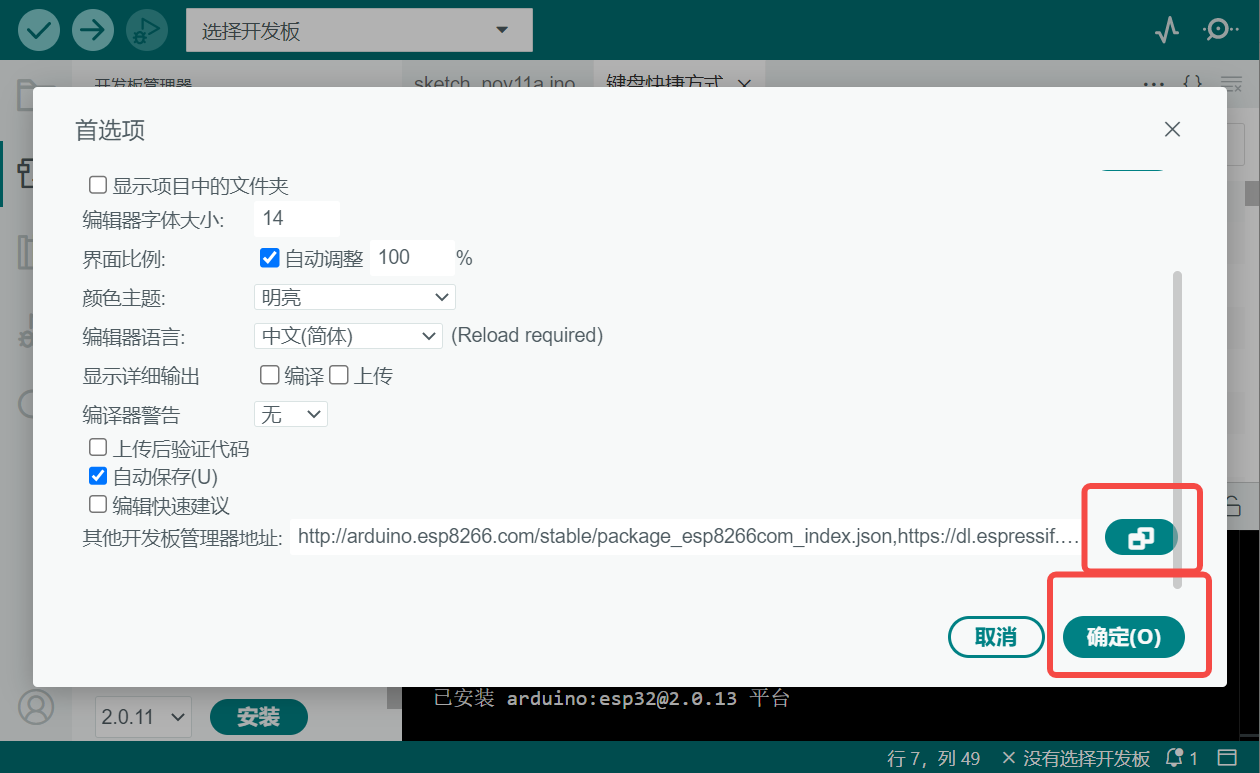
打开配置后,添加附加开发板管理器网址(可直接复制下面的网址)
https://dl.espressif.com/dl/package_esp32_index.json
http://arduino.esp8266.com/stable/package_esp8266com_index.json
c.打开工具-开发板管理器,然后搜索esp32
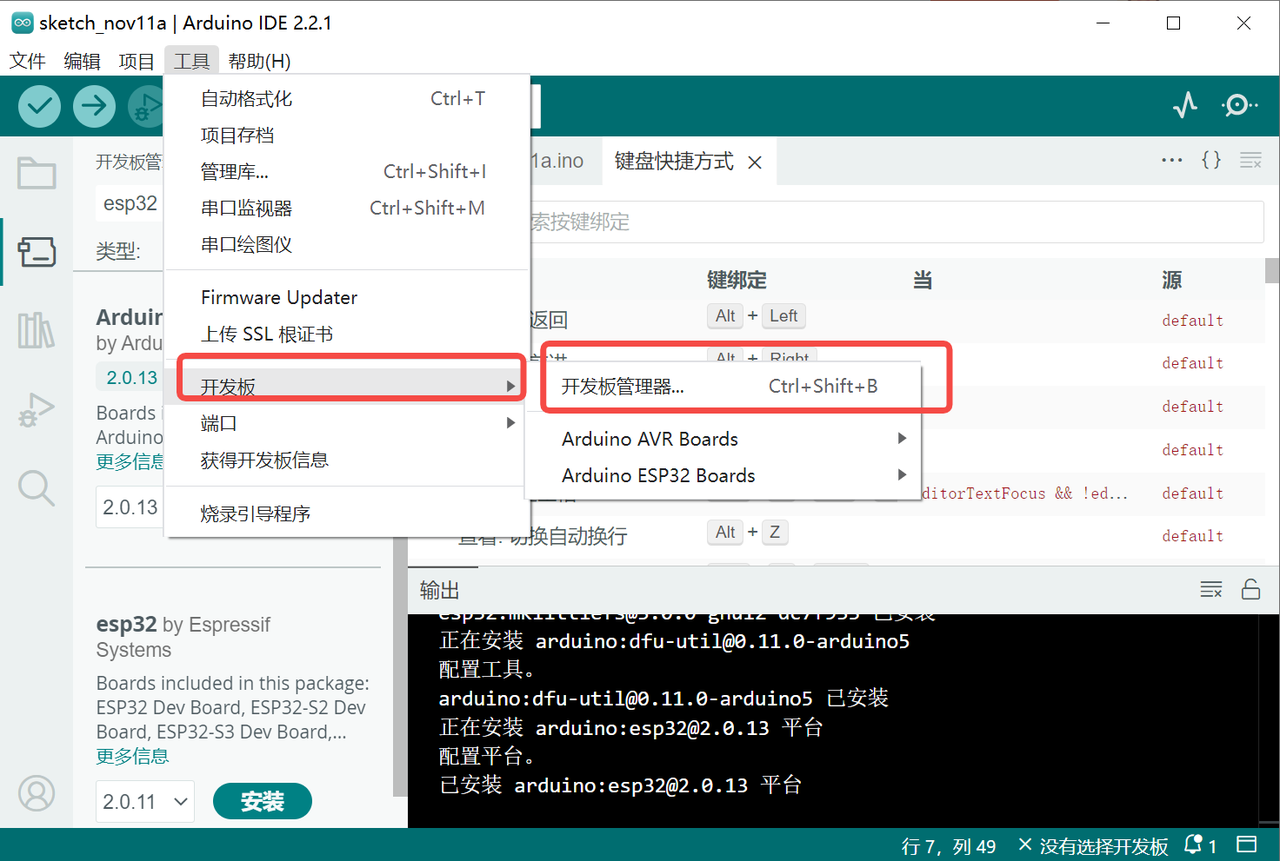
选第二个esp32 by Espressif点击安装,等待安装完毕
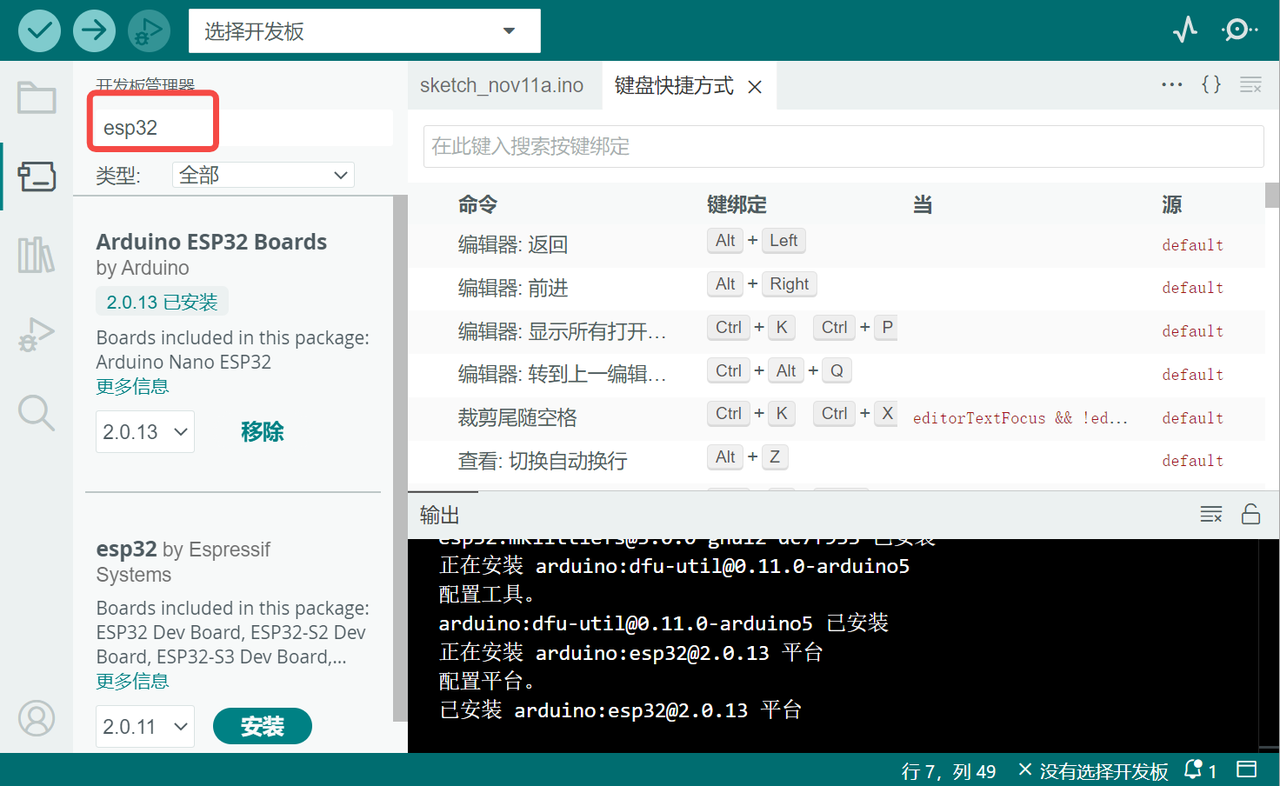
如因网速原因安装较慢可使用离线方法,相关文件和安装方法已上传百度云盘。
链接:https://pan.baidu.com/s/1T2vqBC2903NnPU-Cv-Qolw 提取码:bpri
第三步:连接ESP32-CAM至电脑#
将ESP32-CAM模块通过转换器连接到电脑,并在arduino ide中选择连接,工具-开发板-ESP32-esp32 Wrover Module【上一步顺利完成此步骤才会出现此选项】
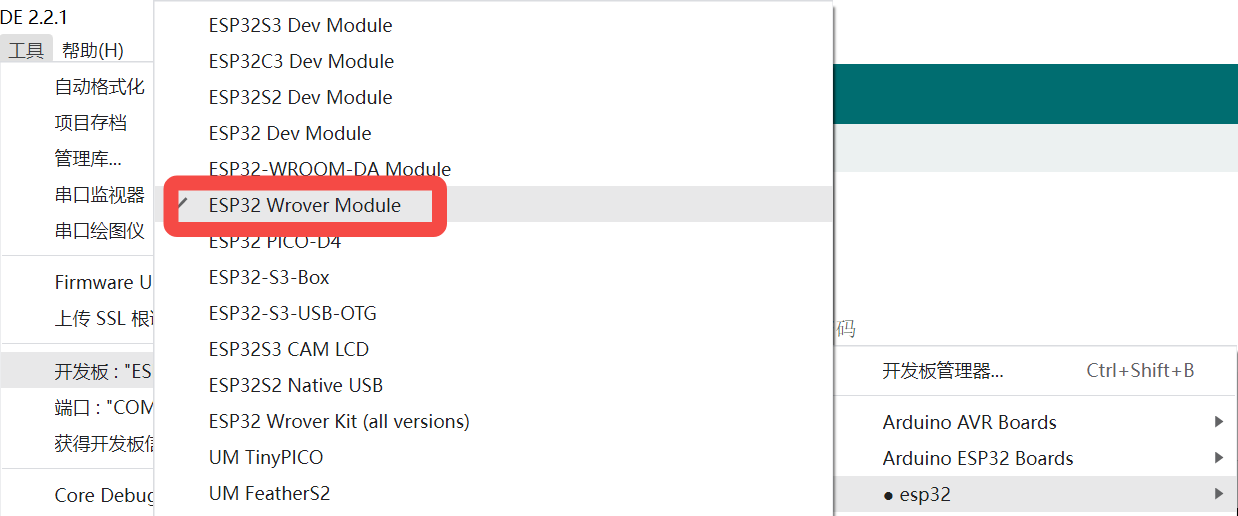
工具-端口选择COM5,如果无法识别,可能需要安装对应的COM驱动,如CH341SER.EXE。

第四步:编写配置WIFI的代码#
a.获取编程示例
ESP32 CAM Live Video Streaming in Python OpenCV的示例代码是:
#include <WebServer.h>
#include <WiFi.h>
#include <esp32cam.h>

const char* WIFI_SSID = "请写入你的WIFI账号";
const char* WIFI_PASS = "请写入你的WIFI密码";

WebServer server(80);


static auto loRes = esp32cam::Resolution::find(320, 240);
static auto midRes = esp32cam::Resolution::find(350, 530);
static auto hiRes = esp32cam::Resolution::find(800, 600);
void serveJpg()
{
  auto frame = esp32cam::capture();
  if (frame == nullptr) {
    Serial.println("CAPTURE FAIL");
    server.send(503, "", "");
    return;
  }
  Serial.printf("CAPTURE OK %dx%d %db\n", frame->getWidth(), frame->getHeight(),
                static_cast<int>(frame->size()));

  server.setContentLength(frame->size());
  server.send(200, "image/jpeg");
  WiFiClient client = server.client();
  frame->writeTo(client);
}

void handleJpgLo()
{
  if (!esp32cam::Camera.changeResolution(loRes)) {
    Serial.println("SET-LO-RES FAIL");
  }
  serveJpg();
}

void handleJpgHi()
{
  if (!esp32cam::Camera.changeResolution(hiRes)) {
    Serial.println("SET-HI-RES FAIL");
  }
  serveJpg();
}

void handleJpgMid()
{
  if (!esp32cam::Camera.changeResolution(midRes)) {
    Serial.println("SET-MID-RES FAIL");
  }
  serveJpg();
}


void  setup(){
  Serial.begin(115200);
  Serial.println();
  {
    using namespace esp32cam;
    Config cfg;
    cfg.setPins(pins::AiThinker);
    cfg.setResolution(hiRes);
    cfg.setBufferCount(2);
    cfg.setJpeg(80);

    bool ok = Camera.begin(cfg);
    Serial.println(ok ? "CAMERA OK" : "CAMERA FAIL");
  }
  WiFi.persistent(false);
  WiFi.mode(WIFI_STA);
  WiFi.begin(WIFI_SSID, WIFI_PASS);
  while (WiFi.status() != WL_CONNECTED) {
    delay(500);
  }
  Serial.print("http://");
  Serial.println(WiFi.localIP());
  Serial.println("  /cam-lo.jpg");
  Serial.println("  /cam-hi.jpg");
  Serial.println("  /cam-mid.jpg");

  server.on("/cam-lo.jpg", handleJpgLo);
  server.on("/cam-hi.jpg", handleJpgHi);
  server.on("/cam-mid.jpg", handleJpgMid);

  server.begin();
}

void loop()
{
  server.handleClient();
}
b.新建文件,将上述代码复制到新文件中,编写Wi-Fi代码,包括指定Wi-Fi账号和密码(第五、六行代码WIFI_SSID和WIFI_PASS),其他不变。【注意:此时先不要上传代码】
第五步:安装esp32cam库#
a.下载esp32cam库
下载地址:yoursunny/esp32cam

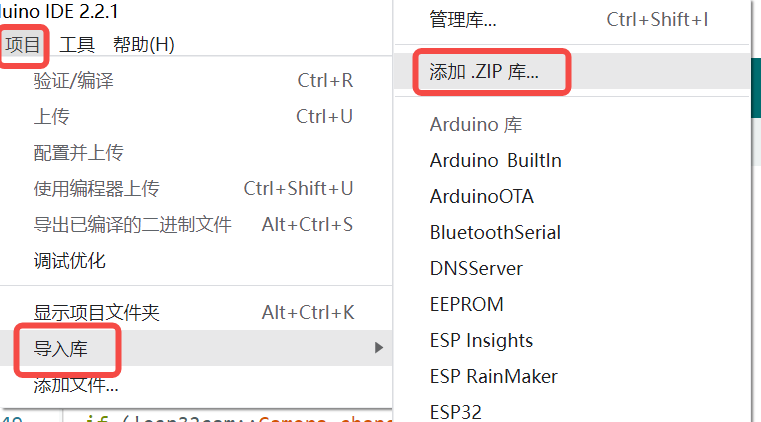
b.导入库
项目-导入库-添加.ZIP库
第六步:上传代码并获取IP地址#
单击上传按钮上传代码
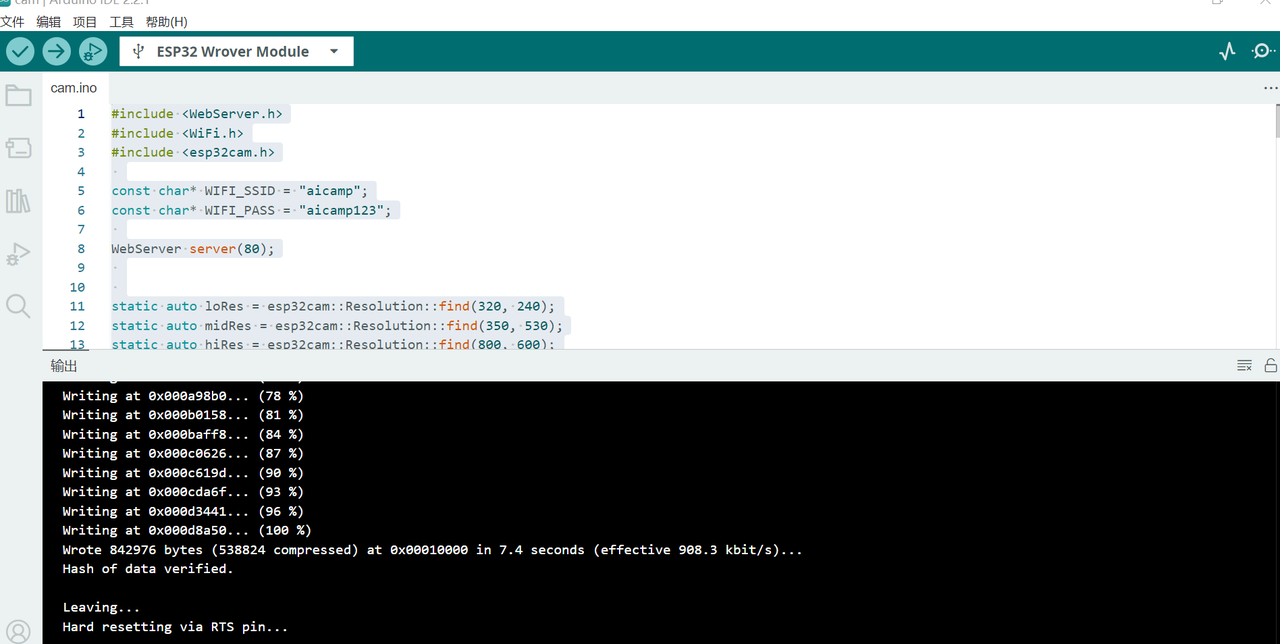
上传代码后点击esp32cam的reset键,重启esp32cam,可打开串口监视器,查看上传代码的运行情况(示例代码会输出相关ip和路径)
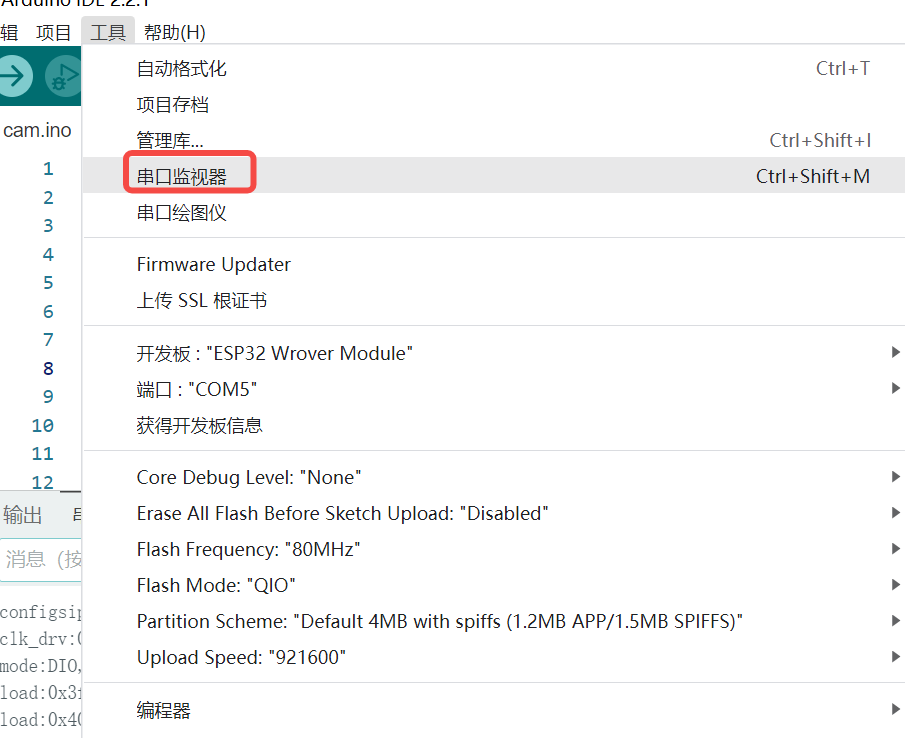
下图中是串口监视器里输出的结果(如没有输出可增大默认的波特率)
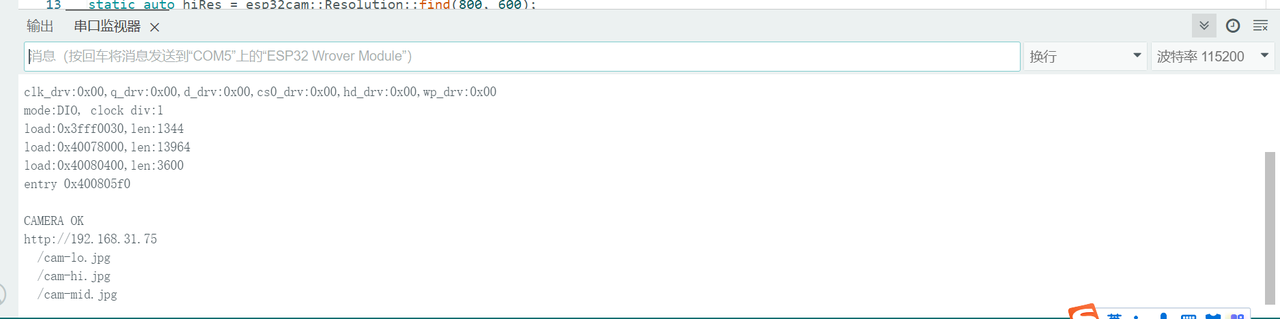
可以发现在串行监视器的IP地址下,会看到三种不同的图像分辨率 lo、hi 和 mid,根据需求使用一个。
例如我们可以使用http://192.168.31.75/240x240.jpg,使用浏览器打开即可看到摄像头拍摄的照片,手动刷新可以看到拍摄到的一张张照片。