树莓派Pico板开发环境配置和安装驱动#
注意:Arduino IDE 软件的下载,安装与设置方法和上面的一样,就不重复说明了。
(相关资讯:earlephilhower/arduino-pico )
A. Windows系统#
1. 安装开发板Pico:
上面已经学习了怎么下载,安装Arduino IDE 软件和怎么安装驱动,那下面就要在Arduino IDE上安装Raspberry Pi Pico,请执行以下步骤:
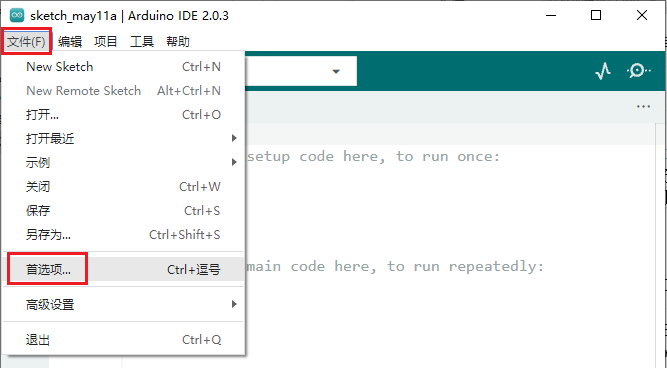
(1)网络连接良好的情况下,打开Arduino IDE,点击“文件”→“首选项”。
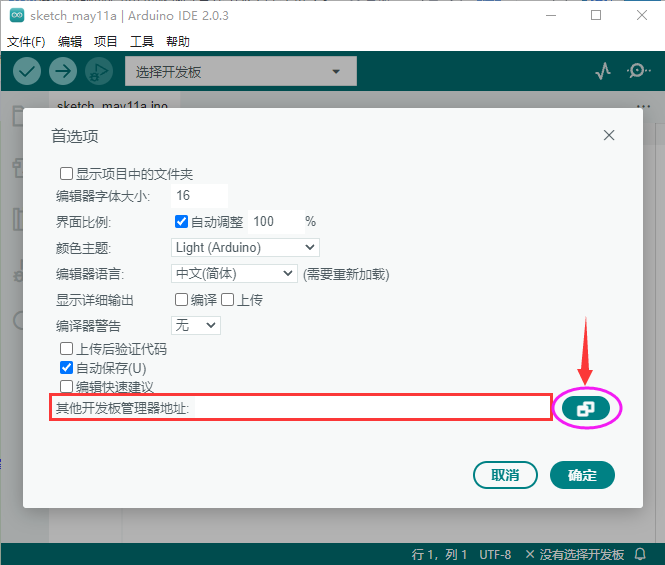
(2)打开下图标出的按钮。
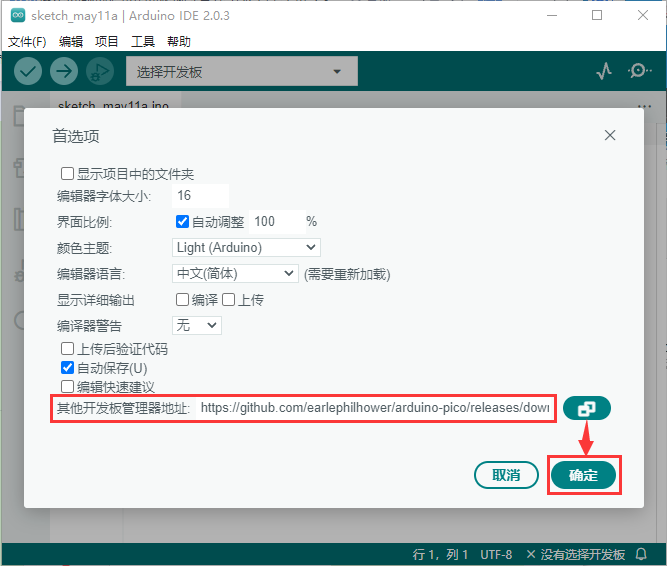
(3)将这个地址:https://github.com/earlephilhower/arduino-pico/releases/download/global/package_rp2040_index.json ,复制粘贴到里面去再点击“确定”保存这个地址,如下图:
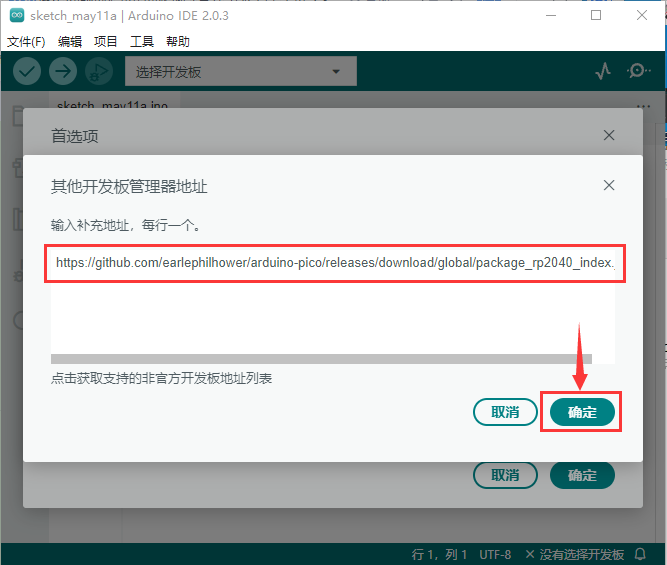
(4)再点击“确定”。
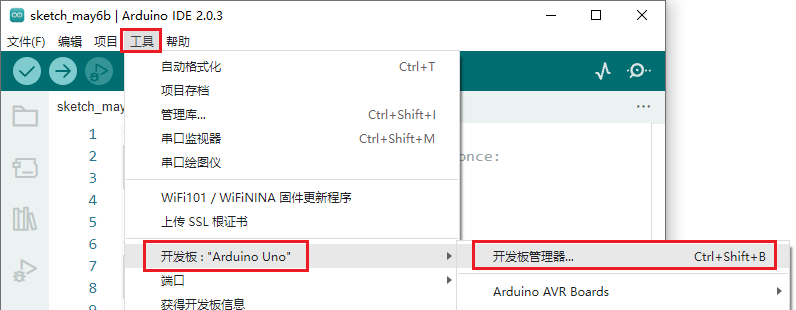
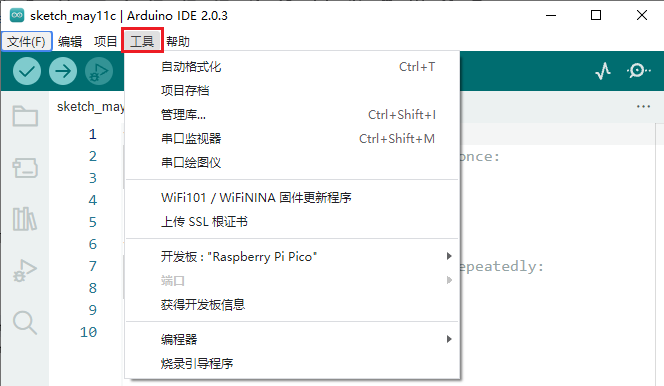
(5)单击“工具”→“开发板”→“开发板管理器…”。
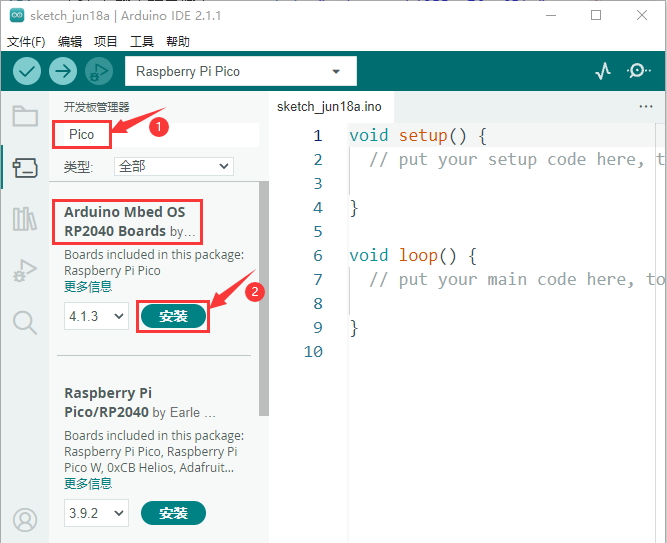
(6)在搜索框中输入“Pico”,选择“Arduino Mbed OS RP2040 Boards by Arduino”,点击“安装”。
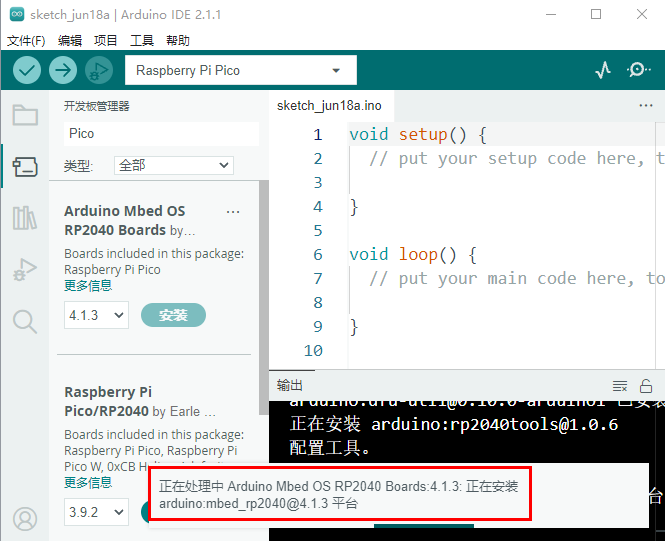
(7)安装过程中,当你收到操作系统的安全警告时,请单击安装允许设备软件安装。
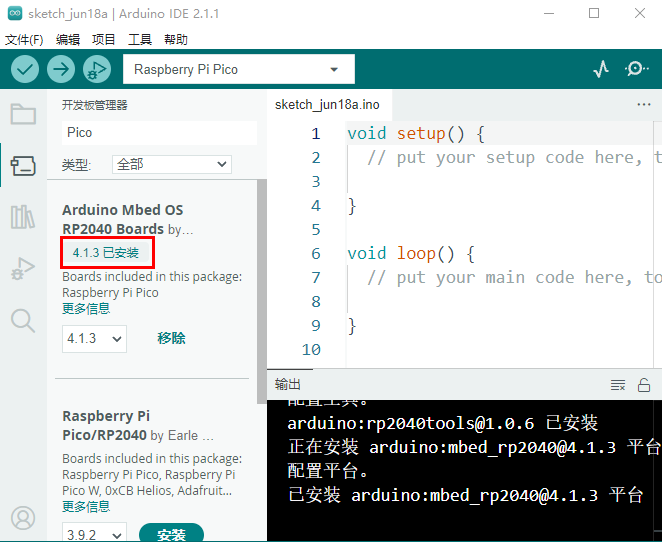
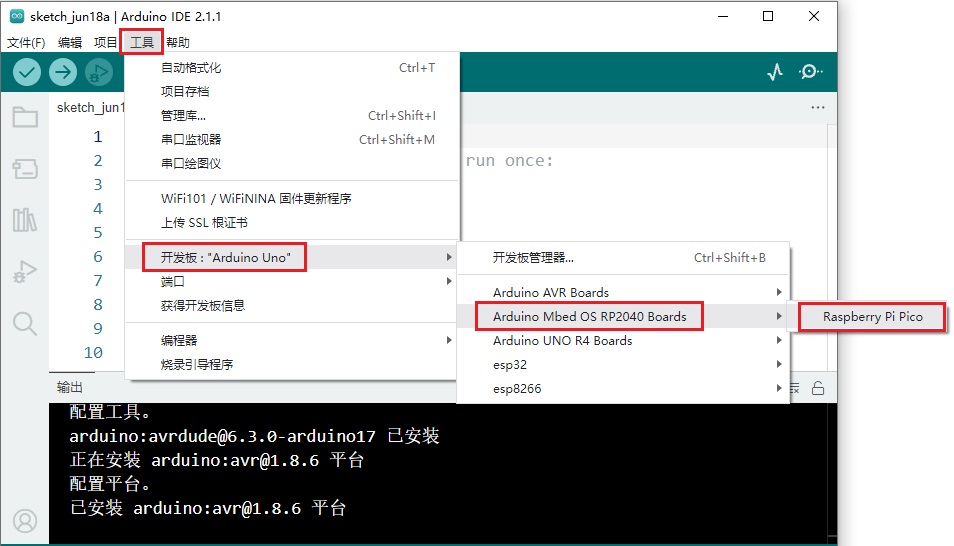
(8)安装完成后,单击“工具”→“开发板”,就可以看到刚刚安装的开发板Raspberry Pi Pico。
2. 安装驱动方法:
(注意:如果电脑已经安装了驱动程序,则不需要再安装驱动;如果没有,则需要进行以下操作:)
Windows 10 系统:
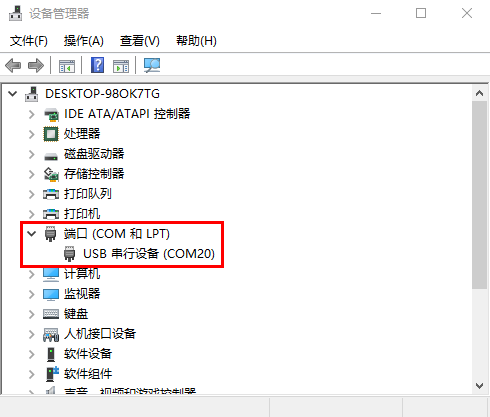
在使用Raspberry Pi Pico主板之前,必须安装驱动程序,否则Raspberry Pi Pico主板将无法与计算机通信。将Raspberry Pi Pico主板用USB线连接到电脑上,一般Windows10系统的电脑会自动识别串口,并安装相应的驱动程序,在设备管理器里可以找到“USB串行设备”。
Windows 7/8 系统:
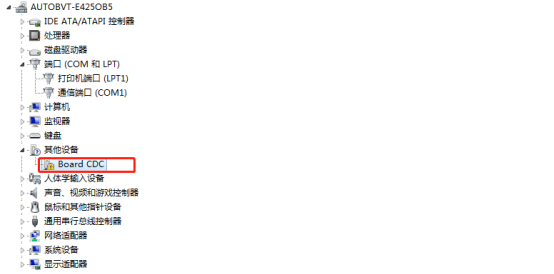
如果你的电脑仍在用Windows7/8操作系统,当把Raspberry Pi Pico主板插到USB口后,电脑会发现一个"Board CDC"设备,但不能自动识别它,也无法安装驱动。
Raspberry Pi Pico win7/8系统不能识别端口解决办法如下:
按照下面这个步骤操作,第一次上传后没有出现端口。
打开示例代码后,编译前,要特別注意操作的顺序:
(1) USB线一端连接上电脑上,先断开Raspberry Pi Pico主板与USB线的另一端。
(2) 按住开发板上白色 BOOTSEL 按鍵,然后插上USB线
(3) 点击Arduino IDE下的上传按钮 ,进行编译并上传至Raspberry Pi Pico开发板。
(4) 等到编译“正在编译项目…”,下面提示信息出现上传中“正在上传…”,再松开BOOTSEL按键。
(5) 等待至上传完毕“上传完成”才算完成。
第一次上传过程中一定要注意这个顺序,不然则导致上传失败,后面上传选择对应的“端口”直接点击上传即可。上传完成后,就可以看到Raspberry Pi Pico开发板上的LED在闪烁。
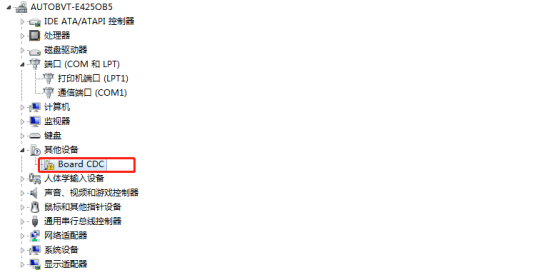
接下来按照下面的操作步骤操作,可以出现串口。
第一步:将Raspberry Pi Pico开发板通过USB线连接到电脑。
第二步:点击下载文件压缩包 zadig-2.7 ,解压压缩包,打开我们提供的软件 。
。
第三步:USB ID 红色框内为2E8A 。
Driver红色框内为 USB Serial(CDC),后面的箭头可以选择。
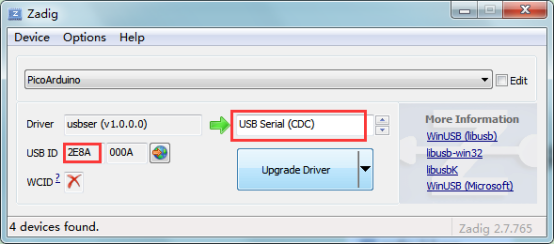
第四步:点击下载,等待下载完毕就成功了,这一步最好关闭杀毒软件。
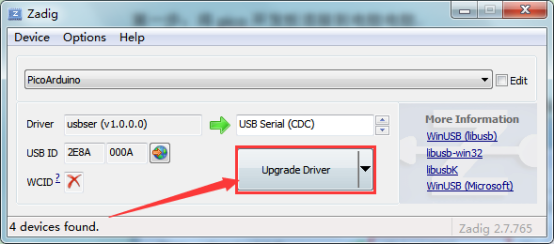
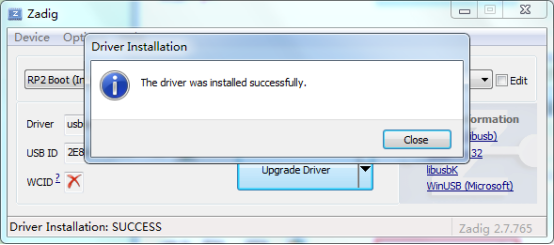
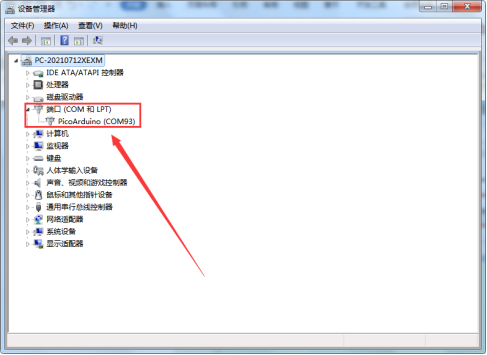
如果第一次没成功那就拔掉Raspberry Pi Pico板重新再插上,再重新安装一遍。
3. 上传Arduino兼容的Pico固件:
如果你的树莓派 Pico 板是新的,想使用Arduino学习和开发,则需要上传一个Adruino兼容的Raspberry Pi Pico固件。请参考以下步骤配置:
(1)断开树莓派 Pico板与电脑的连接。继续按住树莓派 Pico 板上的白色按钮(BOOTSEL),将树莓派 Pico 板连接到电脑。
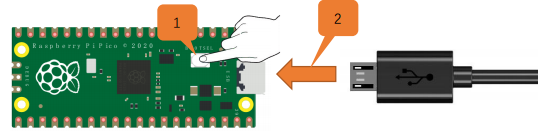
等待电脑右下角出现Raspberry Pi Pico板对应的盘(RPI-RP2),几秒钟之后再松开白色按钮(BOOTSEL)。(注意:盘(RPI-RP2)出现前一定要一直按住白色按钮)

(2)打开Arduino IDE,单击“工具”→“开发板”,选择开发板Raspberry Pi Pico。
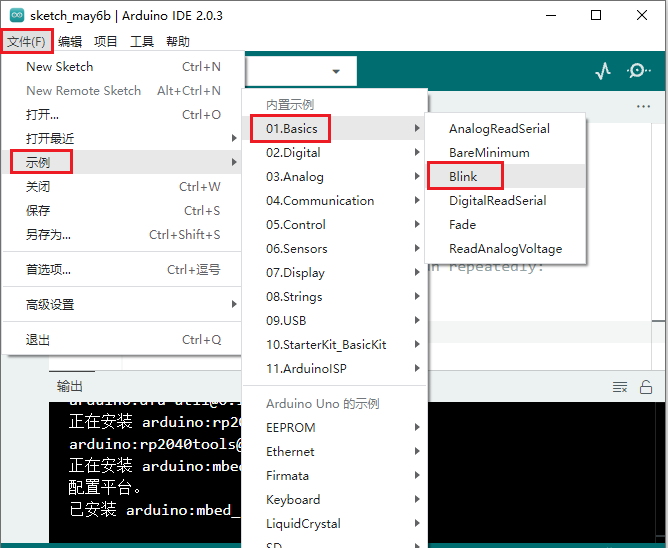
(3)单击 “文件”→“示例”→“01.Basics”→“Blink”。
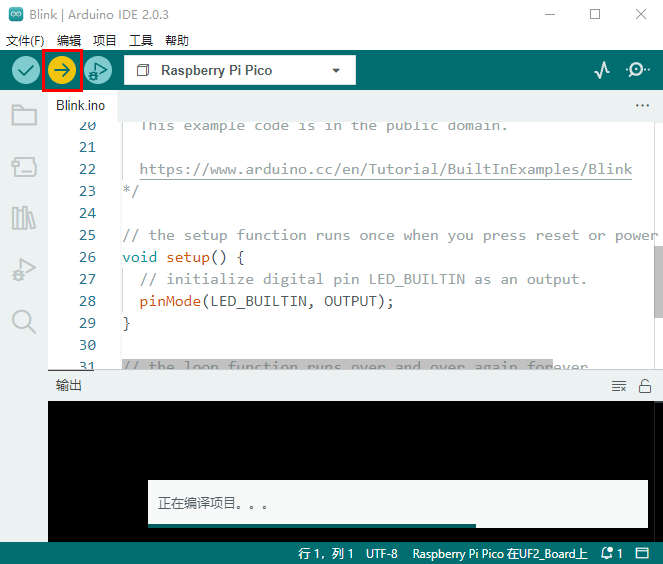
(4)点击上传按钮上传草图(Blink)到树莓派 Pico 板上。
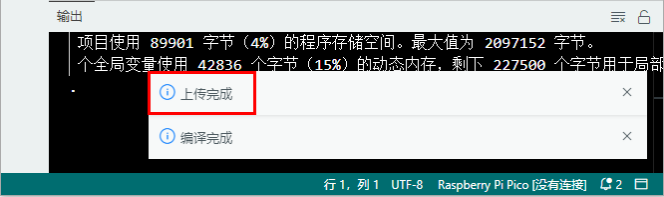
当草图完成上传时,可以看到以下提示。
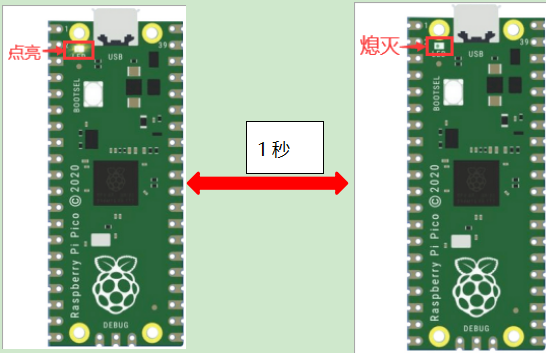
(5)树莓派 Pico 板上的指示灯开始闪烁。
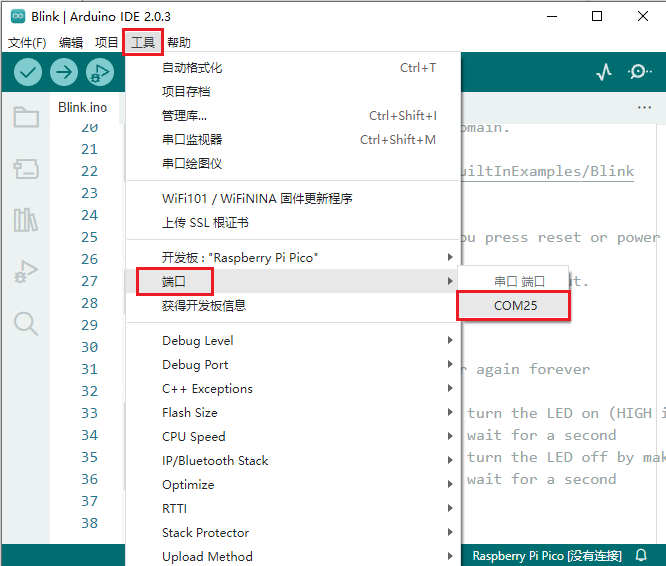
(6)单击“工具”→“端口”→COMx。COMx的X在不同的电脑上是不同的。请在你的电脑上选择正确的COM口。在这个的例子中,它是COM25。
特别注意:
A.每次使用Arduino IDE上传树莓派 Pico 板的代码程序之前,都需要再次选择开发板(Raspberry Pi Pico)和端口(COMx),否则可能导致代码上传失败。
B.有时在使用时,树莓派 Pico 板可能会由于代码丢失固件而无法工作。此时,你可以如上所述步骤重新操作下上传Raspberry Pi Pico的固件。
B. Mac系统:#

通常情况下,我们无法在工具中的开发板中找到Pico板。因为我们还没有在Arduino IDE上安装这个板。
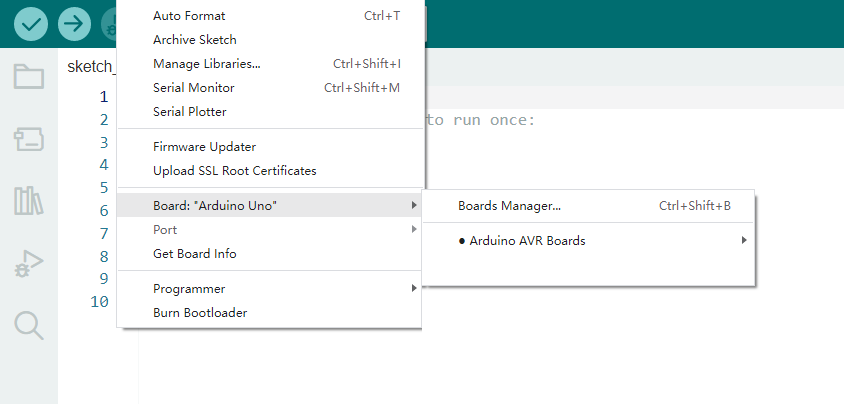
安装步骤:
启动Arduino IDE, 进入 :
:
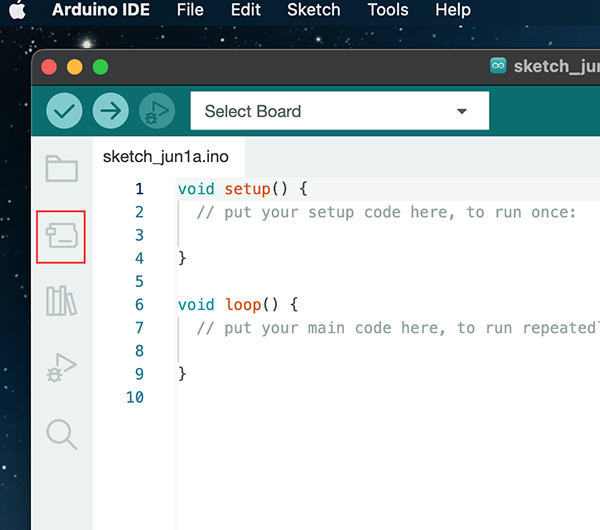
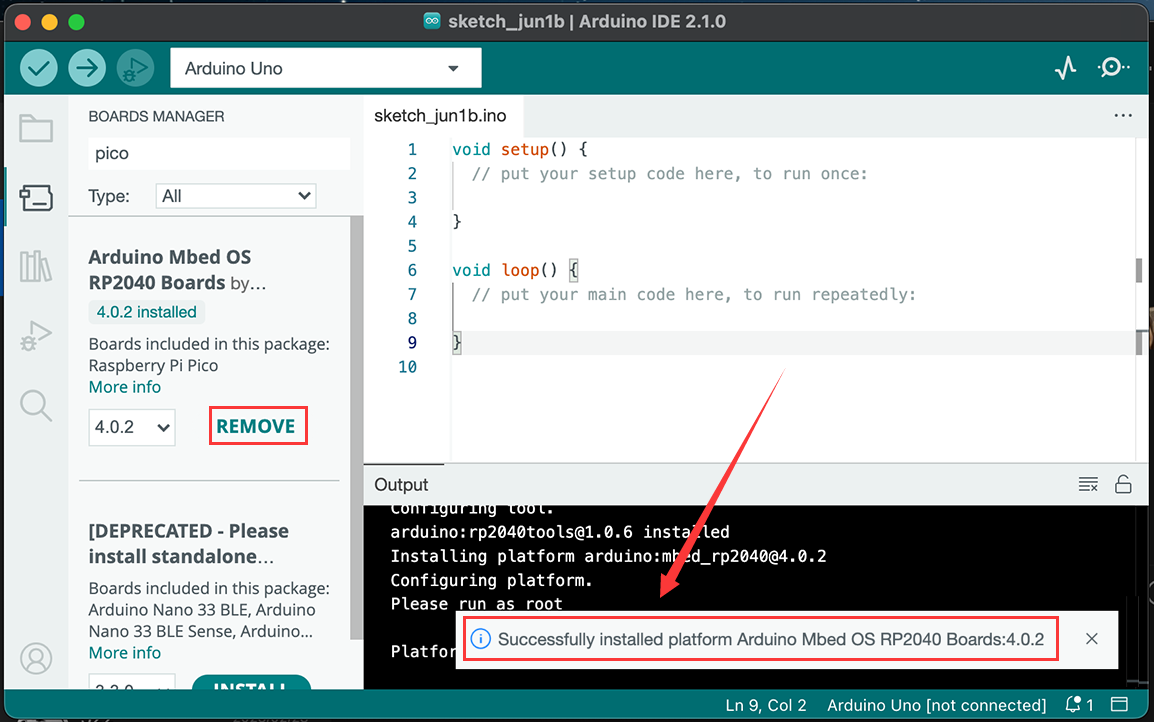
搜索Pico并安装 Arduino Mbed OS RP2040 Boards.
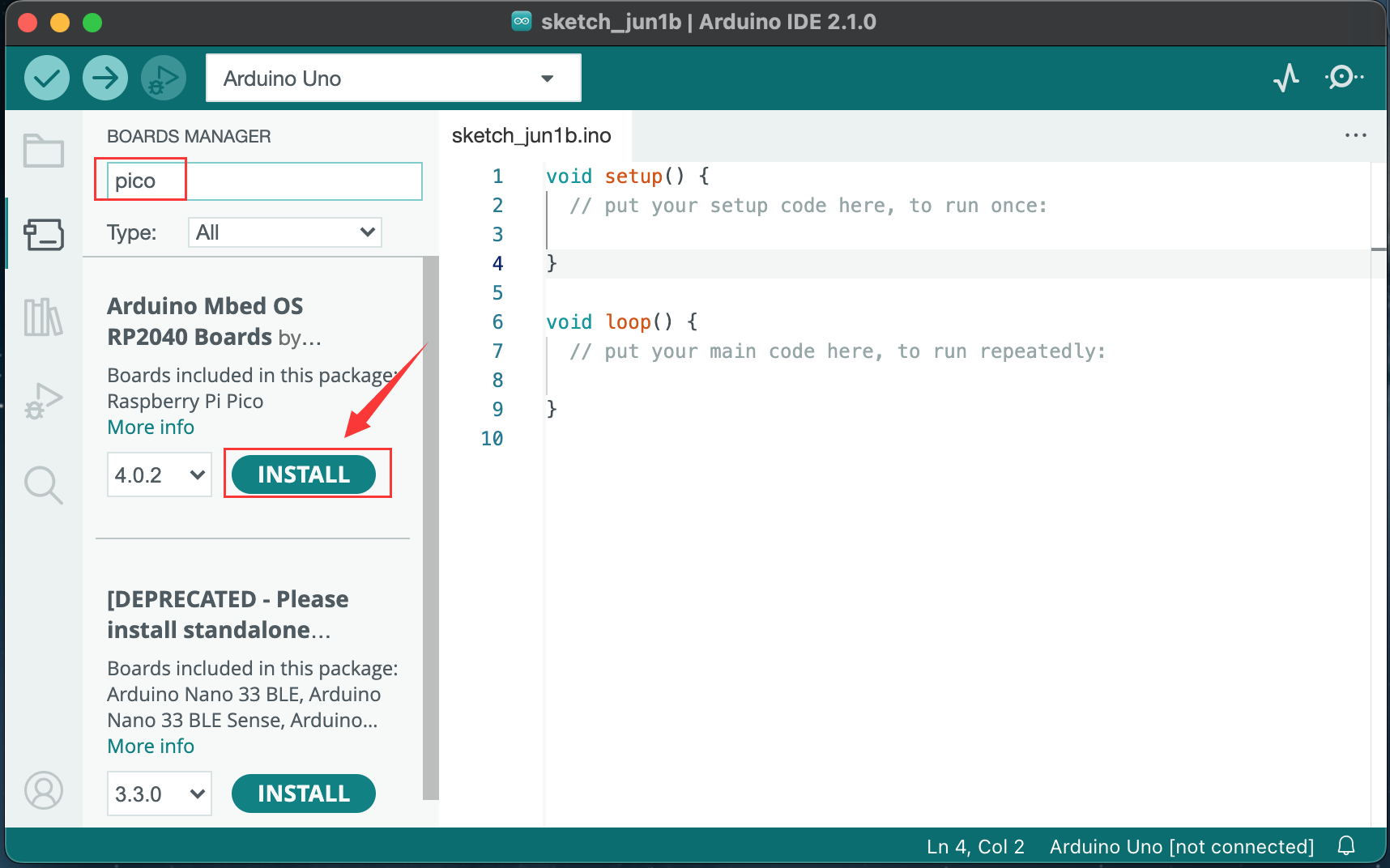
安装完成会有弹出窗口提示。
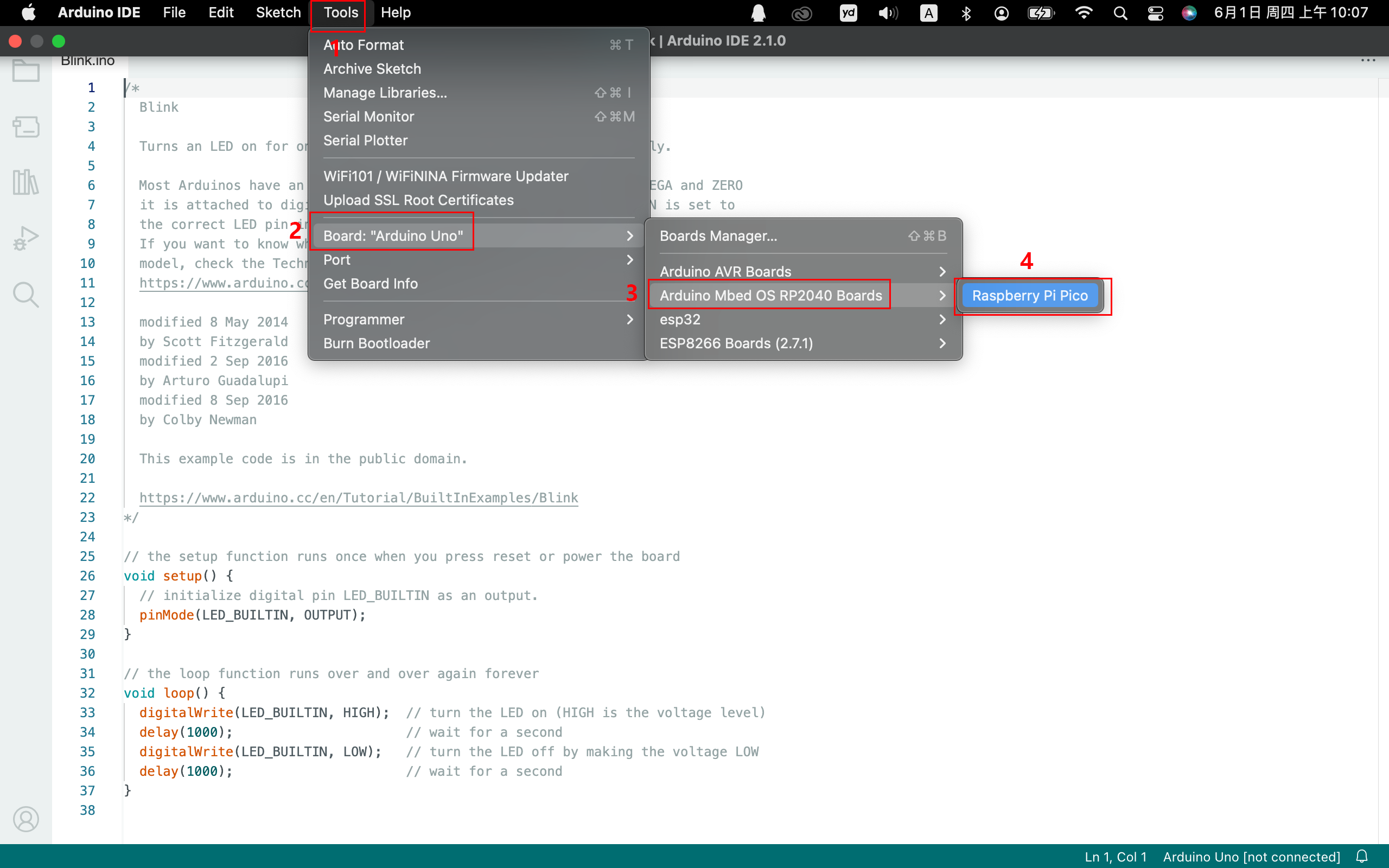
选择pico板。
重要步骤:上传与arduino兼容的Pico固件, 否则arduino IDE不能在Pico板上刻录程序。
请参考以下配置:
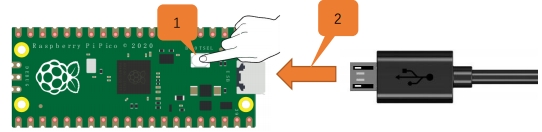
(1) 断开Raspberry Pi Pico与计算机的连接。按住树莓派Pico上的白色按钮(BOOTSEL),直到板连接到PC。(一定要记得按住按钮,直到连接完成,否则固件下载失败。)
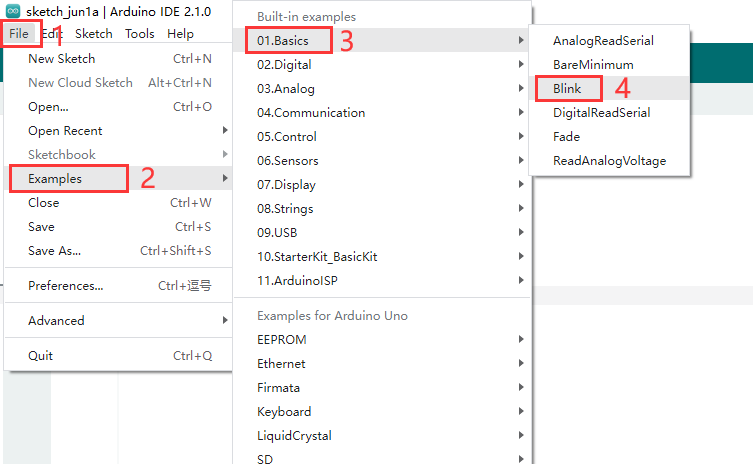
(2)启动Arduino IDE, 点击文件,示例,01.Basics,Blink
(3)点击工具,开发板,选择Arduino Mbed OS RP2040 Boards 中的 Raspberry Pi Pico.
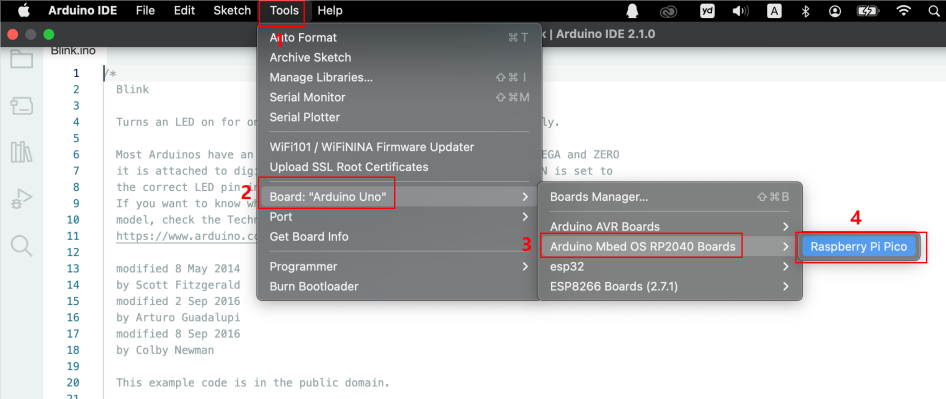
(4)上传 Blink 到Pico板并点击  编译。
编译。
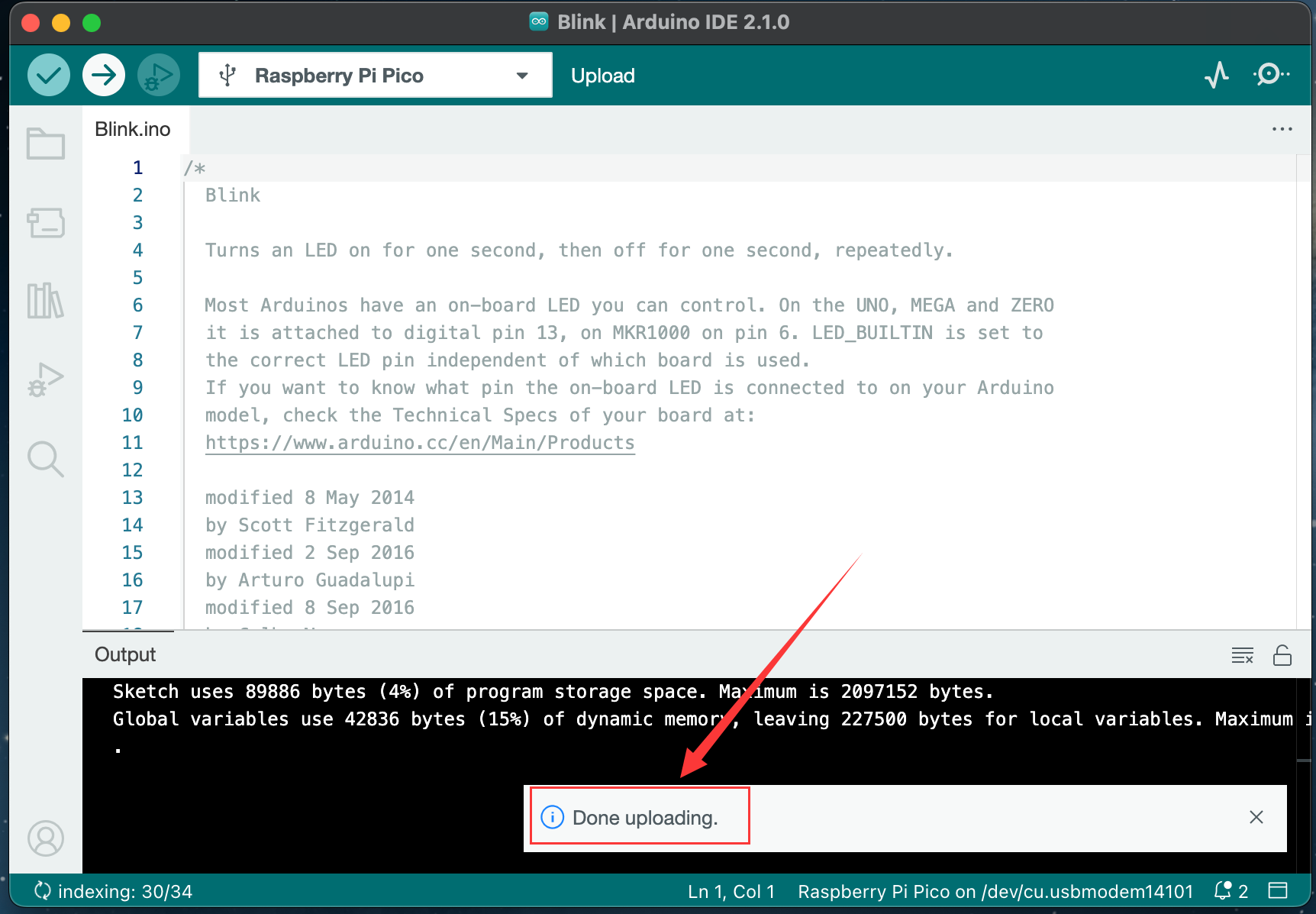
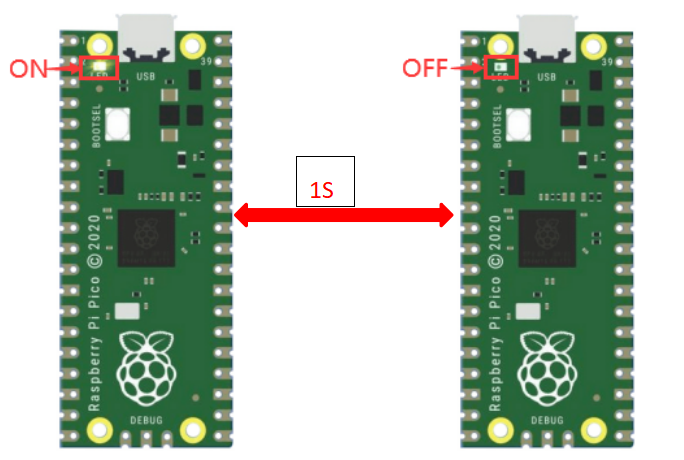
板上指示灯开始闪烁,间隔为一秒。
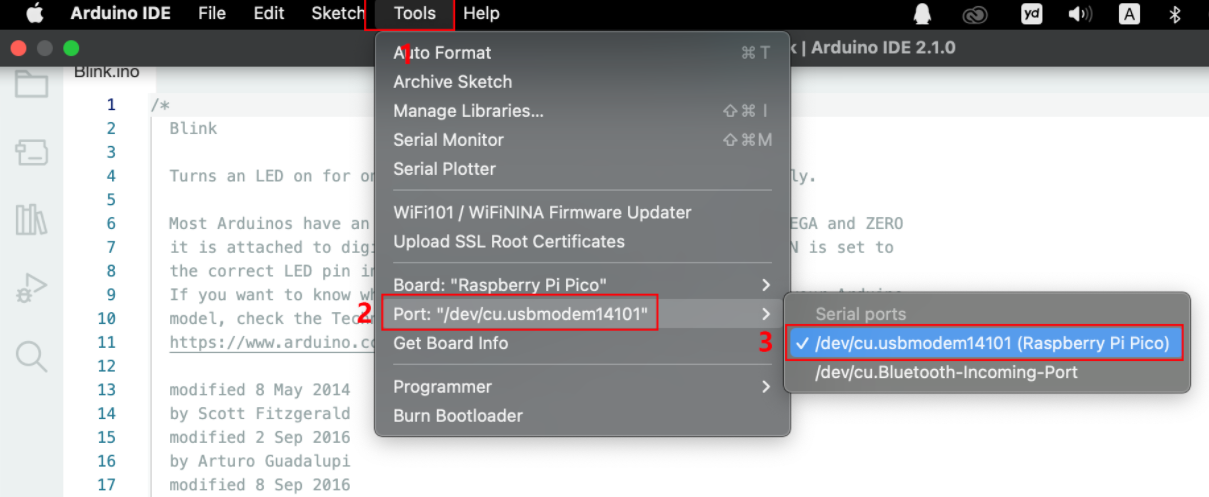
(4)点击工具,串口,选择 /dev/cu.sudmodem14101(Raspberry Pi Pico).
注意
第一次通过Arduino上传,不需要选择端口。但此后每次都需要检查端口是否选中;否则可能导致下载失败
由于固件缺失,Pico板可能无法工作。此时,请重新上传固件