Mixly教程开发环境配置#
1.米思奇(Mixly)软件下载和安装#
打开米思奇软件的官方网站在页面可以看到Mixly2.0最新版和Mixly For的其它版本
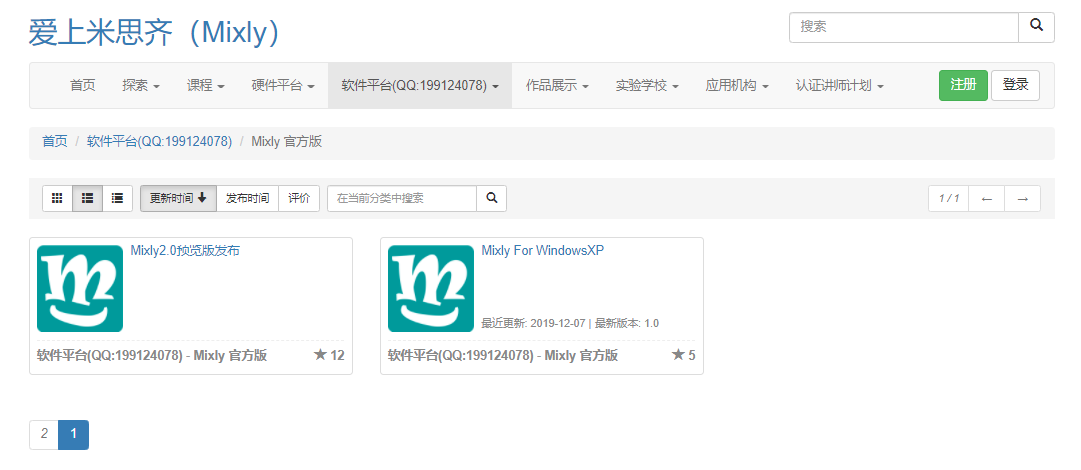
点击Mixly2.0版,再点击Mixly2.0 RC网盘文件下载

资料有四个系统版本的软件可以供选择,这里以WIN10-x64版本为例,现在的电脑大部分都是WIN10的系统,点击下载自己所需的软件版本

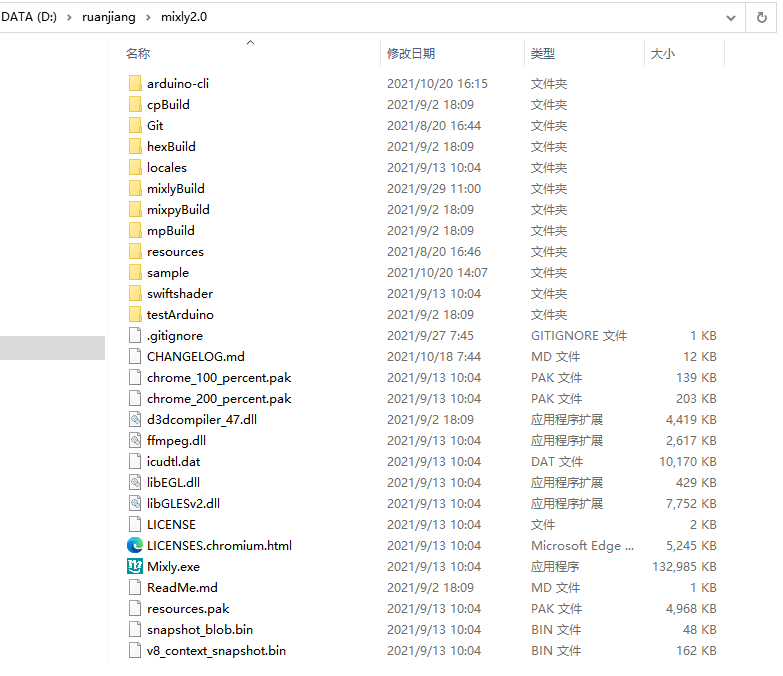
下载好的是米思奇软件的压缩包。压缩包下载好之后,解压到电脑的其中一个硬盘(建议不要放在系统盘),Mixly2.0版本不用安装,解压出来就可以用了
2.米思奇软件的更新#
点击软件目录下的一键更新
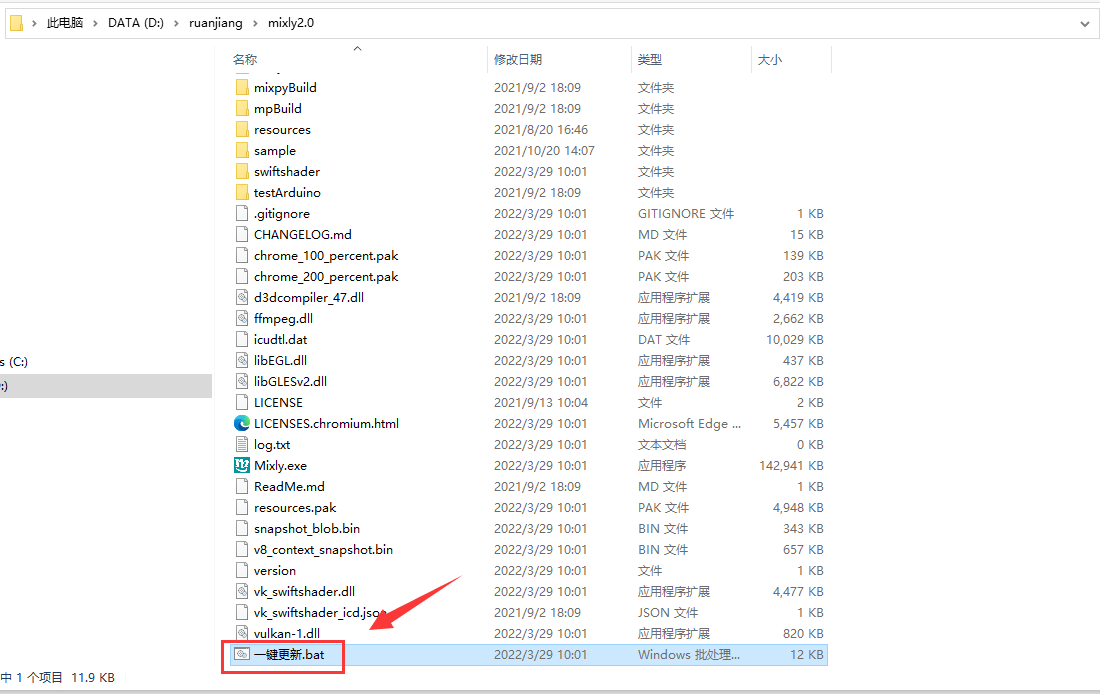
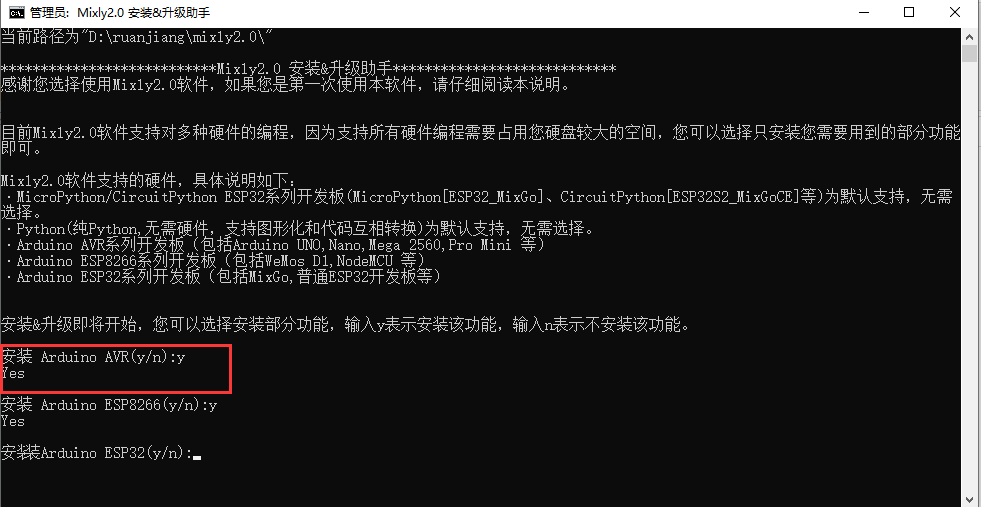
按提示输入“y”然后按下Enter键(回车键)即可自动安装,安装完成按下键盘的任意键即可退出
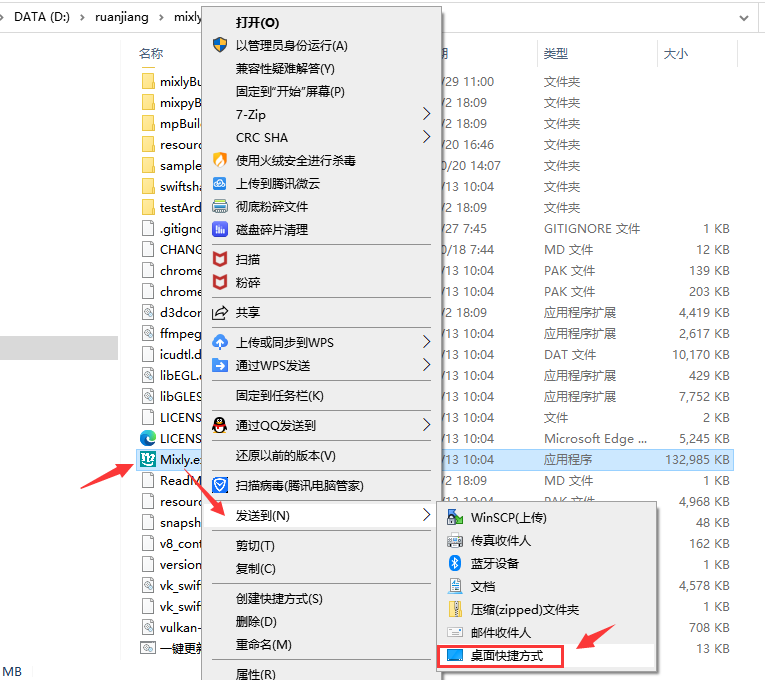
鼠标右键点击Mixly.exe 发送到电脑桌面,方便日后我们使用。
3.米思奇软件介绍#
米思奇(Mixly)是一个免费的开源图形Arduino编程软件,基于Google的图形化编程框架。它是创意电子开发的免费开源图形编程工具;是完整支持创意电子教育的生态系统;是创客教育者实现梦想的舞台。
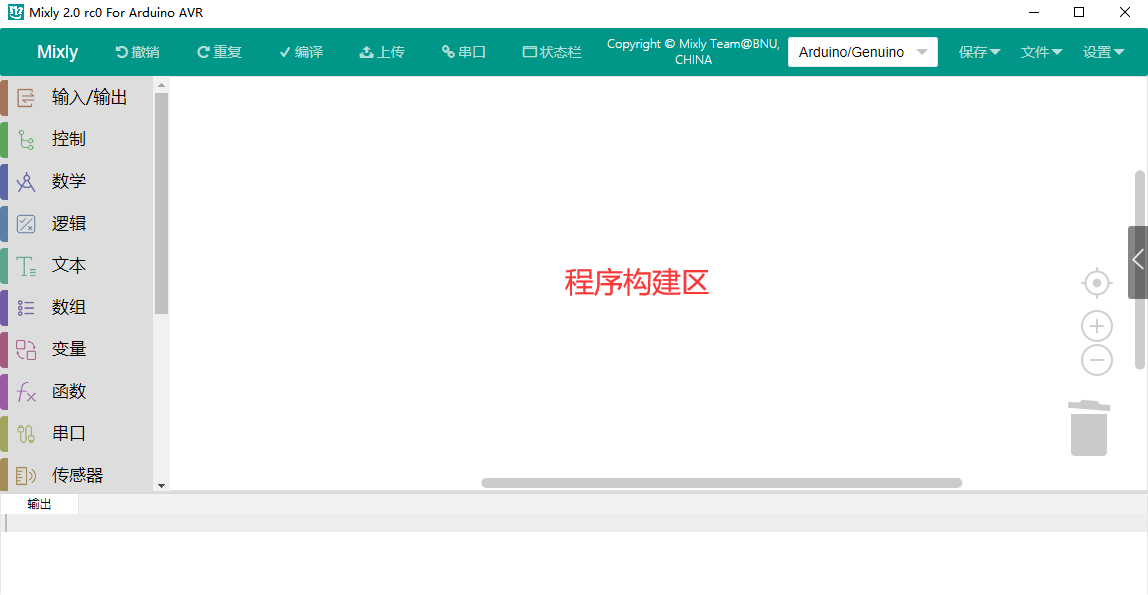
安装好了软件,我们点击电脑桌面上的mixly图标来打开软件,选择Arduino AVR


代码程序上传到Arduino开发板或者兼容板之前,必须先了解米思奇软件工具栏中出现的每个区和接口的功能。
界面布局
介绍面总的分为四大功能区域块。
1.基本功能块区
2.程序构建区
3.代码区
4.信息提示区
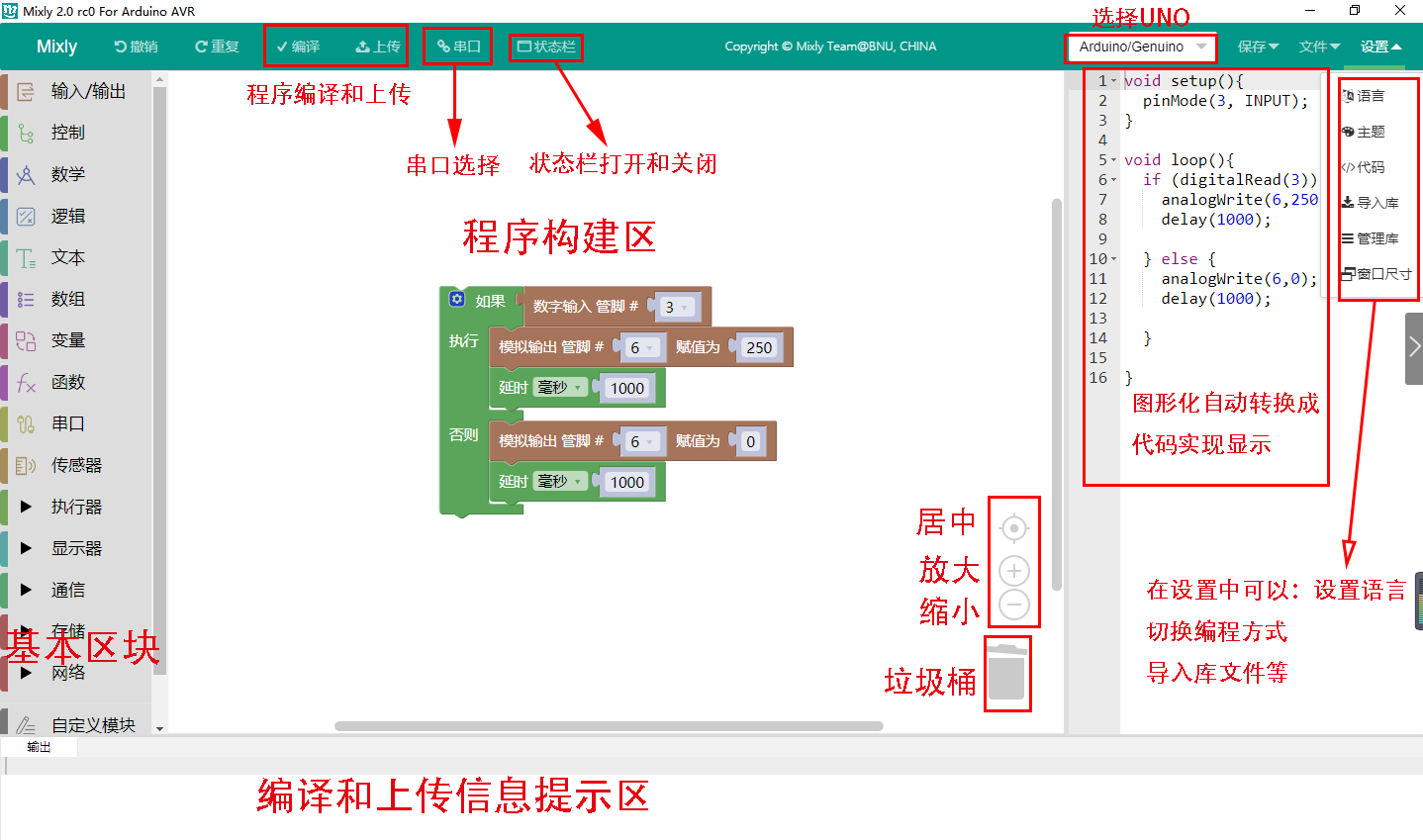
基本功能块区
输入输出: IO相关功能块
控制: 程序流程控制相关功能块
数学: 数学运算相关功能块
文本: 字符串操作相关功能块
数组: 数组相关功能块
逻辑: 逻辑关系的相关功能块
串口: 串口通信相关功能块
通信: 以太网,红外遥控等通讯功能块
储存: 数据储存相关功能块 (高级视图)
传感器: 通用传感器相关功能块
执行器: 通用执行器相关功能块
显示器: 显示相关功能块
以太网:以太网通讯功能块(高级视图)
变量: 变量操作相关功能块
函数: 函数相关功能块
自定义模块: 自定义代码功能块(高级视图)
程序建构区
该区域为程序功能拼接区域。将功能块从左侧块区拖入程序建构区进行拼接。该区域的右下角有个垃圾桶,可以将不用的代码拖进去删除,也可以将不用的代码直接往最左方拖拽(模块选择区),同样可以删除代码。当然,点击不用的代码后点击键盘 Delete也可将代码删除,还可以右键点击块选择删除块.
视图缩放
在垃圾桶的上方有两个图形,一个是 ⊕一个是Θ 。该图形可放大或缩小程序构建区模块
的大小。在⊕的上方有一个 按钮,这个按钮的功能是将模块的大小恢复至标准大小,并居中.

功能切换
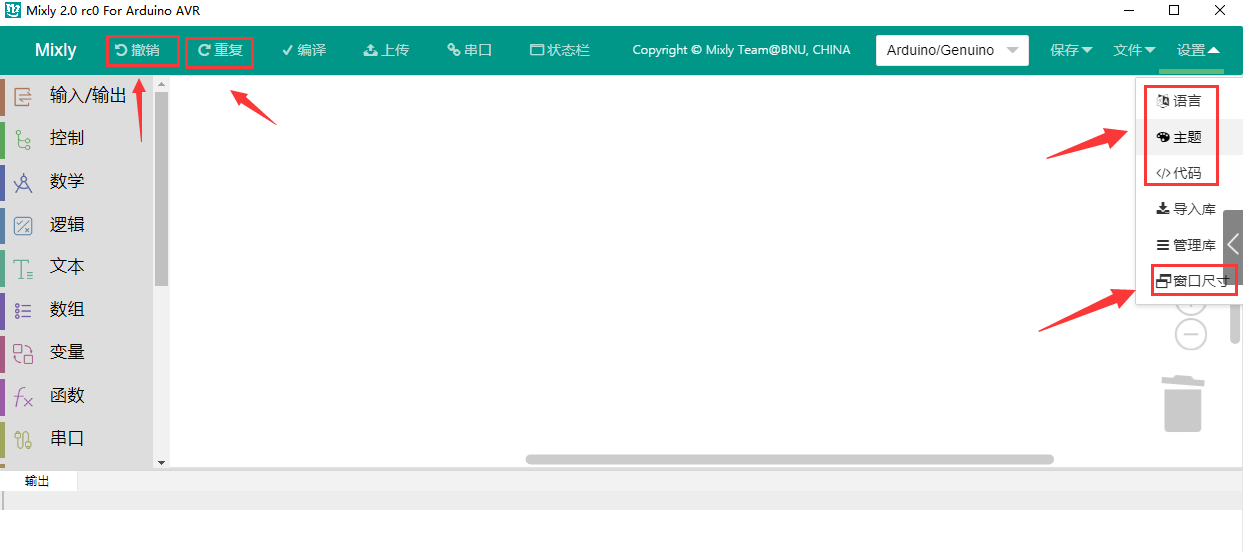
语言切换:在该区域的右上角的设置中,还可以切换语言显示的种类。
主题切换:在设置中主题可以进行普通视图和高级视图来进行视图之间的切换。
编程方式切换:在设置中的代码可以切换编程方式。
撤消/重做:撤销功能是当编写代码时误删模块后,便可以点击左箭头或者直接按 Ctrl+Z 来恢复误删代码;而重做则是和 Ctrl+Z 相反。
文件操作区
新建:新建项目文件
打开:打开项目文件
保存:保存项目文件
另存为:另存项目文件
导出库:导出当前项目为库文件
导入库:导入第三库文件
管理库:库的删除和重命名等操作
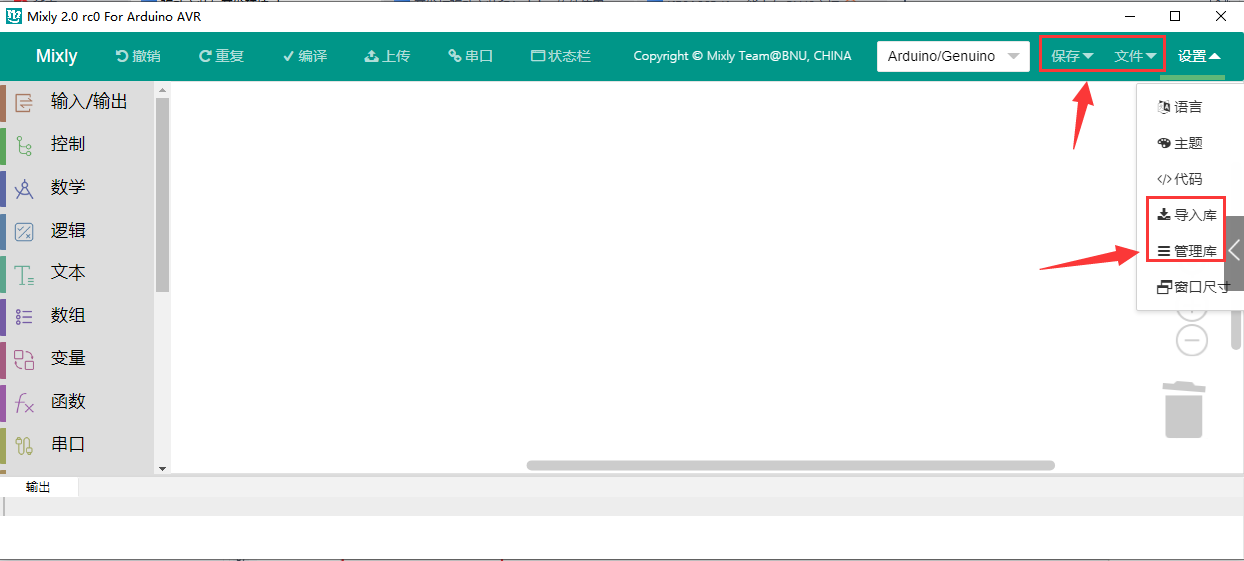
库文件是为了方便代码分享.将一个功能集成在个函数中。之后导出库 文件.就可以分享给他人使用.
代码区
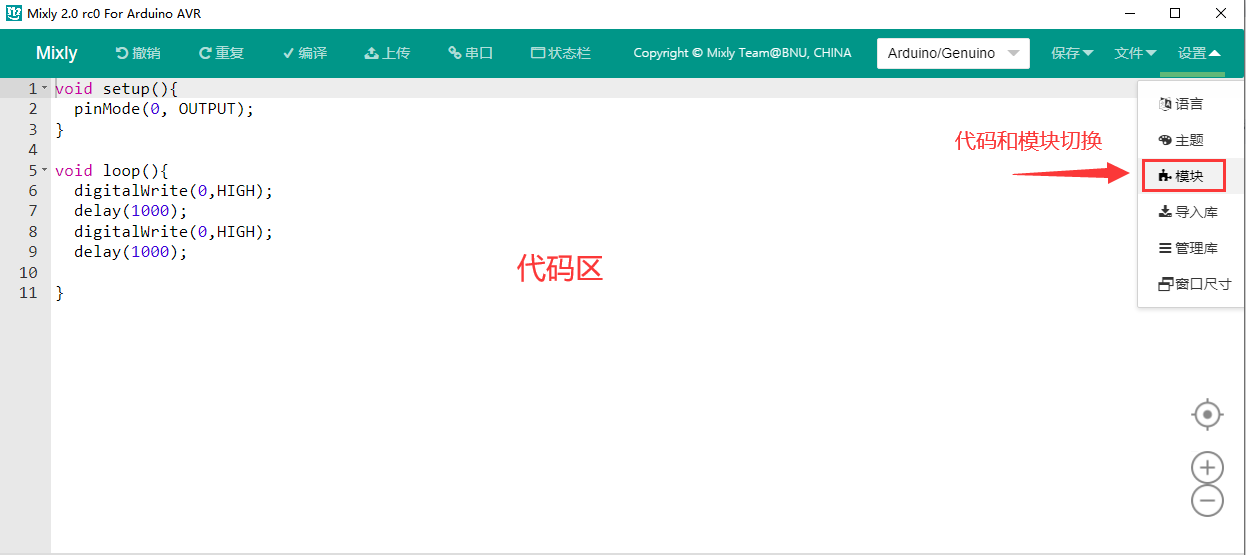
点击代码可以对当前模块自动生成的代码进行修改,修改后如不切换回图形区,进行编译和下载,将按照修改的代码进行编译或者下载.但如果切换回图形区.代码会恢复为图形区的代码.
程序下载及串口监视
编译: 将程序编译为机器执行码.编译过程和结果会在信息显示区显示
上传: 编译程序并上传至主板,上传信息会在信息显示区显示.
主板选择: 选择主板类型及连接的端口
串口监视: 用于监视主板从串口发来的信息或者给主板发送信息.需编程.主要用于调试程序或者显示信息用.
 需要注意的是在上传程序时请关闭串口监视窗口.否则会导致程序上传失败
4.导入库文件#
打开米思奇软件,点击设置---->导入库
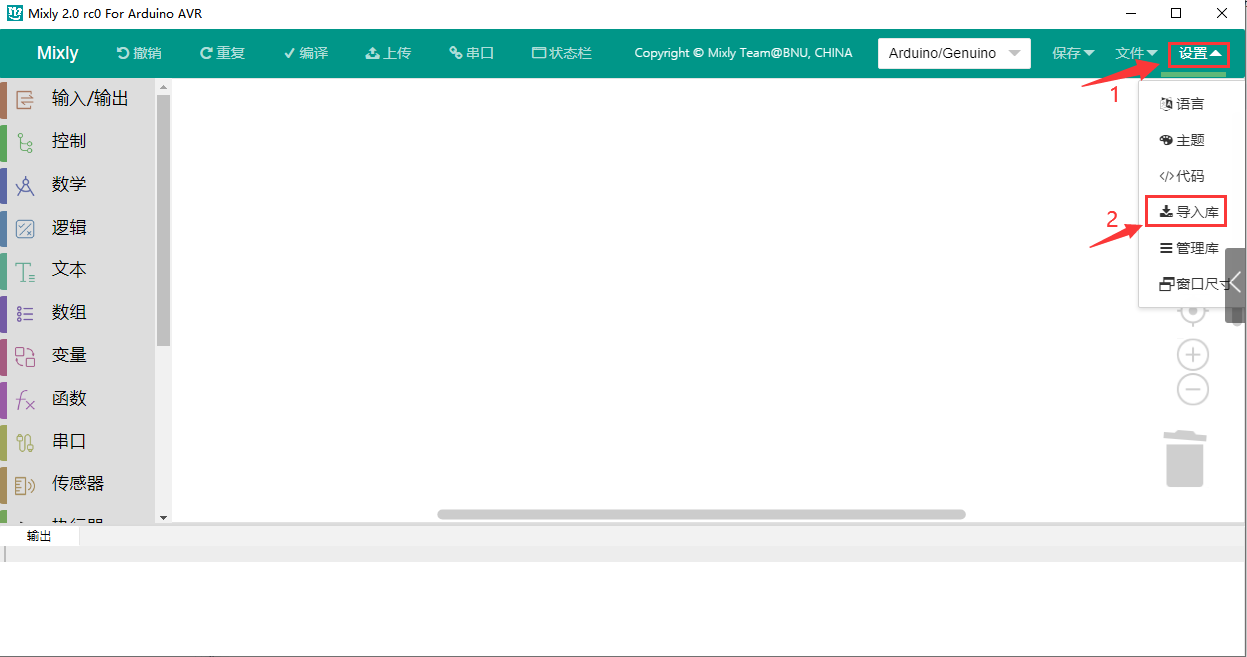
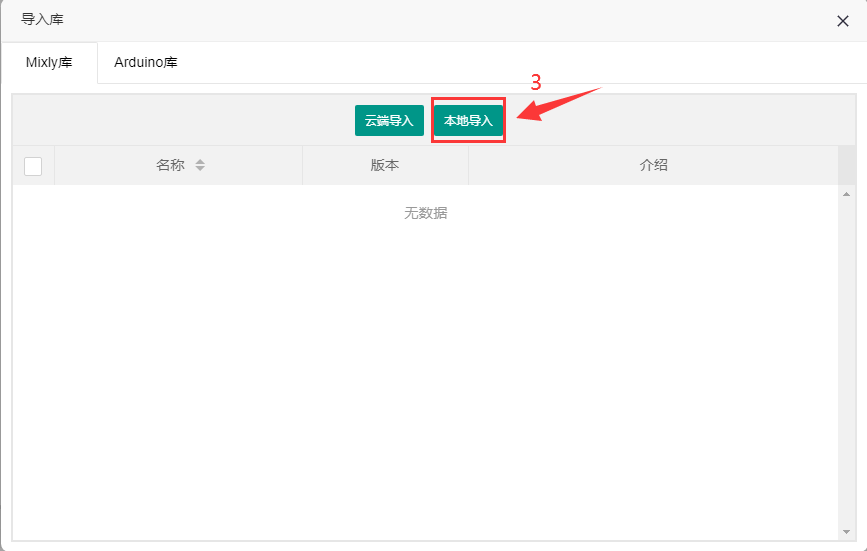
点击本地导入
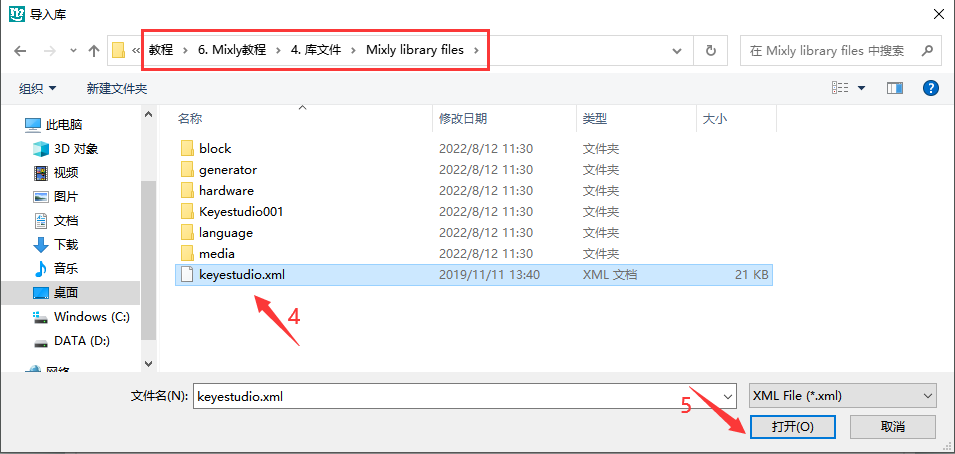
选择我们文件里提供的keyes文件,这样米思奇库文件就导入完成了。

5.启动你的第一个程序#
打开我们安装好的Mixly软件选择Arduino AVR进入编程环境
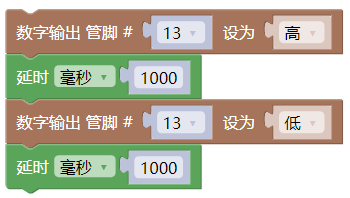
①点击输入/输出栏,拖出数字输出代码块,放入初始化里面,设置管脚为13(点击 可选择管脚),电平为高,点亮LED。

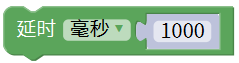
③在控制栏目里拖出延时模块,设置为1000毫秒
④再复制一个数字输出代码块,设置管脚为13,电平为低,熄灭LED

⑤再来一个延时1000毫秒
完整的代码如下
开发板用USB线连接好电脑;上传程序:选择正确串口,波特率是:9600;控制板选择Arduino uno板;然后点击上传程序,程序上传成功会提示上传成功。

程序上传成功,板载的LED灯亮一秒钟,灭一秒钟,恭喜你的第一个程序完成了!