UNO R4 Arduino IDE 的下载、安装和使用方法#
1. 下载&安装IDE#
1. 首先,我们需要下载Arduino IDE,进入网页链接:https://www.arduino.cc/en/software 下载,根据不同的系统下载对应的Arduino IDE最新版本。
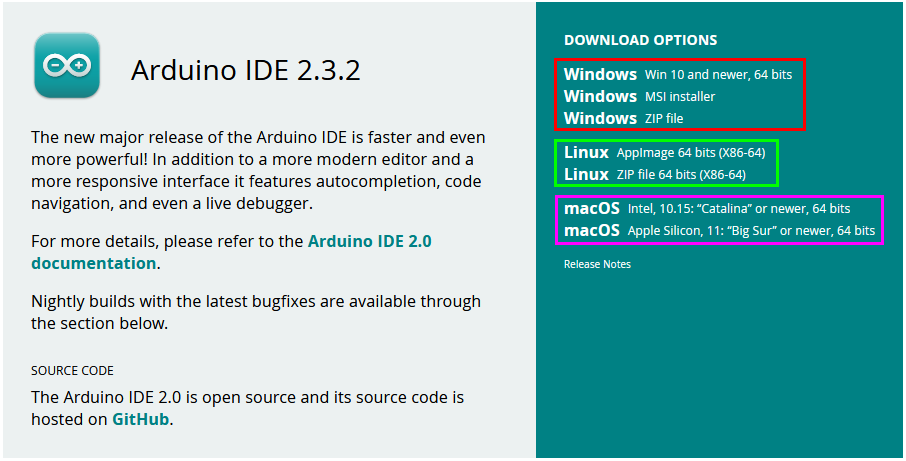
2. 在电脑上安装Arduino IDE。
3. 打开 Arduino IDE

 – 用于检查是否存在任何编译错误。
 – 用于将程序上传到Arduino板。
 – 用于编写程序时的单步调试。
 – 用于从板接收串行数据并将串行数据发送到板的串行监视器。
 – 用于串口接收的数据转换成动态曲线图。
 – 用于打开最近保存的示例草图。
 – 用手动安装开发板。
2. 安装主板包#
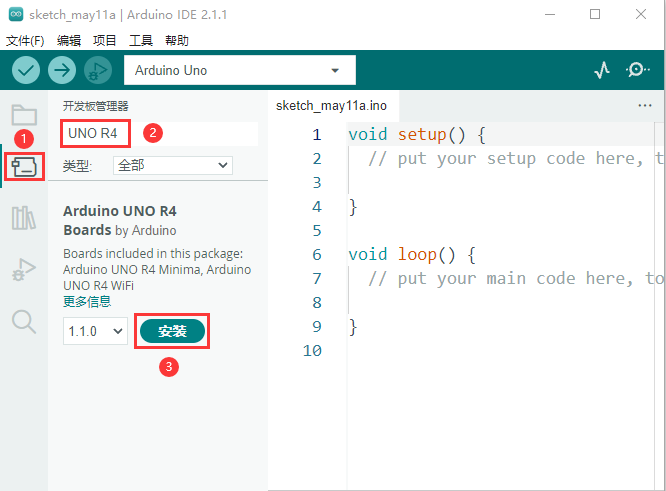
1. 要安装主板包,从左侧菜单中打开“开发板管理器”。搜索“UNO R4” 并安装最新版本(或你想使用的版本)。
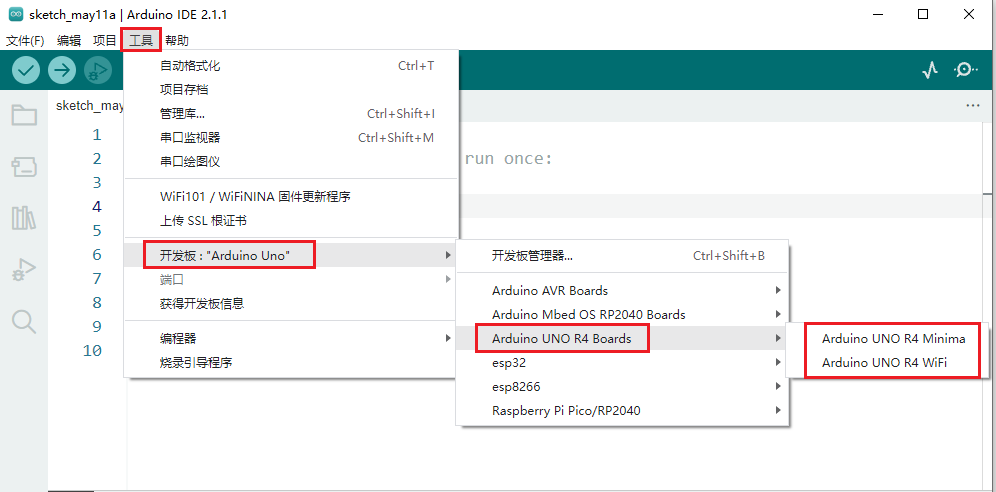
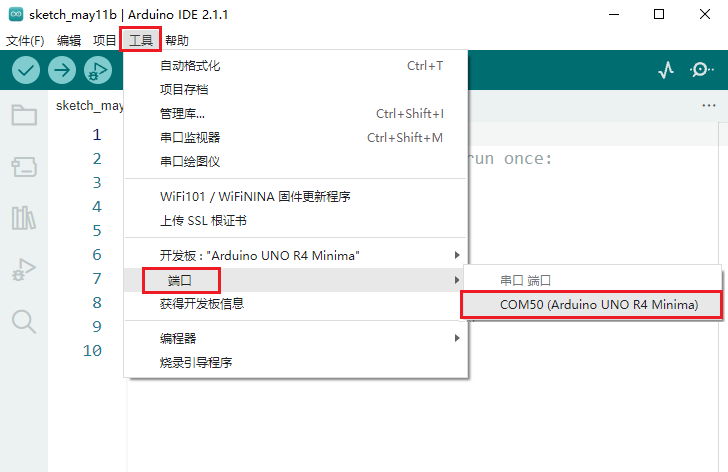
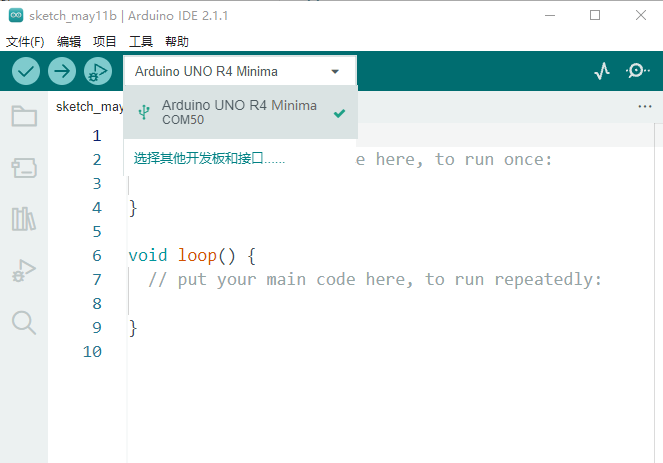
2. 单击“工具” → “开发板”,你现在能够看到Arduino UNO R4 boards 后面分有开发板类型:“Arduino UNO R4 WiFi”和“Arduino UNO R4 Minima”。
如果你将你的UNO R4 WiFi主板通过USB数据线连接到计算机,你可以看到如下所示:
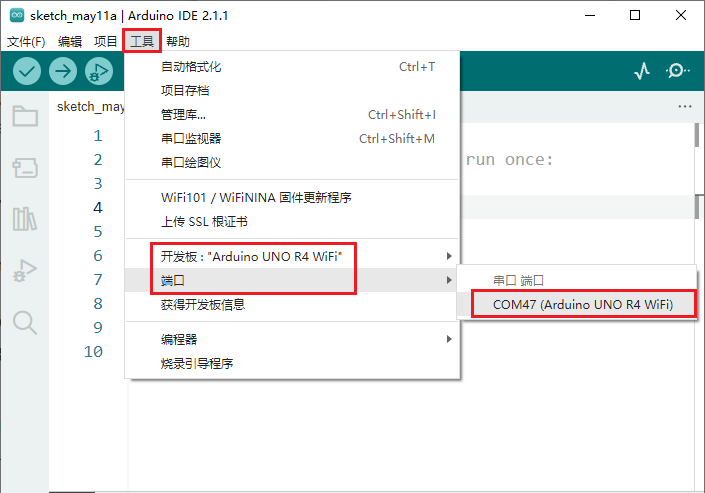

如果你将你的UNO R4 Minima主板通过USB数据线连接到计算机,你可以看到如下所示:
3. 编译&上传草图#
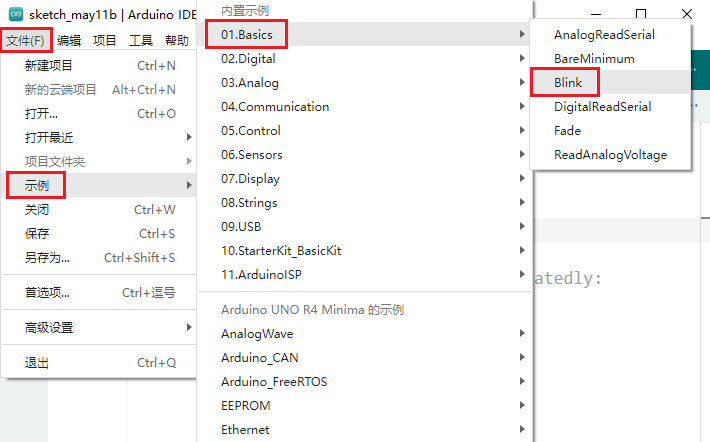
可以直接在IDE中通过“文件”→“示例”→“01 Basics”→“Blink”访问,这个例子不需要外部库就可以直接使用。
将你的UNO R4 WiFi主板通过USB数据线连接到计算机,选择好“Arduino UNO R4 WiFi”和端口。然后点击将程序代码上传至UNO R4 WiFi主板上,上传成功后,UNO R4 WiFi主板上的L灯闪烁。
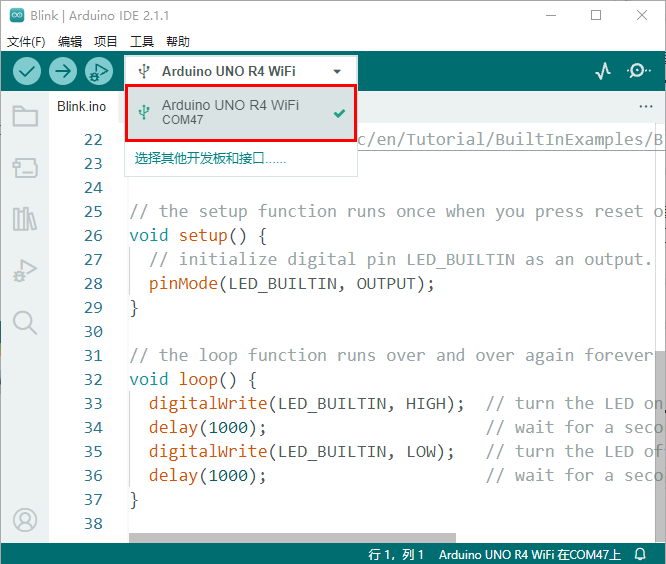

编译&上传草图至UNO R4 Minima主板上的方法类似,就不重复讲解。