RaspiCam 5MP 1080P Raspberry Pi Camera Module Rev 1.3 完整说明文档#
一、产品概述#
Raspberry Pi Camera Module Rev 1.3 with Cable(5MP 1080P)是一款专为Raspberry Pi平台设计的高质量成像解决方案。它集可靠的性能、优异的图像质量和与Raspberry Pi的无缝集成为一体,适用于安全系统、智能家居、机器人和计算机视觉等多种应用场景。
本模块配备了5百万像素传感器,能够捕捉清晰详细的图像,并支持1080p全高清视频30帧/秒的录制。其紧凑轻量化的设计使其非常容易集成到小型设备、无人机和机器人中。通过标准的CSI接口,它能够实现与所有配备CSI接口的Raspberry Pi模型的即插即用无缝连接。
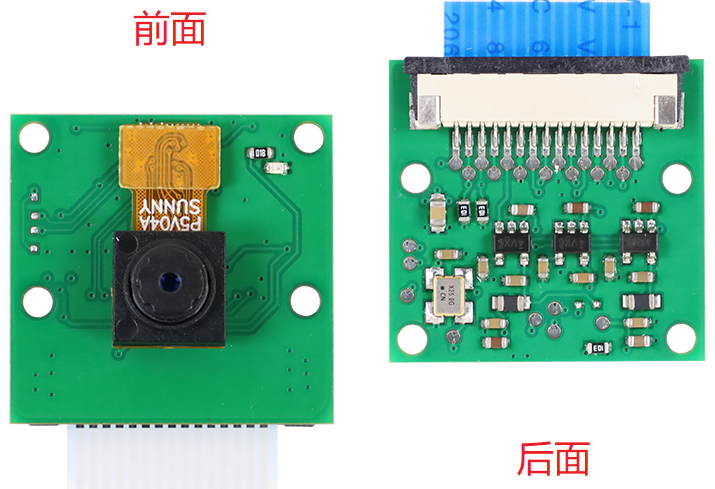 Raspberry Pi Camera Module Rev 1.3 - 正面与背面
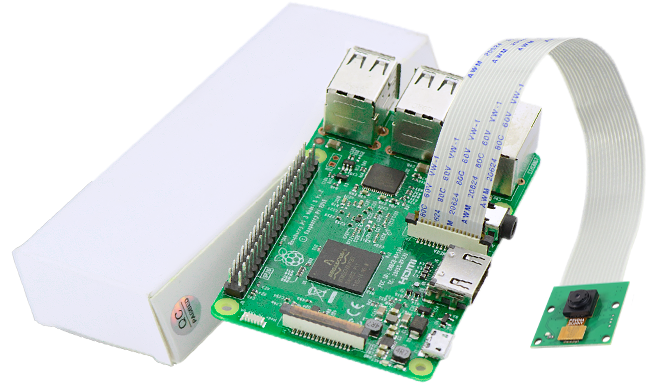 5MP高分辨率摄像头模块连接树莓派图示
二、技术规格参数#
核心规格与镜头参数#
本摄像头模块采用了高质量的CMOS图像传感器,并搭配了特定规格的镜头,以满足多种应用场景的需求。
规格项 |
参数 |
|---|---|
产品型号 |
RaspiCam 5MP 1080P Rev 1.3 (SMP0023) |
图像传感器 |
OmniVision 5647 CMOS图像传感器 |
传感器特性 |
固定焦点模块,集成红外滤光片 |
有效像素 |
5百万像素(5MP) |
静止图片分辨率 |
2592 × 1944 像素 |
镜头尺寸 |
1/4" |
光圈 |
2.9 |
焦距 |
3.29 mm |
视场角 |
72.4度 |
焦点方式 |
固定焦点 |
视频性能参数#
在视频录制方面,该模块支持多种分辨率和帧率的组合,并支持主流的视频编解码标准。
视频规格 |
参数 |
|---|---|
1080p视频 |
30 fps(编码和解码) |
720p视频 |
60 fps |
最大图像传输速率 |
1080p: 30fps / 720p: 60fps |
视频编解码 |
H.264/H.265支持 |
物理特性与接口参数#
本模块具有超小超轻的设计,并且支持宽范围的工作温度。
物理/接口特性 |
参数 |
|---|---|
尺寸与重量 |
20 × 25 × 10 mm / 3 g |
工作温度范围 |
-30°C 至 70°C |
稳定成像温度范围 |
0°C 至 50°C |
接口类型 |
15针MIPI Camera Serial Interface (CSI-2) |
连接方式 |
15针柔性带状电缆,直接连接至BCM2835处理器 |
兼容性 |
所有配备CSI接口的Raspberry Pi模型 |
三、图像控制与性能优势#
相机模块内置了多种自动控制功能,以确保在不同环境下都能获得最佳的成像效果。其中包括自动曝光控制,能够根据环境光自动调整曝光参数;自动白平衡,能够自动适应不同光源颜色温度;以及自动带通滤波和50/60 Hz自动检测,用于消除特定频率干扰和频闪效应。此外,自动黑电平校准确保了图像的黑色基准准确。
在性能指标方面,该模块具有高灵敏度、低串扰和低噪声的设计,能够在各种光照条件下捕捉清晰的高质量图像。其紧凑耐用的设计和宽工作温度范围(-30°C ~ 70°C)也保证了长期使用的稳定性和可靠性。
四、安装与测试指南#
为了让您能够快速上手使用本摄像头模块,我们提供了详细的系统烧录、硬件连接以及软件配置的指南。
1. 准备工作与系统烧录#
在开始之前,您需要准备一张容量不低于4GB的TF卡,并搭配TF卡读卡器使用。
首先,在树莓派官网下载 Raspbian 系统镜像。接着,使用 SDFormatter 软件格式化 TF 卡。然后,打开 Win32 Disk Imager 软件,选择准备好的系统镜像,点击 Write 将系统镜像烧录到 TF 卡中。
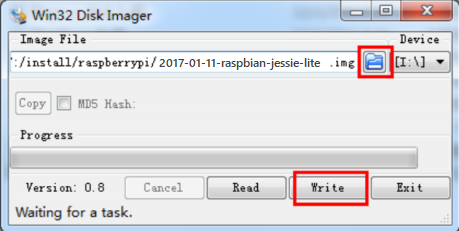 Win32 Disk Imager 烧录界面
2. 硬件连接#
确保您的 Raspberry Pi 电源处于关闭状态。打开 Raspberry Pi 上的 CSI 接口连接器(通常位于 USB 端口和耳机插孔之间)。将摄像头模块的柔性带状电缆连接器端插入 CSI 接口中,确保电缆牢固固定,连接器完全插入。最后,关闭 CSI 接口连接器锁定夹。
3. 系统更新与配置#
将烧录好系统的 TF 卡插入树莓派并通电启动。进入 Raspbian 系统终端,执行以下命令获取系统更新:
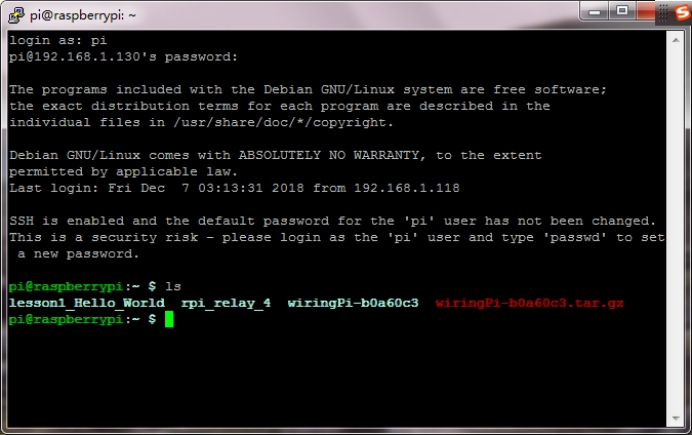 在终端执行系统更新命令
sudo apt-get update
sudo apt-get upgrade
更新完成后,使用 raspi-config 工具来启用摄像头功能。在终端中执行以下命令:
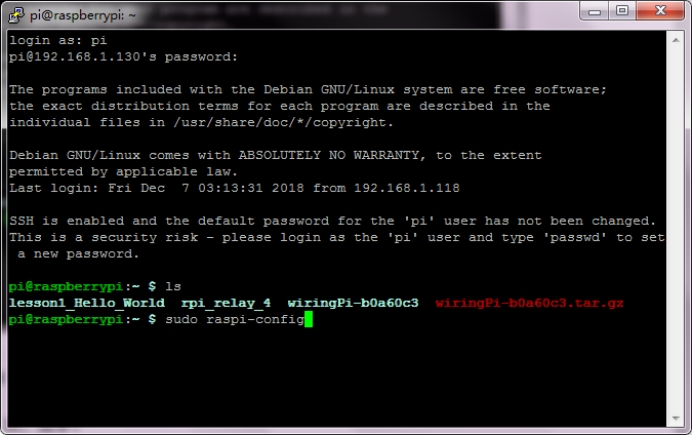 启动 raspi-config 工具
sudo raspi-config
在弹出的配置界面中,使用方向键将光标移动到 Enable Camera 项,然后按回车键。
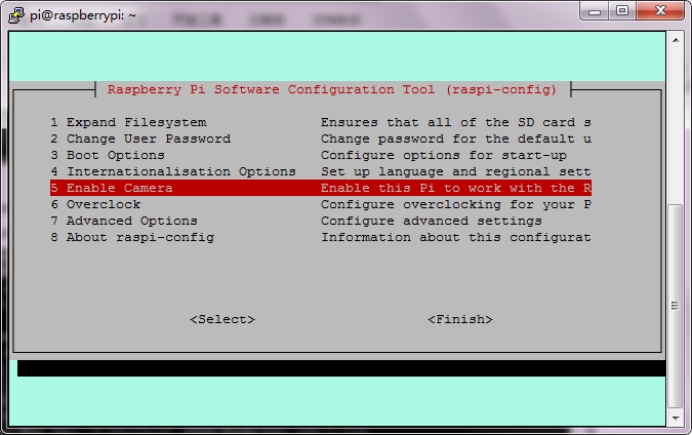 选择 Enable Camera 选项
在确认界面中选择 YES,按回车键,随后点击 OK。
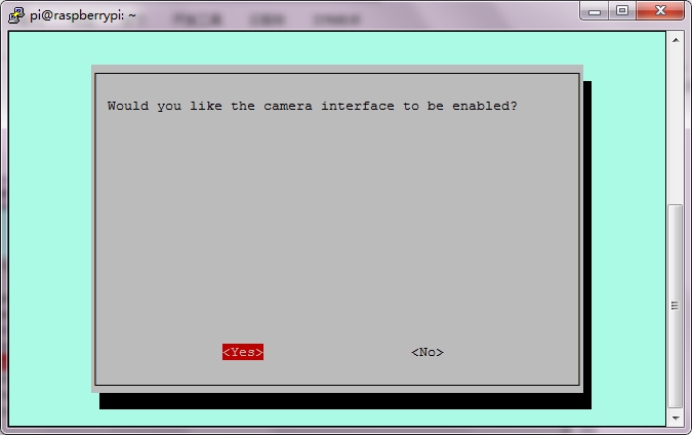 确认启用摄像头
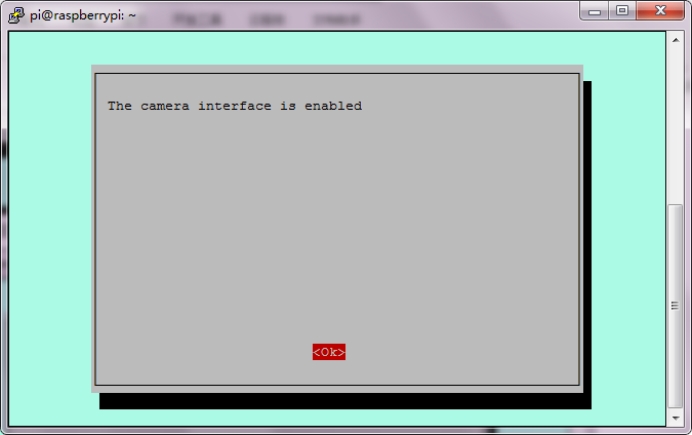 启用成功提示
配置完成后,退出工具并选择 Finish。
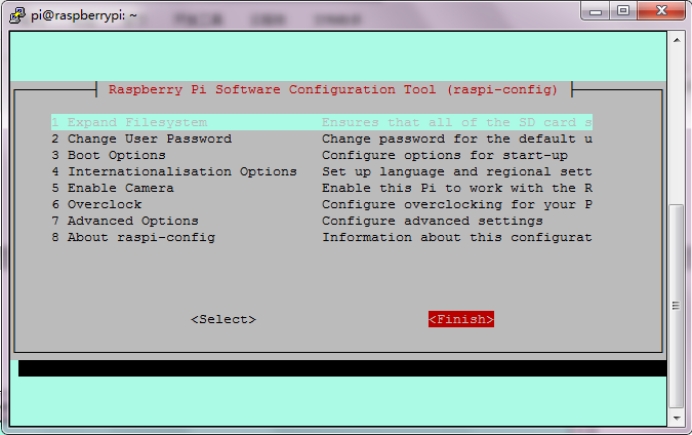 选择 Finish 退出
系统会提示您是否需要重启,选择 Yes 重启系统以使配置生效。
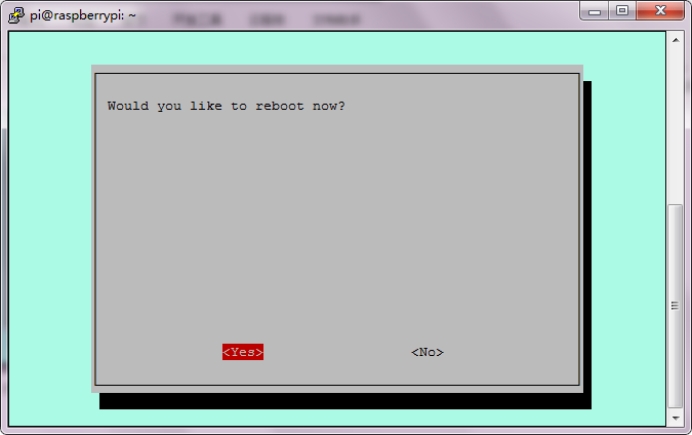 选择重启系统
4. 拍照与录像测试#
系统重启并重新进入终端后,您可以进行拍照和录像的测试。
拍照测试
在终端中执行以下命令进行拍照。您可以将 123.jpg 替换为您想要保存的文件名。
raspistill -o 123.jpg
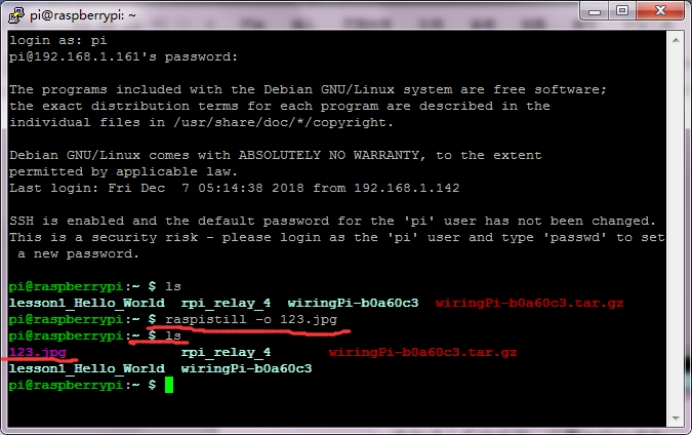 执行拍照命令
拍照完成后,会在当前目录下生成一张图片文件。您可以使用 WinSCP 等软件将图片导出到您的电脑中查看。
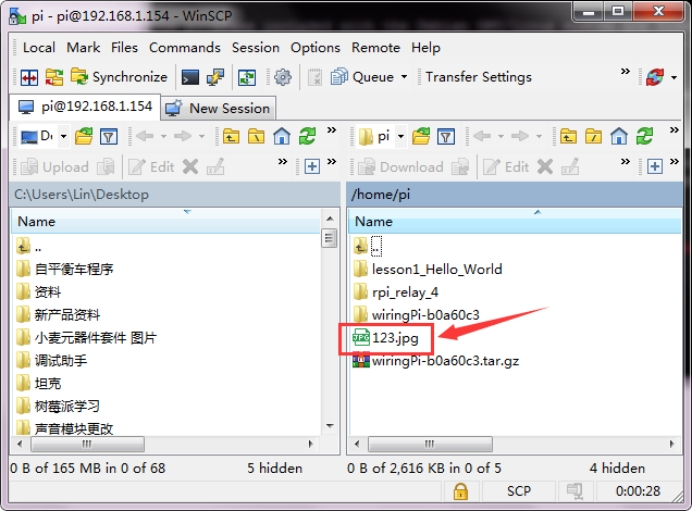 使用 WinSCP 导出图片
录像测试
在终端中执行以下命令进行视频录制。其中 -t 10000 表示录制时长为 10000 毫秒(即 10 秒),您可以根据需要自行调整。
raspivid -o 1234.h264 -t 10000
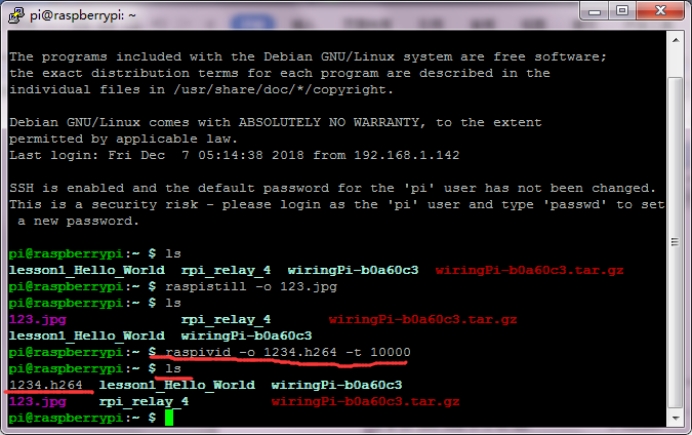 执行录像命令
录像完成后,同样会在当前目录下生成一个视频文件,您也可以使用 WinSCP 将其导出。
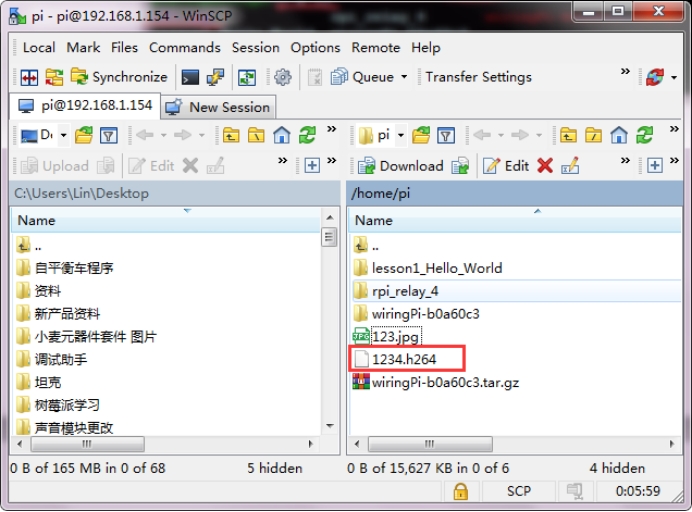 使用 WinSCP 导出视频
五、编程与开发#
本摄像头模块支持多种编程语言和库,方便开发者进行二次开发。在 Python 环境下,常用的库包括 picamera、OpenCV 和 TensorFlow;在 C/C++ 环境下,可以使用 libraspberrypi 和 libmmal;在 Node.js 环境下,可以使用 node-camera-module。此外,它还支持所有标准 v4l2 接口的应用。
典型 Python 代码示例#
以下是一个使用 Python 和 picamera 库进行基础拍摄的示例代码:
from picamera import PiCamera
from time import sleep

camera = PiCamera()
camera.start_preview()
sleep(2)  # 给摄像头预热的时间
camera.capture('image.jpg')
camera.stop_preview()
如果您需要进行视频录制,可以使用以下代码:
from picamera import PiCamera
from time import sleep

camera = PiCamera()
camera.start_recording('video.h264')
sleep(5)  # 录制 5 秒钟的视频
camera.stop_recording()
六、故障排除与维护#
在使用过程中,如果您遇到摄像头无法识别的问题,请首先检查系统配置中是否已启用摄像头接口,并确认物理连接是否牢固。如果发现图像模糊,请使用软干布轻轻擦拭透镜,并避免用手直接触摸传感器。如果出现色彩不准确或频闪现象,可以在软件中调整白平衡参数,并确保 50/60Hz 自动检测功能已启用。
在日常保养方面,请将摄像头模块存储在干燥的环境中,避免长期暴露在阳光直射下。使用时,请避免在极端温度环境中使用,并注意防止静电放电对器件造成损伤。请勿随意拆卸或改装模块。