MakeCode 介绍与使用方法#
特别注意:下面两个压缩包文件一定要下载,后面会用到。
1. 安装 Makecode IDE#
Micro:bit是一款无需安装IDE产品,只需要在网页上进行编程下载即可。网址:https://makecode.microbit.org/
当然如果需要离线版本,请参考以下内容:
Makecode离线软件下载链接:https://makecode.microbit.org/offline-app

Makecode离线软件更新教程:
首先,我们打开软件,在右上角点击“设置”图案 ,然后再点击“关于”。

然后进入“关于”界面,点击“确定”确定是最新版本。

2. Micro:bit驱动安装说明:#
Micro:bit是可以免安装USB驱动的。如果你的电脑识别不了Micro:bit主板,则需要安装一下Micro:bit驱动,我们提供有Micro:bit 驱动文件 和安装Micro:bit驱动说明书,你可以进入相关文件夹中根据安装说明书进行安装。

3. 快速开始#
以下的步骤说明基于Windows操作系统,如果你使用的是其他操作系统,可以将其作为参考。
(1)代码与编程#
本节介绍如何为Micro:bit编写程序以及如何将其下载到Micro:bit主板。 Micro:bit官方网站上有非常详细的教程, 您可以参考:Https://microbit.org/guide/quick/
步骤 1: 连接Micro:bit主板#
通过Micro USB线将Micro:bit主板连接到电脑.


Micro:bit主板背后的红色LED点亮,表明Micro:bit主板有电了。
Micro:bit 将在您的电脑上显示为一个名为’MICROBIT’的驱动器。但请注意,它不是普通的USB磁盘!如下图:

步骤 2: 编写程序#
在浏览器中访问链接:https://makecode.microbit.org/ ,然后单击“新建项目”,出现“创建项目”对话框,在对话框中输入“心跳”,单击“创建”并开始编程。
(以下是以Google Chrome为例,其他浏览器类似)


①使用MakeCode编辑器,写一个Micro:bit代码。 例如,从模块区拖放一些指令方块放入代码编辑区。
下一节将进一步介绍MakeCode。

②点击“JS JavaScript”,你可以看到对应的JavaScript语言代码程序,如下图:

③你还可以点击“JS JavaScript ”,再点击下拉按钮选择“Python”,你还可以看到对应的Python语言代码程序,如下图:

步骤 3: 下载代码#
单击编辑器中的“下载”按钮。 这将下载一个“hex”文件,该文件是Micro:bit主板可以读取的紧凑程序格式。 十六进制文件下载后,将其复制到你的Micro:bit主板,就像将文件复制到USB驱动器一样。 在Windows上,你还可以右键单击并选择“发送到→MICROBIT(E)”将“hex”文件拷贝到Micro:bit主板。

也可以将“.hex”文件直接拖入MICROBIT(E)磁盘中。


将下载好的“hex”文件拷贝到Micro:bit主板过程中,Micro:bit主板背面的黄色信号灯会闪烁,当拷贝完成后黄色信号灯停止闪烁,保持长亮。
步骤 4: 运行程序#
代码程序上传Micro: bit 主板后,通过Micro USB线或外接电源给Micro: bit主板供电,Micro: bit 主板上的5 x 5 LED点阵显示心跳的图案。

micro USB线供电
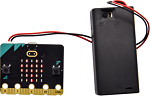
外接电源供电(3.3V)
每次编程时,MICROBIT驱动器都会自动弹出并返回,但是你的hex文件将会消失。 Micro: bit主板只能接收.hex文件,不会存储任何其他文件!
步骤 5:掌握#
本小节向你展示了如何开始使用Micro:bit,但是除了MakeCode之外,您还可以使用Python语言和基于文本的JavaScript语言来编写Micro:bit。转到:https://microbit.org/code/ 查看不同的语言,或查看:https://microbit.org/projects/ ,了解你可能想要尝试的一些内容。
(2)MakeCode 编辑器#
在Google Chrome访问链接:https://makecode.microbit.org/ ,打开MakeCode在线版本
点击 “新建项目”,出现“创建项目”对话框,在对话框中输入“心跳”,单击“创建”进入MakeCode 编译器,MakeCode 编译器如下:

在代码编辑区中,有两个固定的指令方块“当开机时”和“无限循环”。 上电或复位后,“当开机时”指令方块中的代码将仅执行一次;并且“无限循环”指令方块中的代码将循环执行。
(3)快速下载#
使用MakeCode的浏览器版本下载编写好的代码程序可能需要更多步骤。 但是,如果您将Google Chrome 用于Android,ChromeOS,Linux,macOS和Windows 10系统,则可以实现快速下载功能。
在这里,我们使用Chrome的webUSB功能,该功能允许网页访问您的Micro USB硬件设备。 我们将按照以下步骤完成Micro:bit设备与网页的连接和配对。
配对装置:
用Micro USB线连接电脑和Micro: bit主板。
单击“下载”后面的“…”,然后单击“连接设备”。

然后继续单击“下一步”按钮。

再继续单击“下一步”按钮。

在弹出窗口中选中对应的“设备”,然后单击“连接”按钮。 如果弹出窗口中没有设备,请参考以下内容:https://makecode.microbit.org/device/usb/webusb/troubleshoot
当然,如果你不想点击链接进入相关页面中查看,你也可以在本教程的“其他相关资料”文件夹中直接阅读“用WebUSB排除下载过程中的故障”文件。
如果你的Micro:bit主板出现问题是需要更新Micro:bit主板的固件,在“其他相关资料”文件夹中的“如何更新micro:bit主板的固件”文件介绍了如何更新Micro:bit主板的固件,其内容来自:https://microbit.org/guide/firmware/

单击“完成”,设备连接成功。


程序下载:
设备连接成功后,单击“下载”按钮,程序将直接下载到Micro:bit主板。

注意:有的系统不支持快速下载方式,比如在电脑的设备管理器中可以看到在线驱动CMSIS-DAP安装不成功就不支持快速下载,,需要选择其它程序上传方式。比如:右键单击并选择“发送到→MICROBIT(E)”将“hex”文件拷贝到Micro:bit主板。 等程序上传方式。

3. MakeCode扩展库:#
为了轻松学会添加MakeCode扩展库,我们以添加和删除Mecanum Robot Car V2.0扩展库为例,方法如下:
(1)添加Mecanum Robot Car V2.0扩展库:#
您可以通过以下方法添加Mecanum Robot Car V2.0扩展库文件。
打开MakeCode,先点击右上角的齿轮图标 (设置),再点击“扩展”。
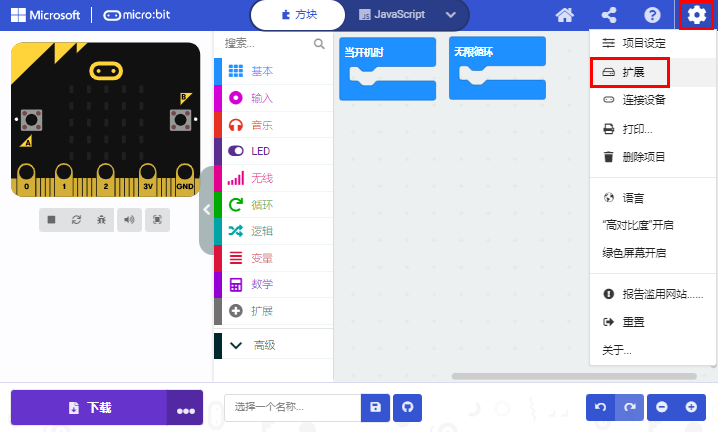
或者单击“高级”上的“扩展”。

在搜索框中输入链接:keyestudio2019/mecanum_robot_v2.git ,然后单击搜索。
单击搜索结果MecanumRobotV2以下载并安装。 该过程可能需要几秒钟。

安装完成后,你可以在左侧找到MecanumRobotV2的扩展库。

注意:添加到项目中的扩展库仅对该项目有效,而不会出现在其他项目中。 因此,当你创建新项目代码时,需要再次添加MecanumRobotV2扩展库。
(2)更新或删除MecanumRobotV2扩展库:#
如果您需要更新或删除MecanumRobotV2扩展库文件,请按照以下说明进行操作。
点击 “Js JavaScript” 按钮切换到文本代码。

点击左边的“资源管理器”.

在扩展列表中找到扩展库文件。单击垃圾箱图标以删除MecanumRobotV2扩展库文件。单击刷新图标以更新MecanumRobotV2扩展库文件。

4. 导入代码:#
我们为每个项目提供十六进制代码文件(项目文件)。十六进制代码文件包含项目的所有内容,可以直接导入,你也可以手动拖动代码块来完成每个项目的代码程序。如果选择通过手动拖动代码块来完成项目代码,则可能需要添加必要的扩展库。
对于简单项目,建议通过拖动代码块来完成项目。
对于复杂的项目,建议通过导入我们提供的十六进制代码文件来完成项目。
接下来,我们以“心跳”项目为例,介绍如何通过“导入”来加载代码。
打开Web版本MakeCode编辑器或离线版本MakeCode编辑器,单击“导入”。

在弹出的对话框中,单击“导入文件”,然后点击“Choose File”。

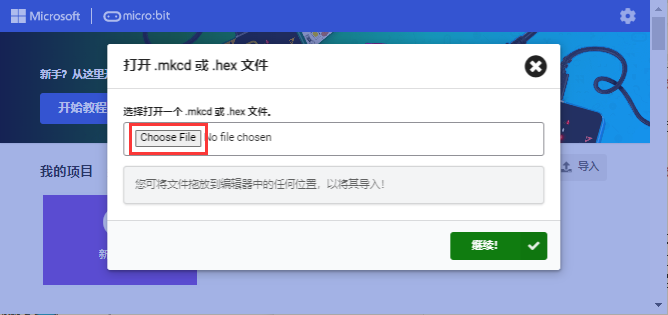
选择文件 “ microbit-心跳.hex ” ,选中之后单击“打开”。 然后点击“继续!√”。
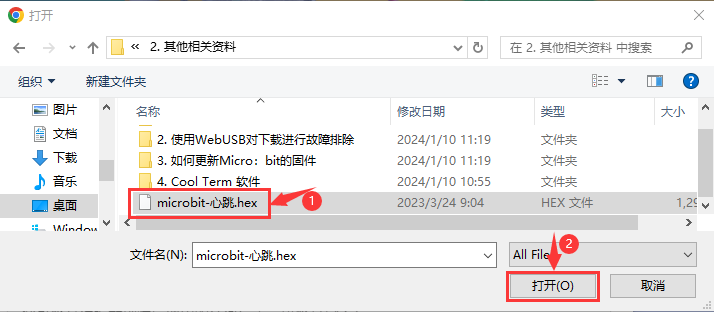

除了上述将提供的项目代码程序文件 “ microbit-心跳.hex ” 直接导入到Makecode编译器中的方法之外,也可以将我们提供的项目代码程序文件 “ microbit-心跳.hex ” 直接拖入到Makecode编译器中的代码编辑区,如下图所示:
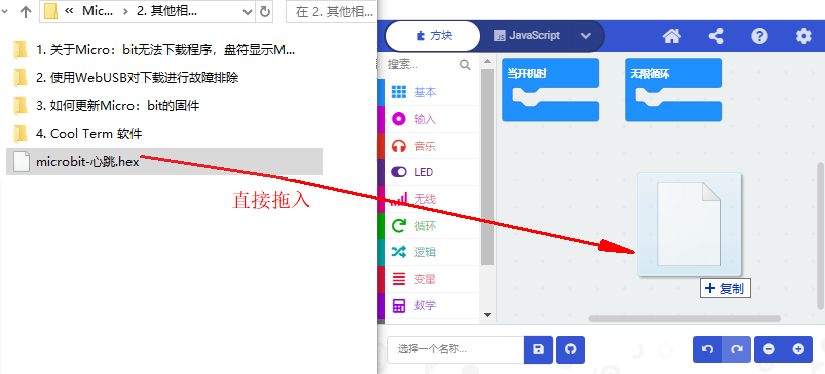
几秒钟后,项目代码成功加载。
注意:如果你的电脑系统是Windows7/8而不是Windows 10,则在Google Chrome中是无法进行设备配对,从而读取不了一些传感器/模块的数字信号或模拟信号,可是又需要读取相应的传感器/模块的数字信号或模拟信号,那怎么办呢?这里就可以使用CoolTerm软件来读取串口数据的,下面是CoolTerm安装方法。
5. CoolTerm软件安装方法:#
这里需要安装CoolTerm程序软件,CoolTerm程序软件是用来在下面的一些实验中读取串口通讯的,这里我们提供了CoolTerm程序软件的下载链接:https://freeware.the-meiers.org/
(1)现在,让我们来安装CoolTerm程序软件,这里我们是以PC Windows系统为例,选择下载安装CoolTerm Win,下载后解压并打开。(Mac系统和 Linux系统也类似)


(2)左键双击程序文件 。(注意:必须保证micro:bit驱动已安装和micro:bit主板连接到电脑上)
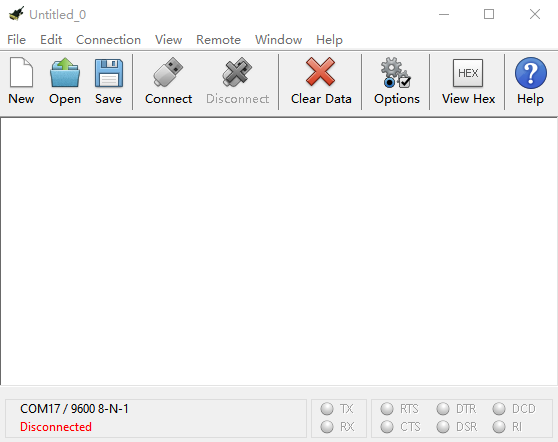
工具栏上每个按钮的功能如下所示:
|
打开一个新的终端机 |
|---|---|
|
打开保存好的连接 |
|
保存 |
|
打开串行连接 |
|
关闭串行连接 |
|
清除接收到的数据 |
|
打开“连接选项”对话框 |
|
以十六进制格式显示终端数据 |
|
帮助 |


