MB0198 猫脸摄像头 黑色环保#
[TOC]
概述#
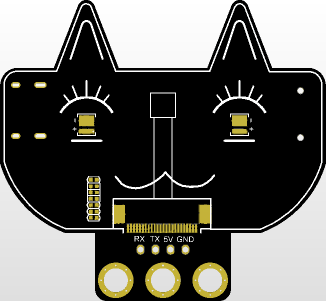
fox:bit摄像头采用ESP32-S模组与OV2640摄像头模组,支持最小系统独立工作,可广泛应用于各种物联网应用、家庭智能设备、工业无线控制、无线监控、二维码无线识别、无线定位系统信号等物联网应用,支持二次开发以及各种物联网设备应用。
产品参数#
采用低功耗、双核 32 位 CPU,可作为应用处理器。
主频高达 240MHz,算力达到 600 DMIPS。
内置 520 KB SRAM,外部 8MB PSRAM。
兼容 UART 。
支持 OV2640 和 OV7670 摄像头,内置闪光灯。
支持 TF 卡、多种休眠模式、WIFI 上传和 STA/AP/STA+AP 工作模式。
内置 Lwip 和 FreeRTOS。
支持 Smart Config/AirKiss 智能配置。
电源范围:5V
平均工作电流:0.21A
产品尺寸:55*51mm
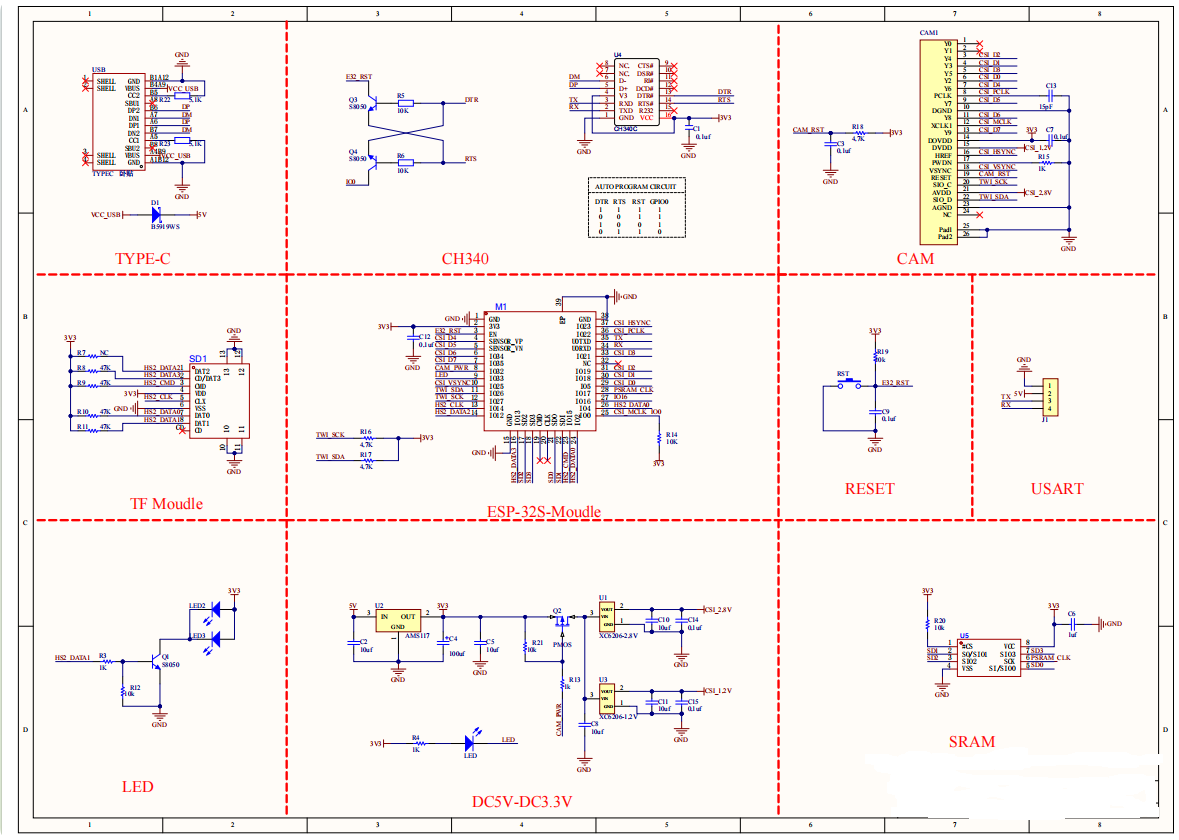
原理图#
连接与环境配置#
安装Arduino IDE(Windows)
我们先到Arduino官方的网站:https://www.arduino.cc/en/software/#ide
下载最新版本的arduino开发软件,进入网站之后,如下图:
Arduino 软件有很多版本,有wodows,mac linux系统的(如下图),而且还有过去老的版本,你只需要下载一个适合系统的版本即可。
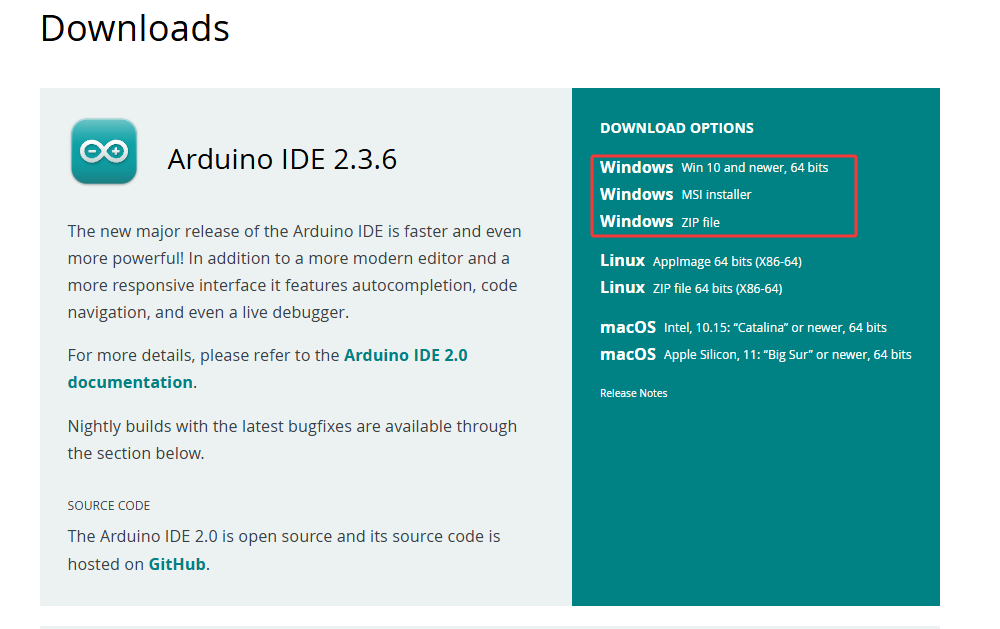
这里我们以Windows系统的为例给大家介绍下载和安装的步骤。Windows系统的也有两个版本,一个版本是安装版的,一个是下载版的不用安装,直接下载文件到电脑,解压缩就可以用了。
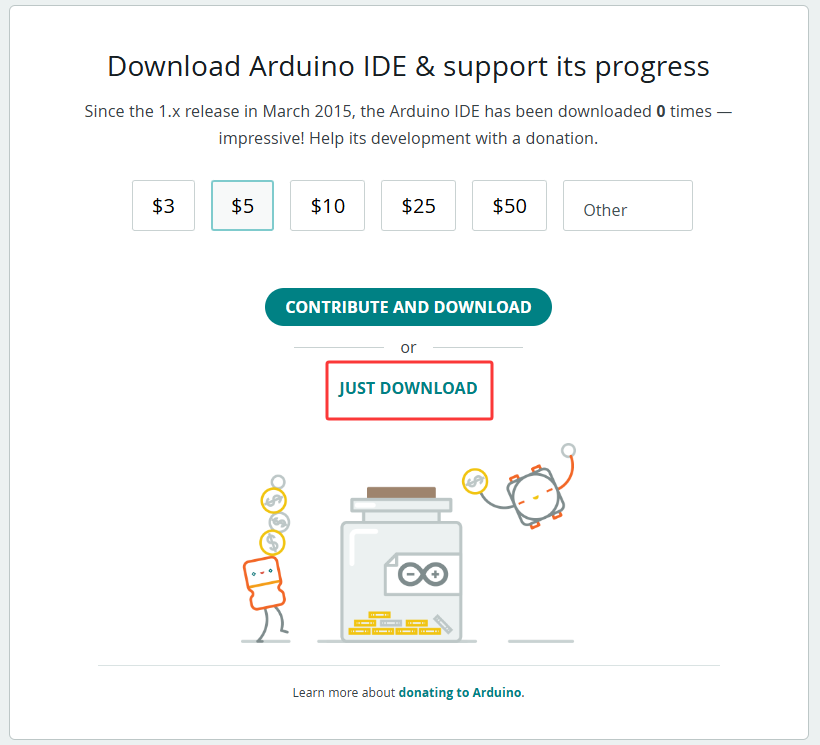
一般情况下,我们点击JUST DOWNLOAD就可以下载了。
环境配置
第一步:使用Type-C数据线连接电脑与fox:bit摄像头;
第二步:将摄像头和 SD 卡插入fox:bit摄像头SD卡槽;
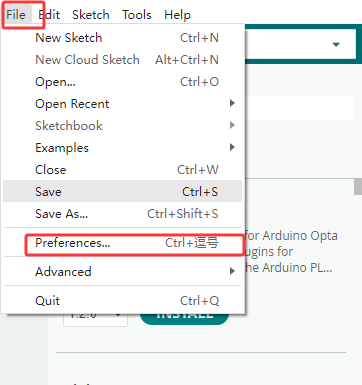
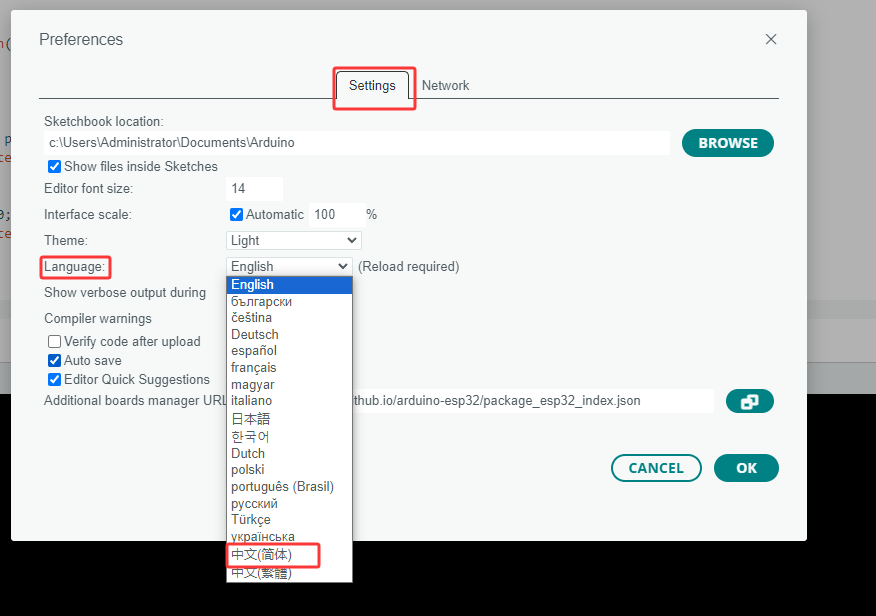
首先打开Arduino IDE,File–>Preferences–>Setings–>Lauguage;修改为简体中文接下来点击“OK”,就会自动切换为中文。
设置测试环境:
如果在 Arduino IDE 的板子类型中找到 ,可以跳到设置环境。
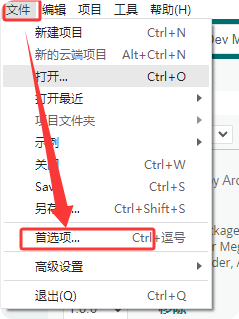
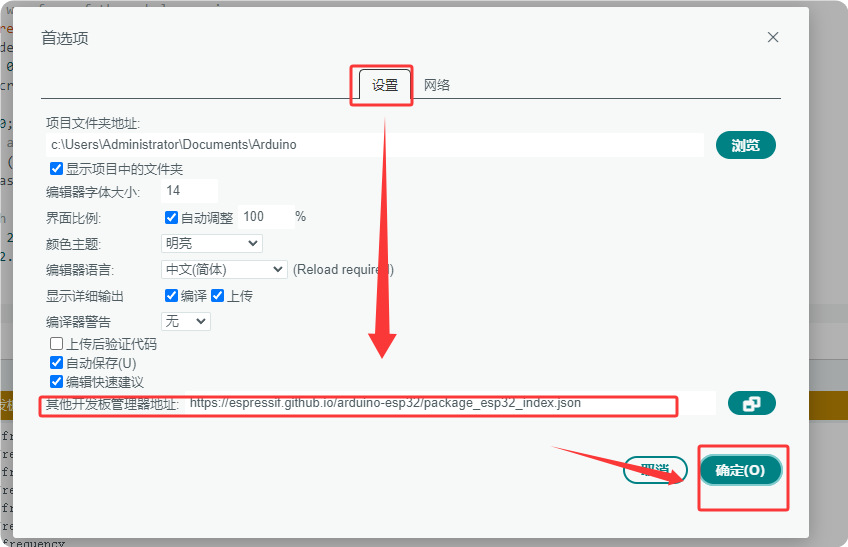
配置 esp32:转到 文件–>首选项, 配置 ESP url 复制 “https://dl.espressif.com/dl/package_esp32_index.json” 到“Additional Board Manager URLs”
配置开发板:打开工具–>板:“Arduino UNO”–>板管理器) 搜索 esp32 选择版本并安装;)
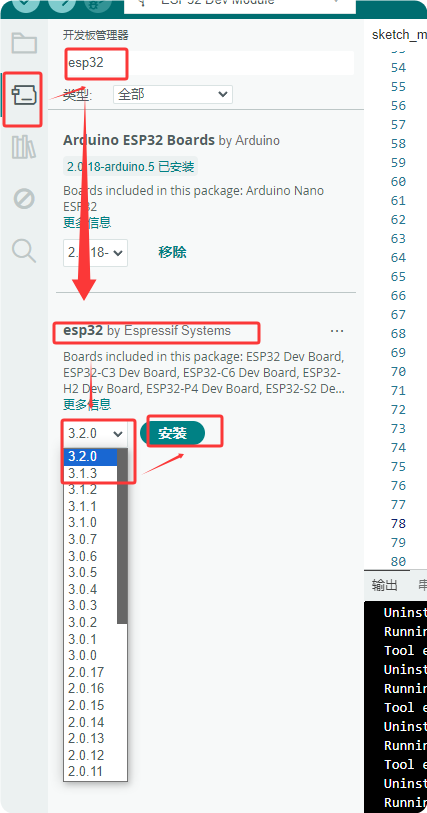
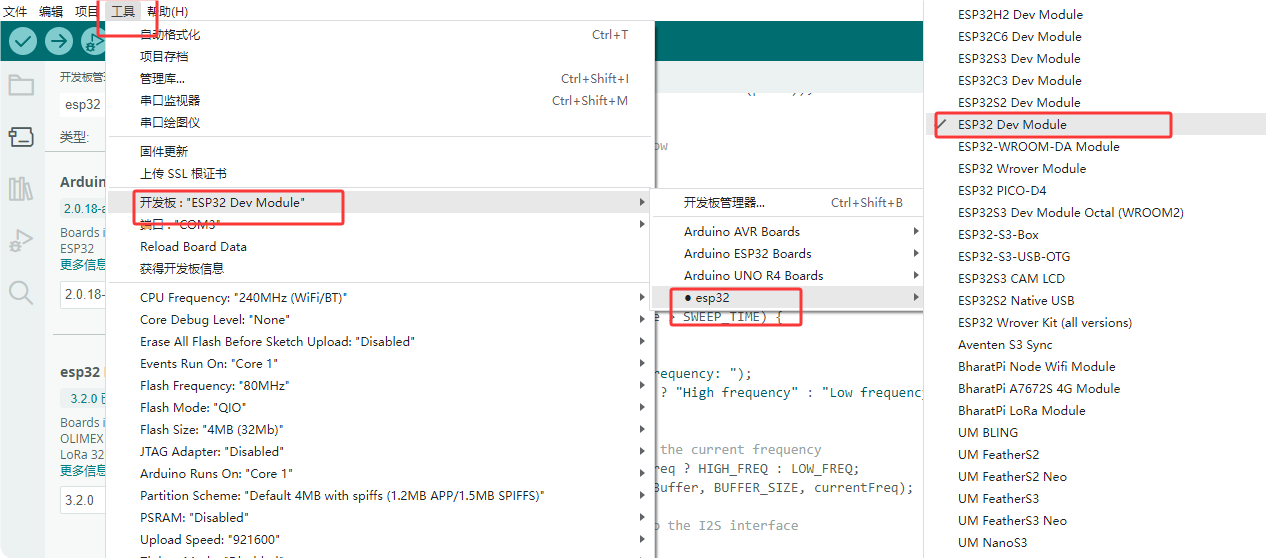
示例代码#
第 1 步:确保串口和板型参数正确
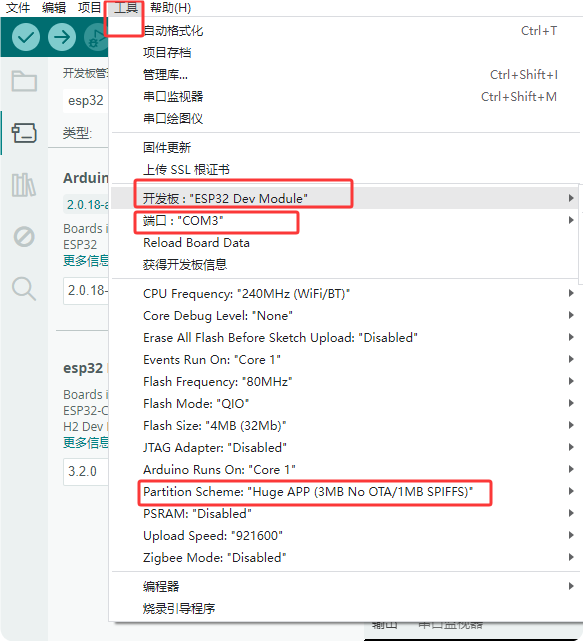
选择示例代码
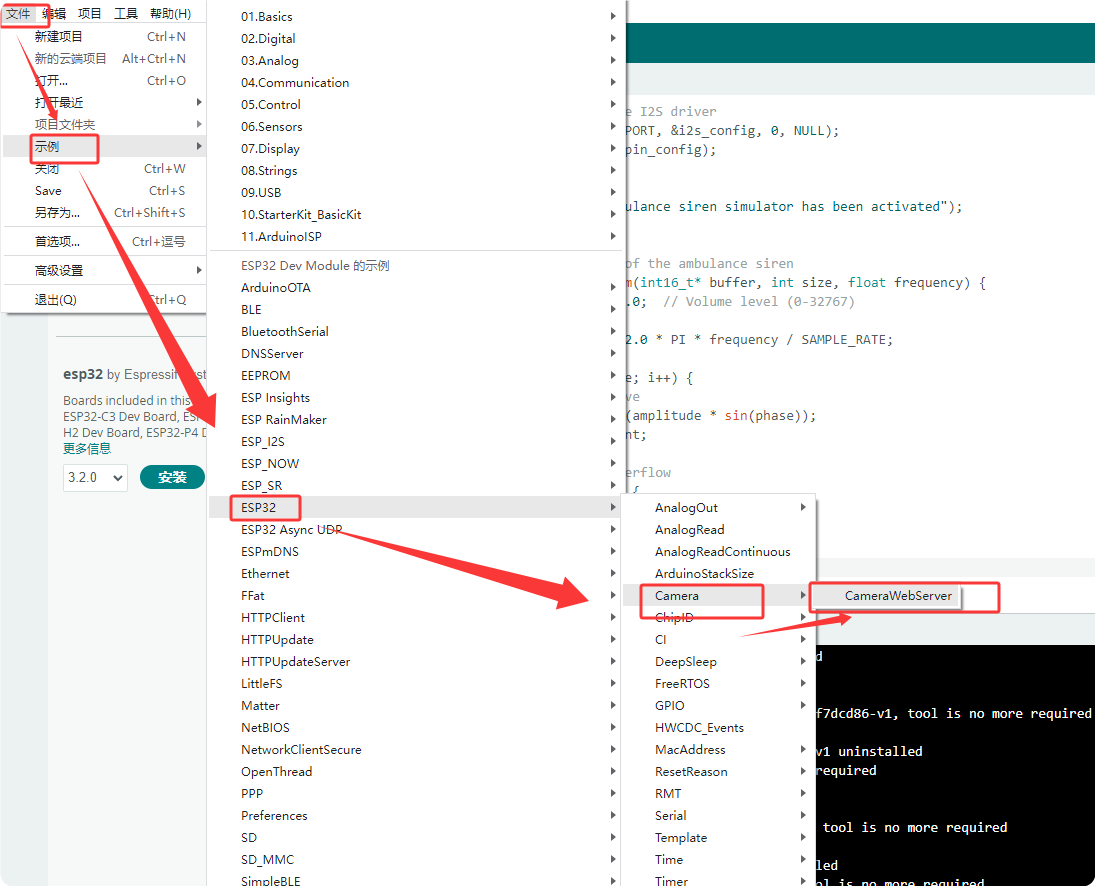
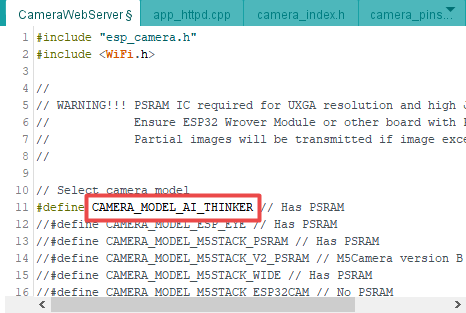
修改摄像头类型:改成 esp32-cam
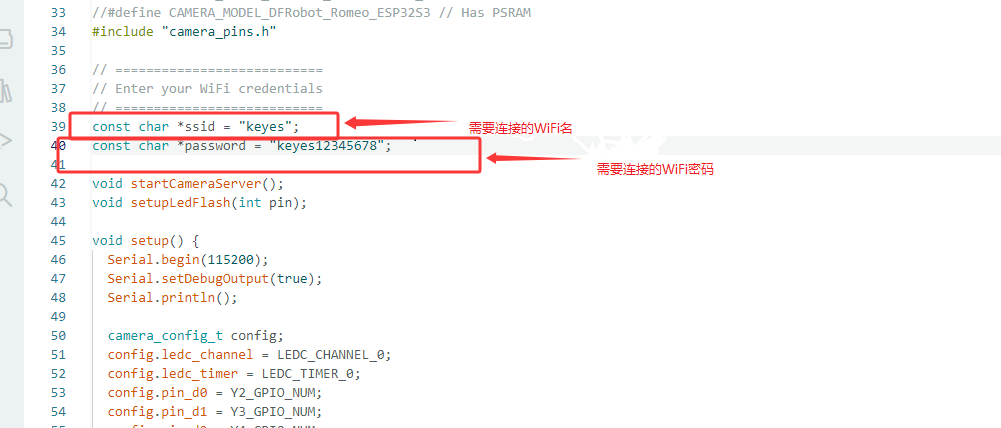
配置 WiFi:该WIFI要和所使用的电脑处于同一局域网内
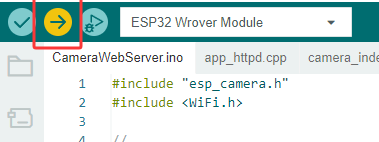
点击IDE中的 按钮进行代码的编译与烧录
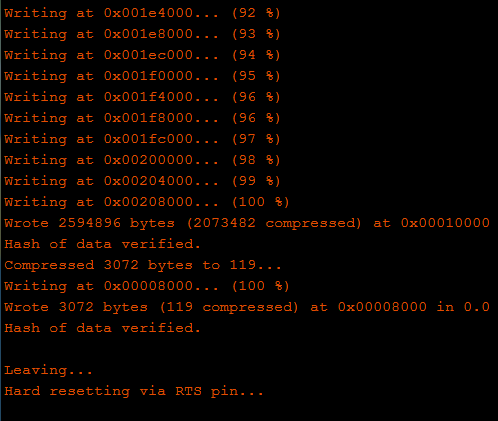
如果 IDE 显示如下图,则表示测试代码上传成功。 编程完成后,打开 Arduino 右上角的 Serial monitor
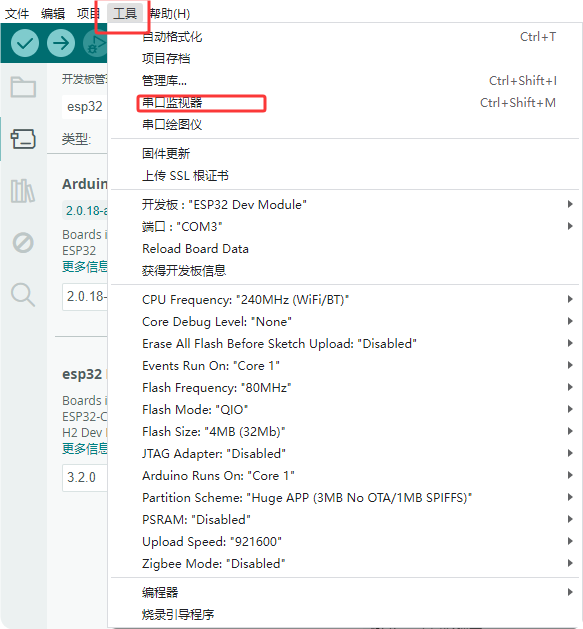
测试
选择 115200 波特率,按下重置按钮,LED 指示灯将闪烁。如果无法连接 WiFi,请再次按下重置按钮。
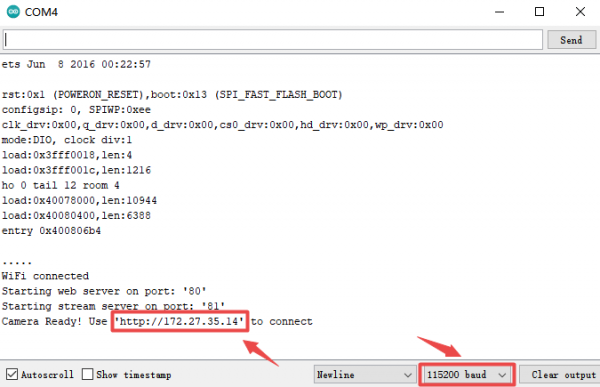
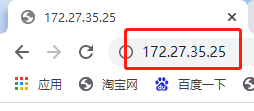
步骤1: 通过WiFi将电脑连接到开发板,并将上面显示的IP地址粘贴到Google或Foxfire浏览器的搜索框中。(其他浏览器可能不兼容)
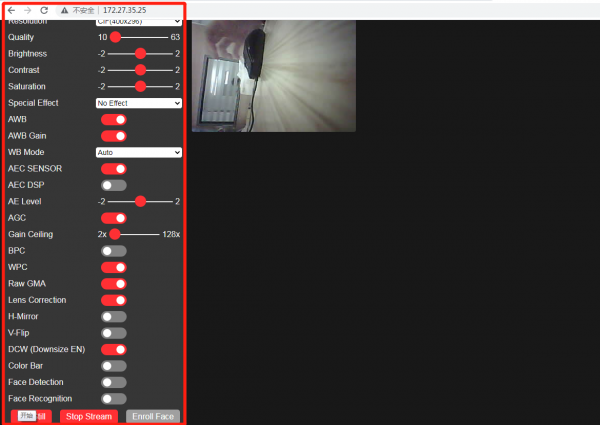
步骤 2:设置参数如下,然后单击 开始流式传输。然后相机开始工作,WiFi 模块发热,串口显示大量通信数据。您无需担心。
测试结果#
将出现视频屏幕 请注意: 串口监视器上应正常显示 IP 地址,摄像机应连接好,视频画面清晰。