MB0184 S3 cam#
1. 介绍#
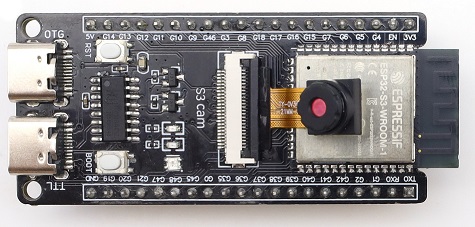
S3 cam开发板是一款基于乐鑫ESP32 S3 WROOM-1-N16R8模组,其双核 Xtensa LX7 MCU 主频达 240MHz,内置 16MB FLASH、8MB SRAM 等存储,集成 2.4GHz Wi-Fi 与低功耗蓝牙(Bluetooth® LE)。它板载Type-C转串口,Type-C 转OTG,RGB LED,OV3660摄像头及SD卡接口;并且将GPIO口通过排针引出,两排排针的间距为25.5mm,方便开发者快速开发与实验。可应用于智能家居、工业自动化、医疗保健、消费电子、智慧农场等。
2. 规格参数#
工作电压:DC3.3V
输入电压:DC3.3~DC5V
工作电流:120mA(平均)
ESP32模组:ESP32-S3-WROOM-1
FLASH:16MB
时钟频率:240MHZ
摄像头类型:OV3660
SD卡:采用SD_MMC一线模式
USB转串口:采用Type C 接口,CH340C USB转串口芯片(可通过此接口下载程序)
USB转OTG:采用Type-C接口,此接口可用于debug调试或外部挂载存储设备
产品尺寸:67mm x 29mm
Wi-Fi
• 支持IEEE802.11b/g/n 协议
• 在2.4GHz频带支持20MHz和40MHz频宽
• 支持1T1R模式,数据速率高达150Mbps
• 无线多媒体(WMM)
• 帧聚合(TX/RXA-MPDU, TX/RX A-MSDU)
• 立即块确认(ImmediateBlock ACK)
• 分片和重组(Fragmentation/defragmentation)
• Beacon 自动监测(硬件TSF)
• 4个虚拟Wi-Fi接口
• 同时支持基础结构型网络(InfrastructureBSS) Station 模式、SoftAP 模式和 Station + SoftAP 混杂模式
• 天线分集
• 802.11mc FTM
蓝牙
• 低功耗蓝牙(Bluetooth LE):Bluetooth 5、Bluetooth Mesh
• 高功率模式,发射功率最高20dBm
• 速率支持125Kbps、500Kbps、1Mbps、2Mbps
• 广播扩展(LEAdvertising Extensions)
• 多广播(Multiple Advertising Sets)
• 信道选择(LEChannelSelection Algorithm #2)
• Wi-Fi 与蓝牙共存,共用同一个天线
功耗管理
• 通过选择时钟频率、占空比、Wi-Fi工作模式和单独控制内部器件的电源,实现精准电源控制
• 针对典型场景设计的四种功耗模式:Active、Modem-sleep、Light-sleep、Deep-sleep
• Deep-sleep 模式下功耗低至7µA
• Deep-sleep 模式下 RTC 存储器仍保持工作
安全机制
• 安全启动-内部和外部存储器的权限控制
• Flash 加密-加密和解密存储器
• 加密硬件加速器:AES-128/256 (FIPS PUB 197)、 SHA(FIPS PUB 180-4)、RSA、随机数生成器(RNG)、 HMAC、 数字签名
3. 接口描述#
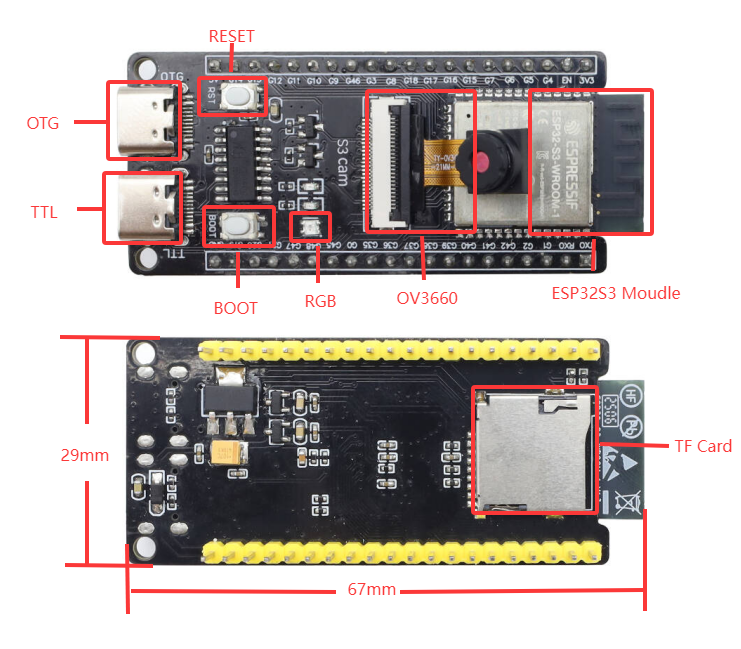
具体引脚功能可以参考用户手册 开发板部分引脚与外设连接示意表
开发板 |
摄像头 |
SD卡 |
|---|---|---|
IO4 |
SIOD |
|
IO5 |
SIOC |
|
IO6 |
VYSNC |
|
IO7 |
HREF |
|
IO15 |
XCLK |
|
IO16 |
Y9 |
|
IO17 |
Y8 |
|
IO18 |
Y7 |
|
IO12 |
Y6 |
|
IO10 |
Y5 |
|
IO8 |
Y4 |
|
IO9 |
Y3 |
|
IO11 |
Y2 |
|
IO13 |
PCLK |
|
IO38 |
CMD |
|
IO39 |
CLK |
|
IO40 |
DATA |
4. Arduino#
Arduino IDE安装请参考: Arduino IDE
请仔细阅读以上参考链接。
下载#
在上述Arduino IDE 安装教程中有如何安装ESP32芯片包的说明(安装的版本可以为最新版),此处就不过多赘述。
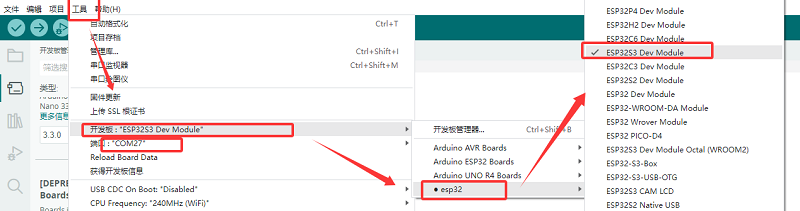
首先我们打开下载好的Arduino IDE 软件,点击工具->开发板->esp32->ESP32S3 DEV Moudle;端口选择使用USB线与开发板后新增的端口(如未有新增串口请检查是否安装CH340驱动或更换USB线)。
OV3660示例#
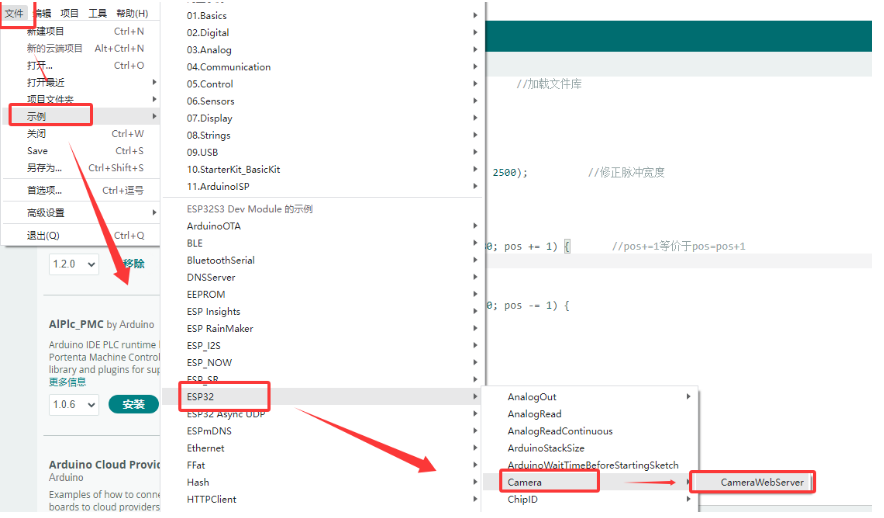
随后点击“文件->示例->ESP32->Camera->CameraWebServer”,打开用户示例。
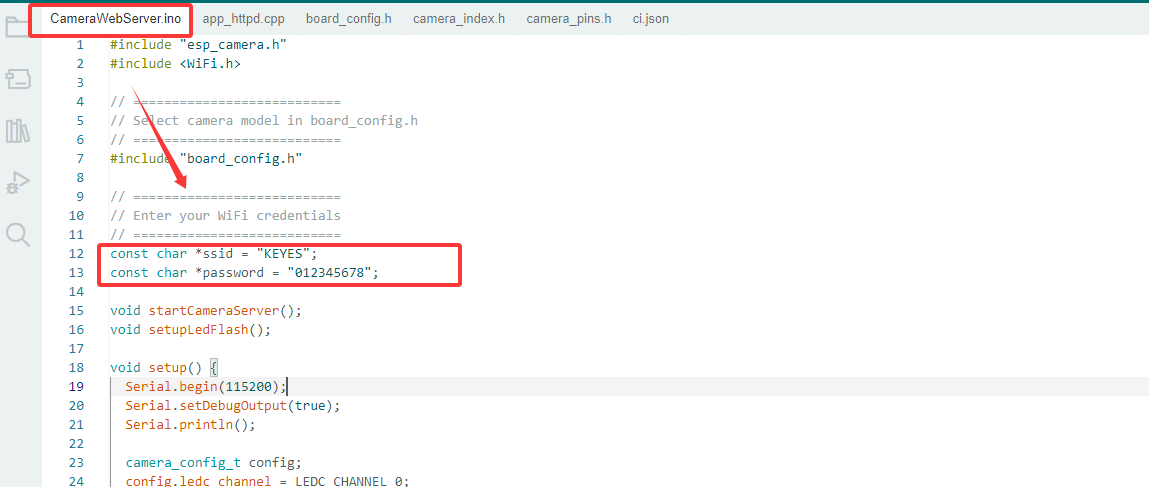
 在CameraWebServer.ino中修改开发板需要连接的WiFi密码和账户名,“*ssid"为账户名,”*password"为WiFi密码。
注意:后续打开摄像头观察实验现象电脑也需连接该WiFi.(开发板于电脑处于同一局域网即可)
在CameraWebServer.ino中修改开发板需要连接的WiFi密码和账户名,“*ssid"为账户名,”*password"为WiFi密码。
注意:后续打开摄像头观察实验现象电脑也需连接该WiFi.(开发板于电脑处于同一局域网即可)
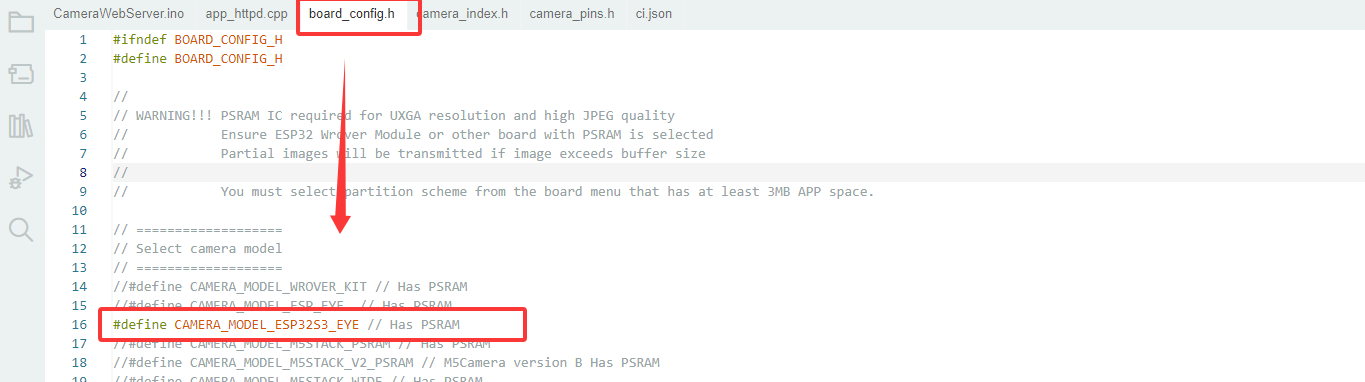
 在board.config.h中修改开发板类型为"CAMERA_MODEL_ESP32S3_EYE".
 随后单
随后单 进行程序下载即可。
下载成功后串口会打印以下信息
进行程序下载即可。
下载成功后串口会打印以下信息
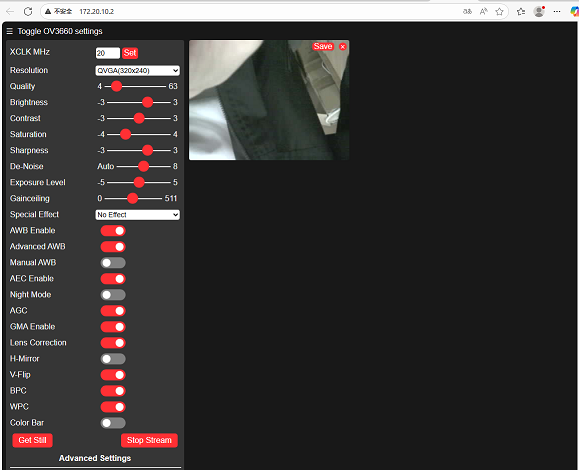
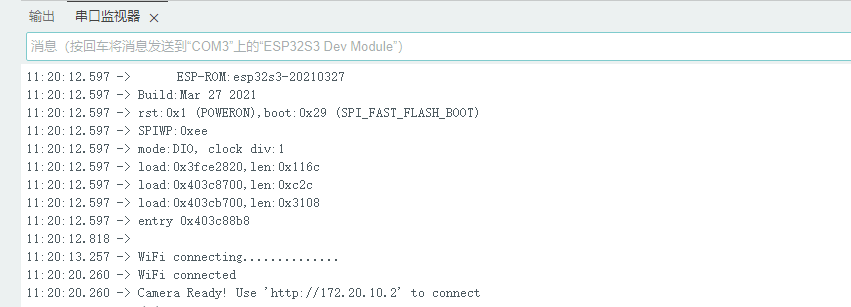 在浏览器输入打印出来的链接"http://172.20.10.2"(具体链接以打印的为准)
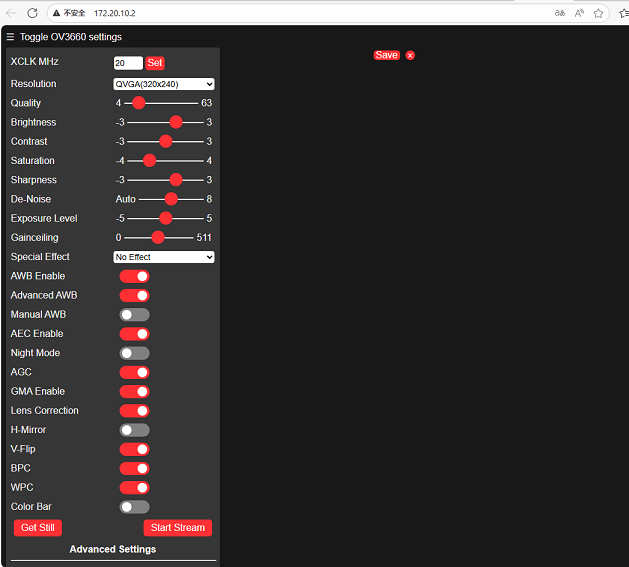
进来之后首先会没有画面,我们需要点击“Start Stream”,便会出现画面如下图。
SD卡示例#
首先,还是开发板连接好电脑,选择好对应的开发板和端口
然后复制好下列代码,直接烧录到开发板即可。
#include "driver/sdmmc_host.h"
#include "driver/sdmmc_defs.h"
#include "esp_vfs_fat.h"
#include "sdmmc_cmd.h"
#include <stdio.h>
#include <string.h>
#include <unistd.h>

// SDIO引脚定义 - 使用ESP32-S3的SDIO引脚
#define SD_CLK_PIN GPIO_NUM_39  // SD卡时钟
#define SD_CMD_PIN GPIO_NUM_38  // SD卡命令
#define SD_D0_PIN  GPIO_NUM_40  // SD卡数据线0

// 全局变量
bool sdCardAvailable = false;
sdmmc_card_t* sdCard = nullptr;

// 函数声明
bool initSDCard();
bool testSDCard();
void printSDCardInfo();
void printTestResult(bool result);
void unmountSDCard();
void runTestCycle();

void setup() {
  // 初始化串口
  Serial.begin(115200);

  // 等待串口准备就绪
  while (!Serial) {
    usleep(100000); // 等待0.1秒
  }

  Serial.println("=== SD卡离线测试系统 ===");
  Serial.println("系统启动完成,准备测试...\n");

  // 运行初始测试
  runTestCycle();

  // 提示用户可以重新测试
  Serial.println("\n测试结束 - 如需重新测试,请拔插SD卡后按下开发板的RST按钮");
}

void loop() {
  // 主循环保持空闲,不做任何操作
  delay(1000);
}

// 完整测试流程
void runTestCycle() {
  // 初始化SD卡
  Serial.println("1. 开始初始化SD卡...");
  sdCardAvailable = initSDCard();

  if (sdCardAvailable) {
    // 打印SD卡基本信息
    Serial.println("\n2. SD卡基本信息:");
    printSDCardInfo();

    // 执行SD卡测试
    Serial.println("\n3. 开始SD卡功能测试...");
    bool testResult = testSDCard();

    // 打印测试结果
    printTestResult(testResult);

    // 卸载SD卡(释放资源)
    Serial.println("\n4. 卸载SD卡");
    unmountSDCard();
  } else {
    Serial.println("\n初始化失败,无法进行测试");
  }
}

// 初始化SD卡 - 使用SDMMC模式
bool initSDCard() {
  Serial.printf("使用引脚: CLK=%d, CMD=%d, DATA0=%d\n",
                SD_CLK_PIN, SD_CMD_PIN, SD_D0_PIN);

  // 配置SDMMC主机
  sdmmc_host_t host = SDMMC_HOST_DEFAULT();
  host.max_freq_khz = SDMMC_FREQ_HIGHSPEED;

  // 配置SDMMC插槽
  sdmmc_slot_config_t slot_config = SDMMC_SLOT_CONFIG_DEFAULT();
  slot_config.clk = (gpio_num_t)SD_CLK_PIN;
  slot_config.cmd = (gpio_num_t)SD_CMD_PIN;
  slot_config.d0 = (gpio_num_t)SD_D0_PIN;
  slot_config.width = 1;  // 1位模式

  // 挂载配置
  esp_vfs_fat_sdmmc_mount_config_t mount_config = {
    .format_if_mount_failed = false,
    .max_files = 5,
    .allocation_unit_size = 16 * 1024
  };

  esp_err_t ret = esp_vfs_fat_sdmmc_mount("/sdcard", &host, &slot_config, &mount_config, &sdCard);

  if (ret != ESP_OK) {
    Serial.printf("SDMMC挂载失败: 0x%x - %s\n", ret, esp_err_to_name(ret));

    // 尝试格式化
    Serial.println("尝试格式化SD卡...");
    mount_config.format_if_mount_failed = true;
    ret = esp_vfs_fat_sdmmc_mount("/sdcard", &host, &slot_config, &mount_config, &sdCard);

    if (ret != ESP_OK) {
      Serial.printf("格式化也失败: 0x%x - %s\n", ret, esp_err_to_name(ret));
      return false;
    }
  }

  Serial.println("SD卡初始化成功");
  return true;
}

// SD卡测试函数
bool testSDCard() {
  if (!sdCardAvailable) return false;

  String testPath = "/sdcard/test.txt";
  bool testPassed = true;

  // 1. 删除可能存在的旧测试文件
  Serial.println("\n测试步骤1/4: 删除旧测试文件");
  if (remove(testPath.c_str()) != 0) {
    if (errno != ENOENT) {  // ENOENT表示文件不存在,属于正常情况
      Serial.printf("删除失败: %s\n", strerror(errno));
      testPassed = false;
    } else {
      Serial.println("没有旧文件需要删除");
    }
  } else {
    Serial.println("旧文件删除成功");
  }

  // 2. 写入测试文件
  Serial.println("\n测试步骤2/4: 写入测试文件");
  FILE* file = fopen(testPath.c_str(), "w");
  if (!file) {
    Serial.println("写入失败: 无法创建文件");
    return false;
  }

  const char* testContent = "SD card test content: 123456";
  fprintf(file, "%s", testContent);
  fclose(file);
  Serial.printf("已写入内容: %s\n", testContent);

  // 3. 读取测试文件
  Serial.println("\n测试步骤3/4: 读取测试文件");
  file = fopen(testPath.c_str(), "r");
  if (!file) {
    Serial.println("读取失败: 无法打开文件");
    return false;
  }

  char content[100] = {0};
  fread(content, 1, sizeof(content)-1, file);
  fclose(file);

  // 移除可能的换行符
  String contentStr = String(content);
  contentStr.trim();
  Serial.printf("读取内容: %s\n", contentStr.c_str());

  // 4. 验证内容
  Serial.println("\n测试步骤4/4: 验证内容一致性");
  if (contentStr != testContent) {
    Serial.println("内容验证失败: 期望与实际不符");
    testPassed = false;
  } else {
    Serial.println("内容验证成功");
  }

  // 清理测试文件
  Serial.println("\n清理测试文件");
  if (remove(testPath.c_str()) != 0) {
    Serial.printf("测试文件删除失败: %s\n", strerror(errno));
    // 删除失败不视为测试失败
  } else {
    Serial.println("测试文件已删除");
  }

  return testPassed;
}

// 打印SD卡信息
void printSDCardInfo() {
  if (!sdCardAvailable) return;

  // 卡名称
  Serial.printf("卡名称: %s\n", sdCard->cid.name);

  // 卡类型
  Serial.print("卡类型: ");
  if (sdCard->ocr & 0x40000000) {
    Serial.println("高容量(SDHC)/扩展容量(SDXC)");
  } else {
    Serial.println("标准容量(SDSC)");
  }

  // 容量信息
  uint64_t cardSize = (uint64_t)sdCard->csd.capacity * sdCard->csd.sector_size;
  Serial.printf("总容量: %.2f GB (%.2f MB)\n",
                (float)cardSize / (1024 * 1024 * 1024),
                (float)cardSize / (1024 * 1024));

  // 工作频率
  Serial.printf("工作频率: %d kHz\n", sdCard->max_freq_khz);

  // 文件系统
  Serial.println("文件系统: FAT32");
  Serial.println("挂载点: /sdcard");
}

// 打印测试结果
void printTestResult(bool result) {
  Serial.println("\n======================");
  if (result) {
    Serial.println("===== 测试通过! =====");
  } else {
    Serial.println("===== 测试失败! =====");
  }
  Serial.println("======================");
}

// 卸载SD卡
void unmountSDCard() {
  if (sdCardAvailable) {
    esp_vfs_fat_sdmmc_unmount();
    sdCardAvailable = false;
    Serial.println("SD卡已成功卸载");
  }
}
烧录成功后串口会打印以下测试信息
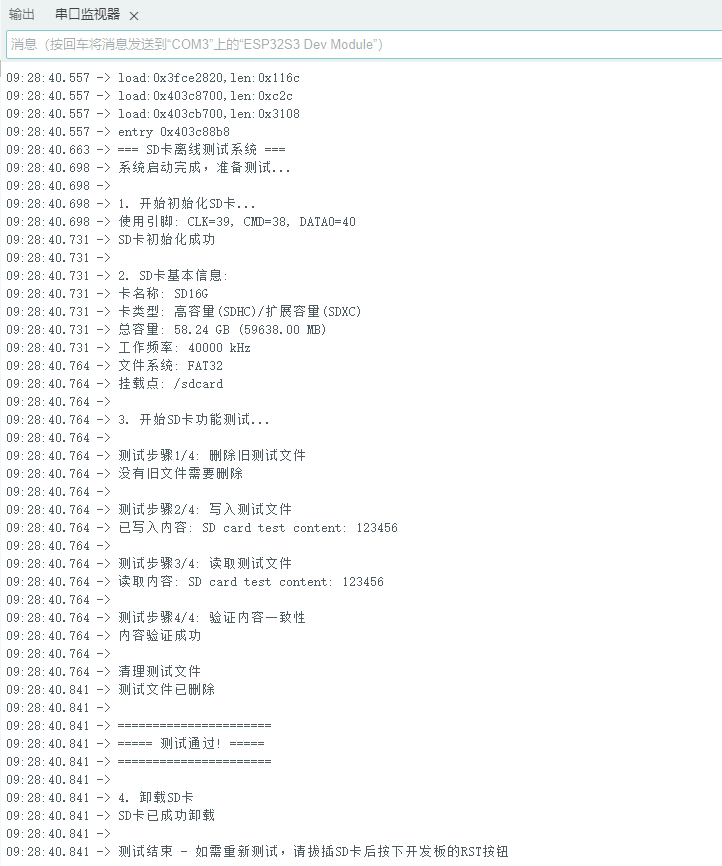
如果没有打印以上信息,请更换容量小于64GB的SD卡或将SD卡格式化为FTA32格式。
5. 注意事项#
1.无法烧录程序到开发板?
答:请更换数据线或重新安装CH340驱动。
2.请勿直接使用IO口直接接入大功率电机。