KidsBlock 软件的下载、安装和使用方法及驱动安装方法#
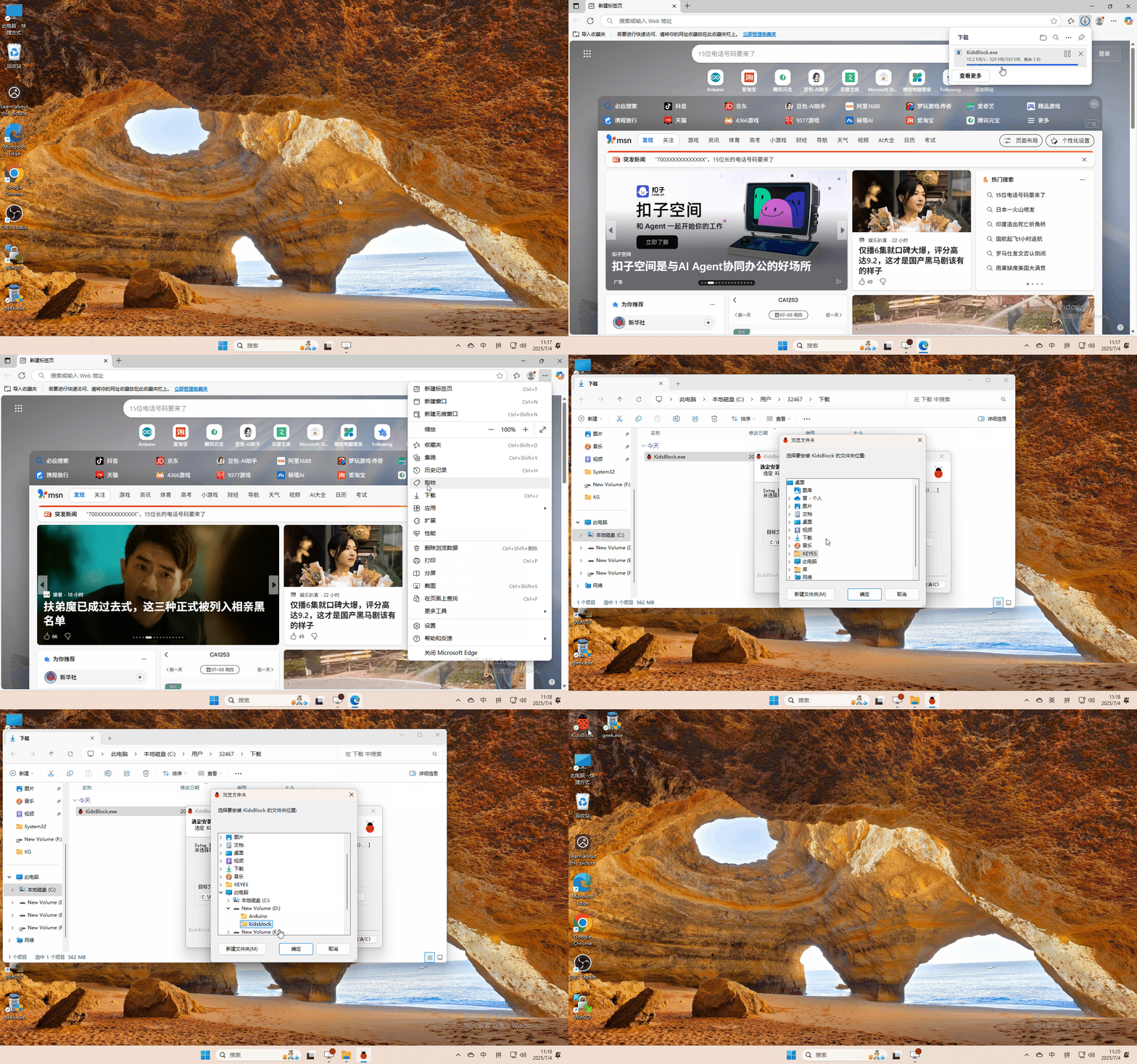
1.Windows系统软件安装#
下载kidsblock:https://www.kidsblock.cn/Down/KidsBlock.exe
windows:#
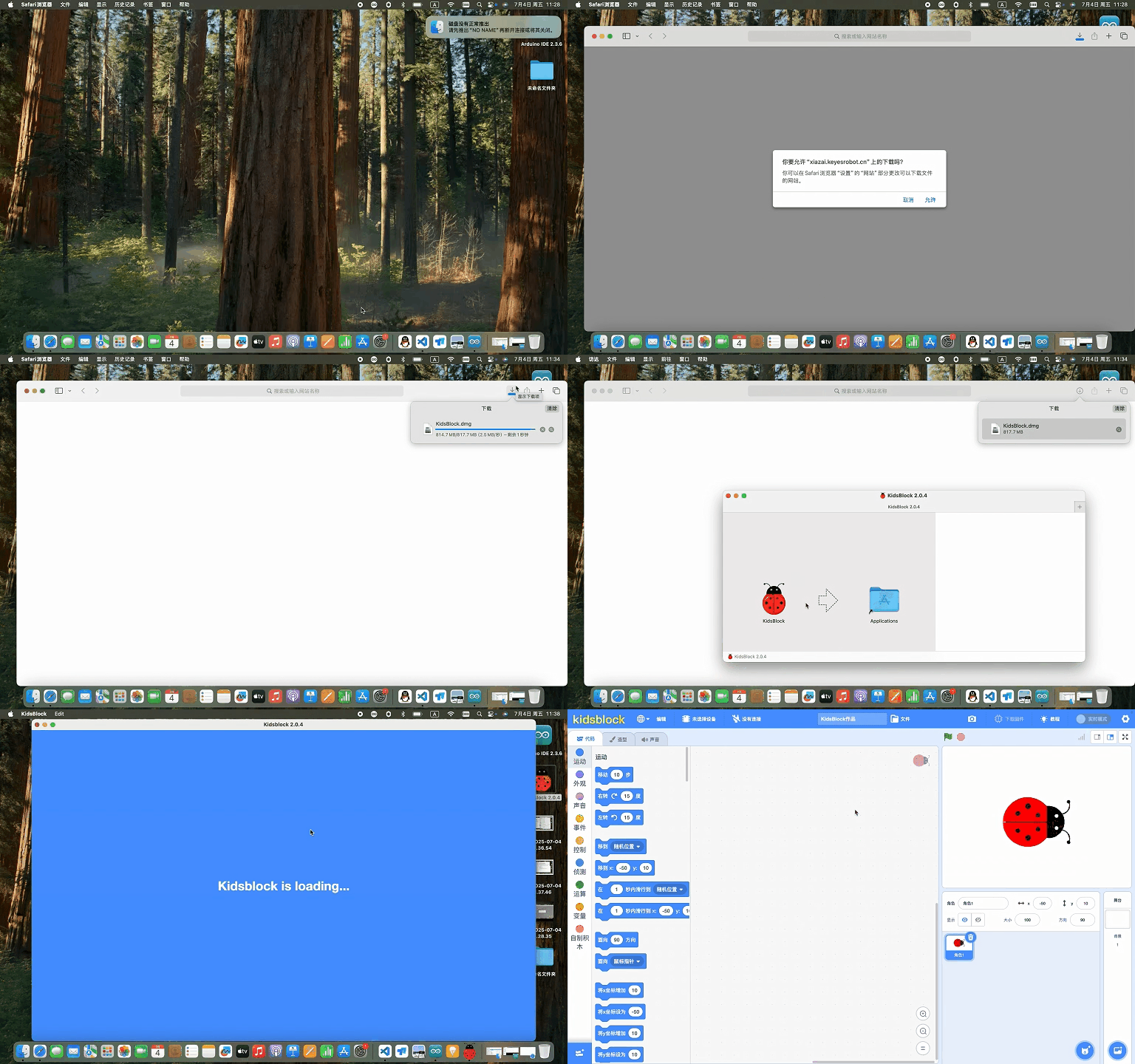
2、Mac系统软件安装#
下载kidsblock:https://www.kidsblock.cn/Down/KidsBlock-MACOS.dmg
3、产品和软件测试#
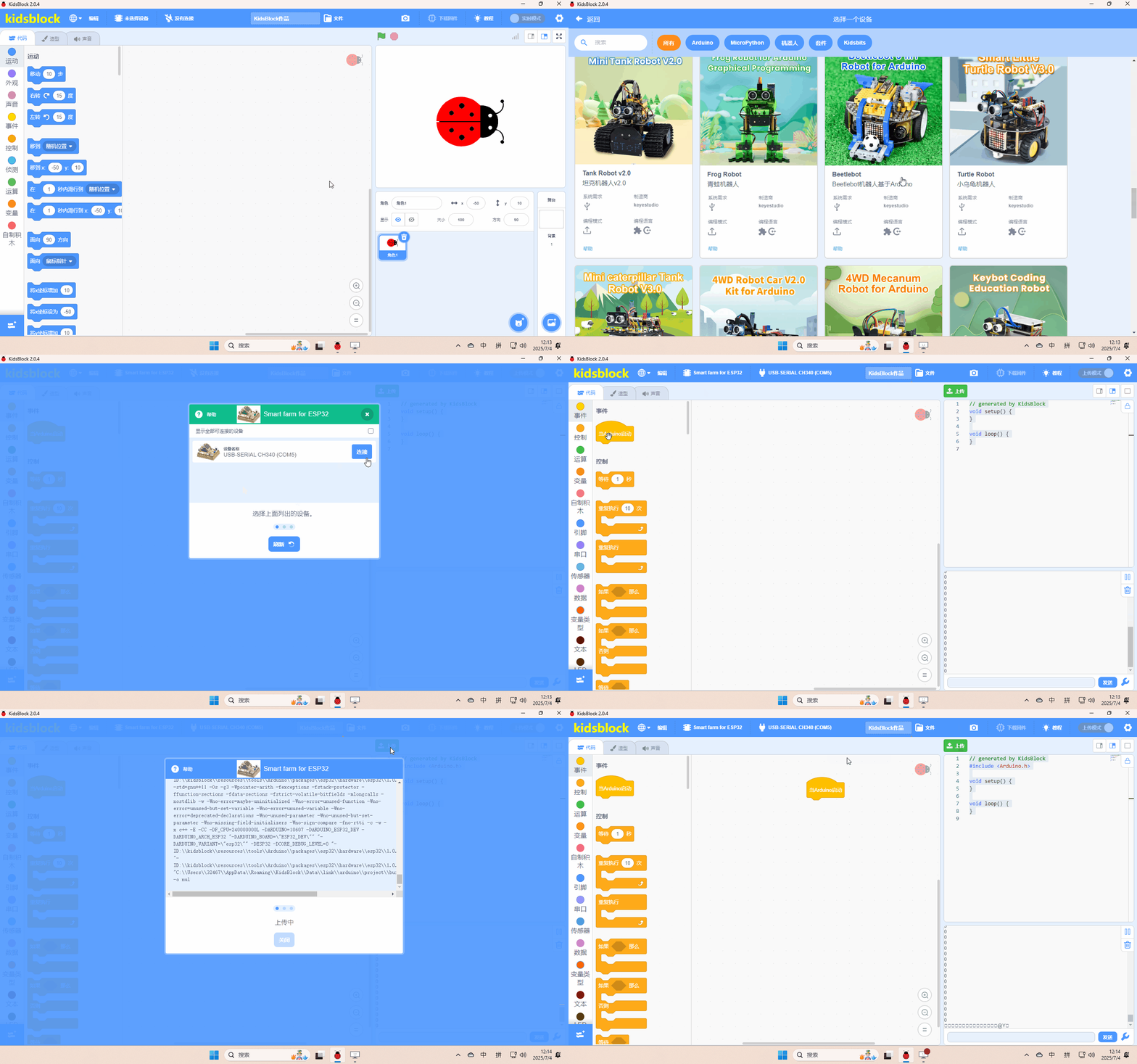
(提醒:本教程在 Windows 系统下操作,采用基于ESP32开发板的智能农村产品进行演示,Mac 系统类似,其他开发板操作与此一致, 可以参照。本步骤用于测试开发板和软件是否正常工作,如果正常上传代码证明开发板正常,另外驱动已经自动安装,无需再进行驱动安装的教程学习,反之请参照驱动安装教程进行驱动安装)#
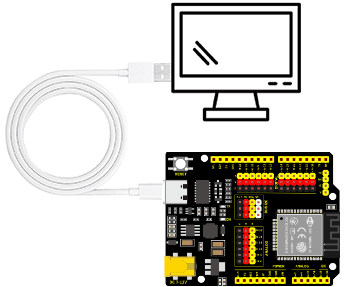
1. 确保ESP32主控板与计算机连接成功。
4、软件操作介绍#
1、界面介绍#
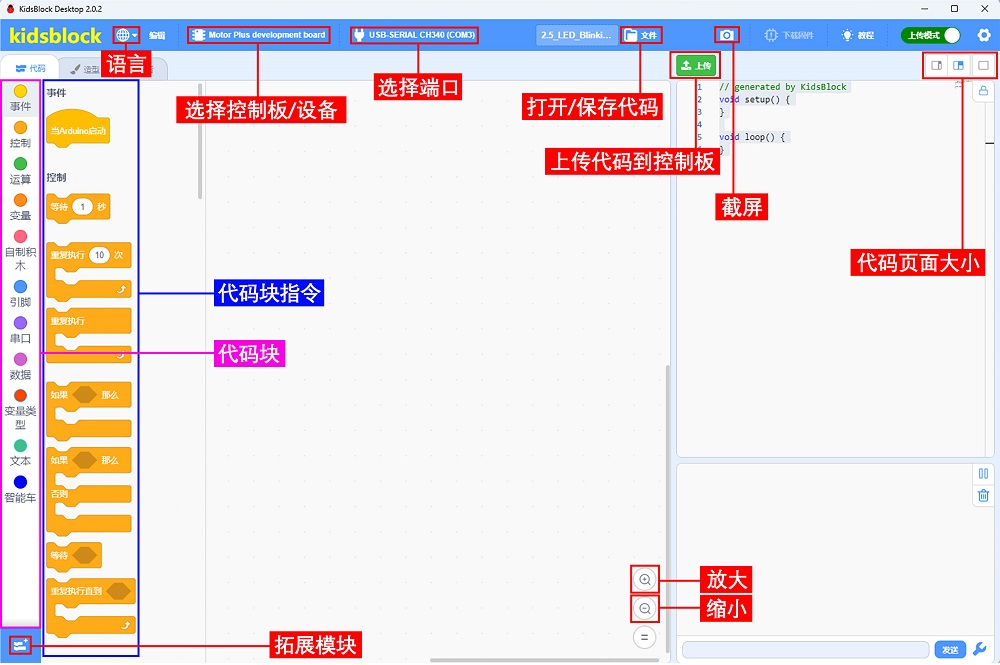
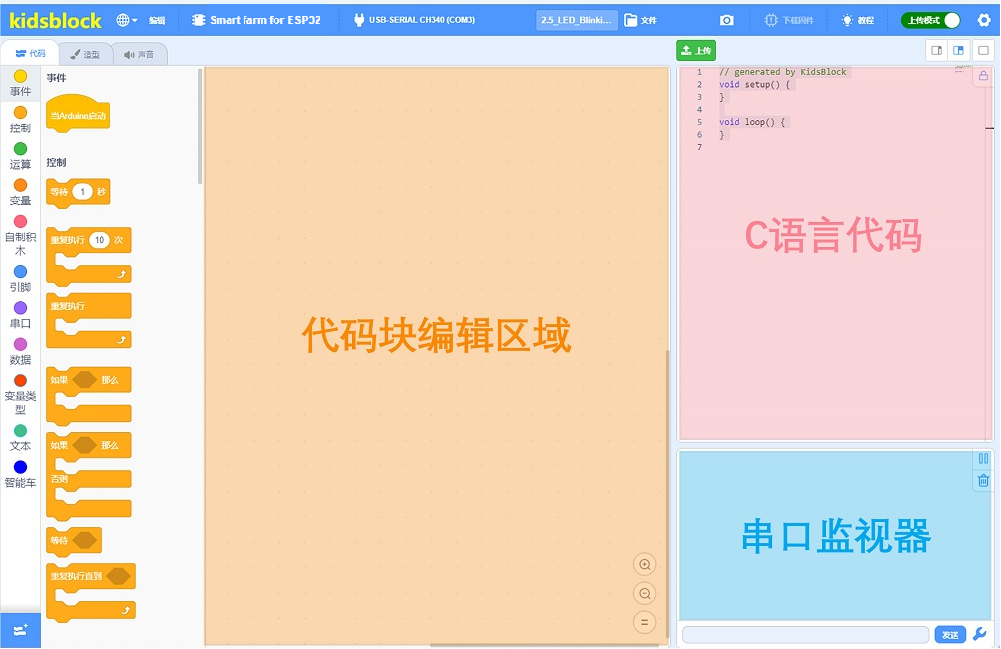
了解KidsBlock软件界面,有利于代码编程的学习,如下图所示:
2、编写代码和上传#
确保ESP32主控板与计算机连接成功
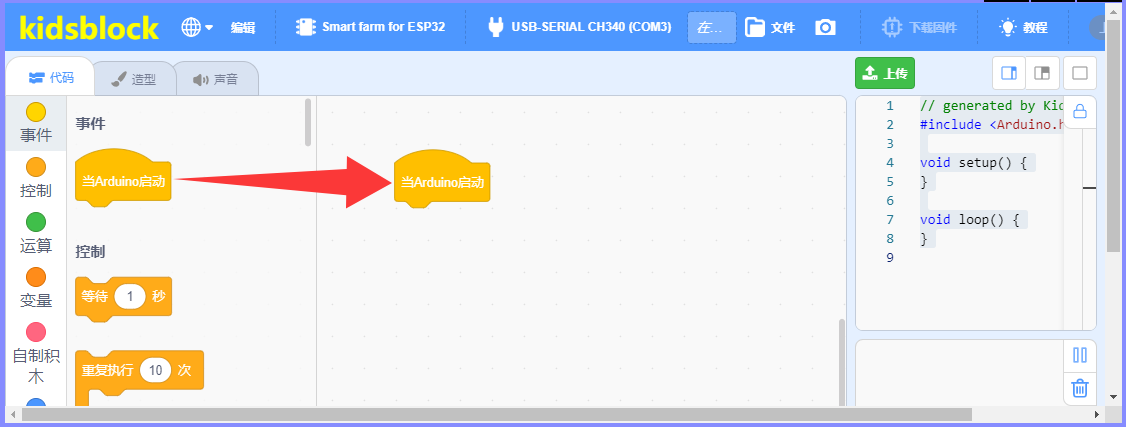
方法①: 从直接拖动代码块到代码编辑区进行代码编写,如下图所示:
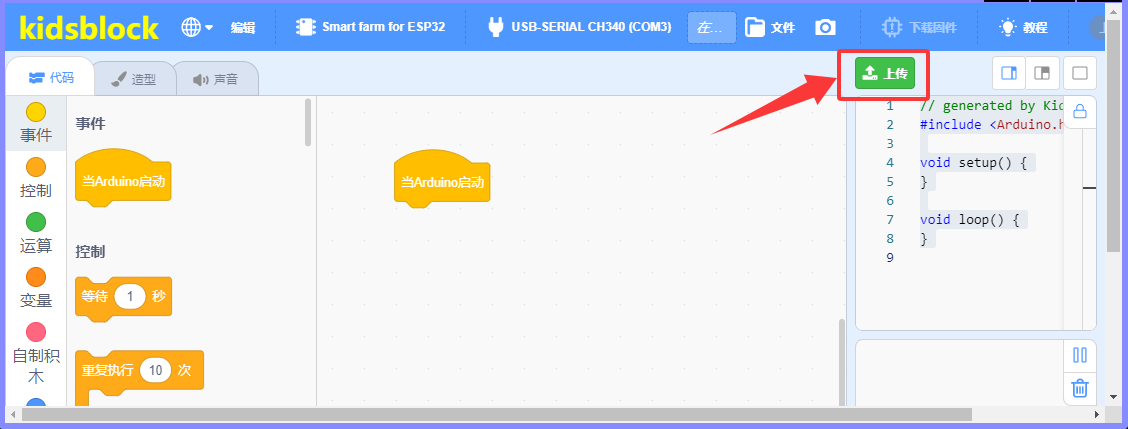
单击 将代码上传到ESP32主控板,如下图所示:
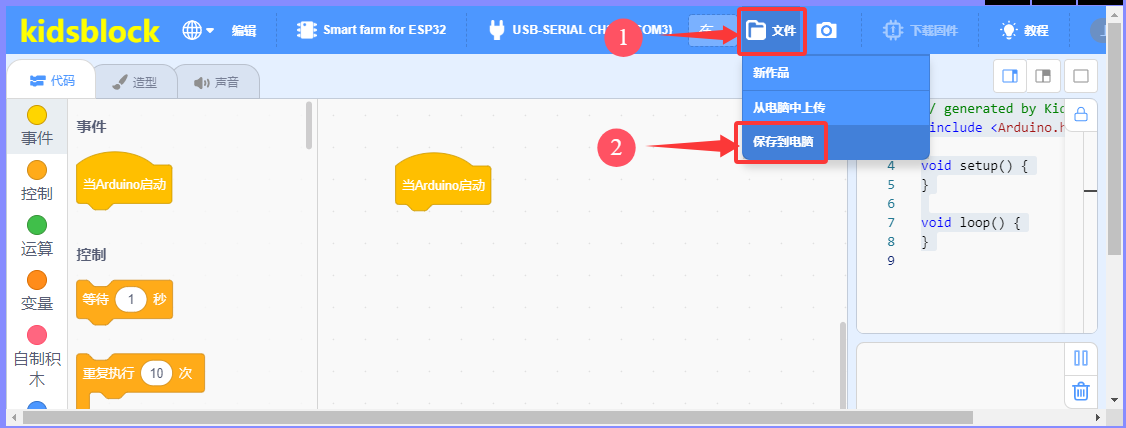
代码编写完成后可以选择保存到电脑供下次使用,单击 “文件” --> “保存到电脑”,如下图所示:
方法②: 从电脑打开已经编写好的代码。
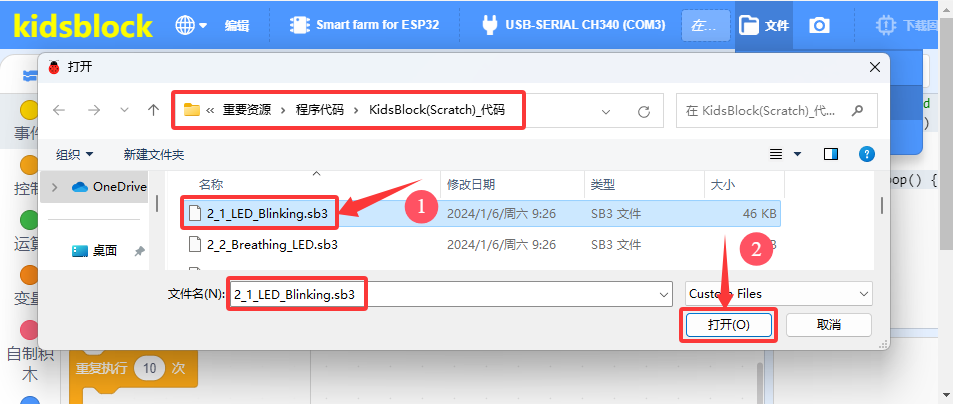
如果您的产品包含Scartch课程,可以将我们提供的代码文件压缩包解压,把解压后的代码文件夹保存到方便使用的位置。我们提供本课程需要用到的所有代码文件,并保存到方便使用的位置。本课程以代码存放于D盘为例,路径为 D:重要资源\程序代码\KidsBlock(Scratch)_代码。(你也可以放入其他磁盘,只要方便示例代码导入就行)
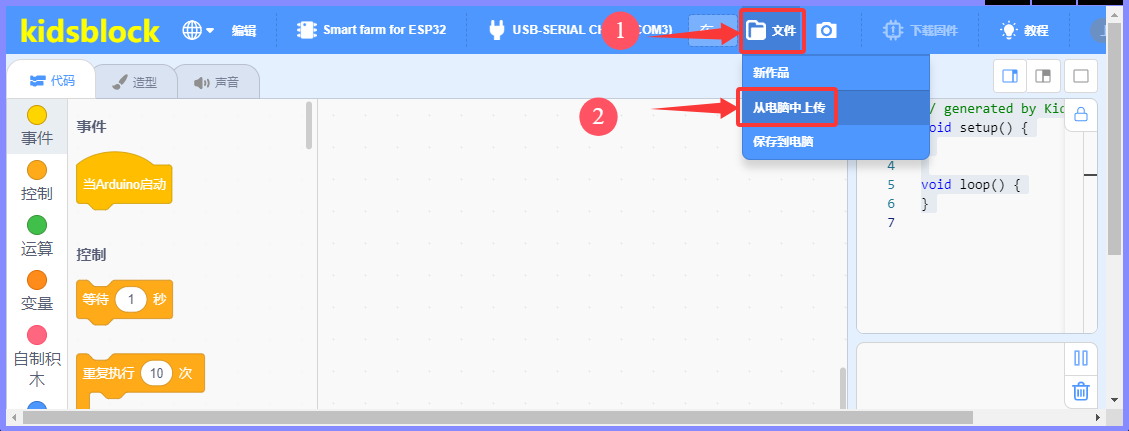
单击 “文件” --> “从电脑中上传”,然后选择保存代码的路径,选中代码文件打开即可,如下图所示:
代码文件打开后,需要手动连接串口端口,如下图所示:
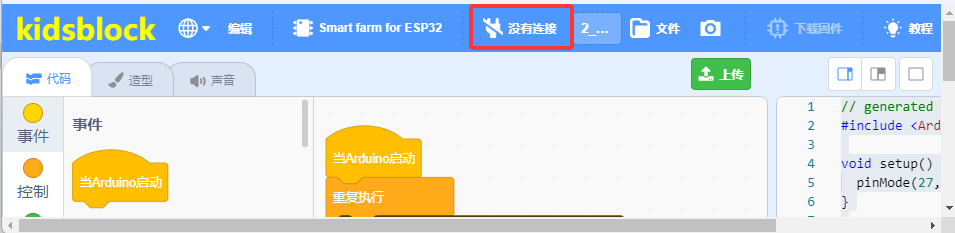
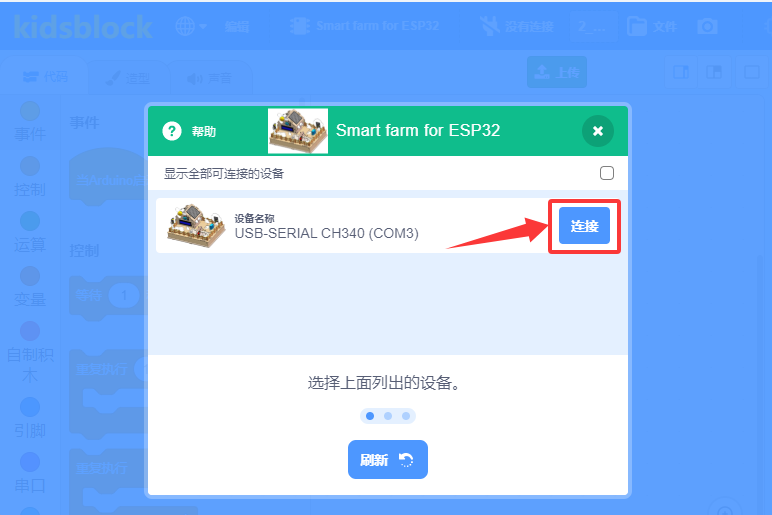
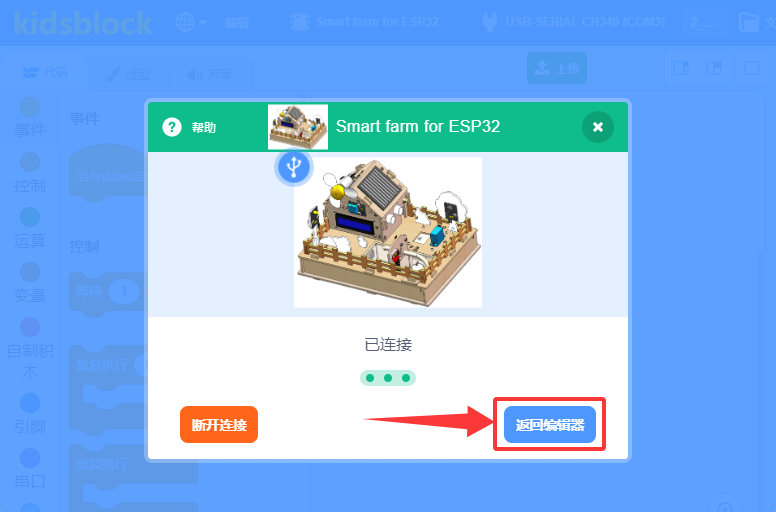
然后单击 “返回编辑器” 返回代码编辑区,如下图所示:
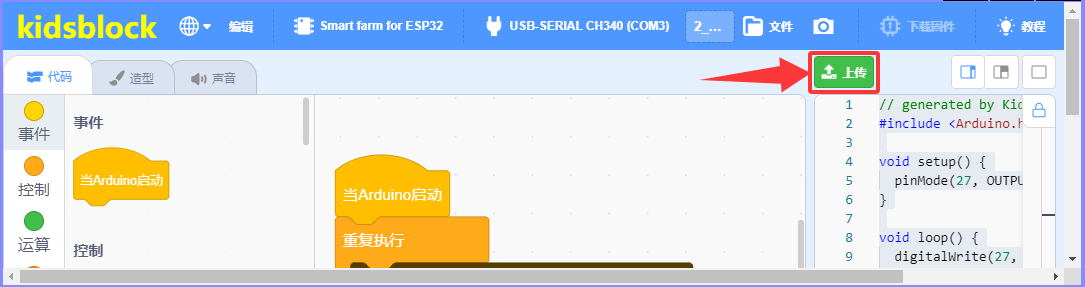
单击将代码上传到ESP32主控板,如下图所示:
5、驱动安装#
如果无法上传代码,请参考以下教程安装驱动(选读)
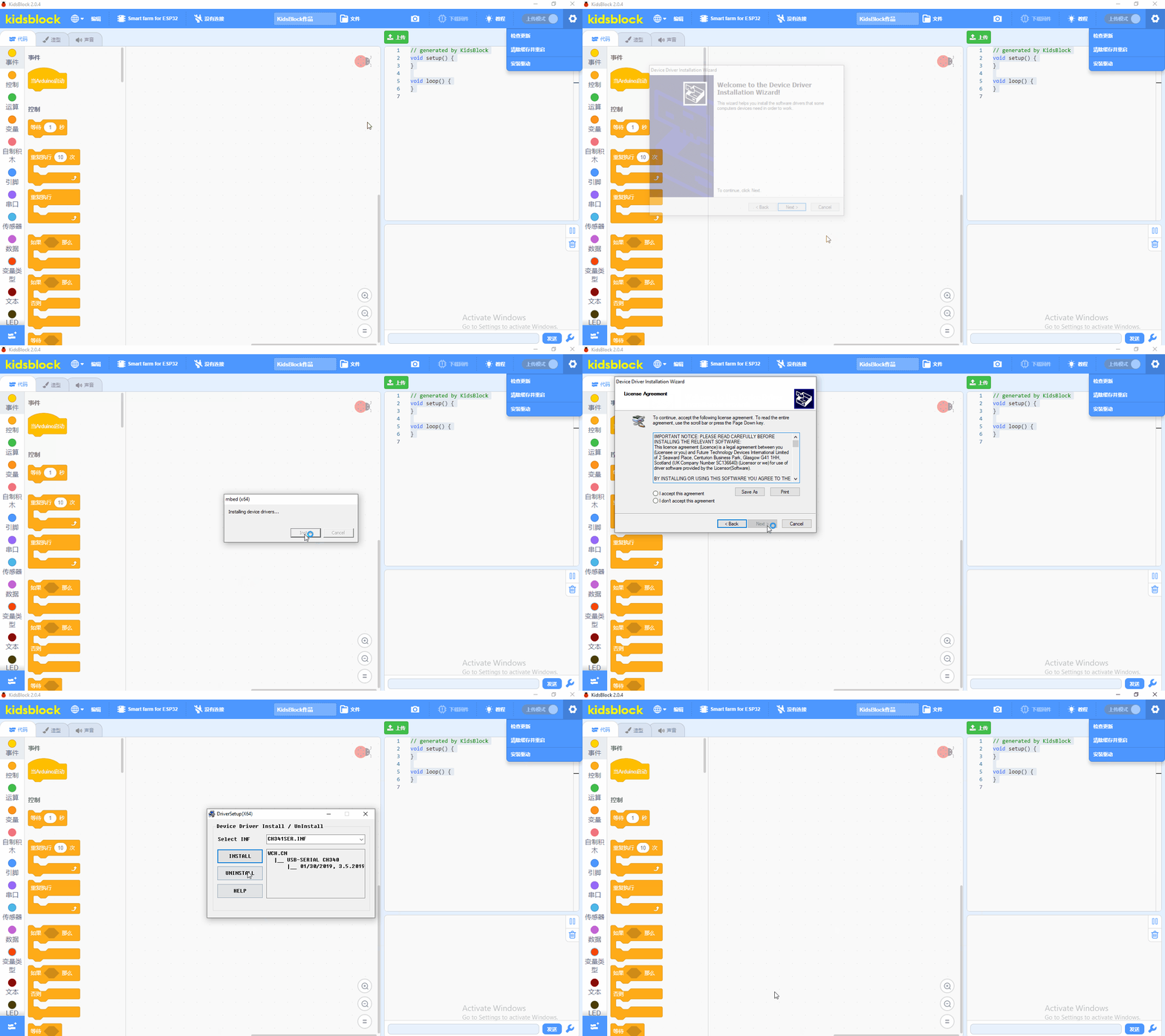
1、Windows驱动安装
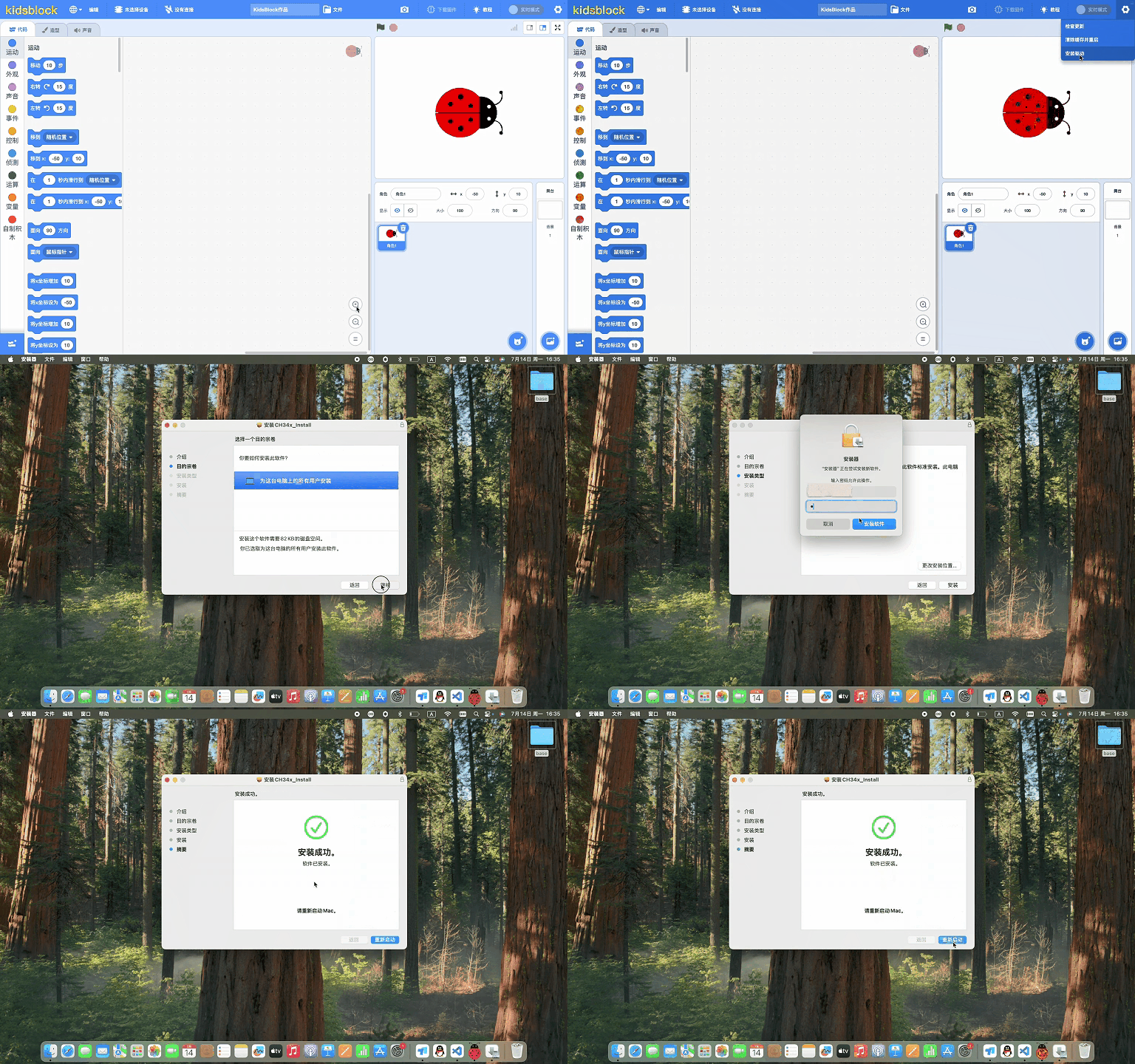
2、Mac驱动安装
注意:需要进行驱动安装的前提是开发板识别不到,如果可以识别到开发板,则在驱动安装过程中任何报错都可以忽略。
6、KidsBlock 软件安装失败的故障排除指南#
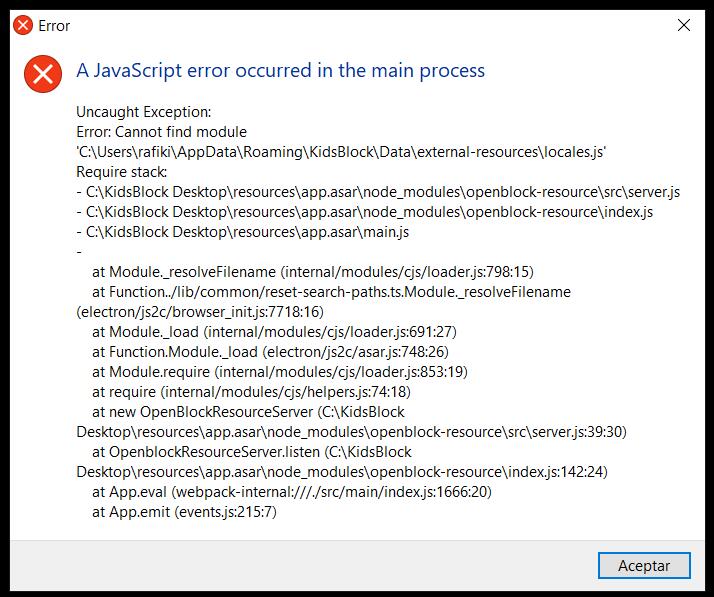
如果在软件安装过程中出现以下错误,请按照视频说明重新安装软件。