KE4084 KE3101 KE3102 小智中文语音模块#
1.资料下载#
2.描述#
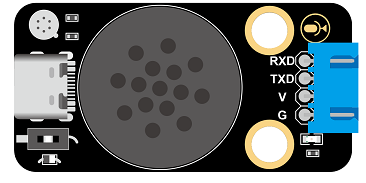
小智语音模块,使用MUS516P6为主控芯片,是一款低功耗、小体积、功能强大的离线语音识别模组,能快速应用于智能家居,各类智能小家电,86 盒,玩具,灯具等需要语音操控的产品。
3.规格参数#
工作电压:3.3V~5.5V
供电及待机:500MA/60MA
硬件: 1路uart/1路type-c接口
音频输出:1路MONO功放输出接口
FLASH: 2M
喇叭功率:8欧1W
支持语言:默认固件支持中文(也可自行生成英文)
语音指令:70条(最大支持150条)
工作温度:0~80℃
尺寸:47.73*23.93mm
重量:8.96g
4.固件制作说明#
特别提醒:本模块在出厂时,已经导入好了固定的语音固件,如果不想自己制作固件,可以跳过制作固件部分,阅读第五章默认语音固件。
固件烧入
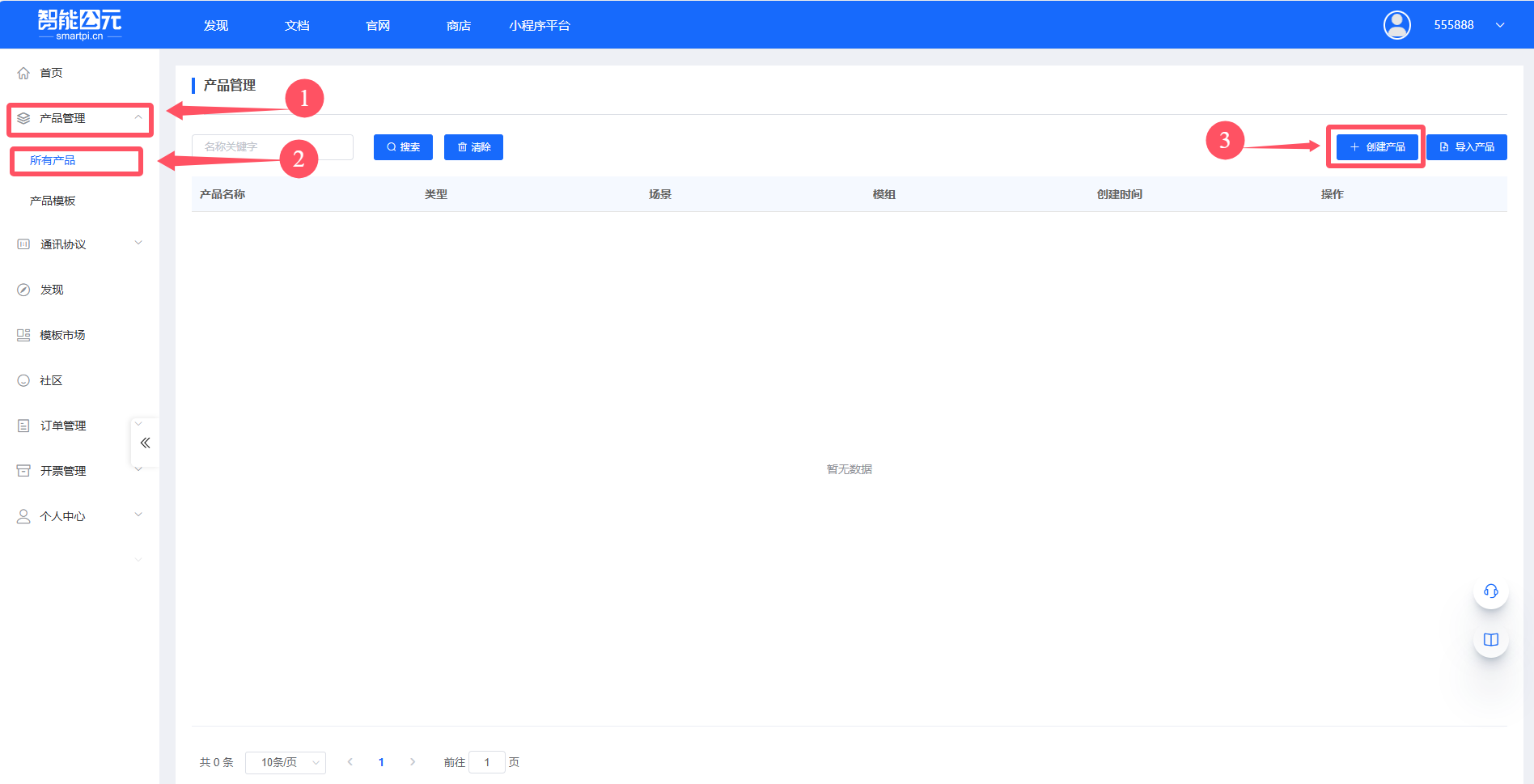
首先我们登录网站:https://smartpi.cn/#/productManage,没有账户使用手机号注册一个即可
创建产品 选择创建产品
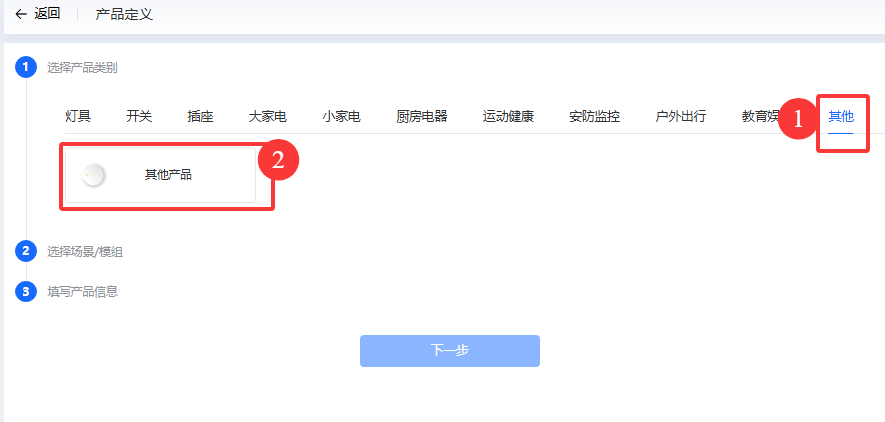
 选择其他产品
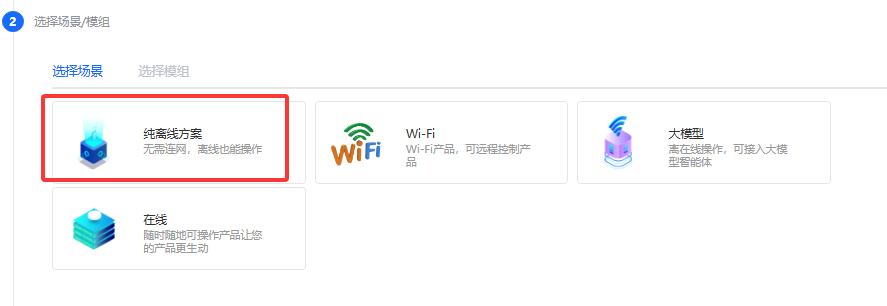
 场景我们选择纯离线方案
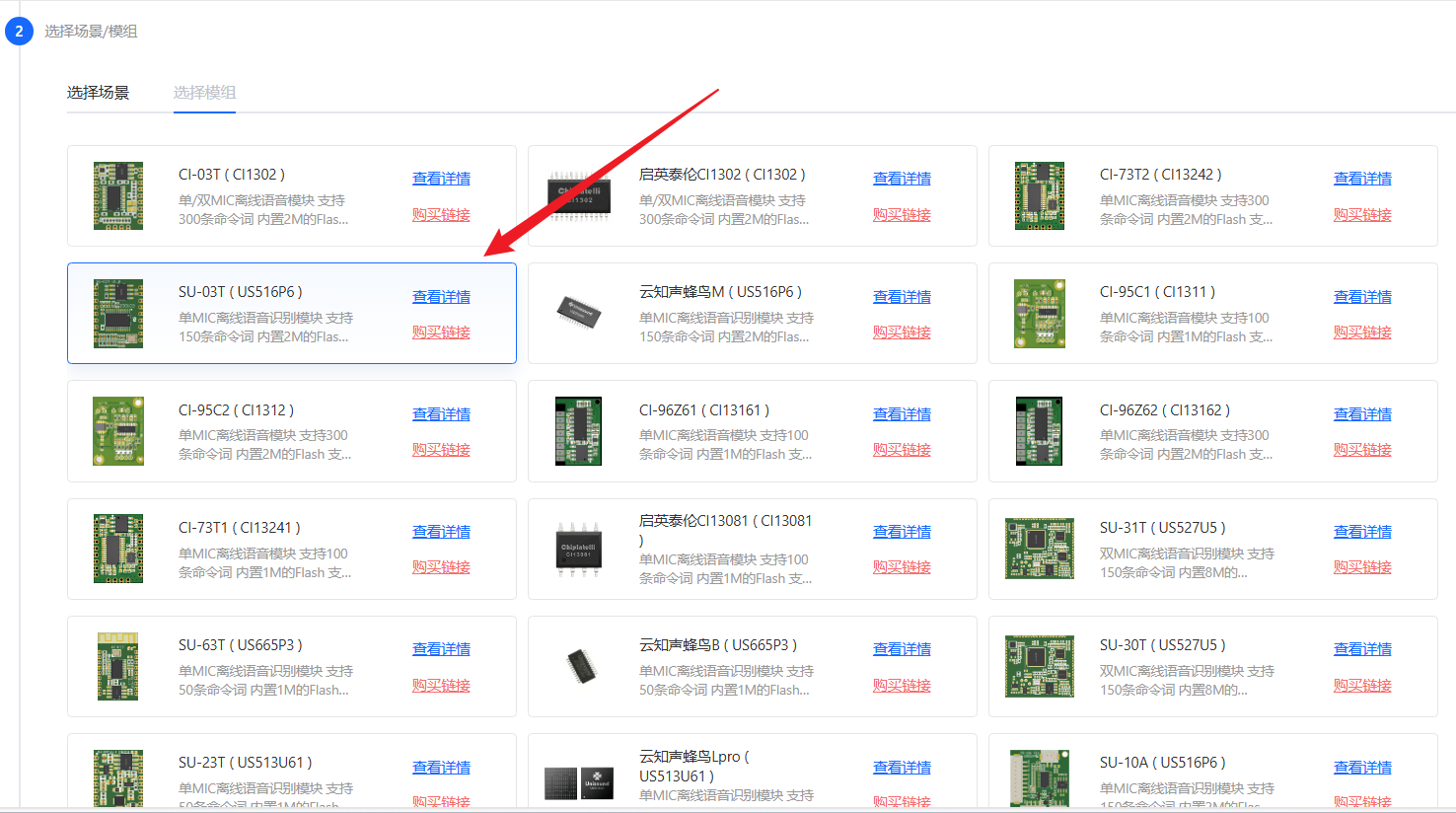
 模组选择SU-03T(US516P6)
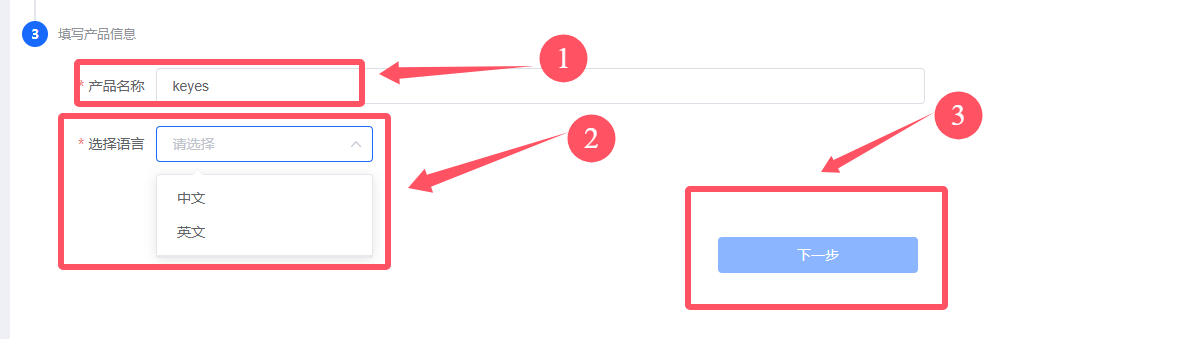
 选择产品名称和对应的语言,这里我们选择中文(需要英文固件选择英文即可),随后点击下一步
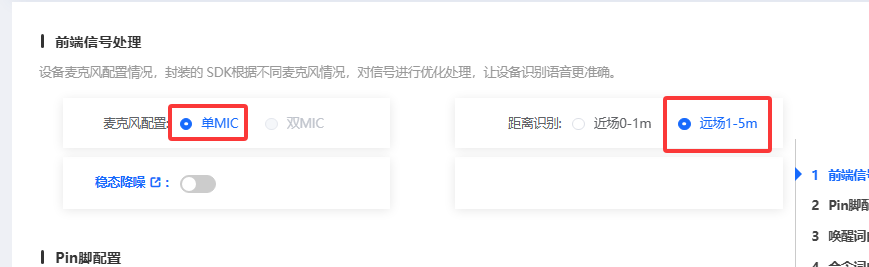
配置固件 前端信号处理,选择单MIC,远场1-5M
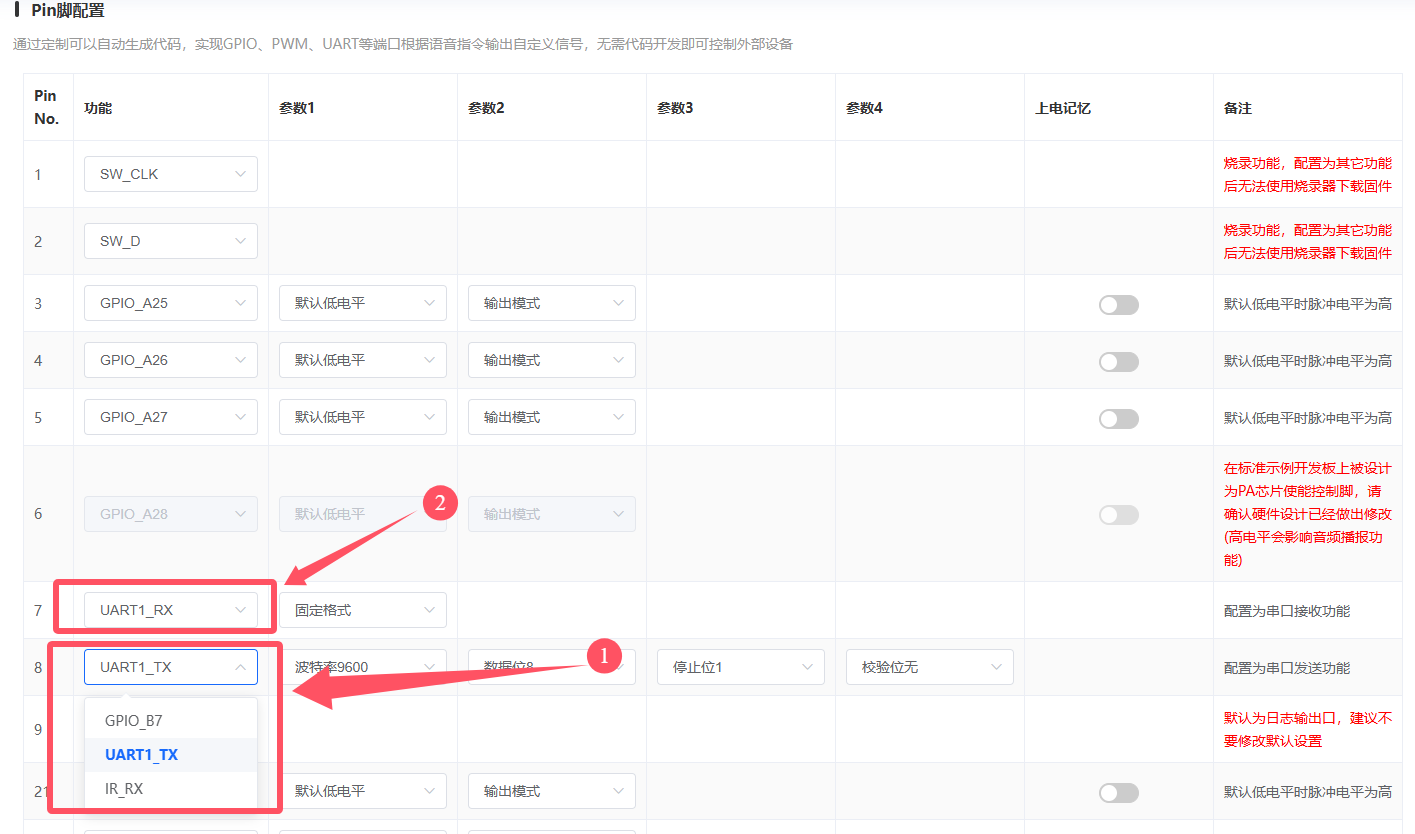
 PIN脚配置初始为GPIO_B6和GPIO_B7,这里把需要将其改成UART1_RX和UART1_TX
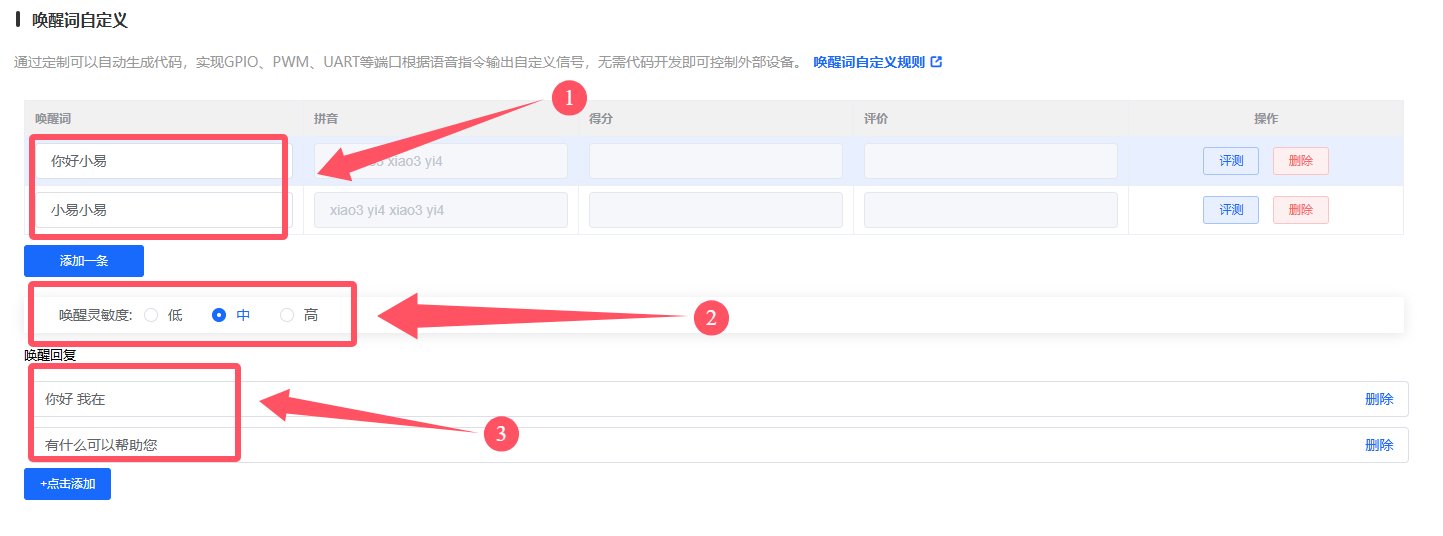
 唤醒词和回复设置,也就是你说什么词模块就能听到,并且给你回复,灵敏度我们选择中就可以(唤醒词和回复词都可以随意设置,也可以设置多条,这里我们设置两条)
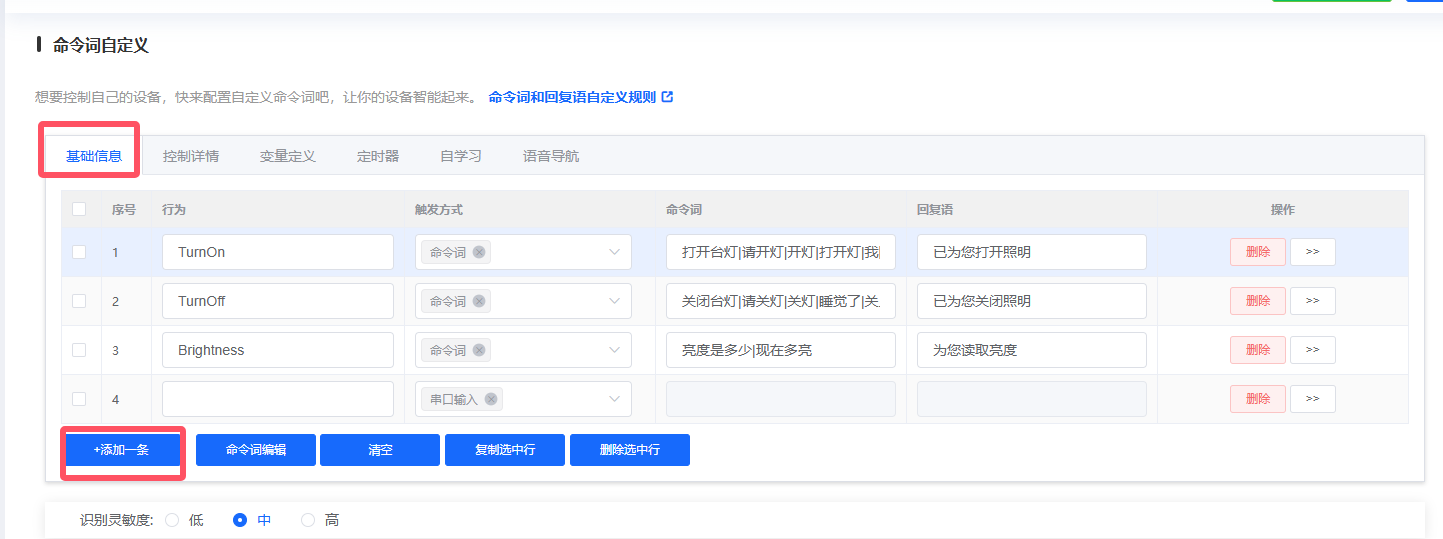
 接下来是最关键的,基本逻辑就是通过命令词给单片机发送指定内容,单片机收到内容后执行指定的操作,例如开关灯,调节亮度之类。
例如我们要设置开灯的话,先设置命令词,随后设置命令词和回复语句
接下来是最关键的,基本逻辑就是通过命令词给单片机发送指定内容,单片机收到内容后执行指定的操作,例如开关灯,调节亮度之类。
例如我们要设置开灯的话,先设置命令词,随后设置命令词和回复语句
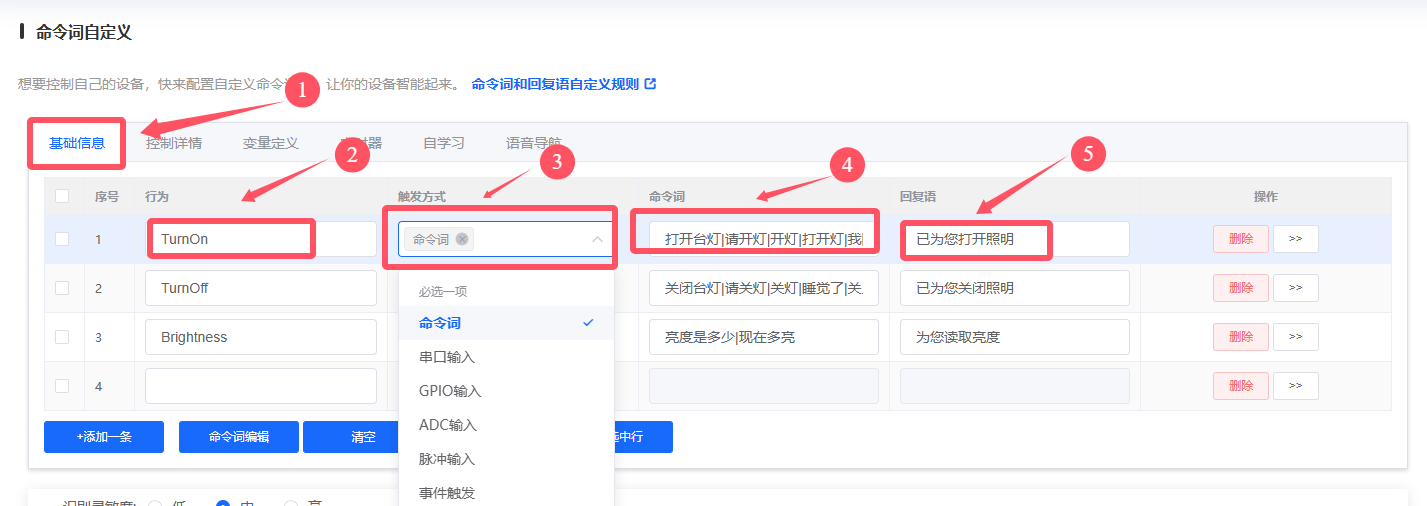 随后我们再点击控制详情
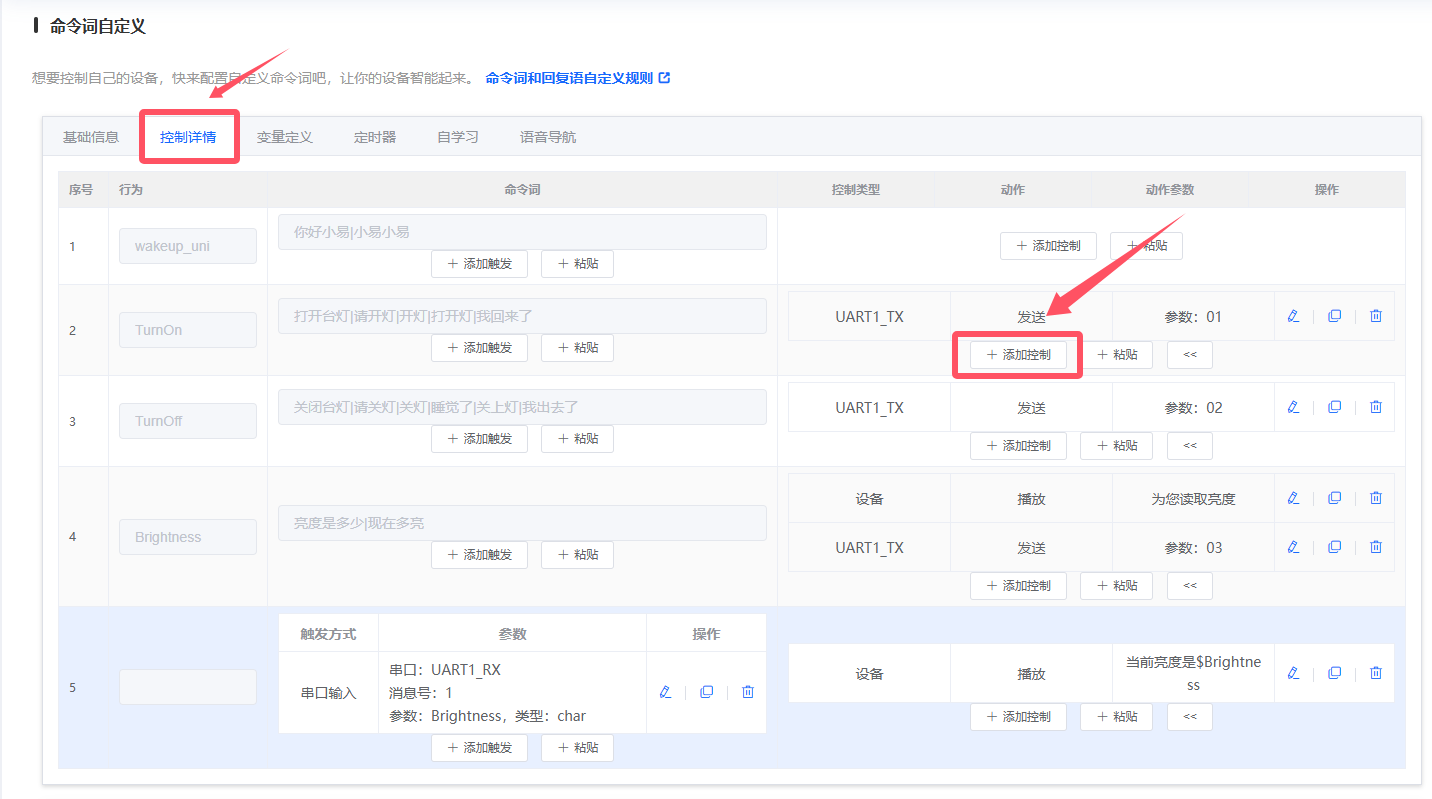 编辑一下控制详情的内容,听到命令词,语音模块使用TX引脚发送一个数据给单片机
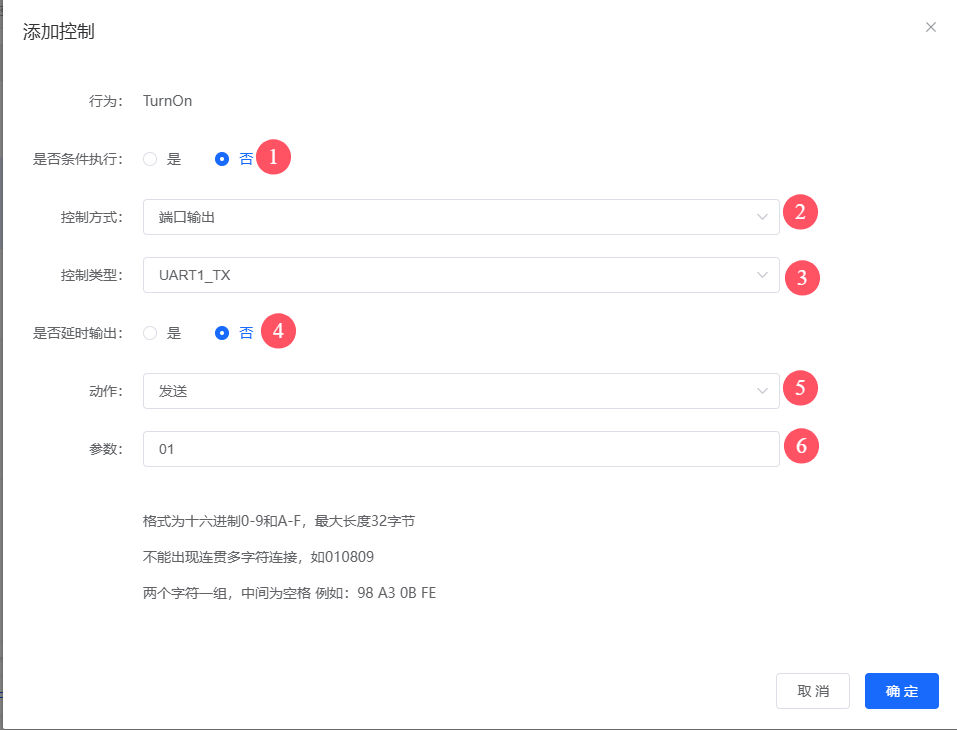 上面只是演示了一条命令,如果需要设置多条的话,就可以如法炮制,添加多条命令
 上面是命令词触发的,只能发送命令,那么如果我们要读取数据后再播报出来呢,那么就需要用到串口通信了,我们以读取灯的亮度为例
基本的逻辑就是我们说出读取亮度的命令词,随后模块会给单片机发送一个指令,单片机得到指令后,将亮度的信息回给模块,随后语音模块就把亮度信息读出来
跟之前的一样,我们还是以命令词为先,不过这次要再添加一个接收的串口输入触发了,并为它命名
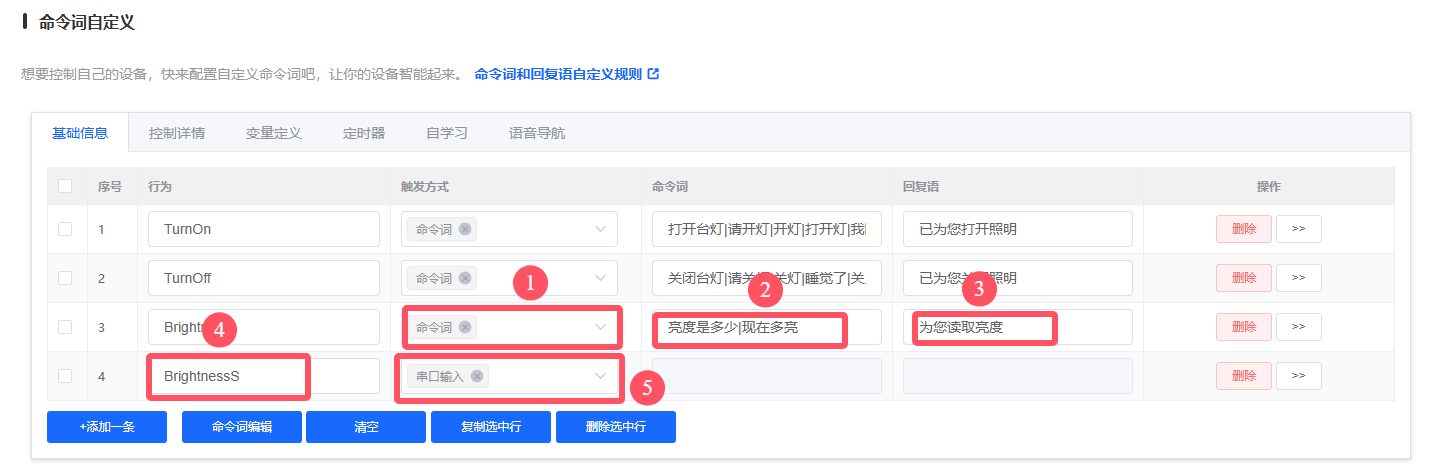
随后我们点击控制详情,进行添加控制和添加触发
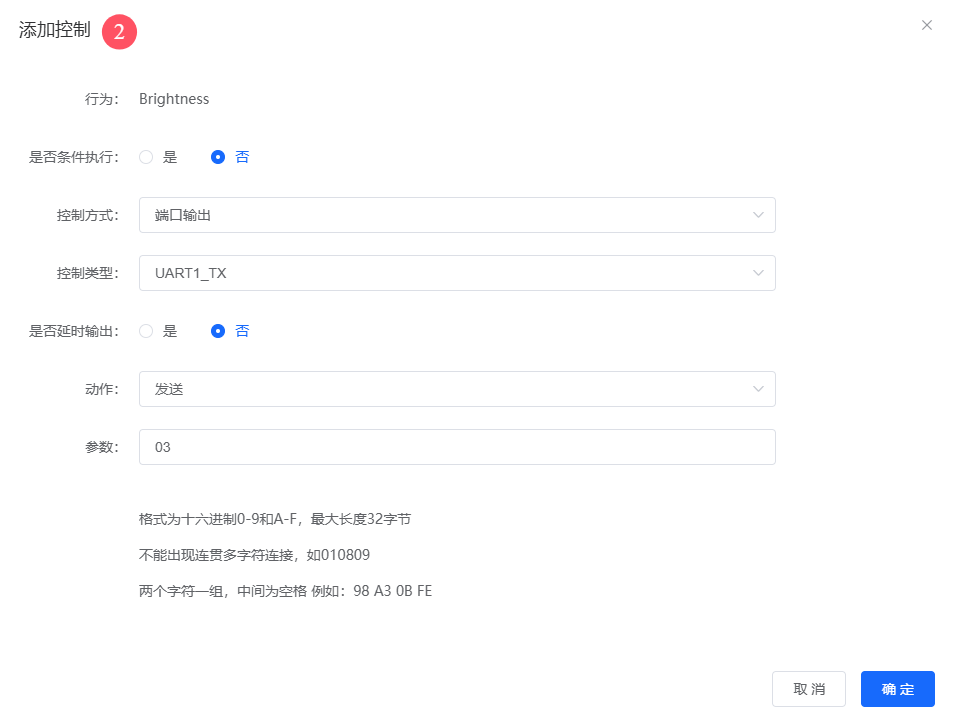
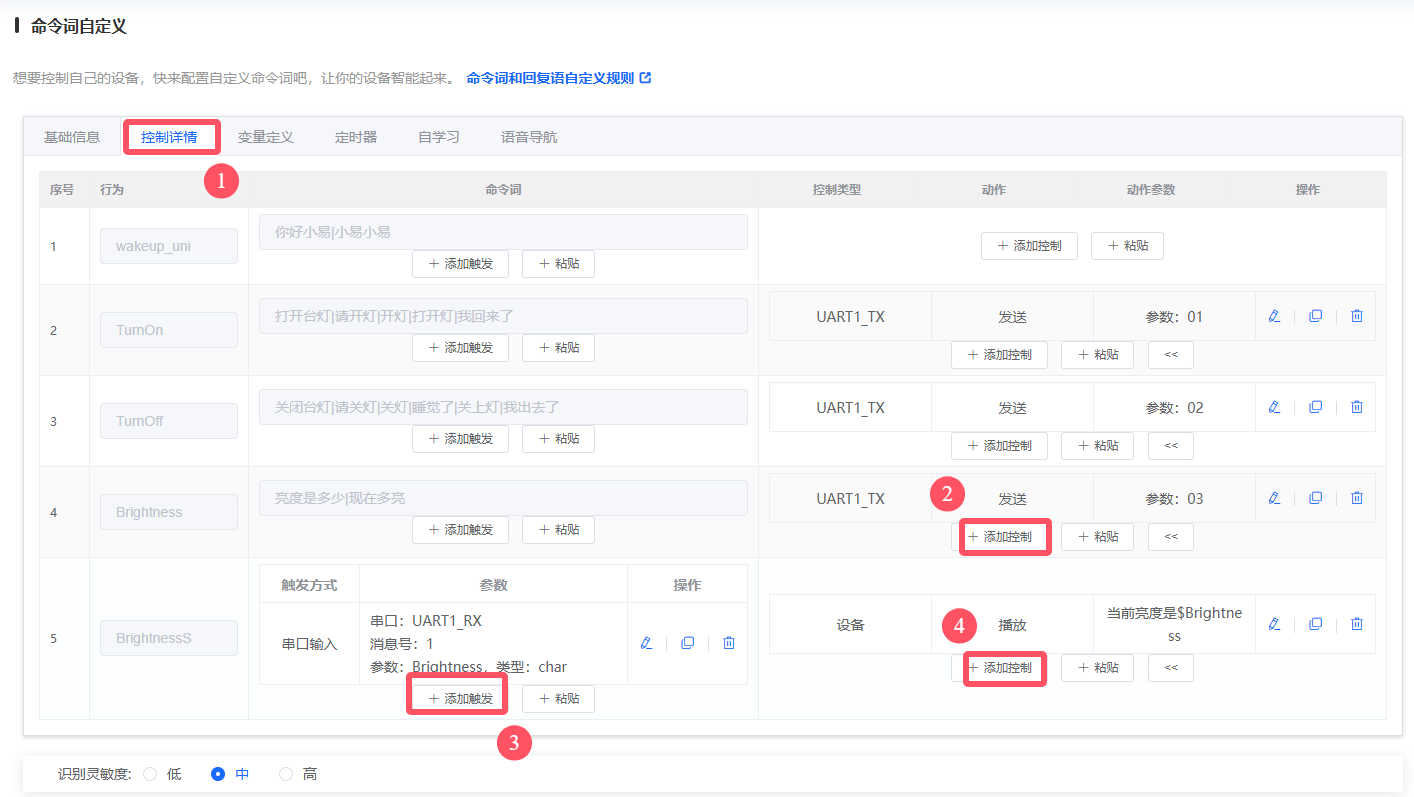 第二点的添加控制是设置语音模块识别到的指令发送给单片机的数据
 第三点的添加触发是设置单片机返回的数据类型与对应的数据变量
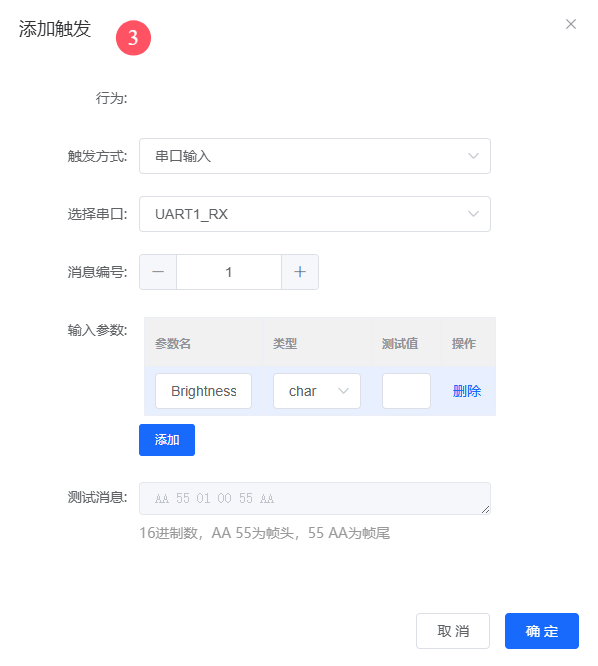
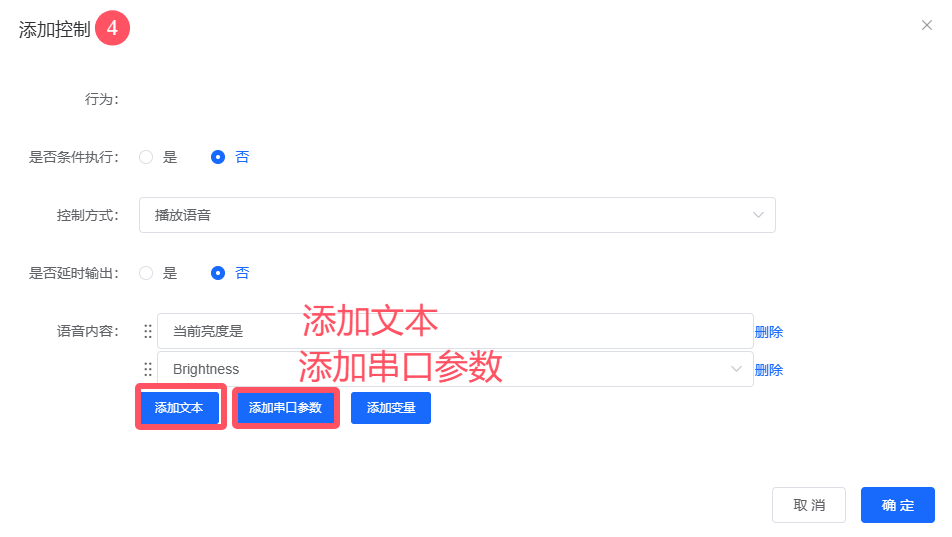
配置完之后,就是两个相配合,这样这个串口读数据的命令也就配置好了
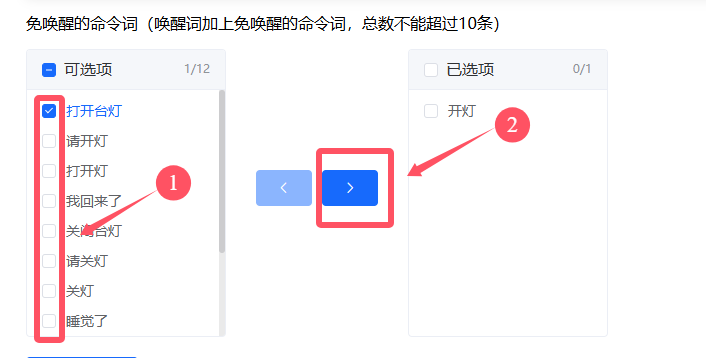
我们配置可以根据需要配置无需唤醒词就可以直接发送的命令词,如果不需要就忽略,注意,唤醒词和免唤醒词一起不能超过10个
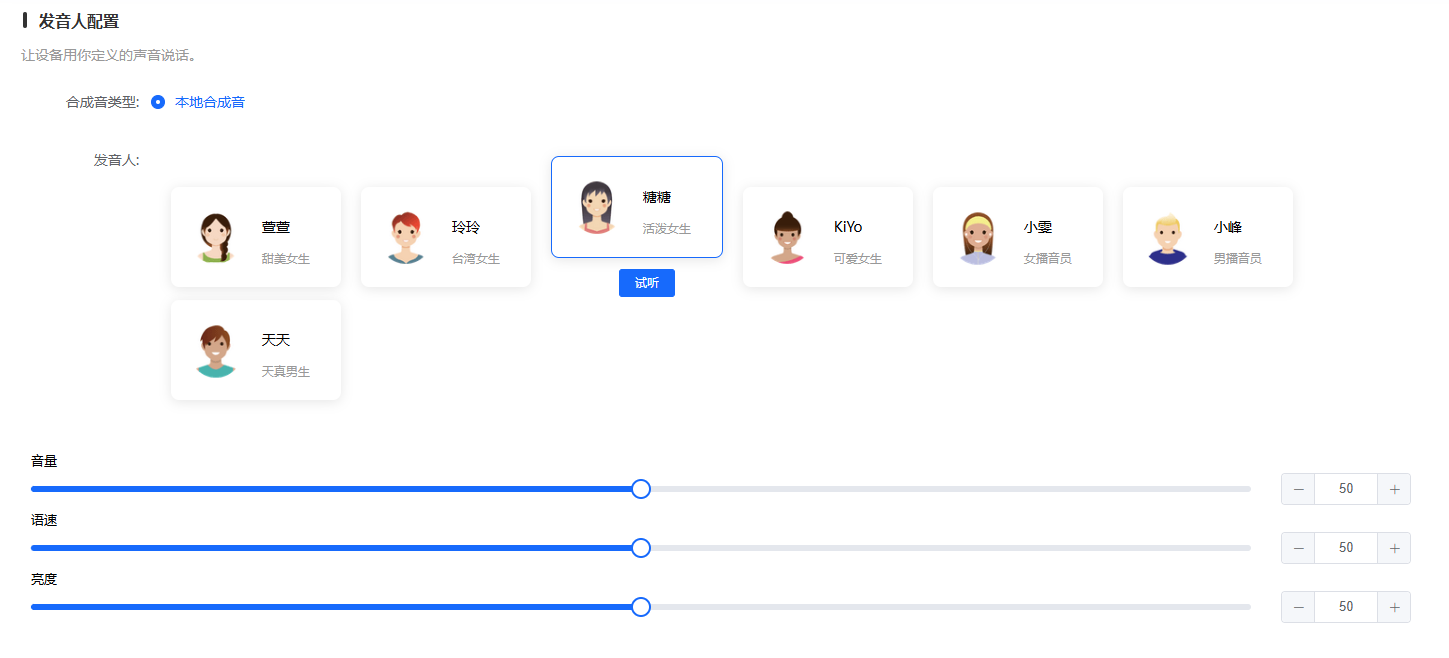
再选择合适的人声,音量与亮度之类的
接下里就是一些其他配置,例如开机播报,自动关机,还有关机命令之类的都可以根据自己选择进行设置
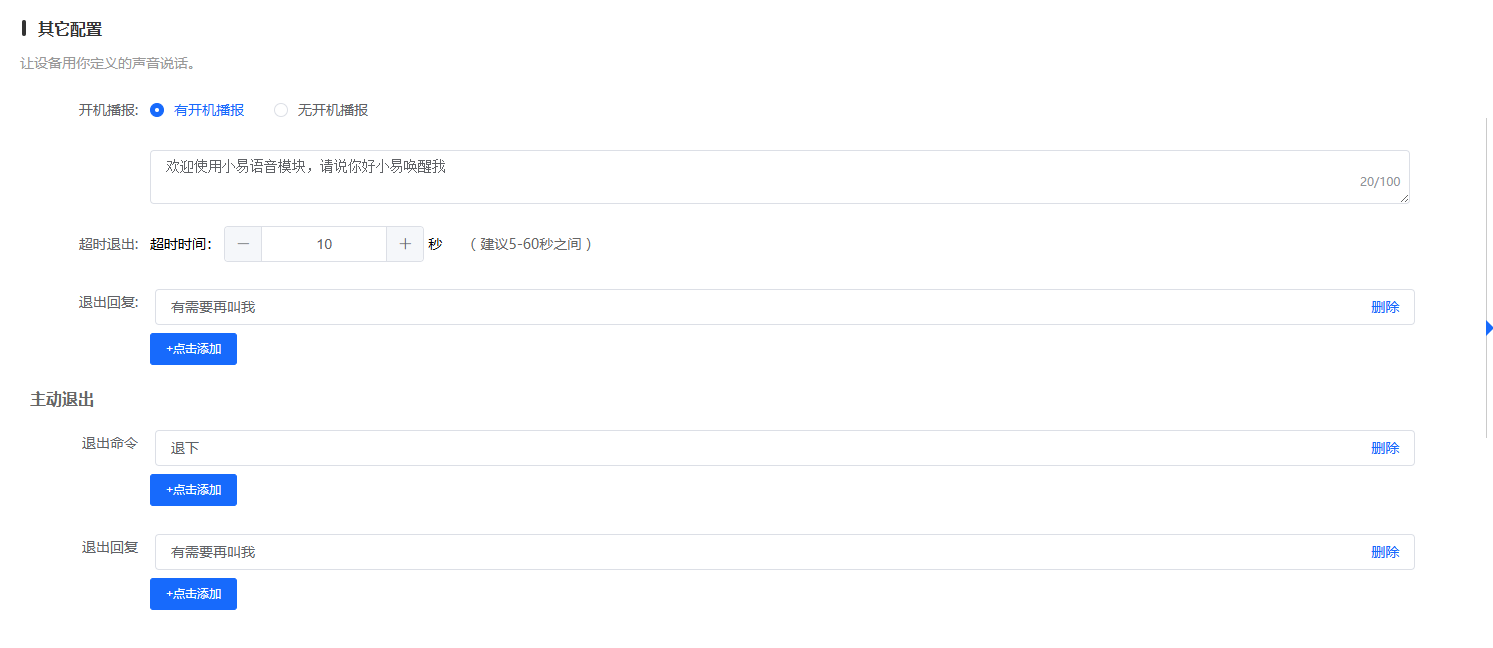
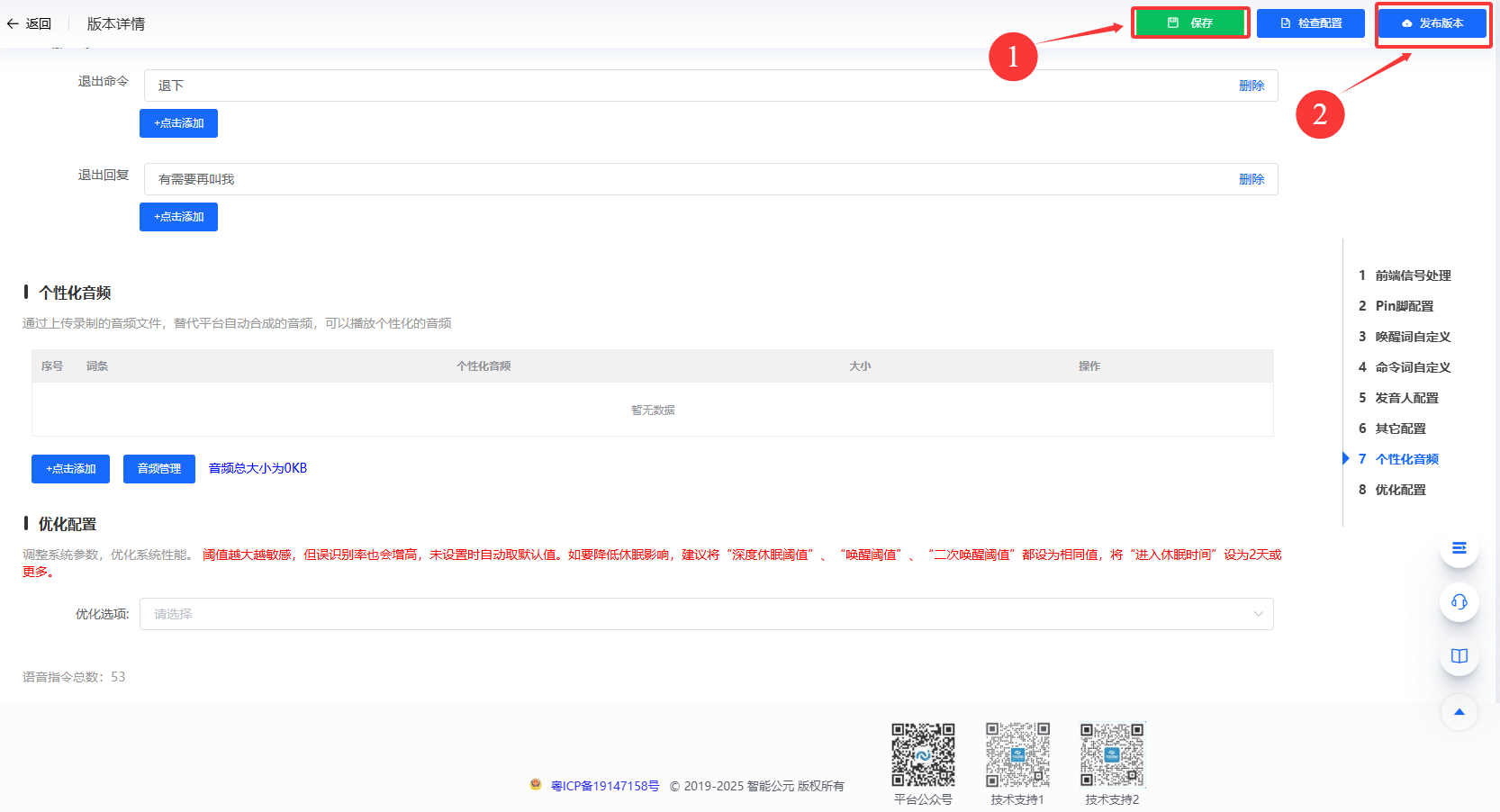
配置完后我们就可以申请固件了,鼠标挪到最上面
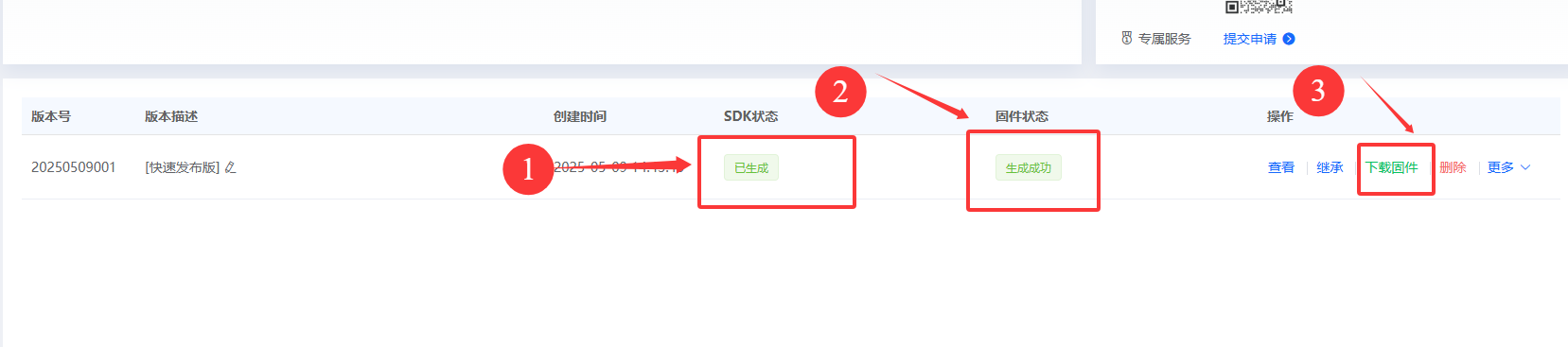
确认生成成功之后,需要等待一段时间,成功生成之后,我们再选择下载固件
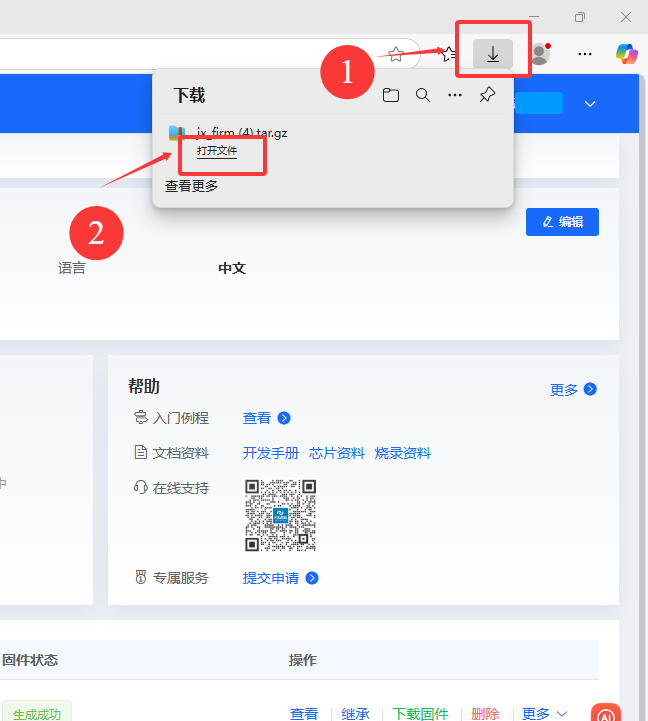
打开固件包进行解压
我们打开资料下载中的软件,进行烧入 UniOneUpdateTool.exe(如果您的电脑是英文系统可能存在与该软件不兼容的问题,此时需要安装中文环境的系统)
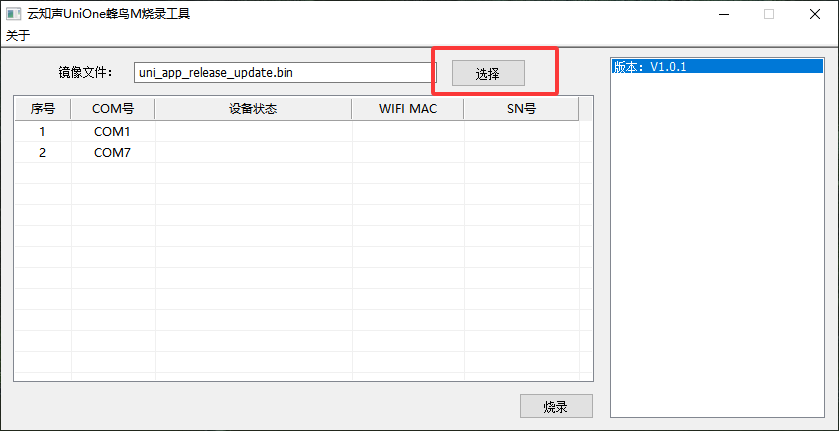
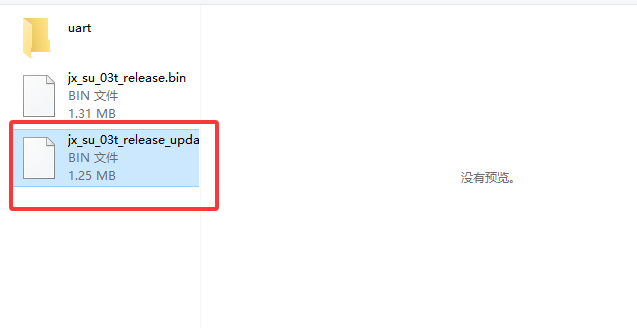
找到刚才解压的固件,选择 jx_su_03t_release_update.bin,只要是后缀为release_update.bin就行,文件名可以忽略(注意,固件路径不要出现中文,需要拖拽在桌面后选择固件)
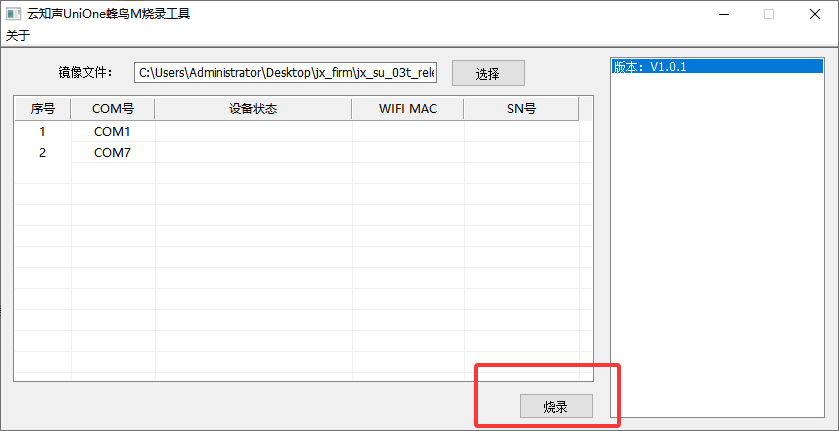
首先将开关拨到“1”的那一侧,插上Type-C线,观察指示灯不亮,但新增了一个串口设备,点击烧录
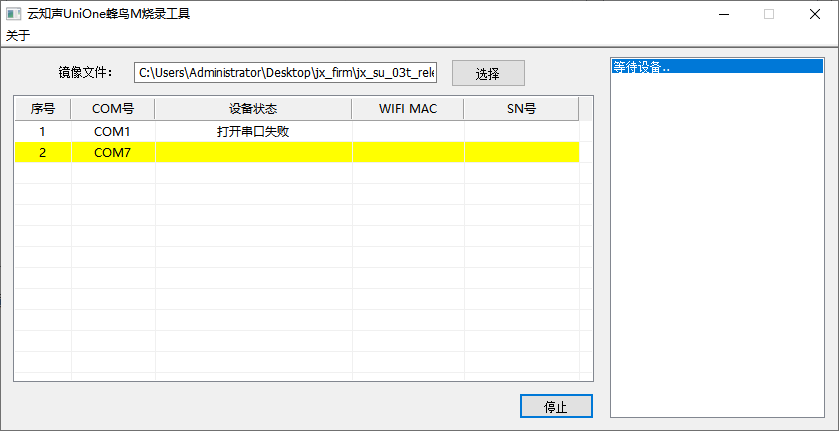
等待对应的串口出现黄色底条的时候,我们再拨动一次开关,就可以开始烧录了
烧录完成后我们就可以和主控版进行连接并且发出指令了
5.默认语音固件#
当然我们也提供过了默认固件,具体内容如下:
中文固件预设指令
语音识别指令:
命令参数 |
命令词 |
命令回复语 |
|---|---|---|
1 |
“打开台灯” 或 “请开灯” 或 “开灯” 或 “打开灯” 或 “我回来了” |
已为您打开照明 |
2 |
“关闭台灯” 或 “请关灯” 或 “关灯” 或 “睡觉了” 或 “关上灯” 或 “我出去了” |
已为您关闭照明 |
3 |
“调亮一点” 或 “亮一点” |
灯光已调亮 |
4 |
“调暗一点” 或 “暗一点” |
灯光已调暗 |
5 |
“打开风扇” 或 “请开风扇” 或 “开风扇” |
已为您打开风扇 |
6 |
“关闭风扇” 或 “请关风扇” 或 “关风扇” 或 “关上风扇” |
已为您关闭风扇 |
7 |
“风大一点” 或 “大一点” |
风速已增加 |
8 |
“风小一点” 或 “小一点” |
风速已减弱 |
9 |
“浇水” 或 “请浇水” |
已开始浇水 |
10 |
“停止浇水” 或 “请停止浇水” |
已停止浇水 |
11 |
播放音乐 |
已为您播放音乐 |
12 |
关闭音乐 |
已为您停止音乐 |
13 |
打开红灯 |
已为您打开红灯 |
14 |
关闭红灯 |
已为您关闭红灯 |
15 |
打开绿灯 |
已为您打开绿灯 |
16 |
关闭绿灯 |
已为您关闭绿灯 |
17 |
打开蓝灯 |
已为您打开蓝灯 |
18 |
关闭蓝灯 |
已为您关闭蓝灯 |
19 |
打开点阵 |
已为您打开点阵 |
20 |
关闭点阵 |
已为您关闭点阵 |
21 |
“有人” 或 “有人靠近” 或 “有人过来” |
是,有人正过来 |
22 |
“无人” 或 “人远离” |
是,没有人 |
23 |
下雨 |
正在下雨 |
24 |
“停雨” 或 “雨停了” |
雨停了 |
25 |
前进 |
正在前进 |
26 |
后退 |
正在后退 |
27 |
左转 |
正在左转 |
28 |
右转 |
正在右转 |
29 |
循迹 |
循迹模式开启 |
30 |
跟随 |
跟随模式开启 |
31 |
避障 |
避障模式开启 |
32 |
寻光 |
寻光模式开启 |
33 |
停止 |
已停止 |
34 |
开始喂食 或 喂食 |
已开始喂食 |
35 |
停止喂食 |
已停止喂食 |
36 |
打开彩灯 |
已为您打开彩灯 |
37 |
关闭彩灯 |
已为您关闭彩灯 |
38 |
“打开蜂鸣器” 或 “蜂鸣器开始鸣叫” |
已打开蜂鸣器 |
39 |
“关闭蜂鸣器” 或 “蜂鸣器停止鸣叫” |
已关闭蜂鸣器 |
40 |
增大音量 |
已增大音量 |
41 |
减小音量 |
已减小音量 |
42 |
最大音量 |
已调到最大音量 |
43 |
中等音量 |
已调到中等音量 |
44 |
最小音量 |
已调到最小音量 |
45 |
舵机角度增大 |
舵机角度已增大 |
46 |
舵机角度减少 |
舵机角度已减少 |
47 |
“当前温度是多少” 或 “当前温度多少” |
正在为您读取温度 |
48 |
“当前湿度是多少” 或 “当前湿度多少” |
正在为您读取湿度 |
49 |
“当前雨水量是多少” 或 “当前雨量多少” |
正在为您读取当前雨水量 |
50 |
“当前光照强度是多少” 或 “光照强度多少” |
正在为您读取光照强度 |
51 |
“当前土壤湿度是多少” 或 “土壤湿度多少” |
正在为您读取土壤湿度 |
52 |
“当前水位是多少” 或 “水位多少” |
正在为您读入水位 |
53 |
“几点了” 或 “现在几点了” |
正在为您读取时间 |
54 |
现在距离是多少 |
正在为您读取距离 |
55 |
开机 |
已开机 |
56 |
关机 |
已关机 |
语音播报指令:
消息号 |
播报指令 |
|---|---|
1 |
当前温度为 |
2 |
度 |
3 |
当前雨水量为百分之 |
4 |
当前湿度为百分之 |
5 |
当前光照强度为 |
6 |
当前土壤湿度为百分之 |
7 |
当前水位为 |
8 |
现在是北京时间 |
9 |
当前距离为 |
10 |
点 |
11 |
分 |
12 |
秒 |
13 |
点整 |
14 |
毫升 |
英文固件预设指令
Voice Recognition Commands
Command ID |
Command Aliases |
Response Message |
|---|---|---|
1 |
turn on the table lamp |
please turn on the light |
2 |
turn off the table lamp |
please turn off the light |
3 |
brighten up |
a bit brighter |
4 |
dim down |
a bit darker |
5 |
turn on the fan |
please turn on the fan |
6 |
turn off the fan |
please turn off the fan |
7 |
increase fan speed |
make it windier |
8 |
decrease fan speed |
make it less windy |
9 |
water |
please water |
10 |
stop watering |
please stop watering |
11 |
play music |
Music has been played for you |
12 |
stop music |
Music has been stopped for you |
13 |
turn on the red light |
The red light has been turned on for you |
14 |
turn off the red light |
The red light has been turned off for you |
15 |
turn on the green light |
The green light has been turned on for you |
16 |
turn off the green light |
The green light has been turned off for you |
17 |
turn on the blue light |
The blue light has been turned on for you |
18 |
turn off the blue light |
The blue light has been turned off for you |
19 |
turn on the lattice |
The lattice has been turned on for you |
20 |
turn off the lattice |
The lattice has been turned off for you |
21 |
someone is here |
someone is approaching |
22 |
no one is here |
people are away |
23 |
it is raining |
It is raining now |
24 |
the rain has stopped |
the rain stopped |
25 |
move forward |
Moving forward |
26 |
move backward |
Moving backward |
27 |
turn left |
Turning left |
28 |
turn right |
Turning right |
29 |
tracking |
Tracking mode activated |
30 |
following |
Following mode activated |
31 |
obstacle avoidance |
Obstacle avoidance mode activated |
32 |
light seeking |
Light seeking mode activated |
33 |
stop |
Stopped |
34 |
start feeding |
feed |
35 |
stop feeding |
Feeding has stopped |
36 |
turn on the RGB light |
The RGB light has been turned on for you |
37 |
turn off the RGB light |
The RGB light has been turned off for you |
38 |
turn on the buzzer |
the buzzer starts to beep |
39 |
turn off the buzzer |
the buzzer stops beeping |
40 |
increase volume |
Volume has been increased |
41 |
decrease volume |
Volume has been decreased |
42 |
maximum volume |
Volume has been set to maximum |
43 |
medium volume |
Volume has been set to medium |
44 |
minimum volume |
Volume has been set to minimum |
45 |
increase servo angle |
Servo angle has been increased |
46 |
decrease servo angle |
Servo angle has been decreased |
47 |
what is the current temperature |
how much is the current temperature |
48 |
what is the current humidity |
how much is the current humidity |
49 |
what is the current rainfall |
how much is the current rainfall |
50 |
what is the current light intensity |
how much is the light intensity |
51 |
what is the current soil humidity |
how much is the soil humidity |
52 |
what is the current water level |
how much is the water level |
53 |
What is the time? |
What time is it ? |
54 |
what is the current distance |
Reading the current distance for you |
55 |
power on |
Powered on |
56 |
power off |
Powered off |
Voice Broadcasting Commands
Message ID |
Command Description |
|---|---|
1 |
Current temperature is |
2 |
degree |
3 |
Current rainfall is percent |
4 |
Current humidity is percent |
5 |
Current light intensity is |
6 |
Current soil humidity is percent |
7 |
Current water level is |
8 |
Current distance is |
9 |
Current time in Beijing is |
6.与Arduino开发板配合使用(以主控板arduino uno 板为例)#
安装Arduino IDE
参考: Arduino IDE
接线图 用表格和模拟图展示对应模块与扩展板或开发板的GPIO。
模块 |
扩展板/开发板 |
|---|---|
GND |
GND |
VCC |
5V |
RXD |
D4 |
TXD |
D5 |
接线模拟图
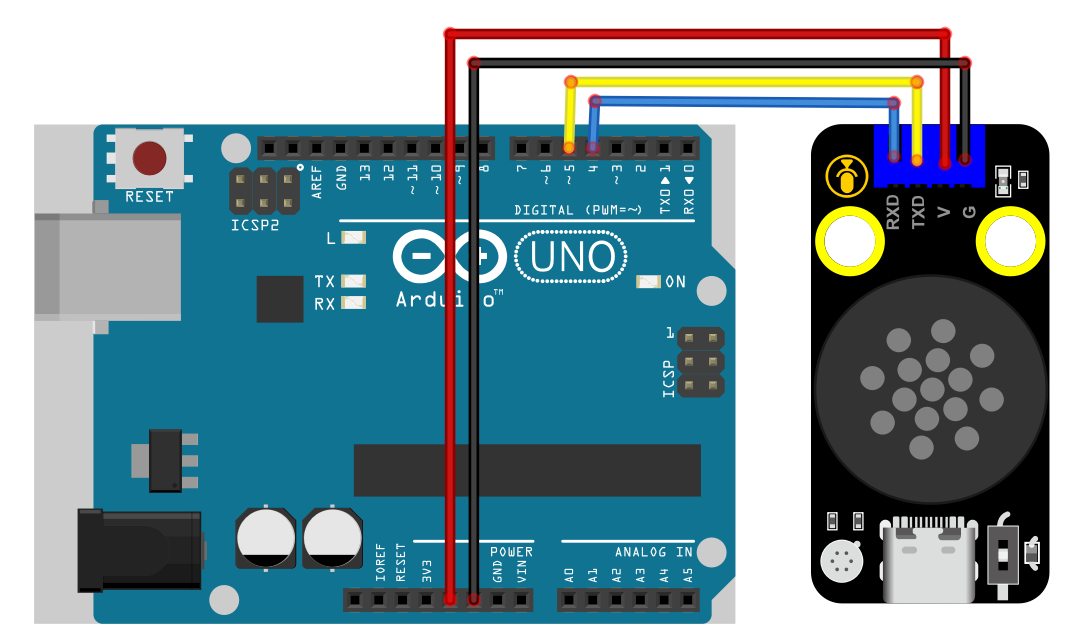
代码上传和效果展示
首先打开Arduino IDE,首先打开Arduino IDE,File–>Preferences–>Setings–>Lauguage;修改为简体中文接下来点击“OK”,就会自动切换为中文。
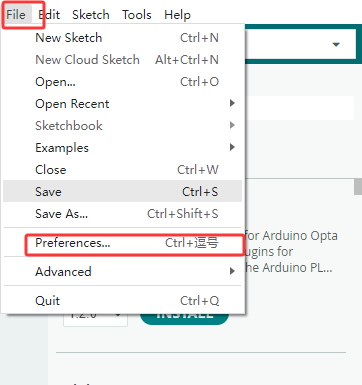
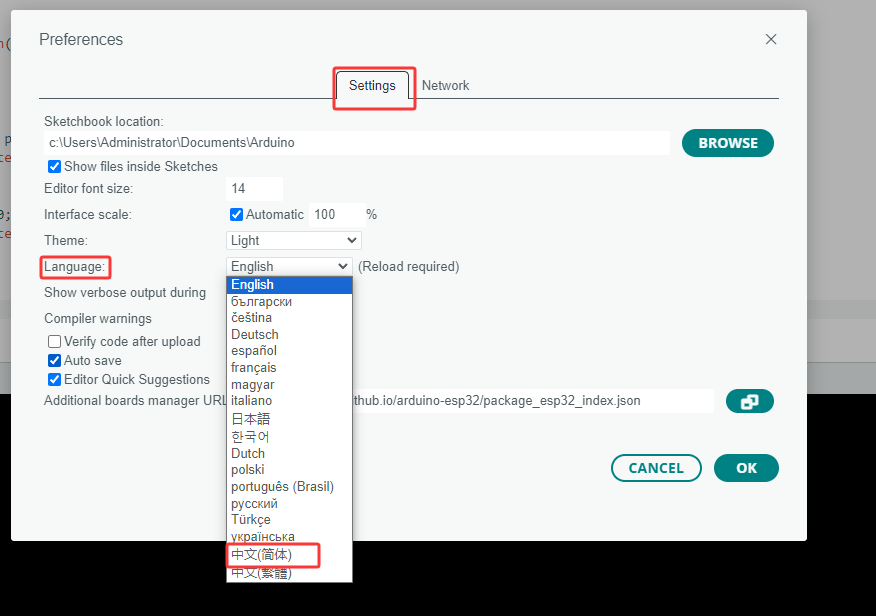
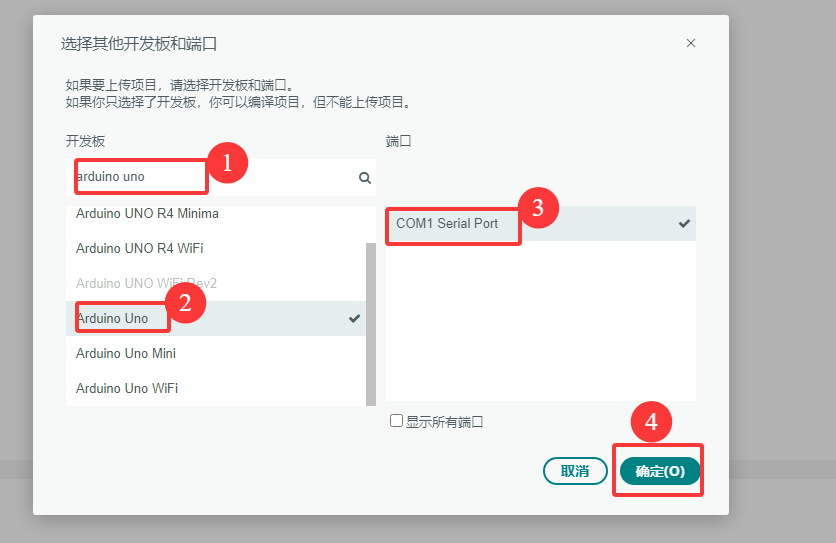
单击选择开发板选择对应的端口号,选择对应的开发板平台
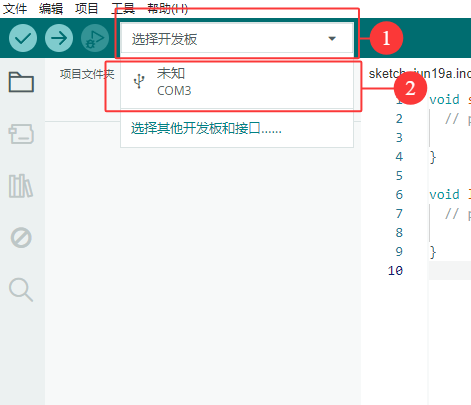
注意下图中端口需要选择开发板的端口(开发板先接入电脑,会出现一个新的COMX的端口,X对应的数字在不同电脑可能不同,以实际为准)注意:一般不会是COM1。
将下列代码复制到编辑框中,上传到开发板即可
#include <SoftwareSerial.h>

// 定义软件串口引脚(RX, TX)
SoftwareSerial mySerial(4, 5); // 引脚 4 为 RX,引脚 5 为 TX
int pin = 13; //LED的管脚

void setup() {
  Serial.begin(9600); // 硬件串口(与电脑通信)
  mySerial.begin(9600); // 软件串口(与外设通信)
  mySerial.println("Software Serial Test");
  pinMode(pin, OUTPUT); //设置管脚为输出模式

}

void loop() {
  if(mySerial.available()) { // 接收外设数据
    int c = mySerial.read();//将接收到的外设数据进行赋值
    Serial.print("From device: ");//将接受到的外设数据进行打印
    Serial.println(c);//将接收到的外设数据进行打印
    if(c==1)//进行判断,如果接收到的数据为1
    {
        digitalWrite(pin, HIGH);//打开灯
    }
    if(c==2)//进行判断,如果接收到的数据为2
    {
      digitalWrite(pin, LOW);//关闭灯
    }

  }
}
程序烧录进入开发板后,使用唤醒词对模块进行唤醒,随后对模块说“开灯”橙色LED灯便会亮起,对模块说“关灯”橙色LED便会熄灭。
更多例程可以参考:其它例程 主要参考章节为:4.4、5.4与6.4
7.常见问题解决方法#
1、固件烧录不成功
答:尝试重新拔插接口,点击烧录前确保指示灯不亮,同时检查是否出现对应的COM口
2、模块没有声音
答:重新进行固件烧入,检查电源接线是否正常
3、命令词不回复
答:看固件烧录命令词是否一致,调整固件灵敏度,重新进行烧录
4、无法与主控板通信
答:检查对应引脚是否接线正确,连接是否正常,同时检查固件是否配对正确
5、检测不到CH340C设备
答:更换一根数据线或重新安装CH340驱动