Arduino#
1. Arduino简介#
Arduino是一种开源电子原型平台,广泛使用于电子和编程教育。它以其简单的硬件和软件设计受到了许多爱好者和开发者的青睐。Arduino板通常基于微控制器,能够与各种传感器、执行器和显示设备进行连接和互动。用户可以使用Arduino IDE编写和上传代码,通过C/C++编程语言控制硬件的行为。
Arduino支持多种开发模式,包括图形化编程和文本编程,适合不同程度的使用者。总之,Arduino不仅为简单的电子项目提供了基础,也为复杂的自动化和电子产品开发提供了强大的支持,创造了无数的创意和功能。
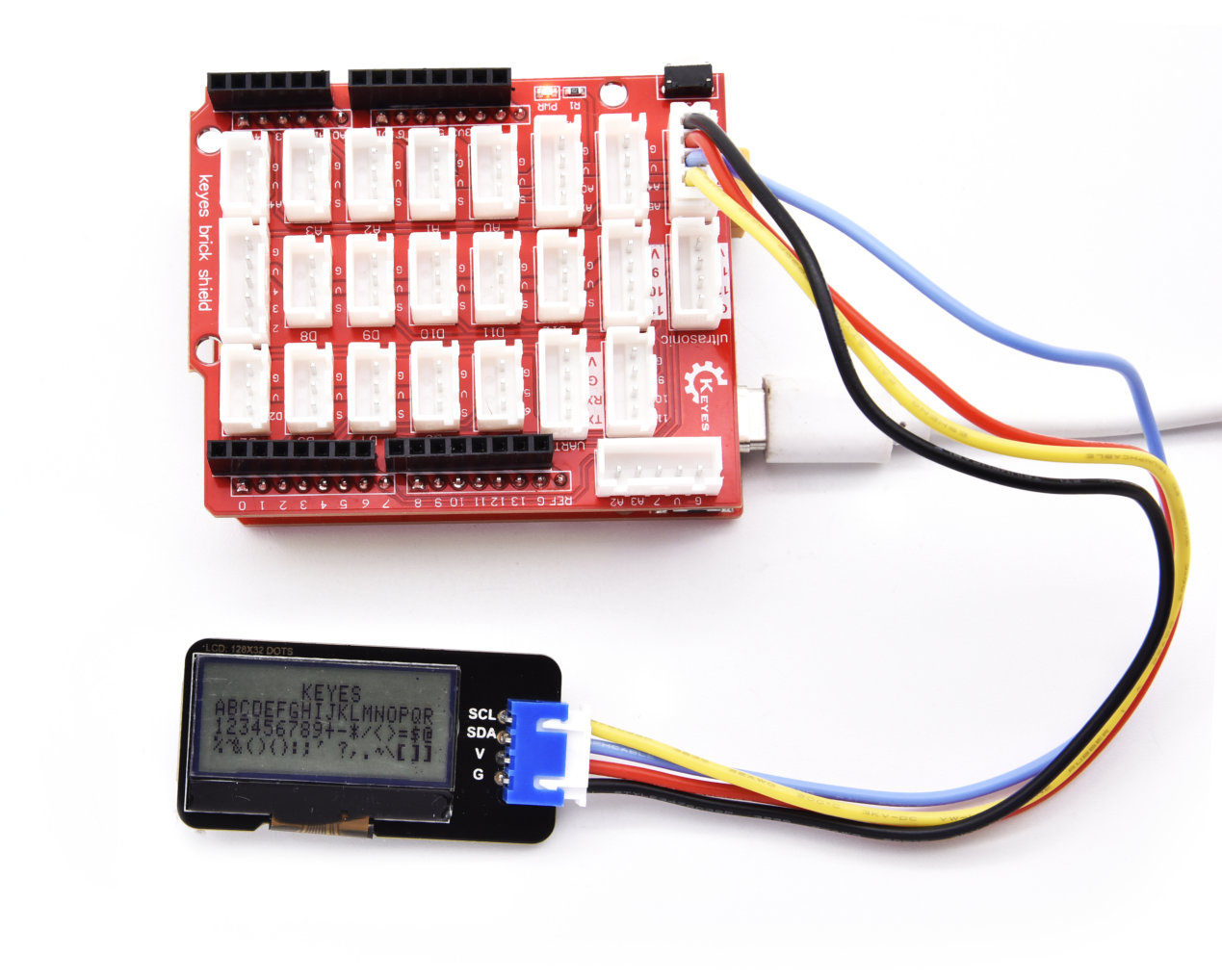
2. 接线图#

3. 测试代码#
下载库文件: Arduino
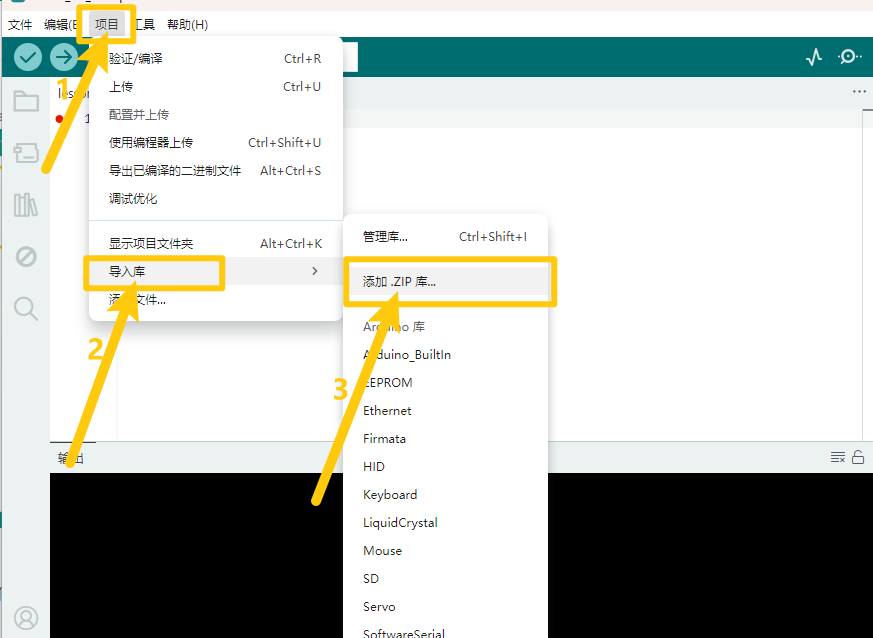
打开Arduino IDE,选择“项目”,选择“导入库”,再选择“添加.ZIP库”。
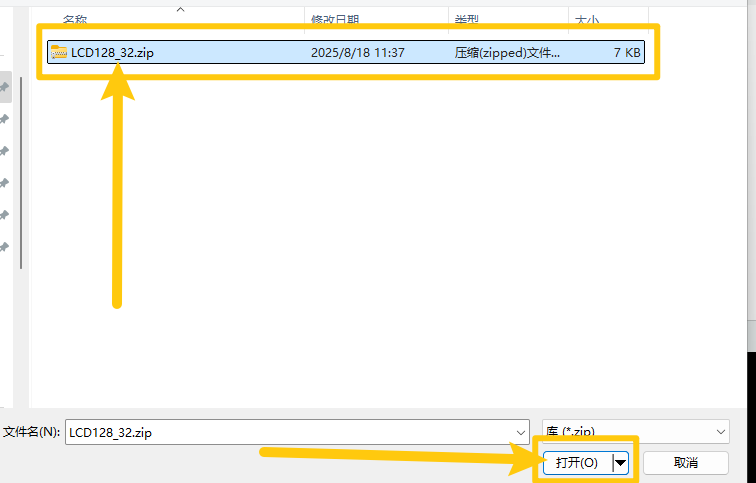
找到下载资料的存放位置,打开文件夹找到库文件,选择要导入的库,点击“打开”。
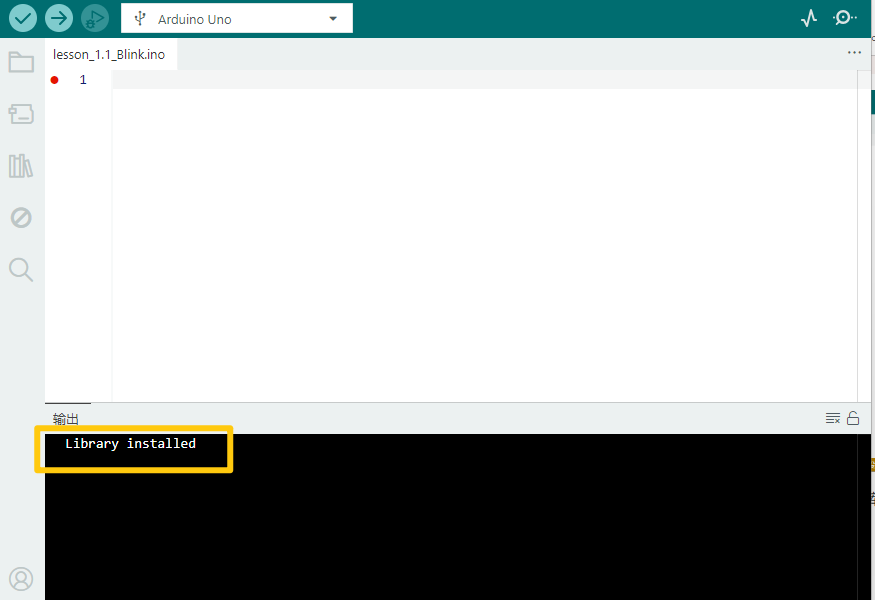
安装成功出现的界面。
#include <lcd.h> // 添加库文件

lcd Lcd; // 定义Lcd类实例

void setup() {
    Lcd.Init(); // 初始化
    Lcd.Clear(); // 清屏
}

void loop() {
    Lcd.Cursor(0, 7); // 设置第一行,第八列开始显示
    Lcd.Display("KEYES"); // 显示“KEYES”
    Lcd.Cursor(1, 0);
    Lcd.Display("ABCDEFGHIJKLMNOPQR");
    Lcd.Cursor(2, 0);
    Lcd.Display("123456789+-*/<>=$@");
    Lcd.Cursor(3, 0);
    Lcd.Display("%^&(){}:;'|?,.~\\[]");
}
4. 代码说明#
首先导入库文件。
.init()用于初始化显示屏;.Clear()清除显示内容;.Cursor()设置显示位置;.Display()显示指定字符。
5. 测试结果#
上传测试代码成功后,按照接线图接好线路,利用USB上电后,128X32LCD模块显示屏的结果如下:
第一行显示“KEYES”
第二行显示“ABCDEFGHIJKLMNOPQR”
第三行显示“123456789±*/<>=$@”
第四行显示“%^&(){}:;'|?,.~[]”